Verwaltung der Repositorys
Ein Repository ist definiert als eine zentralisierte Quelle oder ein zentralisierter Datenspeicherort, der die Kontoinformationen der Benutzer, der Gruppen und der Ressourcen innerhalb eines Systems oder einer Organisation speichert und verwaltet.
In CyberElements Identity kann ein Repository mehrere Anwendungen umfassen, auf die sich Konten, Rollen und Berechtigungen verteilen.
Ein Repository erstellen/ändern/löschen
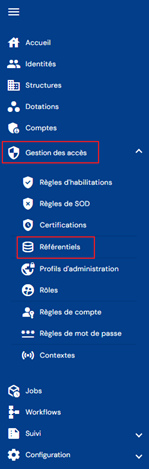
Um zur Verwaltung der Repositorys zu gelangen, öffnen Sie das Menü „Access Management/Repositories“.
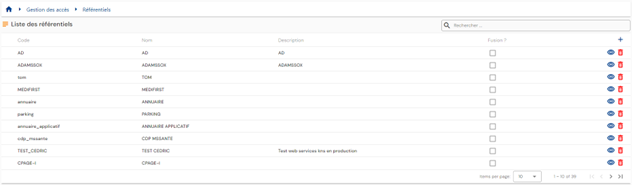
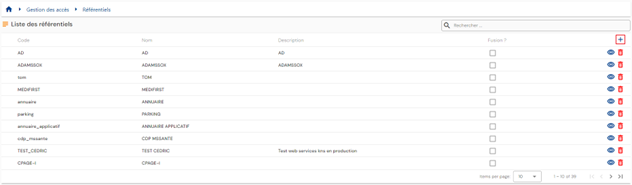
Sie gelangen direkt zur Liste der vorhandenen Repositorys, die ohne angewendete Filter in eine Tabelle vorgeladen ist.
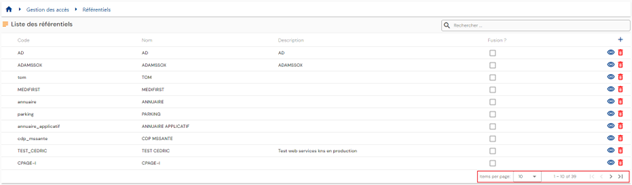
Die Paginierung ist so eingestellt, dass nur 10 Repositorys angezeigt werden.
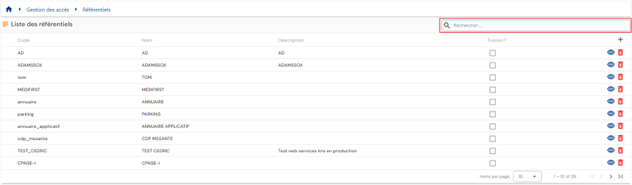
Oben rechts in der Tabelle steht ein Suchfeld zur Verfügung. Die Suche umfasst die Attribute „code“ und „name“ der Repositorys.
Um ein neues Repository zu erstellen, klicken Sie auf die Schaltfläche „ “.
“.
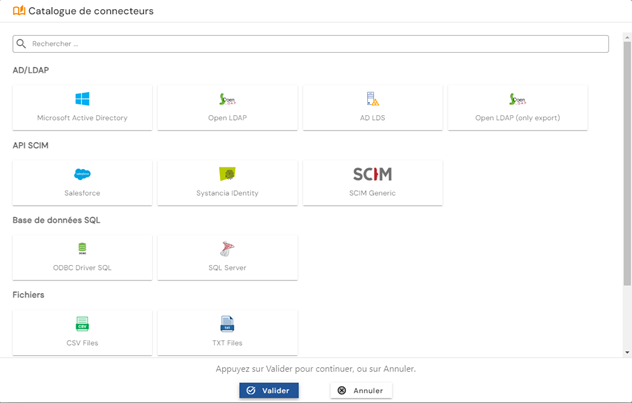
Wählen Sie den Anwendungstyp im Konnektorkatalog aus.
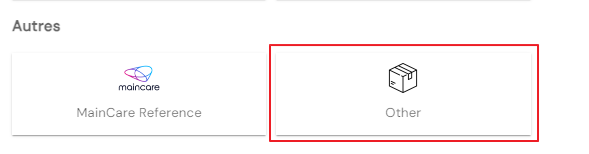
Wenn das Repository nicht mit einem automatischen Konnektor verknüpft ist, wählen Sie die Option „Other“ in der Kategorie Other aus.
Geben Sie zunächst die allgemeinen Parameter eines Repositorys ein:
- Code: Code des Repositorys. Muss eindeutig sein, ohne Leerzeichen und ohne Sonderzeichen. Obligatorisch.
- Name: Name des Repositorys. Bezeichnung, die in den verschiedenen Formularen der Anwendung angezeigt wird. Obligatorisch.
- Description: Feld zur Eingabe einer Beschreibung des Repositorys. Optional.
- Default role: Wählen Sie die Rolle aus, die von den workflows verwendet wird, wenn Berechtigungsanträge für das Repository gestellt werden. Optional.
- Export type: Ermöglicht es, den Exporttyp zu bestimmen, der im Provisioning-Konnektor verwendet wird. Diese Angabe dient dazu, zu bestimmen, welcher Attributtyp für die dynamischen Berechtigungen verwendet wird.
Wenn Account+Access ausgewählt ist, werden die dynamischen Berechtigungen mit Kontoattributen verknüpft; wenn user+Access ausgewählt ist, werden die dynamischen Berechtigungen mit Personenattributen verknüpft. Diese Angabe ist bei automatischem Provisioning obligatorisch; der Standardwert ist Account+Access.

Klicken Sie auf die Schaltfläche „SIP Configuration“, um einen automatischen Konnektor zu konfigurieren. Die Schaltfläche ist nicht zugänglich, wenn als Repository „Other“ ausgewählt ist.
Bestätigen Sie das Erstellungsformular, um die Anwendungen und Berechtigungen, die Kontotypen und die Rollen des Repositorys zu konfigurieren.
Aktionen der Schaltflächen im Erstellungsmodus:
- Cancel: Bricht die aktuelle Eingabe ab und kehrt zur Listenseite der Repositorys zurück.
- Save: Bestätigt das Formular und schaltet die Seite in den Ansichtsmodus.
- Save and quit: Bestätigt das Formular und kehrt zur Listenseite der Repositorys zurück.
Um ein Repository anzuzeigen und zu bearbeiten, klicken Sie auf das Symbol „ “ rechts von der entsprechenden Tabellenzeile:
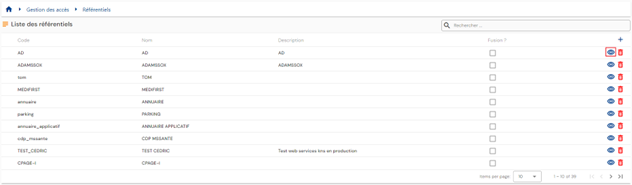
Sie können direkt von der Ansichtsseite des Repositorys in den Bearbeitungsmodus wechseln.

Im Bearbeitungsmodus können alle Felder geändert werden.
Aktionen der Schaltflächen im Bearbeitungsmodus:
- Cancel: Bricht die aktuelle Eingabe ab und schaltet die Seite in den Ansichtsmodus.
- Save: Bestätigt das Formular und schaltet die Seite in den Ansichtsmodus.
- Save and quit: Bestätigt das Formular und kehrt zur Listenseite der Anmelderichtlinien zurück.
Um ein Repository zu löschen, klicken Sie auf das Symbol „ “ rechts von der entsprechenden Tabellenzeile:
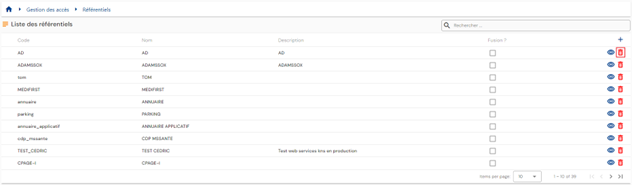
Vor dem Löschen des Repositorys wird eine Bestätigungsmeldung angezeigt.
Achtung: Es ist nicht möglich, ein Repository zu löschen, solange verknüpfte Objekte vorhanden sind.
Einen automatischen Konnektor konfigurieren (über SIP)
Das Konfigurieren eines automatischen Konnektors besteht darin, die Verbindungsparameter zwischen CyberElements Identity und einer Drittanwendung zu definieren. Die Verbindungsmodi können sein:
- Verzeichnis (AD, LDAP, OpenLDAP, ADLDS usw.)
- Flachdatei (csv, xml)
- DB
- API (SCIM)
Für jedes Repository ist es möglich, einen automatischen Konnektor zu konfigurieren, um Provisioning-Sequenzen (aufwärts oder abwärts) auszuführen. Beachten Sie, dass ab Version 7.0 für das Identity-Repository keine ODBC-Verknüpfung mehr konfiguriert werden muss. Die Kommunikation zwischen Systancia Identity Provisioning und CyberElements Identity erfolgt automatisch und transparent.
Der Zugriff auf die Konfiguration eines automatischen Konnektors erfolgt über die im Ansichtsmodus geöffnete Repository-Seite. Klicken Sie auf die Schaltfläche „SIP Configuration“.

Für jede Konnektorkonfiguration muss unabhängig vom Verbindungsmodus der Provisioning-Agent angegeben werden. Der Provisioning-Agent ist standardmäßig eingetragen, wenn es nur einen gibt.
Hinweis: In Version 7.0 kann nur ein Provisioning-Agent konfiguriert werden. Dieser wird standardmäßig erstellt, sowohl bei einem Upgrade als auch bei einer Erstinstallation.
Ansonsten unterscheiden sich die Konfigurationsformulare je nach dem zu konfigurierenden Verbindungsmodus.
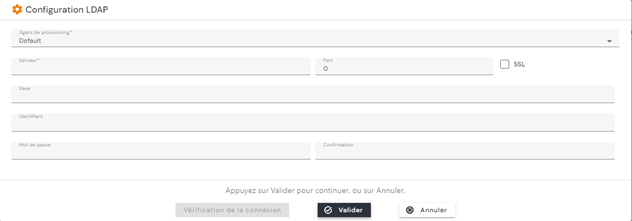
Verbindung vom Typ Verzeichnis, alter Konnektor
Achtung
Der alte Verzeichniskonnektor wird mit Version 7.1 weiterhin ausgeliefert, ist aber ab Version 7.2 veraltet. Bevorzugen Sie den neuen Konnektor, der nun sowohl den Export als auch den Import übernimmt.
Für eine Verbindung vom Typ Verzeichnis mit dem alten Konnektor, die Export und Import ermöglicht (LDAP, AD, OpenLDAP usw.), müssen die folgenden Informationen eingegeben werden:
- Server: Adresse des Servers, auf dem sich das Verzeichnis befindet
- Port: Verbindungsport
- SSL: Aktivieren Sie das Kontrollkästchen, wenn die SSL-Verbindung aktiviert werden soll
- Base: Wurzel des Verzeichnisbaums, aus dem die Daten extrahiert oder in den sie geschrieben werden. Beispiel: „DC=Domain,DC=local“
- Username: Verbindungskonto
- Password: Kennwort des Verbindungskontos
Verbindung vom Typ Verzeichnis, neuer Konnektor
Hinweis
Bis Version 7.0 übernahm der neue Verzeichniskonnektor nur das Lesen aus Repositorys des Typs Verzeichnis. Ab Version 7.1 übernimmt er auch das Schreiben in diese Repositorys.
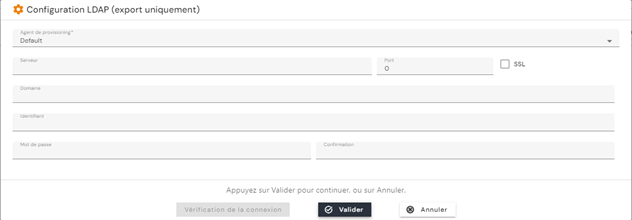
Für eine Verbindung des Typs Verzeichnis mit dem neuen Konnektor, der Export und Import ermöglicht (LDAP, AD, OpenLDAP usw.), müssen Sie die folgenden Informationen eingeben:
- Server: Adresse des Servers, auf dem sich das Verzeichnis befindet
- Port: Verbindungsport
- SSL: Aktivieren Sie das Kontrollkästchen, wenn die SSL-Verbindung aktiviert werden soll
- Domain: Wurzel des Verzeichnisbaums, aus dem die Daten extrahiert oder in den sie geschrieben werden. Beispiel: „Domain.local“
- Username: Verbindungskonto
- Password: Kennwort des Verbindungskontos
- Synchronization of groups managed by Identity only: Aktivieren Sie das Kontrollkästchen, damit SIP sich auf die Liste der in CyberElements Identity angelegten und verwalteten Sicherheitsgruppen stützt statt auf eine Liste, die manuell beim Export und beim Import des Repositorys eingegeben wird.
- Export code: Code des Gruppenexports, üblicherweise
memberof@. Anzugeben, wenn die vorherige Option aktiviert ist.
Der Code memberof@ bezeichnet Gruppen über ihren Namen (CN), ohne ihren Ort im Verzeichnis – während das Standard-LDAP-Attribut memberOf den vollständigen DN jeder Gruppe erwartet. Er wird unabhängig von seiner Groß- und Kleinschreibung erkannt. Um den erwarteten Zustand mit dem Verzeichnis zu vergleichen, reduziert der Konnektor auch die aktuellen Gruppen des Objekts auf ihren Namen und wendet dann nur die notwendigen Hinzufügungen und Entfernungen an. Ist die Option „Synchronization of groups managed by Identity only“ aktiviert, werden nur die Mitgliedschaften in von Identity verwalteten Gruppen exportiert: Die übrigen Verzeichnisgruppen, denen der Benutzer angehört, werden nicht geändert.
Tipp
Der Code memberof@ setzt eindeutige Gruppennamen im Verzeichnis voraus. Wenn mehrere Gruppen in verschiedenen Organisationseinheiten denselben Namen haben, verwenden Sie memberOf mit den vollständigen DNs.
Existiert eine von Identity verwaltete Gruppe noch nicht im Verzeichnis, legt der Konnektor sie mit den Objektklassen top und group an. Die Ziel-Organisationseinheit ist bislang nicht festgelegt.
Verbindung vom Typ Datenbank
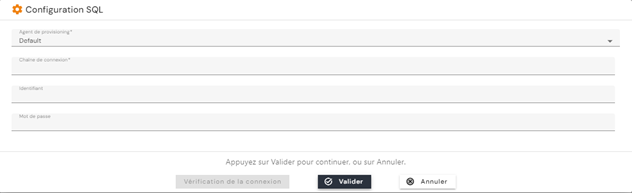
Für eine Verbindung zu einer Datenbank (SQL Server, Oracle, PostgreSQL usw.) müssen die folgenden Informationen eingegeben werden:
- Vorab erstellte Verbindungszeichenfolge (ODBC-Verknüpfung usw.)
- Username: Verbindungskonto
- Password: Kennwort des Verbindungskontos
Verbindung vom Typ Flachdatei (CSV, TXT usw.)
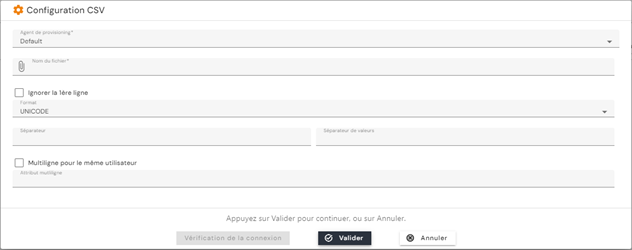
- File name: Vollständiger Pfad der Datei.
- Skip the first line: Aktivieren Sie dieses Kontrollkästchen, wenn die Datei eine Kopfzeile enthält. Ab Version 7.1 wird diese Kopfzeile beim Import beibehalten.
- Format: ASCII oder Unicode
- Separator: Zeichen, das das Spaltentrennzeichen darstellt
- Value separator: Zeichen, das das Werttrennzeichen bei einem mehrwertigen Attribut darstellt
- Multi-line for the same user: Name des Attributs, dessen Wert eindeutig ist (zum Beispiel Mitarbeiternummer, Login usw.) und das als Pivot-Attribut für die Verwaltung mehrerer Werte dient.
Mehrzeiligkeit im Schreibmodus ab Version 7.1:
Bis Version 7.0 wurde die Mehrzeiligkeit nur im Lesemodus unterstützt: Mehrwertige Werte wurden nur mit einem Trennzeichen geschrieben. Ab Version 7.1 kann die Option „Multi-line for the same user“ auch im Repository der Ausgabetextdatei (csv, txt oder andere) konfiguriert werden.
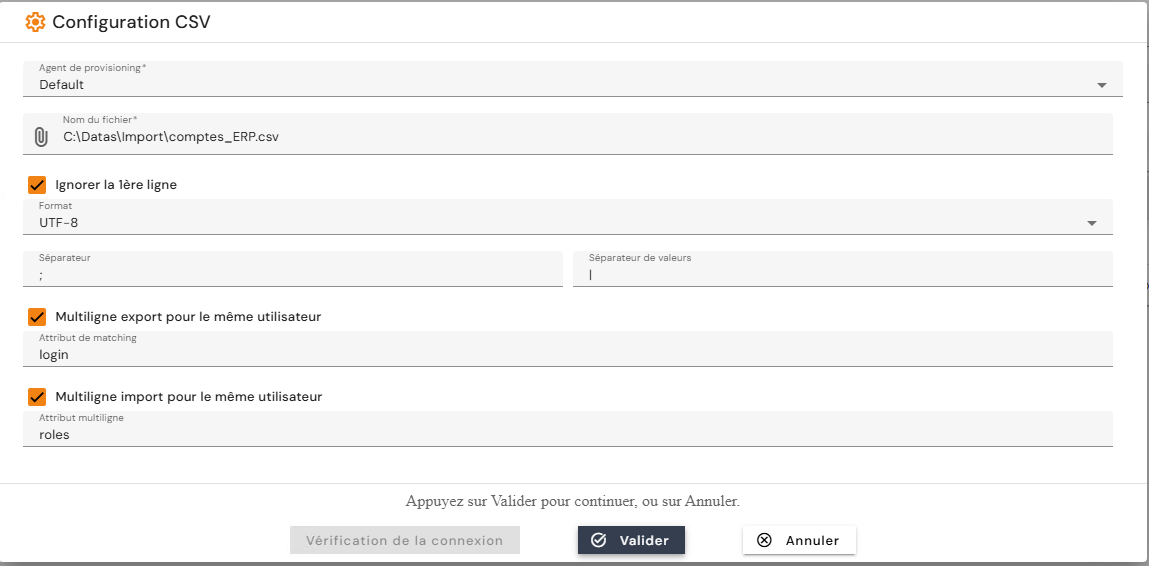
Hat ein Objekt der Synchronisationsdatei mehrere Werte im angegebenen Attribut, enthält die erzeugte Datei so viele Zeilen, wie es Werte gibt, und alle anderen Attribute des Objekts werden in jeder dieser Zeilen wiederholt.
Pro Objekt und pro Repository kann nur ein einziges mehrwertiges Attribut auf diese Weise Zeilen erzeugen. Die übrigen mehrwertigen Attribute bleiben in einer einzigen Zeile zusammengefasst, ihre Werte durch das in der Konfiguration des Repositorys festgelegte Trennzeichen getrennt.
Anwendungen und Berechtigungen erstellen/ändern/löschen
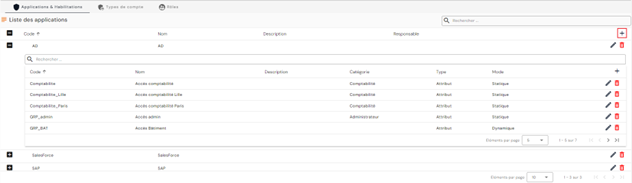
Um zur Verwaltung der Anwendungen und Berechtigungen eines Repositorys zu gelangen, öffnen Sie die Repository-Seite im Ansichtsmodus und öffnen Sie dann die Registerkarte „Applications and Authorizations“.
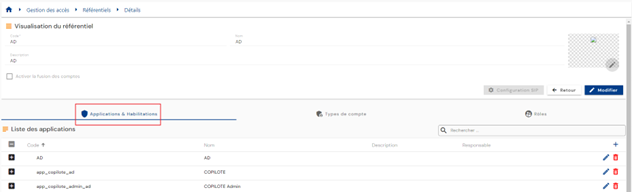
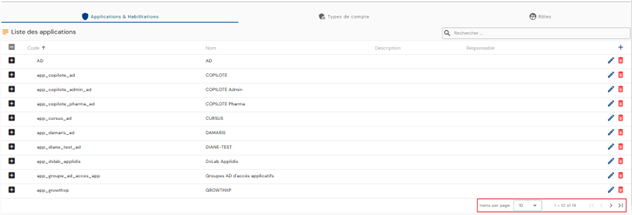
Die Liste der vorhandenen Anwendungen ist ohne angewendete Filter vorgeladen, jedoch unter Beachtung der Berechtigungen, die mit dem Profil der angemeldeten Person verknüpft sind.
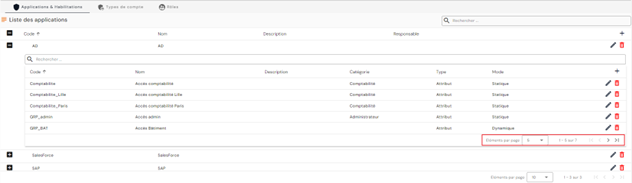
Die Liste der einer Anwendung zugeordneten Berechtigungen wird in einer in die Anwendung eingebetteten Tabelle angezeigt.
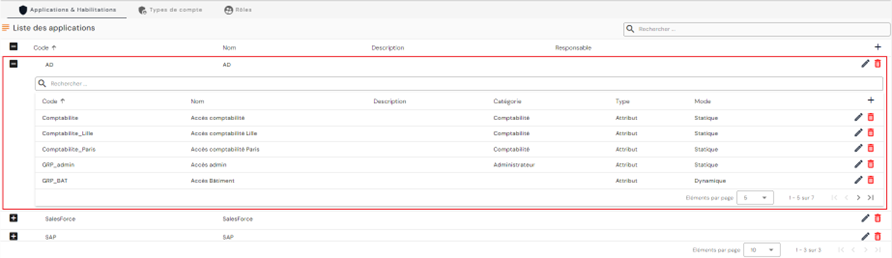
Die Paginierung ist so eingerichtet, dass nur 10 Anwendungen angezeigt werden.
In der eingebetteten Tabelle der Berechtigungen ist die Paginierung so eingestellt, dass nur 5 Berechtigungen angezeigt werden.
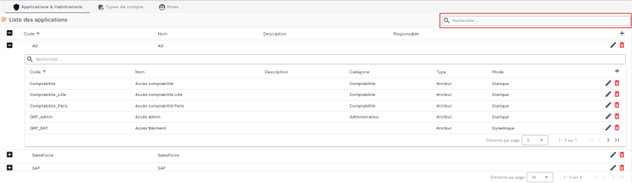
Oben rechts in der Anwendungstabelle steht ein Suchfeld zur Verfügung. Die Suche umfasst den Code und den Namen der Anwendungen.
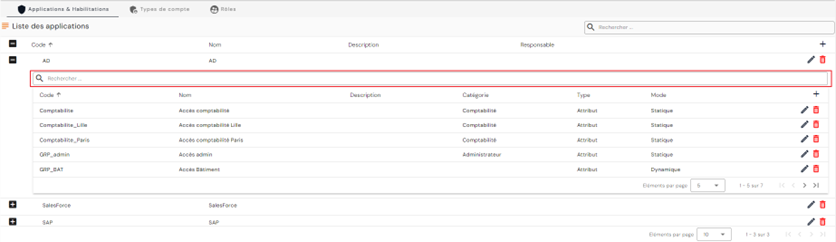
Ebenso steht in der eingebetteten Tabelle der Berechtigungen oben in der Tabelle ein Suchfeld zur Verfügung. Die Suche umfasst die Attribute „Category“, „Code“ und „Name“ der Berechtigungen.
Um eine neue Anwendung zu erstellen, klicken Sie auf die Schaltfläche „“ oben rechts in der Anwendungstabelle.
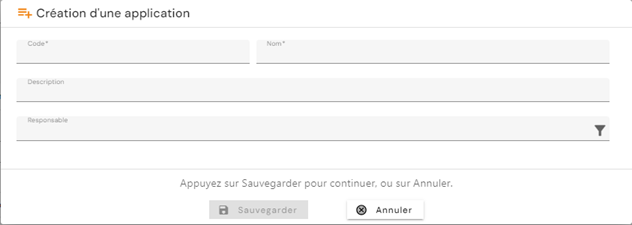
Geben Sie die Parameter für eine Anwendung ein:
- Code: Code der Anwendung. Muss eindeutig sein, ohne Leerzeichen und ohne Sonderzeichen. Obligatorisch.
- Name: Name der Anwendung. Bezeichnung, die in den verschiedenen Formularen der Anwendung angezeigt wird. Obligatorisch.
- Description: Feld zur Eingabe einer Beschreibung der Anwendung. Optional.
- Responsible: Wählen Sie eine oder mehrere Personen aus der Liste der Identitäten aus. Optional.
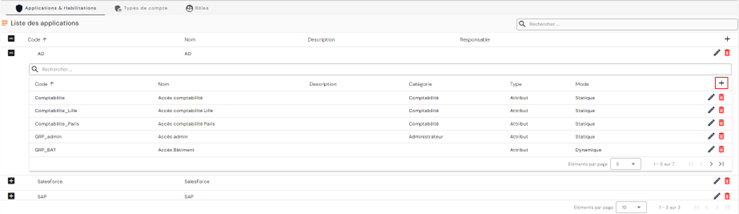
Um eine neue Berechtigung zu erstellen, öffnen Sie die eingebettete Tabelle der Anwendung, an die Sie die Berechtigung anhängen möchten, und klicken Sie auf die Schaltfläche „“ oben rechts in der Berechtigungstabelle.
Geben Sie die Parameter für eine Berechtigung ein:
- Code: Code der Berechtigung. Muss eindeutig sein, ohne Leerzeichen und ohne Sonderzeichen. Obligatorisch.
- Name: Name der Berechtigung. Bezeichnung, die in den verschiedenen Formularen der Anwendung angezeigt wird. Obligatorisch.
- Description: Feld zur Eingabe einer Beschreibung der Anwendung. Optional.
- Category: Wählen Sie eine Kategorie aus der Liste aus oder erstellen Sie eine neue Kategorie. Um eine neue Kategorie zu erstellen, klicken Sie auf die Schaltfläche „“ rechts von der Dropdown-Liste. Optional.
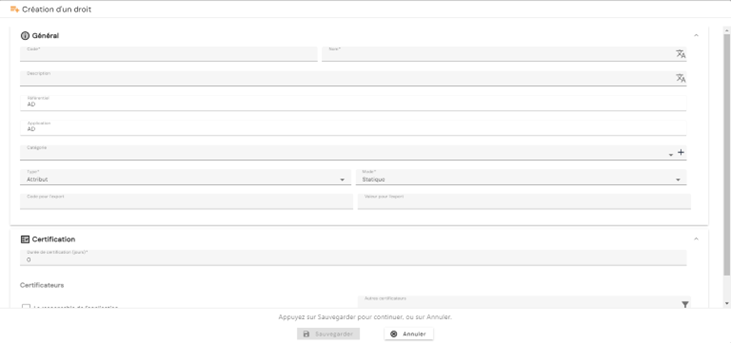
- Type:
- Group. Option, die zur Verwaltung der Rückwärtskompatibilität bei Versionsupgrades verfügbar ist. Diese Option ist ab 7.0 veraltet.
- Attribute
- Mode:
- Static: Wert der Berechtigung, der definiert werden muss
- Dynamic: Wert, der aus einem Attribut stammt
- Export code: Name des Attributs, das in den Exporten „USER+ACCESS“ und „ACCOUNT+ACCESS“ exportiert wird
- Export value:
- Entweder ein freies Feld, wenn Mode = static
- Oder ein Feld zur Auswahl eines Attributs, wenn Mode = dynamic. Das Attribut muss ein Kontoattribut sein, wenn der Konnektor mit dem Exporttyp „ACCOUNT + ACCESS“ erstellt wurde, oder ein Identitätsattribut, wenn der Konnektor mit dem Exporttyp „USER + ACCESS“ erstellt wurde
Hinweis: Der Export „USER + ACCESS“ wird in Version 7.0 beibehalten, um die Rückwärtskompatibilität bei einem Versionsupgrade zu gewährleisten. Er ist ab Version 7.0 veraltet.
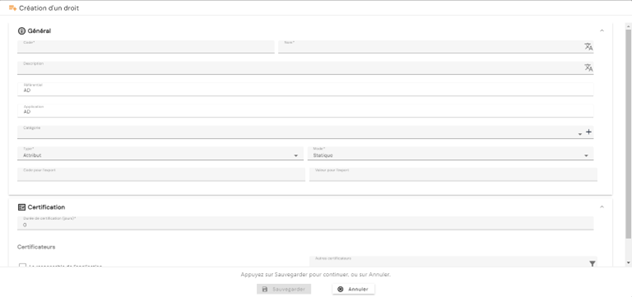
Um eine Anwendung zu ändern, klicken Sie auf das Symbol „ “ rechts in der entsprechenden Tabellenzeile.
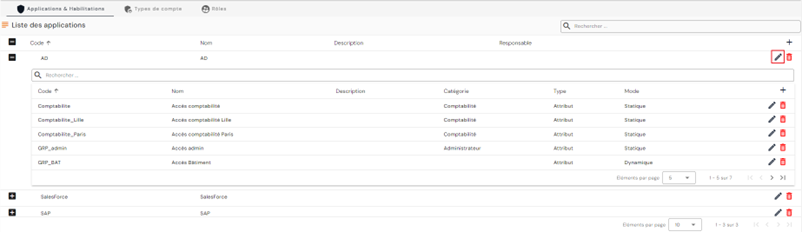
Alle Felder können geändert werden.
Um eine Berechtigung zu ändern, öffnen Sie die eingebettete Tabelle der Anwendung, in der Sie eine Berechtigung ändern möchten, und klicken Sie auf das Symbol „“ rechts in der entsprechenden Tabellenzeile.
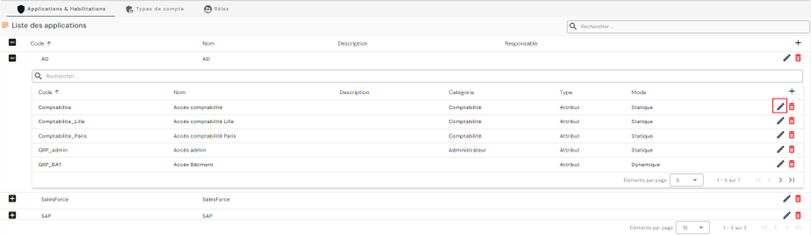
Alle Felder können geändert werden.
Aktionen der Schaltflächen im Erstellungs- und Änderungsmodus (Anwendungen und Berechtigungen):
- Cancel: Bricht die aktuelle Eingabe ab und kehrt zur Repository-Seite zurück.
- Save: Bestätigt das Formular und kehrt zur Repository-Seite zurück
Um eine Anwendung zu löschen, klicken Sie auf das Symbol „“ rechts von der entsprechenden Zeile der Tabelle.
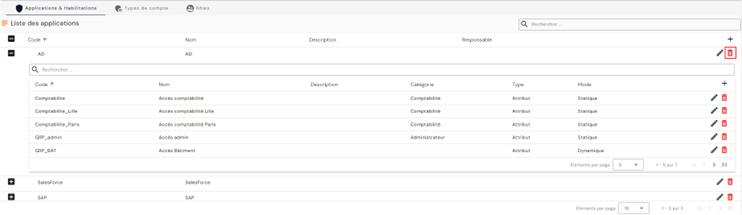
Vor dem Löschen der Anwendung wird eine Bestätigungsmeldung angezeigt.
Achtung: Es ist nicht möglich, eine Anwendung zu löschen, solange zugehörige Objekte vorhanden sind.
Um eine Berechtigung zu löschen, öffnen Sie die eingebettete Tabelle der Anwendung, in der Sie eine Berechtigung löschen möchten, und klicken Sie auf die Schaltfläche „“ rechts in der entsprechenden Tabellenzeile.
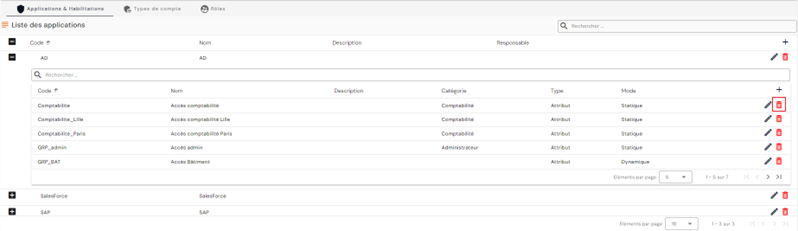
Vor dem Löschen der Berechtigung wird eine Bestätigungsmeldung angezeigt.
Achtung: Es ist nicht möglich, eine Berechtigung zu löschen, solange zugehörige Objekte vorhanden sind.
Verwaltung der Rollen
Ab Version 7.0 werden Rollen in die Verwaltung des Rechtemodells aufgenommen. Rollen, die sich mit Berufsprofilen vergleichen lassen, ermöglichen es, eine Reihe von Berechtigungen vorab zu definieren, bei Bedarf aber auch mehrere Konten für eine einzige Identität anzulegen. So können zum Beispiel einer Person, die eine Administratorrolle und eine Standardbenutzerrolle besitzt, zwei Konten zugewiesen werden, sodass sie jeweils dasjenige verwendet, das für die auszuführenden Vorgänge erforderlich ist.
Ab Version 7.1 unterstützt die Verwaltung der Rollen außerdem Gültigkeitsdaten, das Sperren und Entsperren einer Rolle, die Zertifizierung – manuell oder über eine Zertifizierungskampagne – und die Verwaltung der Aufgabentrennung (SoD).
Hinweis
Diese vier Begriffe werden auf Ebene der Berechtigungen auf der Seite Verwaltung von Konten und Berechtigungen beschrieben. Die Versionshinweise zu 7.1 kündigen ihre Unterstützung für Rollen an, ohne die Bildschirme im Detail zu beschreiben.
Das Sperren und Zertifizieren einer Rolle erfolgt über die Detailseite einer Identität, auf der Registerkarte der theoretischen Rollen und Berechtigungen: Das Menü ⋮ jeder Rolle bietet die Aktionen zum Hinzufügen einer Berechtigung, Lock the role und Certify the role an. Sperren und Entsperren werden durch zwei unterschiedliche Administrationsberechtigungen geregelt, je nachdem, ob die Rolle einer Identität oder einem Konto zugewiesen ist.
Eine gesperrte Rolle wird von den Abgleichsregeln, die auf aktiven Rollen basieren, nicht mehr berücksichtigt. Ein Konto, das nur über diese Rolle mit seiner Identität verknüpft war, wird daher verwaist: Dies ist das erwartete Verhalten. Prüfen Sie vor dem Sperren einer Rolle die davon abhängigen Konten.
Eine Rolle (Berufsprofil) erstellen/ändern/löschen
Um zur Verwaltung der Rollen zu gelangen, öffnen Sie das Menü „Access Management/Roles“.
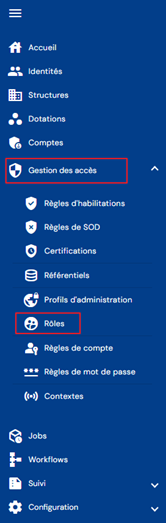
Sie gelangen direkt zur Liste der vorhandenen Rollen, vorgeladen in einer Tabelle ohne angewendete Filter, jedoch unter Beachtung der Berechtigungen, die mit dem Profil der angemeldeten Person verknüpft sind.

Die Paginierung ist so eingestellt, dass nur 10 Rollen angezeigt werden.

Oben rechts in der Tabelle steht ein Suchfeld zur Verfügung. Die Suche bezieht sich auf die Attribute „code“ und „name“ der Rollen.

Um eine neue Rolle zu erstellen, klicken Sie auf die Schaltfläche „“.

Geben Sie die allgemeinen Parameter für eine Rolle ein:
- Code: Code der Rolle. Muss eindeutig sein, ohne Leerzeichen und ohne Sonderzeichen. Obligatorisch.
- Name: Name der Rolle. Bezeichnung, die in den verschiedenen Formularen der Anwendung angezeigt wird. Obligatorisch.
- Description: Feld zur Eingabe einer Beschreibung der Rolle. Optional.

Bestätigen Sie das Erstellungsformular, um Verknüpfungen mit Repositorys und Standardberechtigungen hinzuzufügen.
Um eine Rolle anzuzeigen und zu bearbeiten, klicken Sie auf das Symbol „“ rechts von der entsprechenden Tabellenzeile.

Es ist möglich, direkt von der Ansichtsseite der Rolle in den Bearbeitungsmodus zu wechseln.
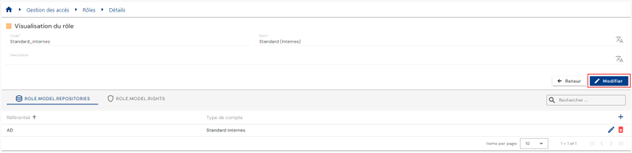
Im Bearbeitungsmodus können alle Felder geändert werden.
Aktionen der Schaltflächen im Bearbeitungs- oder Erstellungsmodus:
- Cancel: Bricht die aktuelle Eingabe ab und schaltet die Seite in den Ansichtsmodus
- Save: Bestätigt das Formular und schaltet die Seite in den Ansichtsmodus
- Save and quit: Bestätigt das Formular und kehrt zur Listenseite der Rollen zurück
Um eine Rolle zu löschen, klicken Sie auf das Symbol „“ rechts in der entsprechenden Tabellenzeile.

Vor dem Löschen der Rolle wird eine Bestätigungsmeldung angezeigt.
Achtung: Es ist nicht möglich, eine Rolle zu löschen, solange zugehörige Objekte vorhanden sind.
- Auf dieser Konfigurationsseite können Sie die Verknüpfungen mit den Repositorys verwalten.
- Auf dieser Konfigurationsseite können Sie die Standardberechtigungen einer Rolle verwalten.
Die Verknüpfungen zwischen einem Repository und einer Rolle verwalten
Das Erstellen einer Verknüpfung zwischen einer Rolle und einem Repository ermöglicht es, ein Konto zu erzeugen, wenn eine Identität eine Rolle besitzt und die Bedingungen für den Erhalt eines Kontos erfüllt (Status der Identität, Vorhandensein von Rechten oder nicht usw.).
Eine Verknüpfung zwischen einem Repository und einer Rolle kann auf zwei verschiedene Arten erstellt werden:
- Entweder auf der Konfigurationsseite einer Rolle
- Oder auf der Konfigurationsseite eines Repositorys
Um von der Konfigurationsseite einer Rolle aus eine Verknüpfung mit einem Repository hinzuzufügen, öffnen Sie die gewünschte Rolle im Ansichtsmodus und öffnen Sie die Registerkarte „Repository“. Die Liste der der Rolle zugeordneten Repositorys ist ohne angewendete Filter vorgeladen, jedoch unter Beachtung der Berechtigungen, die mit dem Profil der angemeldeten Person verknüpft sind.
Die Paginierung ist so eingerichtet, dass nur 10 vorhandene verknüpfte Repositorys angezeigt werden.
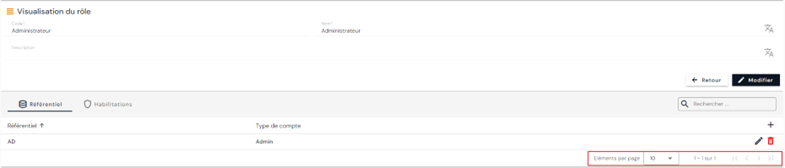
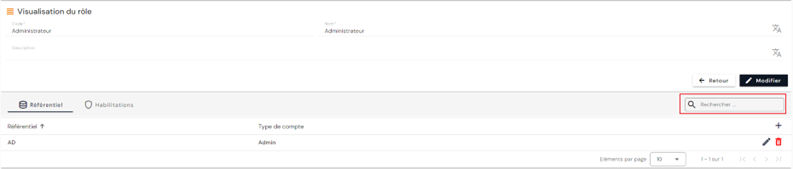
Oben rechts in der Tabelle der verknüpften Repositorys steht ein Suchfeld zur Verfügung. Die Suche basiert auf den Namen der Repositorys.
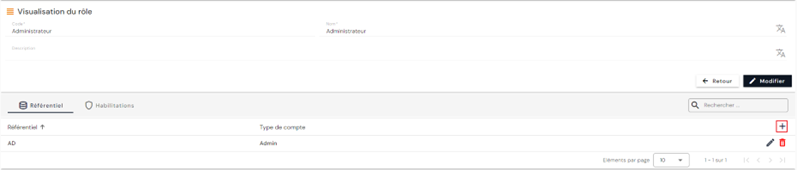
Um eine neue Verknüpfung mit einem Repository zu erstellen, klicken Sie auf die Schaltfläche „“ oben rechts in der Tabelle.
Wählen Sie ein Repository aus der Liste aus und wählen Sie dann den zu verwendenden Kontotyp aus. Speichern Sie, um die Verknüpfung zu registrieren.
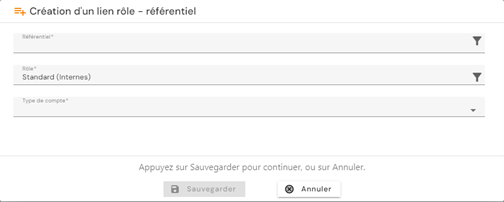
Wiederholen Sie diesen Vorgang für jede Verknüpfung, die Sie erstellen möchten.
Um ein mit der Rolle verknüpftes Repository zu ändern, klicken Sie auf das Symbol „“ rechts in der entsprechenden Tabellenzeile.
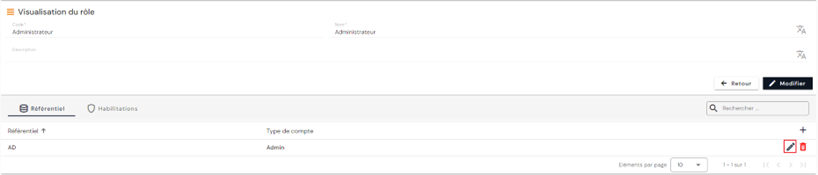
Der Kontotyp kann geändert werden.
Um ein mit einer Rolle verknüpftes Repository zu löschen, klicken Sie auf das Symbol „“ rechts in der entsprechenden Tabellenzeile.
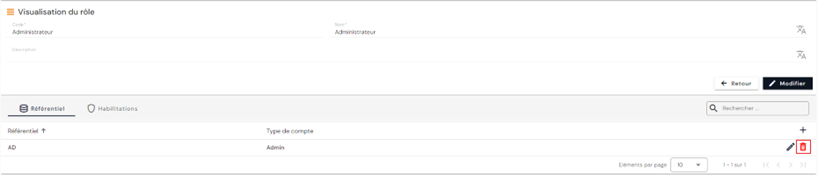
Um von der Konfigurationsseite des Repositorys aus eine Verknüpfung mit einem Repository hinzuzufügen, öffnen Sie das gewünschte Repository im Ansichtsmodus und öffnen Sie dann die Registerkarte „Roles“. Die Liste der zugeordneten Rollen ist ohne angewendete Filter vorgeladen, jedoch unter Beachtung der Berechtigungen, die mit dem Profil der angemeldeten Person verknüpft sind.
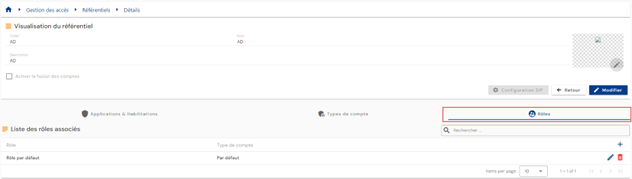
Die Paginierung ist so eingerichtet, dass nur 10 vorhandene Verknüpfungen Rolle/Repository angezeigt werden.
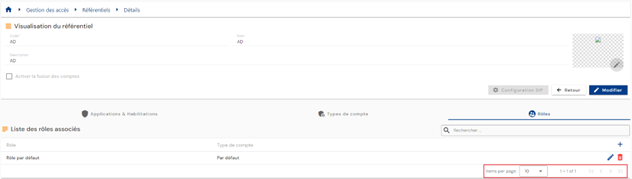
Oben rechts in der Tabelle der Verknüpfungen Rolle/Repository steht ein Suchfeld zur Verfügung. Die Suche basiert auf den Namen der Rollen.
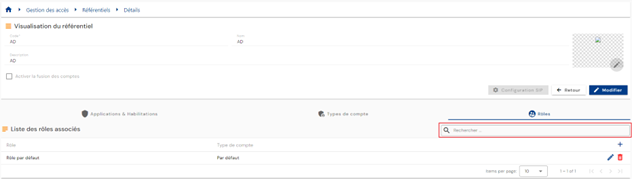
Um eine neue Verknüpfung Rolle/Repository zu erstellen, klicken Sie auf die Schaltfläche „“ oben rechts in der Tabelle.
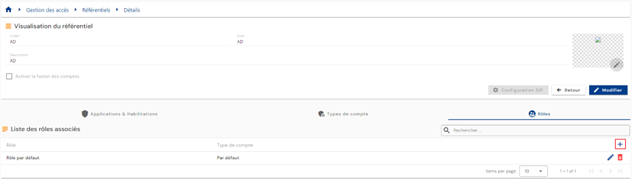
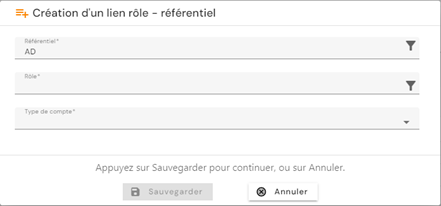
Wählen Sie eine Rolle aus der Liste aus und wählen Sie dann den zu verwendenden Kontotyp aus. Speichern Sie, um die Verknüpfung zu registrieren.
Um eine Zuordnung Rolle-Repository zu ändern, klicken Sie auf das Symbol „“ rechts in der entsprechenden Tabellenzeile.
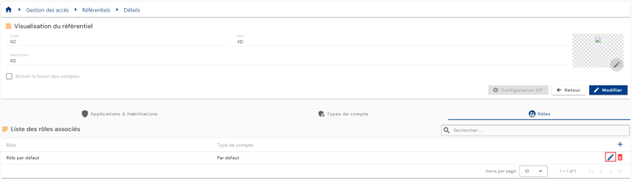
Der Kontotyp kann geändert werden.
Aktionen der Schaltflächen im Erstellungs- und Bearbeitungsmodus:
- Cancel: Bricht die aktuelle Eingabe ab und kehrt zur Repository-Seite zurück.
- Save: Bestätigt das Formular und kehrt zur Repository-Seite zurück
Um eine Zuordnung Rolle-Repository zu löschen, klicken Sie auf das Symbol „“ rechts von der entsprechenden Tabellenzeile.
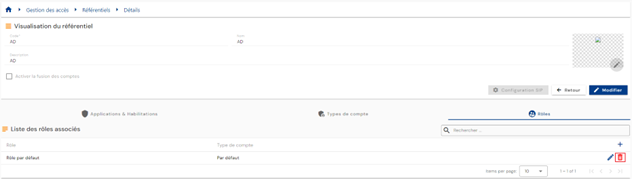
Vor dem Löschen der Zuordnung Rolle-Repository wird eine Bestätigungsmeldung angezeigt.
Achtung: Es ist nicht möglich, eine Zuordnung Rolle-Repository zu löschen, solange verknüpfte Objekte vorhanden sind.
Verwaltung der Standardberechtigungen einer Rolle
Wenn eine Rolle Standardberechtigungen besitzt, erbt eine Identität, die diese Rolle hat, auch die Standardberechtigungen der Rolle. Diese Funktion ersetzt die Rechtegruppen aus früheren Versionen des Produkts.
Um einer Rolle Standardberechtigungen hinzuzufügen, öffnen Sie die gewünschte Rolle im Ansichtsmodus und öffnen Sie dann die Registerkarte „Authorizations“. Klicken Sie auf die Schaltfläche „“.
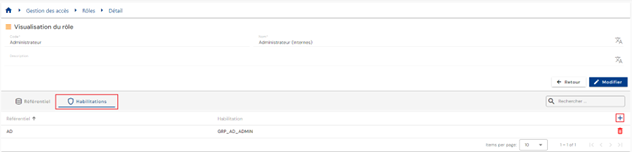
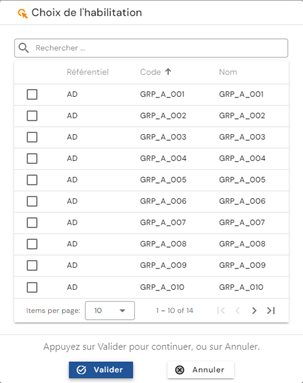
Wählen Sie die gewünschten Rechte aus und klicken Sie auf „Validate“, um die Berechtigungen der Rolle hinzuzufügen, oder auf „Cancel“, um den Vorgang abzubrechen.
Die mit einer Rolle verknüpften Identitäten anzeigen
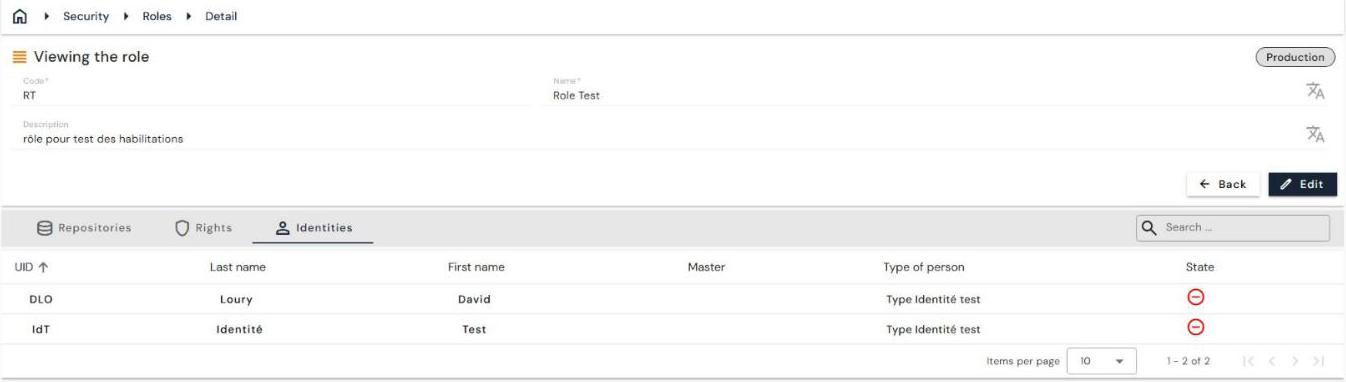
Ab Version 7.1 hat die Ansichtsseite einer Rolle eine zusätzliche Registerkarte „Identities“, die die Liste der mit der Rolle verknüpften Identitäten enthält.
Die Ansichtsseite einer Rolle hat somit drei Registerkarten: „Repositories“, „Rights“ und „Identities“. Letztere zeigt für jede Identität ihre UID, ihren Nachnamen, ihren Vornamen, ihre Master-Identität, ihren Personentyp und ihren Status, mit einer Suchfunktion.
Eine Rolle duplizieren
Ab Version 7.1 können Sie eine Rolle anlegen, indem Sie eine bestehende Rolle duplizieren. Die mit der duplizierten Rolle verknüpften Repositorys und Berechtigungen werden in die neue Rolle übernommen.
Die Duplizierung wird aus der Liste der Rollen („Access Management/Roles“) gestartet: Das Menü ⋮ am Ende der Zeile bietet die Aktion zum Duplizieren an.
