Import der virtuellen Appliance
Der Import einer virtuellen Appliance hängt von der eingesetzten Virtualisierungsumgebung ab. Diese Dokumentation beschreibt den Import für VMware, das virtuelle Appliances im OVA-Format verwendet, und für Hyper-V, das vollständige virtuelle Appliances verwendet (auf dem Marketplace als VHDX bezeichnet).
- Melden Sie sich an der VMware-Konsole mit einem Konto an, das berechtigt ist, eine neue OVF bereitzustellen.
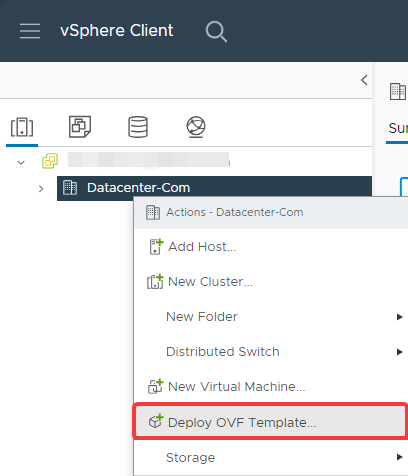
- Starten Sie den Import der OVF:
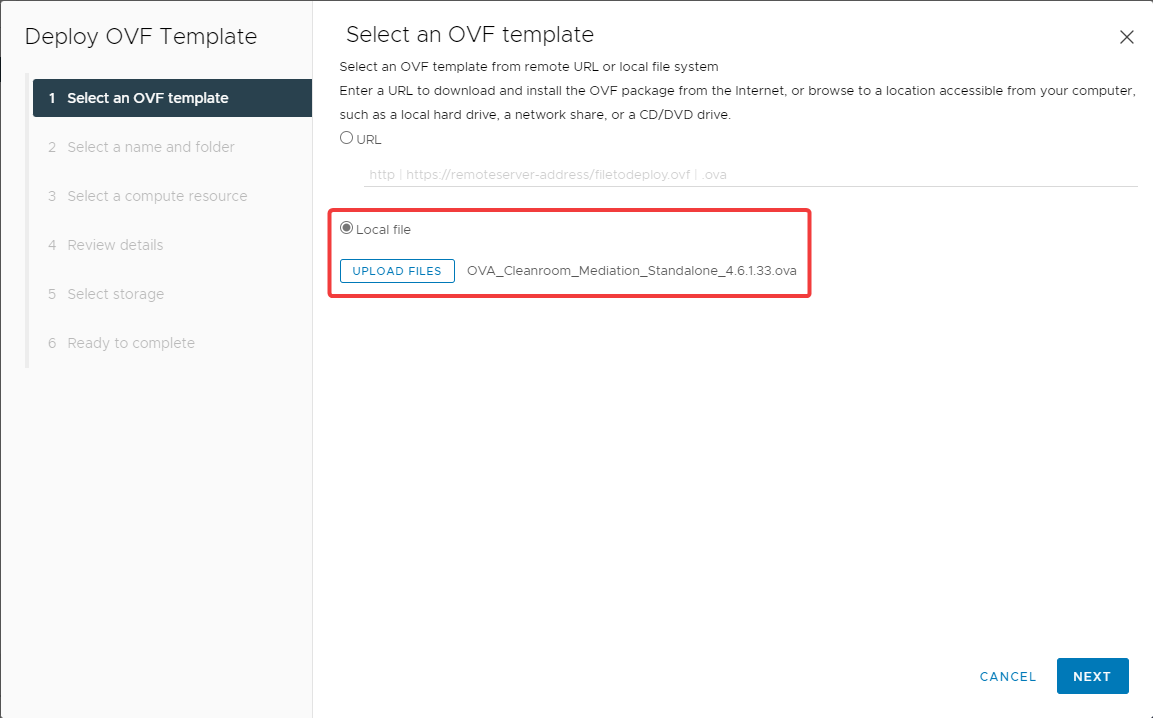
- Wählen Sie die zu importierende virtuelle Appliance aus:
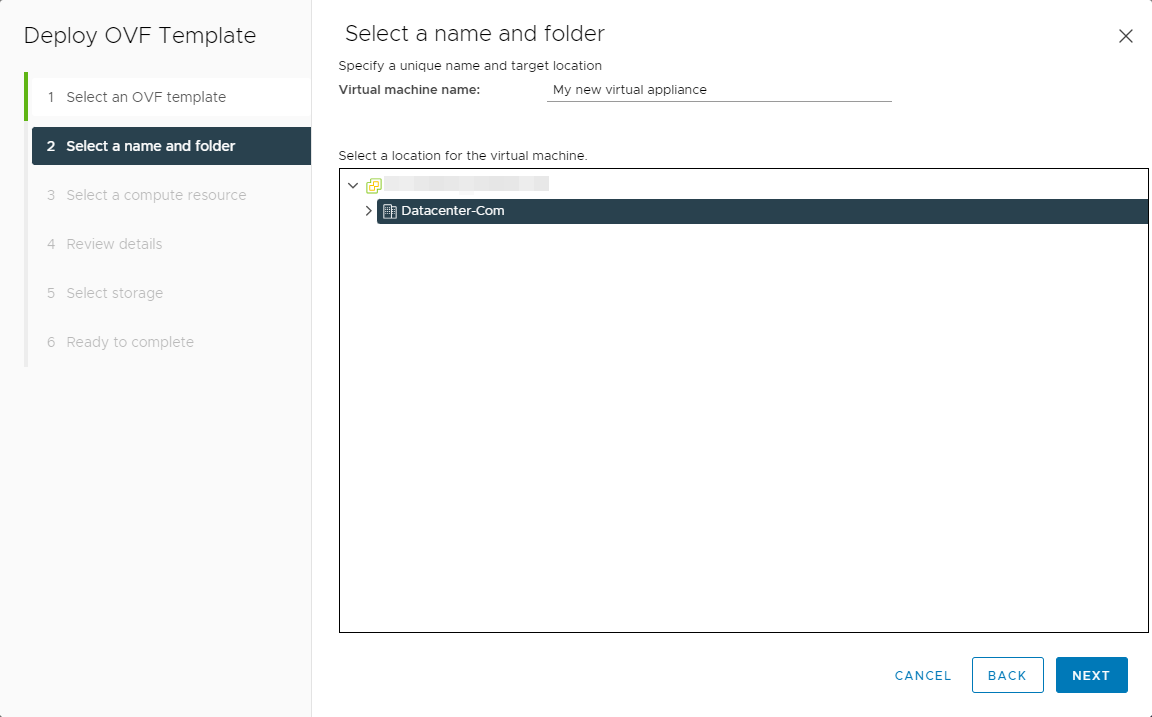
- Benennen und platzieren Sie die neue virtuelle Maschine:
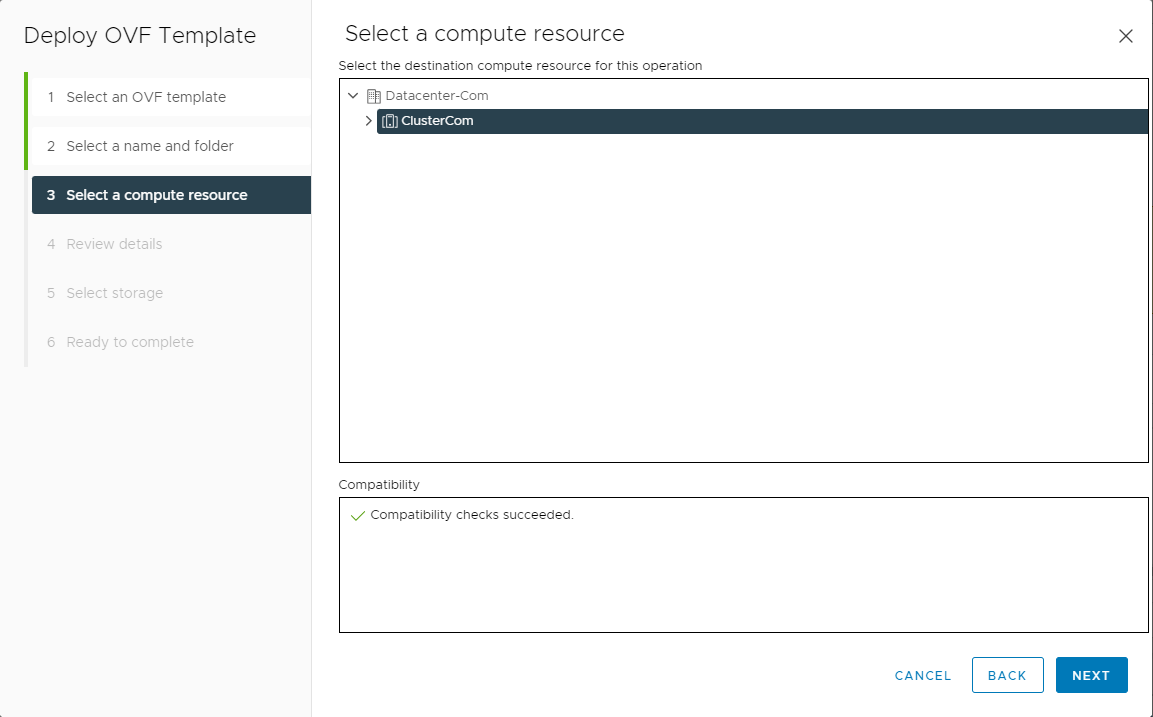
- Weisen Sie die virtuelle Maschine einem Hypervisor oder einem Cluster zu:
- Bestätigen Sie die Angaben der Vorlage:
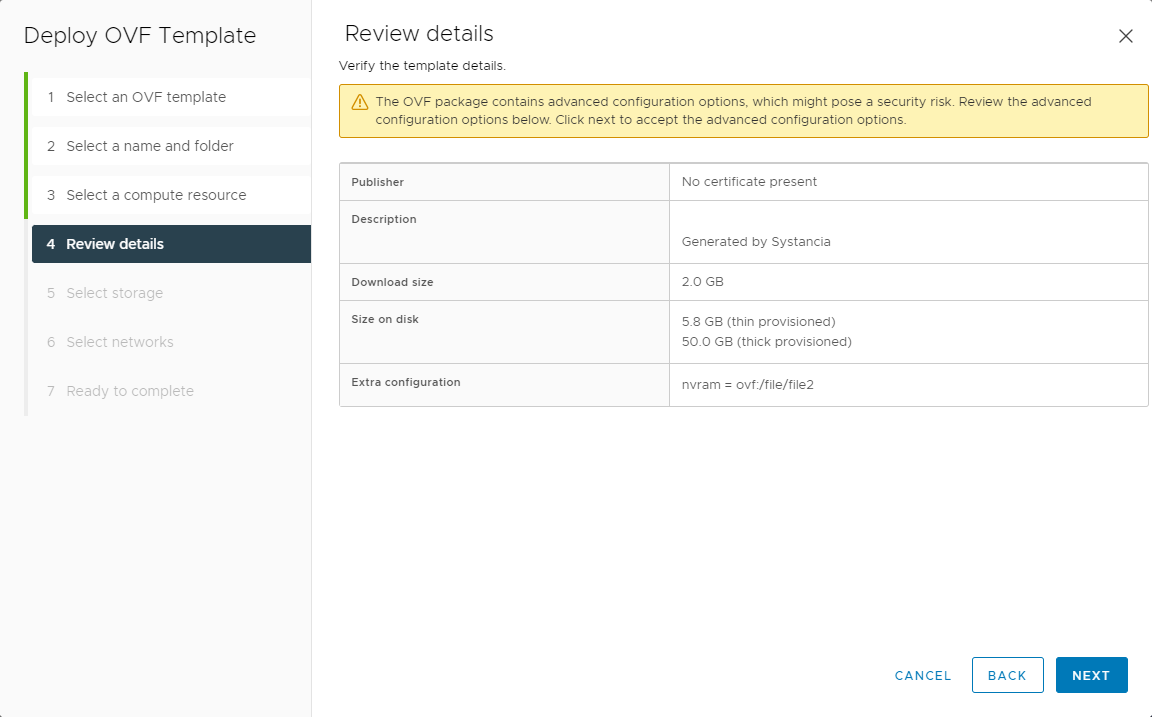
- Wählen Sie den Speicher aus:
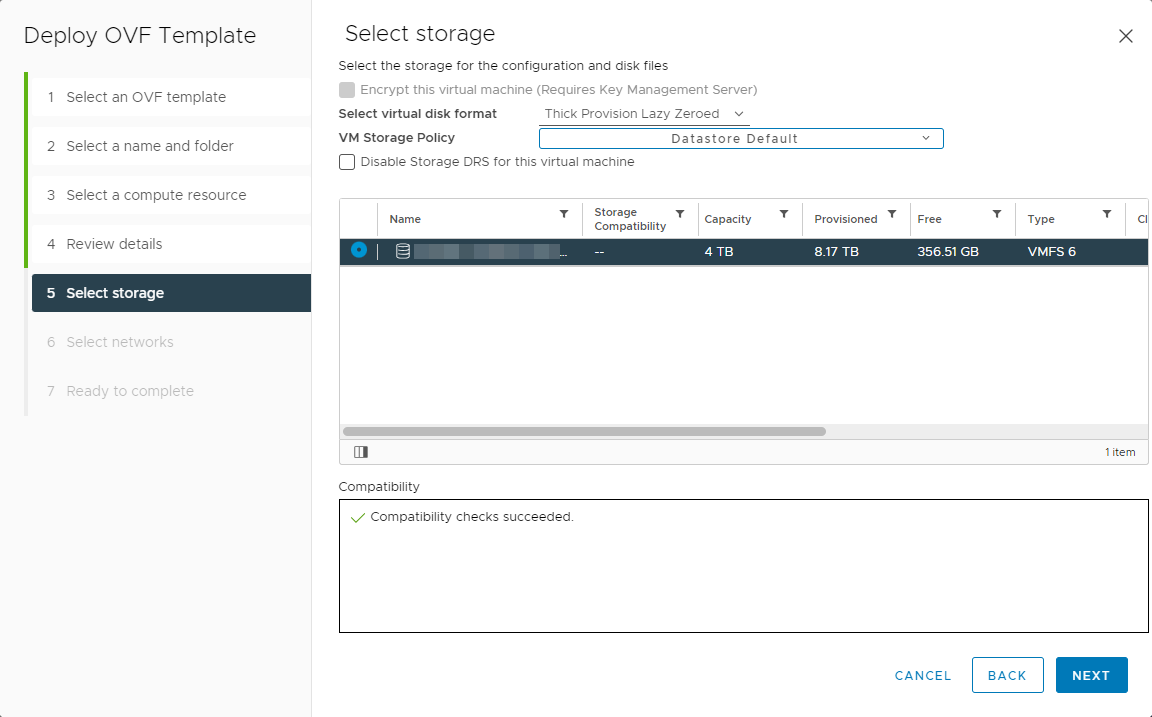
- Verbinden Sie das Netzwerk der Maschine mit einem der verfügbaren Netzwerke:
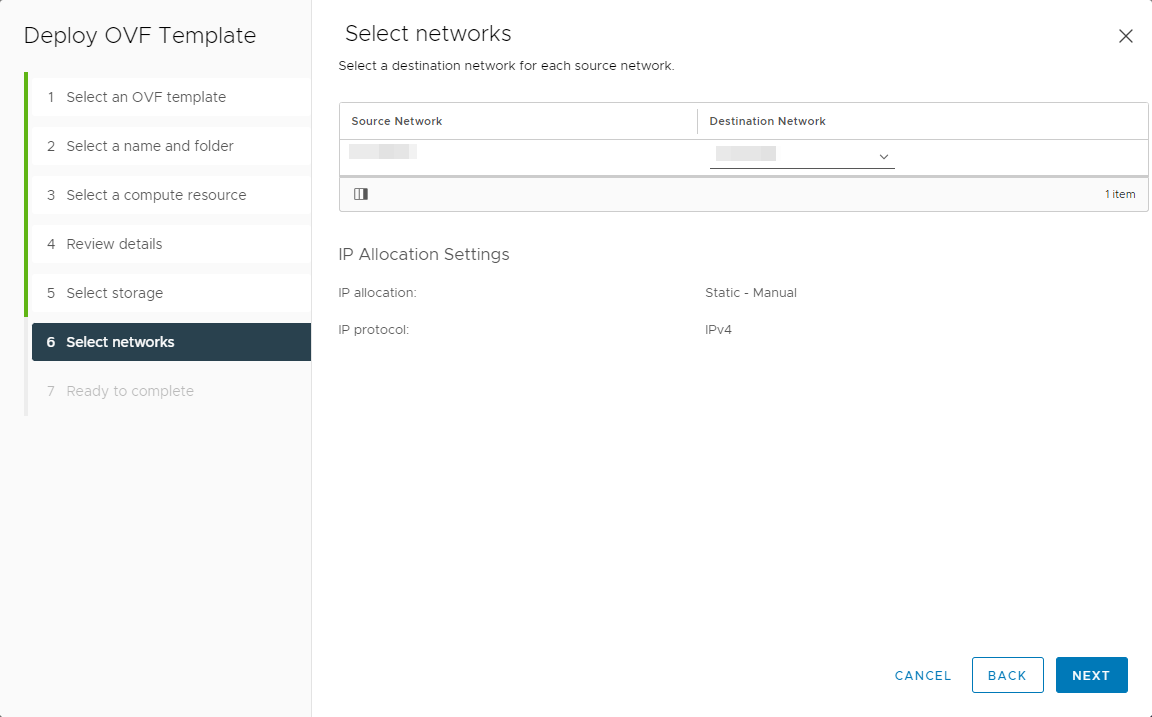
- Prüfen und bestätigen Sie anschließend alle Einstellungen, um den Importvorgang zu starten:
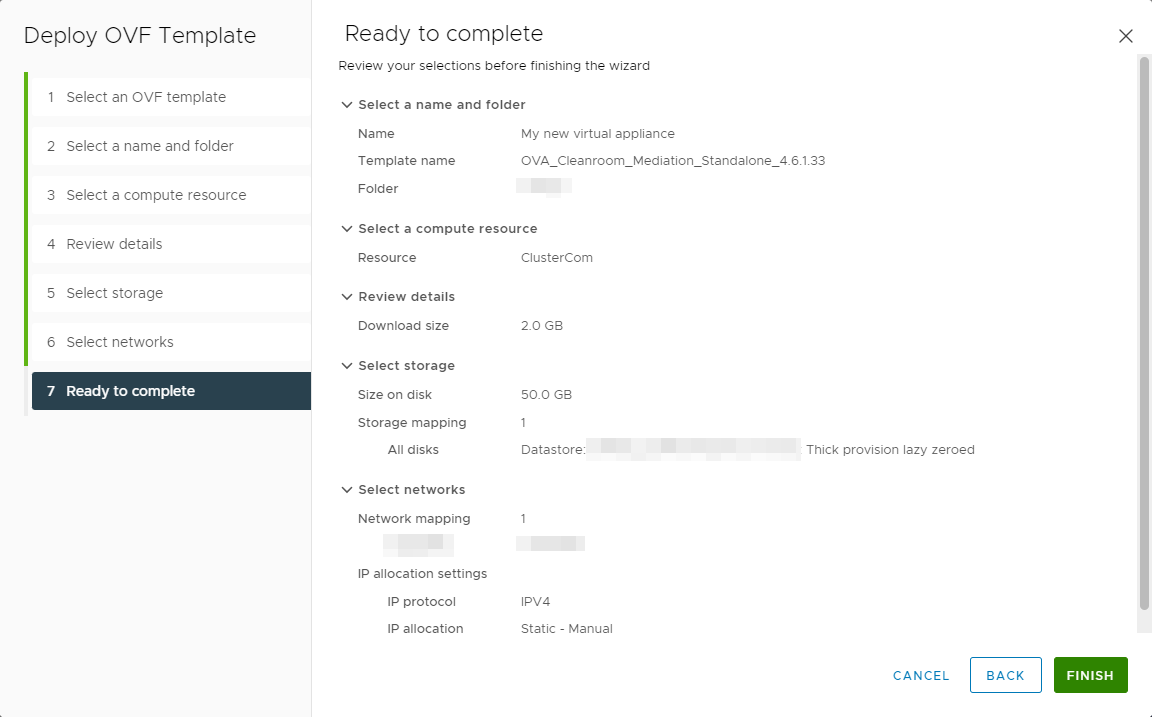
- Entpacken Sie die virtuelle Appliance und legen Sie die entpackten Dateien in einem Ordner oder einer Dateifreigabe ab, die vom Hyper-V-Host oder -Cluster aus zugänglich ist.
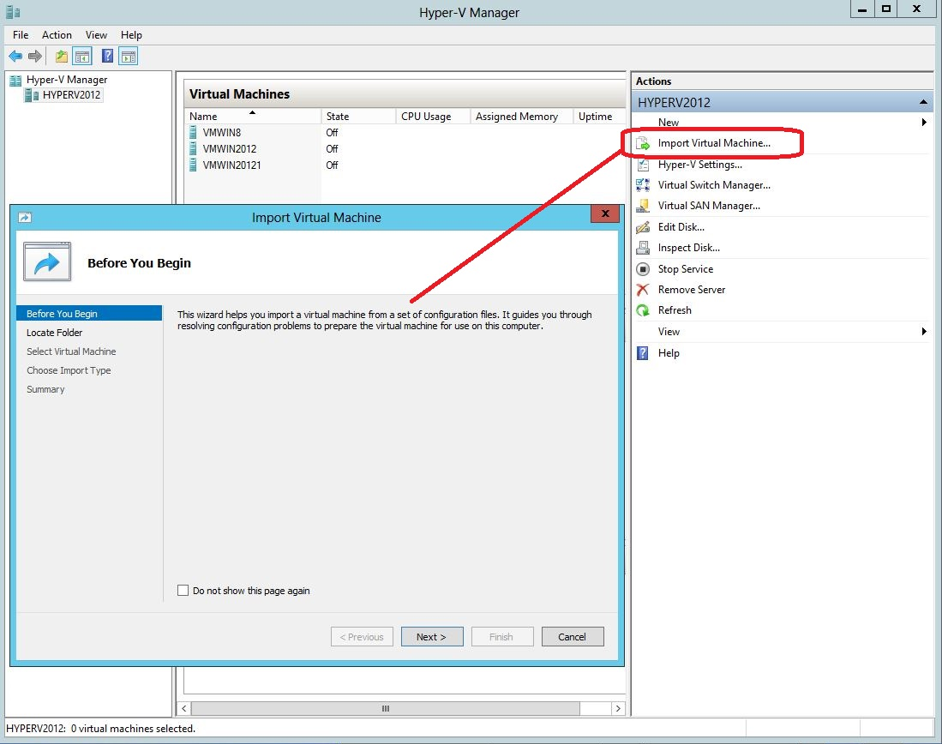
- Beginnen Sie in einer Hyper-V-Verwaltungskonsole mit dem Import einer neuen Maschine:
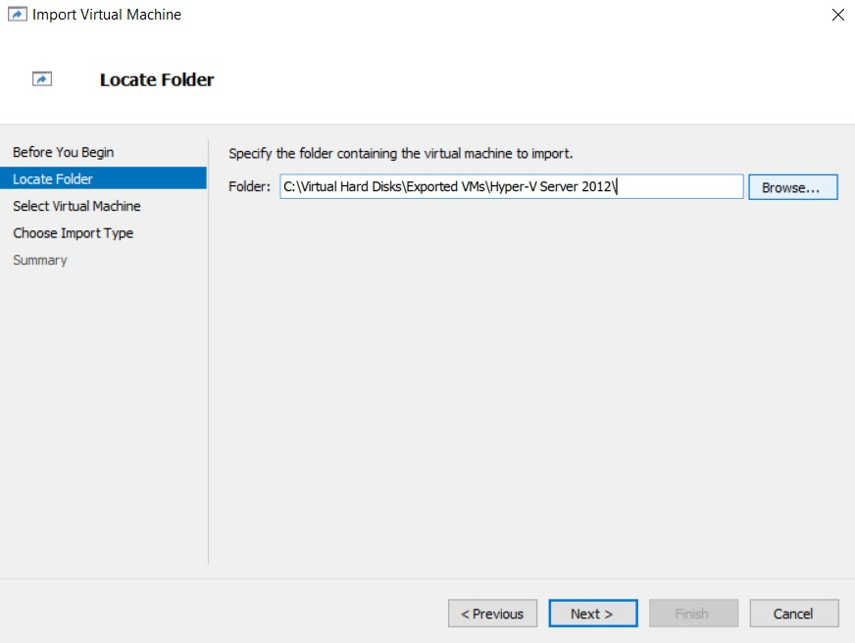
- Wählen Sie anschließend den Ordner aus, in den die virtuelle Appliance entpackt wurde:
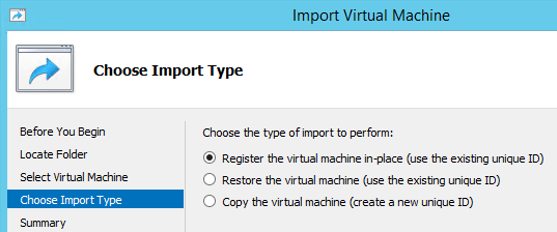
- Wählen Sie zuletzt die dritte Option, um die Maschine durch Kopieren zu importieren:
Setzen Sie nach dem Import die Installation der virtuellen Appliance fort:
-
Edge Gateway
Erstkonfiguration der Appliance und Pairing mit Ihrer Plattform.