Importazione dell'appliance virtuale
L'importazione di un'appliance virtuale dipende dall'ambiente di virtualizzazione utilizzato. Questa documentazione descrive l'importazione per VMware, che utilizza appliance virtuali in formato OVA, e per Hyper-V, che utilizza appliance virtuali complete (identificate come VHDX nel Marketplace).
- Accedere alla console VMware con un account che abbia il diritto di distribuire un nuovo OVF.
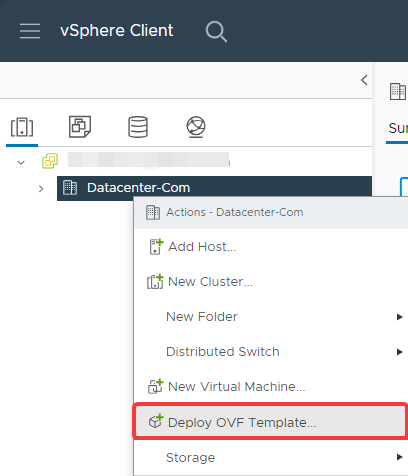
- Avviare l'importazione dell'OVF:
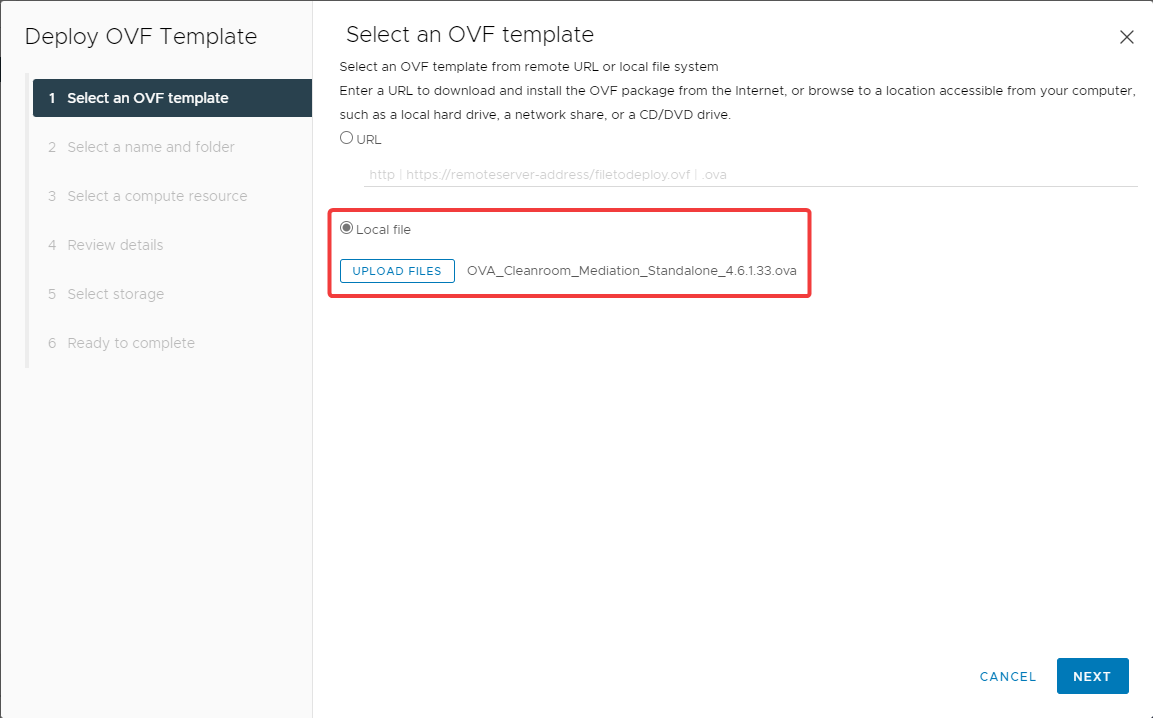
- Selezionare l'appliance virtuale da importare:
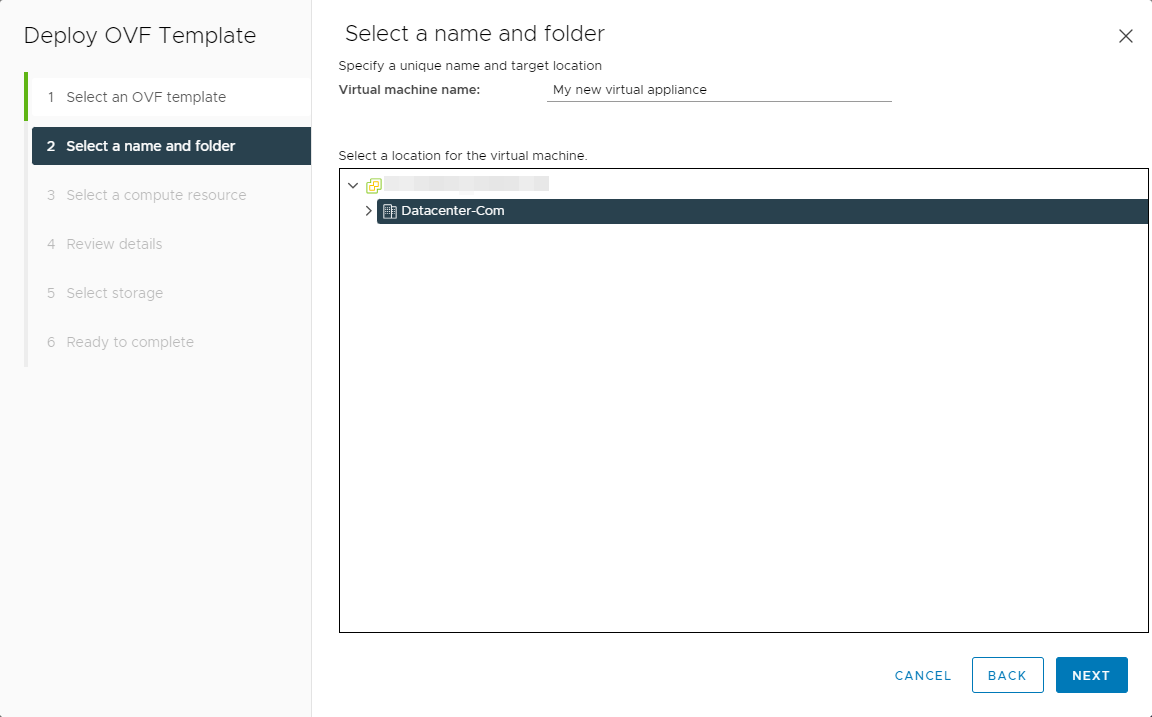
- Assegnare un nome e una posizione alla nuova macchina virtuale:
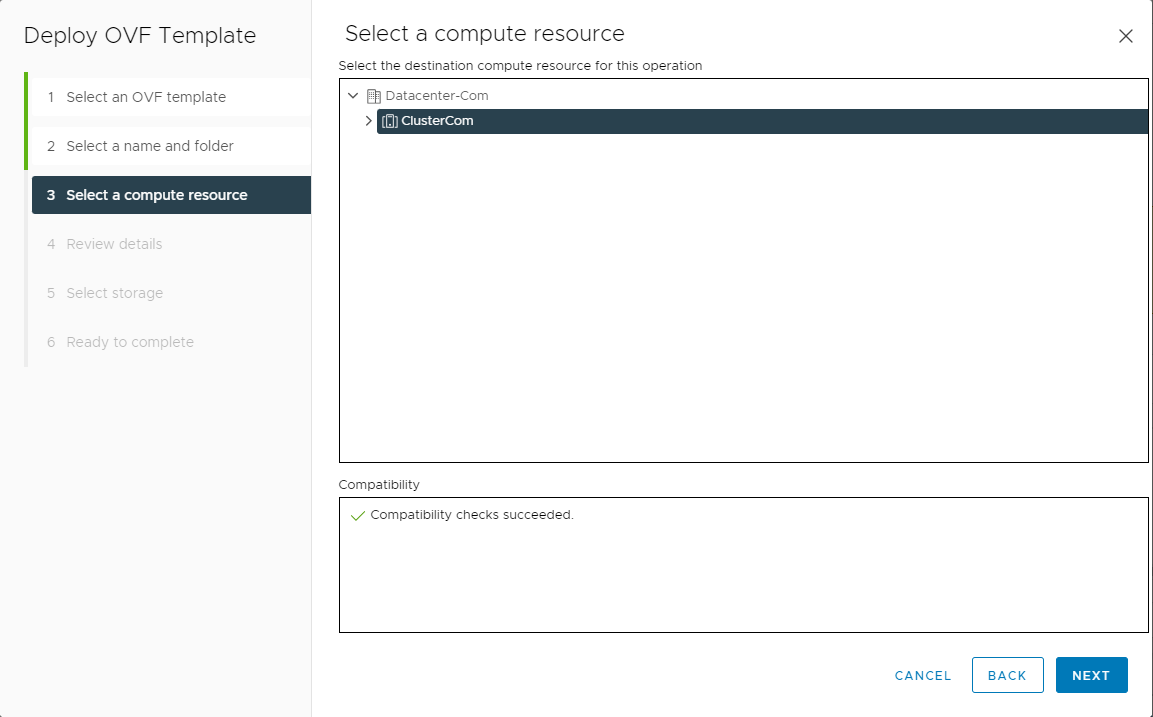
- Assegnare la VM a un hypervisor o a un cluster:
- Convalidare i dettagli del modello:
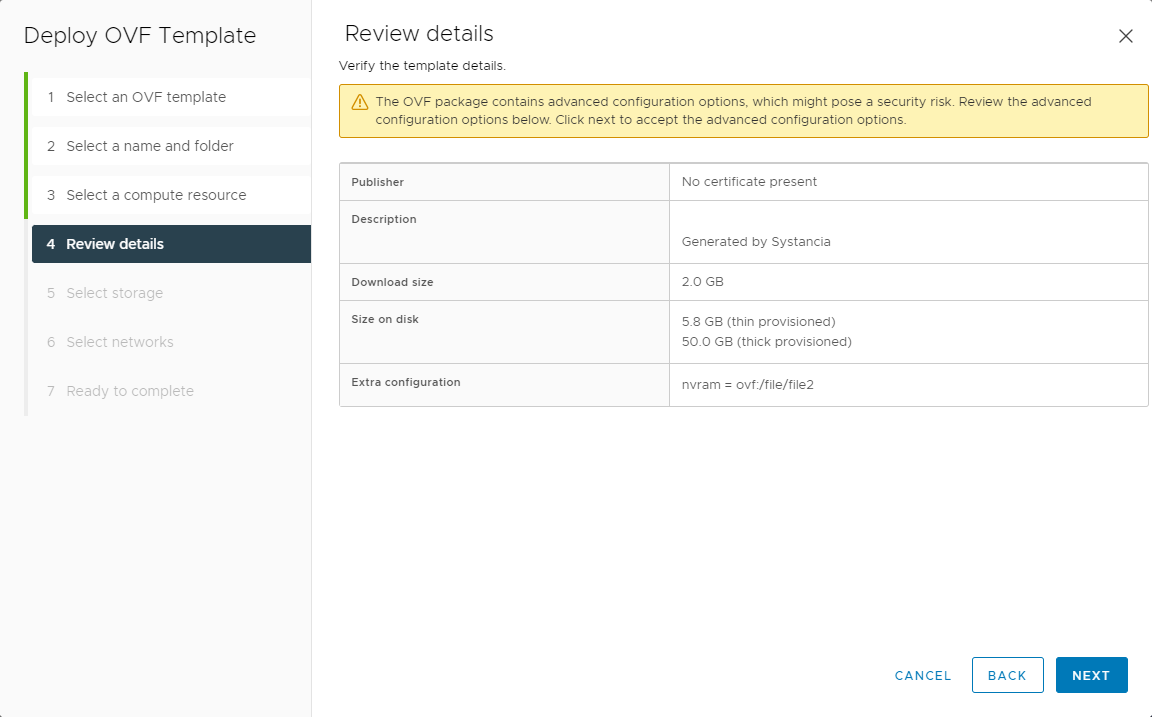
- Selezionare l'archiviazione:
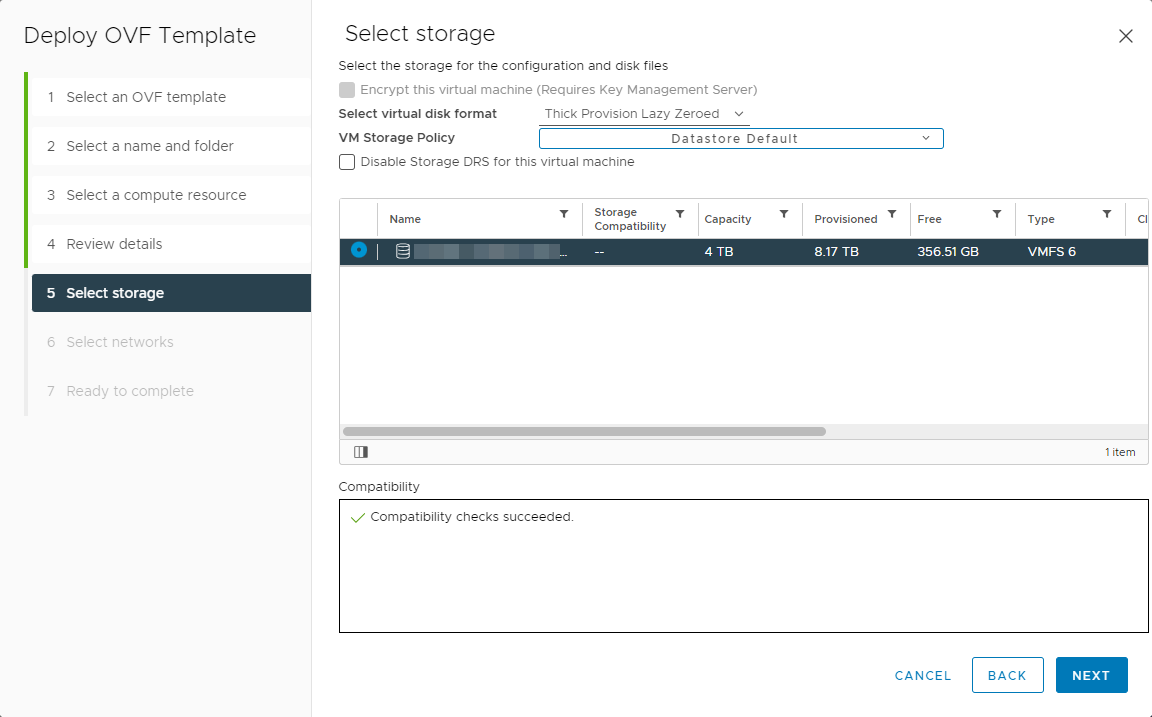
- Collegare la rete della macchina a una delle reti disponibili:
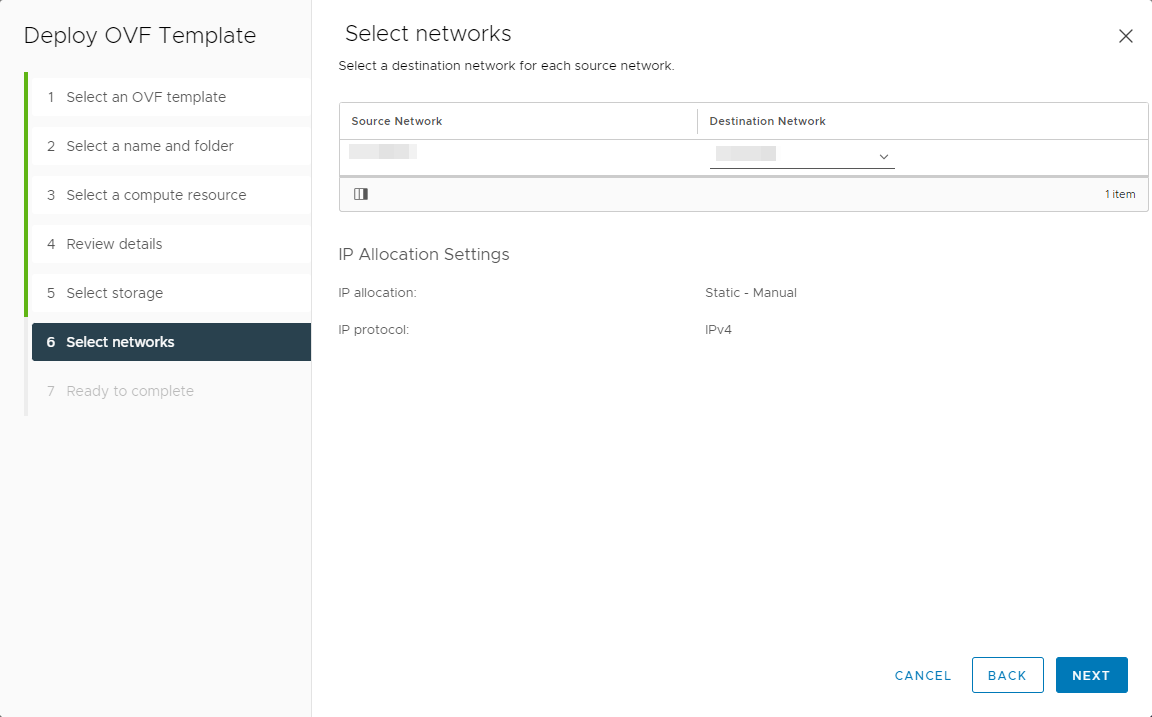
- Verificare e poi convalidare tutte le impostazioni per avviare il processo di importazione:
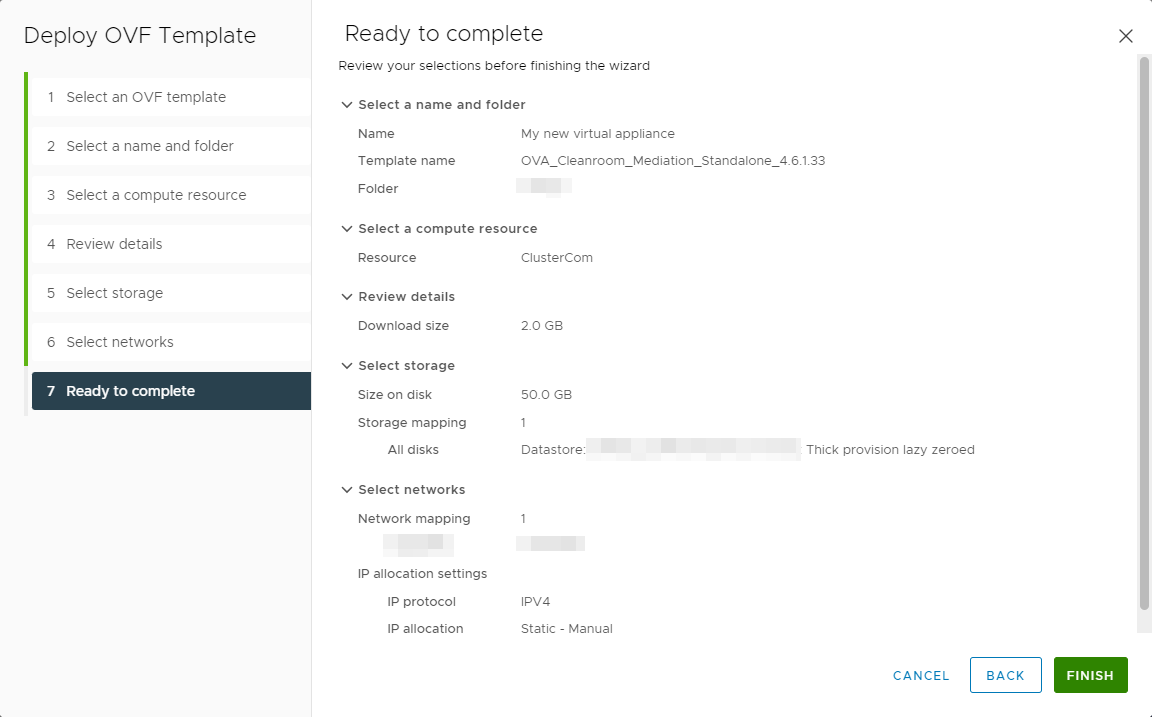
- Decomprimere l'appliance virtuale e collocare i file decompressi in una cartella o in una condivisione di file accessibile dall'host o dal cluster Hyper-V.
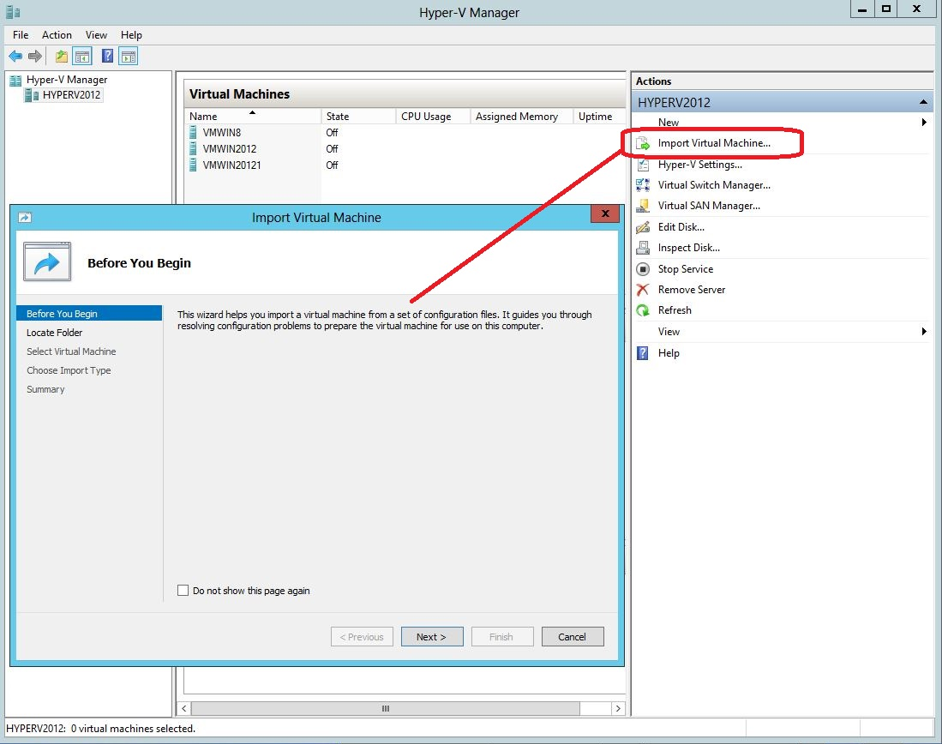
- Da una console di gestione Hyper-V, iniziare importando una nuova macchina:
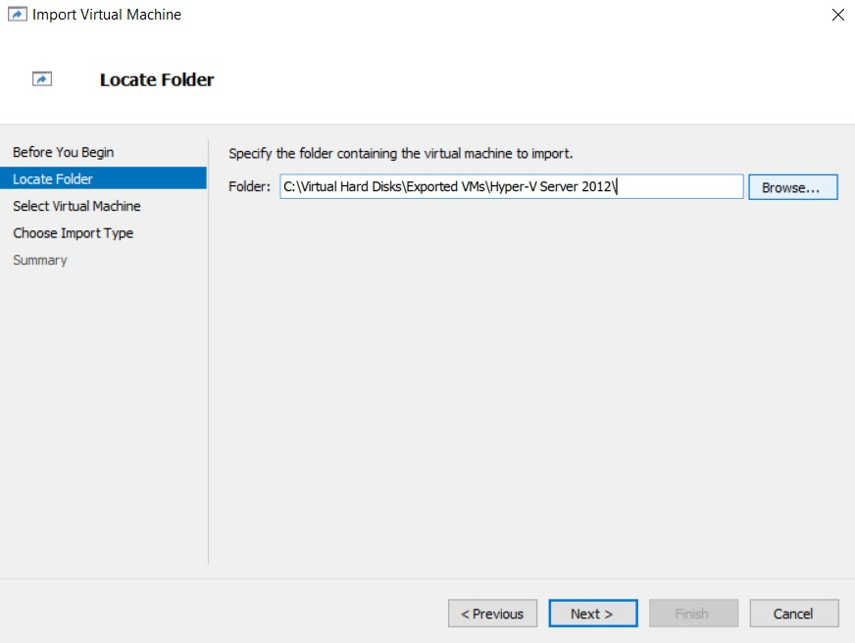
- Selezionare poi la cartella in cui l'appliance virtuale è stata decompressa:
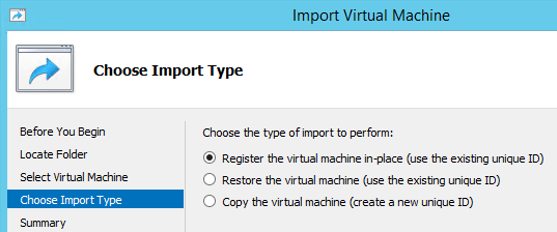
- Infine, selezionare la terza opzione per importare la macchina copiandola:
Dopo l'importazione, proseguire con l'installazione dell'appliance virtuale:
-
Edge Gateway
Configurazione iniziale dell'appliance e pairing con la propria piattaforma.