Gestão dos repositórios
Um repositório define-se como uma fonte ou uma localização de dados centralizada que armazena e gere a informação das contas dos utilizadores, dos grupos e dos recursos de um sistema ou de uma organização.
No CyberElements Identity, um repositório pode ter várias aplicações entre as quais se distribuem as contas, os papéis e as autorizações.
Criar/modificar/eliminar um repositório
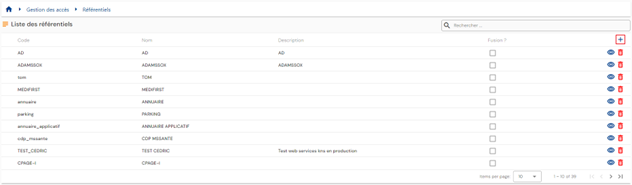
Para aceder à gestão dos repositórios, vá ao menu «Access Management/Repositories».
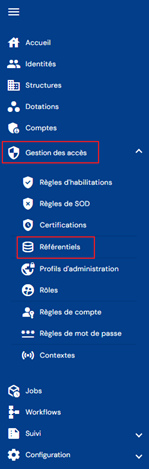
Acede diretamente à lista dos repositórios existentes, precarregada numa tabela sem nenhum filtro aplicado.
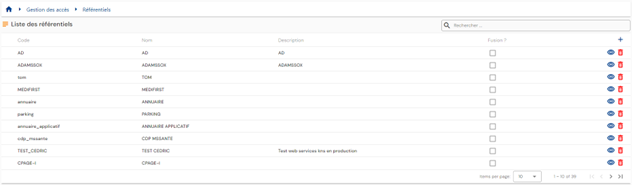
Está prevista uma paginação para apresentar apenas 10 repositórios.
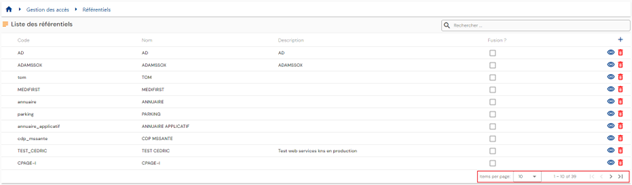
Está disponível um campo de pesquisa no canto superior direito da tabela. A pesquisa abrange os atributos «code» e «name» dos repositórios.
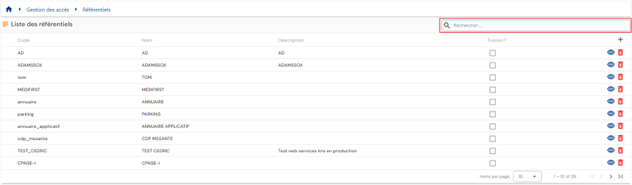
Para criar um novo repositório, clique no botão « ».
».
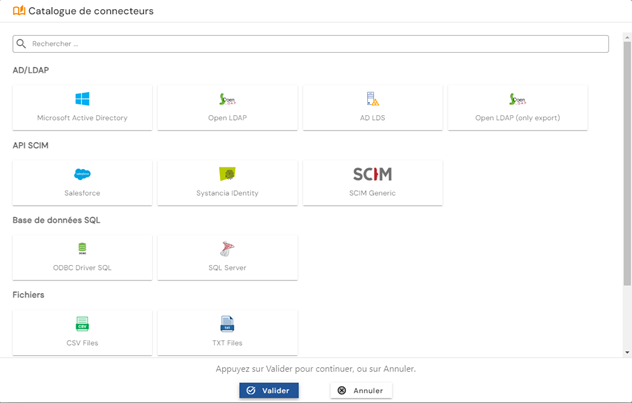
Escolha o tipo de aplicação no catálogo de conectores.
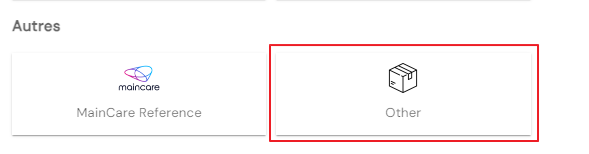
Se o repositório não estiver ligado a um conector automático, selecione a opção «Other» da categoria Other.
Introduza em primeiro lugar os parâmetros gerais de um repositório:
- Code: código do repositório. Deve ser único, sem espaços nem caracteres especiais. Obrigatório.
- Name: nome do repositório. Designação que será apresentada nos diversos formulários da aplicação. Obrigatório.
- Description: campo que permite introduzir uma descrição do repositório. Opcional.
- Default role: selecione o papel que será utilizado pelos workflows se forem efetuados pedidos de autorização sobre o repositório. Opcional.
- Export type: permite determinar o tipo de exportação que será utilizado no conector de aprovisionamento. Esta informação serve para determinar que tipo de atributo será utilizado para as autorizações dinâmicas.
Se selecionar Account+Access, as autorizações dinâmicas serão ligadas a atributos de conta; se selecionar user+Access, serão ligadas a atributos de pessoa. Esta informação é obrigatória em caso de aprovisionamento automático; o valor predefinido é Account+Access.

Clique no botão «SIP Configuration» para configurar um conector automático. O botão não está acessível se o repositório selecionado for «Other».
Valide o formulário de criação para configurar as aplicações e as autorizações, os tipos de conta e os papéis do repositório.
Ações dos botões em modo de criação:
- Cancel: cancela a introdução em curso e regressa à página da lista dos repositórios.
- Save: valida o formulário e passa a página ao modo de consulta.
- Save and quit: valida o formulário e regressa à página da lista dos repositórios.
Para consultar e modificar um repositório, clique no ícone « » situado à direita na linha correspondente da tabela:
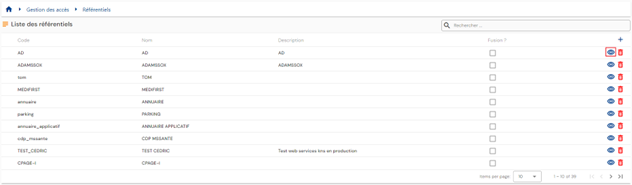
É possível passar ao modo de modificação diretamente a partir da página de consulta do repositório.

No modo de modificação, todos os campos podem ser modificados.
Ações dos botões em modo de modificação:
- Cancel: cancela a introdução em curso e passa a página ao modo de consulta.
- Save: valida o formulário e passa a página ao modo de consulta.
- Save and quit: valida o formulário e regressa à página da lista das políticas de login.
Para eliminar um repositório, clique no ícone « » situado à direita na linha correspondente da tabela:
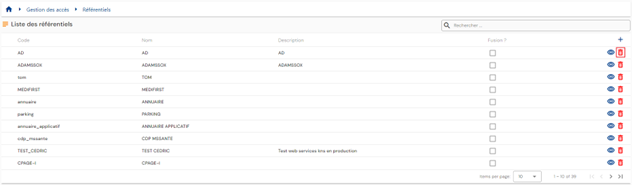
É apresentada uma mensagem de confirmação antes da eliminação do repositório.
Atenção: não é possível eliminar um repositório enquanto existirem objetos ligados.
Configurar um conector automático (através do SIP)
Configurar um conector automático consiste em definir os parâmetros de ligação entre o CyberElements Identity e uma aplicação de terceiros. Os modos de ligação podem ser:
- Diretório (AD, LDAP, OpenLDAP, ADLDS, etc.)
- Ficheiro plano (csv, xml)
- DB
- API (SCIM)
Para cada repositório, é possível configurar um conector automático a fim de executar sequências de aprovisionamento (ascendente ou descendente). Tenha em conta que, a partir da versão 7.0, já não é necessário configurar uma ligação ODBC para o repositório Identity: a comunicação entre o Systancia Identity Provisioning e o CyberElements Identity é automática e transparente.
O acesso à configuração de um conector automático está disponível na página do repositório aberta em modo de consulta. Clique no botão «SIP Configuration».

Para cada configuração de conector, qualquer que seja o modo de ligação, deve indicar o agente de aprovisionamento. O agente de aprovisionamento vem indicado por predefinição quando só existe um.
Nota: na versão 7.0, só pode ser configurado um agente de aprovisionamento. Este é criado por predefinição, tanto numa atualização como numa primeira instalação.
Quanto ao resto, os formulários de configuração variam em função do modo de ligação a configurar.
Ligação de tipo diretório, conector antigo
Atenção
O conector de diretório antigo continua a ser fornecido com a versão 7.1, mas será descontinuado a partir da versão 7.2. Dê preferência ao novo conector, que passou a gerir tanto a exportação como a importação.
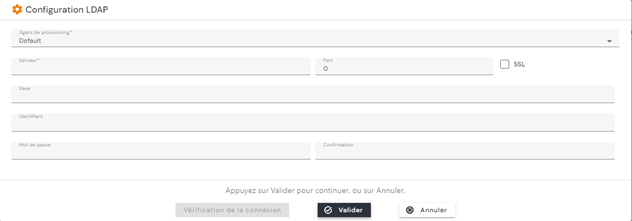
Para uma ligação de tipo diretório com o conector antigo, que permite a exportação e a importação (LDAP, AD, OpenLDAP, etc.), devem ser introduzidas as seguintes informações:
- Server: endereço do servidor onde se encontra o diretório
- Port: porta de ligação
- SSL: marque a caixa se a ligação SSL deve ser ativada
- Base: raiz da árvore a partir da qual os dados serão extraídos ou escritos. Exemplo: «DC=Domain,DC=local»
- Username: conta de ligação
- Password: palavra-passe da conta de ligação
Ligação de tipo diretório, conector novo
Nota
Até à versão 7.0, o novo conector de diretório geria apenas a leitura dos repositórios do tipo diretório. A partir da versão 7.1, gere também a escrita nesses repositórios.
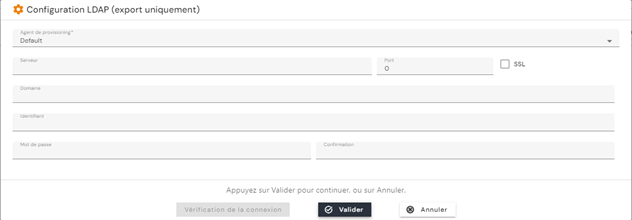
Para uma ligação do tipo diretório com o novo conector, que permite a exportação e a importação (LDAP, AD, OpenLDAP, etc.), tem de introduzir as seguintes informações:
- Server: endereço do servidor onde se encontra o diretório
- Port: porta de ligação
- SSL: marque a caixa se a ligação SSL deve ser ativada
- Domain: raiz da árvore a partir da qual os dados serão extraídos ou escritos. Exemplo: «Domain.local»
- Username: conta de ligação
- Password: palavra-passe da conta de ligação
- Synchronization of groups managed by Identity only: marque a caixa para que o SIP se baseie na lista dos grupos de segurança criados e geridos em CyberElements Identity, em vez de numa lista introduzida manualmente na exportação e na importação do repositório.
- Export code: código da exportação dos grupos, habitualmente
memberof@. A preencher quando a opção anterior está marcada.
O código memberof@ designa os grupos pelo seu nome (CN), sem a sua localização no diretório — ao passo que o atributo LDAP standard memberOf espera o DN completo de cada grupo. É reconhecido independentemente das maiúsculas e minúsculas. Para comparar o estado esperado com o diretório, o conector reduz também os grupos atuais do objeto ao seu nome e, em seguida, aplica apenas as adições e remoções necessárias. Quando a opção «Synchronization of groups managed by Identity only» está marcada, apenas são exportadas as pertenças aos grupos geridos pelo Identity: os outros grupos do diretório a que o utilizador pertence não são modificados.
Sugestão
O código memberof@ pressupõe que os nomes de grupo são únicos no diretório. Se vários grupos tiverem o mesmo nome em unidades organizativas diferentes, utilize memberOf com os DN completos.
Quando um grupo gerido pelo Identity ainda não existe no diretório, o conector cria-o, com as classes de objeto top e group. Até à data, a unidade organizativa de destino não está determinada.
Ligação de tipo base de dados
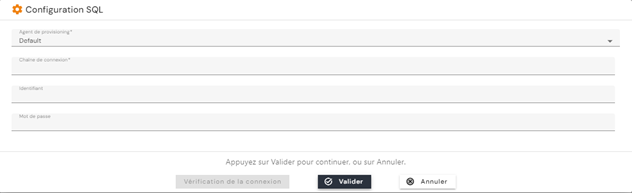
Para uma ligação a uma base de dados (SQL Server, Oracle, PostgreSQL, etc.), devem ser introduzidas as seguintes informações:
- Cadeia de ligação criada previamente (ligação ODBC, etc.)
- Username: conta de ligação
- Password: palavra-passe da conta de ligação
Ligação de tipo ficheiro plano (CSV, TXT, etc.)
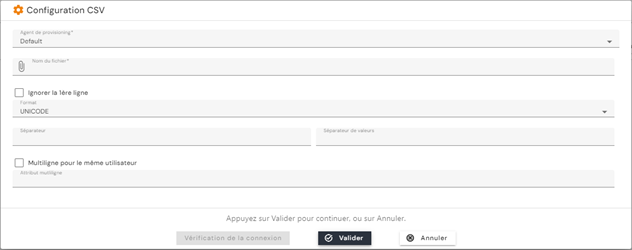
- File name: caminho completo do ficheiro.
- Skip the first line: marque esta caixa se o ficheiro contiver um cabeçalho. A partir da versão 7.1, este cabeçalho é conservado durante a importação.
- Format: ASCII ou Unicode
- Separator: carácter que representa o separador de colunas
- Value separator: carácter que representa o separador de valores no caso de um atributo multivalor
- Multi-line for the same user: nome do atributo cujo valor é único (por exemplo, o número de funcionário, o identificador, etc.) e que serve de atributo pivô para gerir os valores múltiplos.
Multilinha na escrita, a partir da versão 7.1:
Até à versão 7.0, a multilinha só era gerida na leitura: os valores múltiplos só eram escritos com um separador. A partir da versão 7.1, a opção «Multi-line for the same user» também pode ser configurada no repositório do ficheiro de texto de saída (csv, txt ou outro).
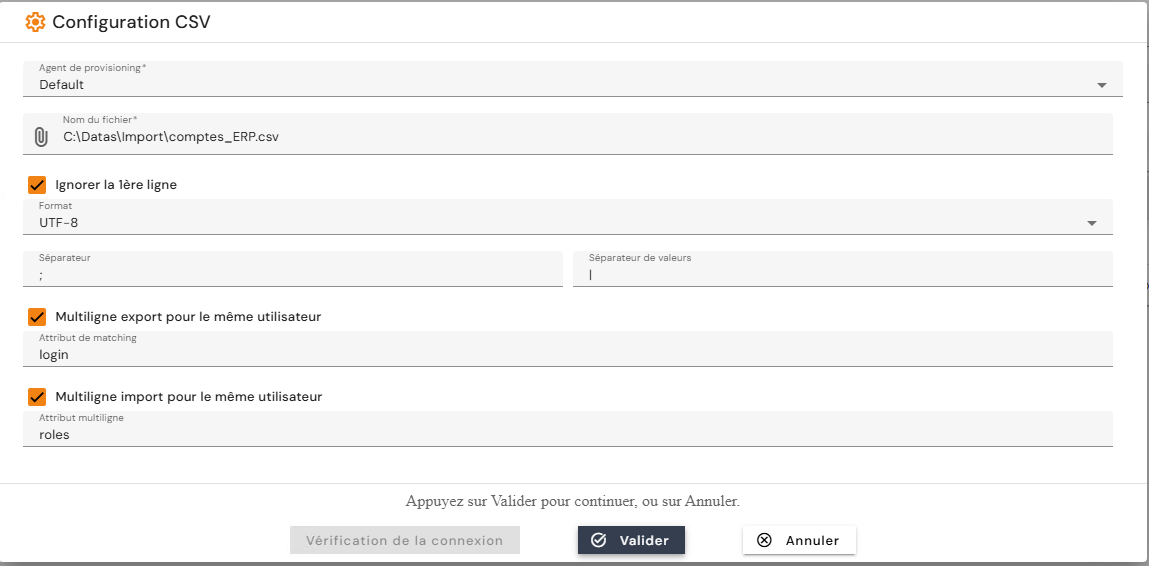
Se um objeto do ficheiro de sincronização tiver vários valores no atributo designado, o ficheiro produzido contém tantas linhas quantos os valores, e todos os outros atributos do objeto são repetidos em cada uma dessas linhas.
Apenas um atributo multivalor pode gerar linhas desta forma, por objeto e por repositório. Os outros atributos multivalor permanecem agrupados numa única linha, com os seus valores separados pelo separador definido na configuração do repositório.
Criar/modificar/eliminar aplicações e autorizações
Para aceder à gestão das aplicações e das autorizações de um repositório, deve ir à página do repositório em modo de consulta e abrir em seguida o separador «Applications and Authorizations».
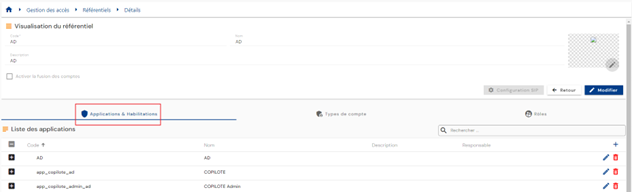
A lista das aplicações existentes vem precarregada sem nenhum filtro aplicado, mas respeitando as permissões associadas ao perfil da pessoa ligada.
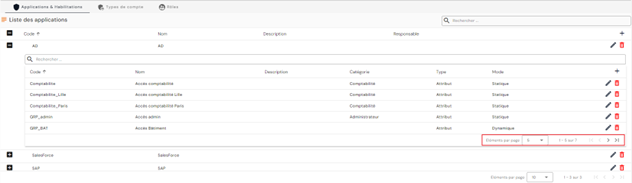
A lista das autorizações associadas a uma aplicação é apresentada numa tabela integrada na aplicação.
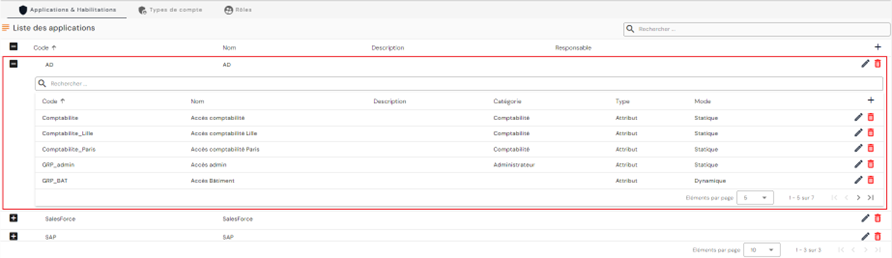
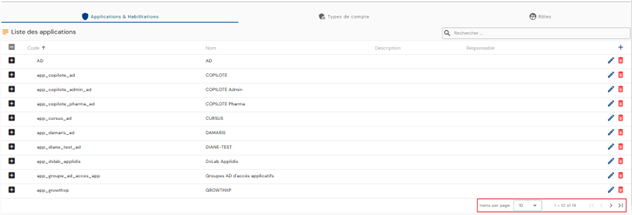
Está prevista uma paginação para apresentar apenas 10 aplicações.
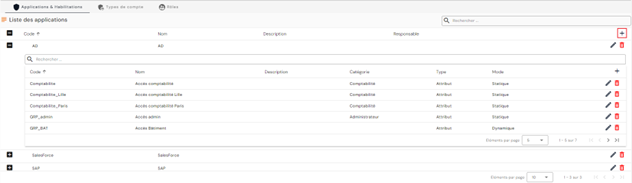
Na tabela integrada das autorizações, está prevista uma paginação para apresentar apenas 5 autorizações.
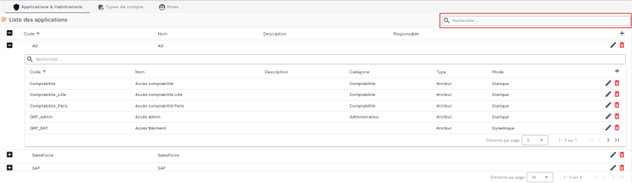
Está disponível um campo de pesquisa no canto superior direito da tabela das aplicações. A pesquisa abrange o código e o nome das aplicações.
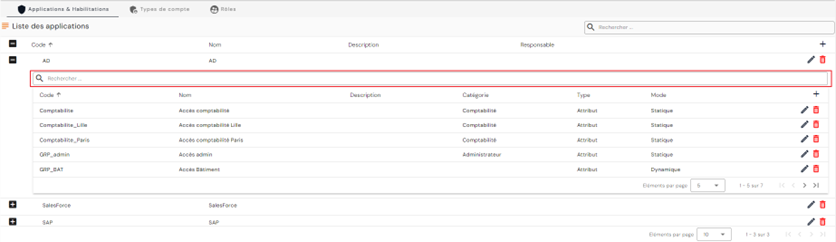
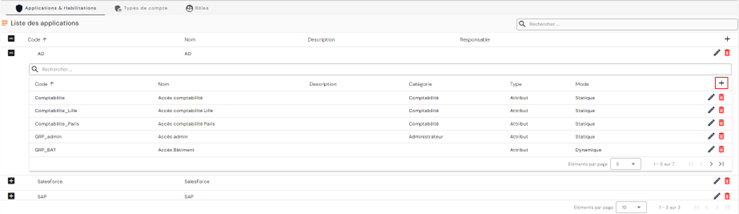
Do mesmo modo, na tabela integrada das autorizações está disponível um campo de pesquisa na parte superior da tabela. A pesquisa abrange os atributos «Category», «Code» e «Name» das autorizações.
Para criar uma nova aplicação, clique no botão «» situado no canto superior direito da tabela das aplicações.
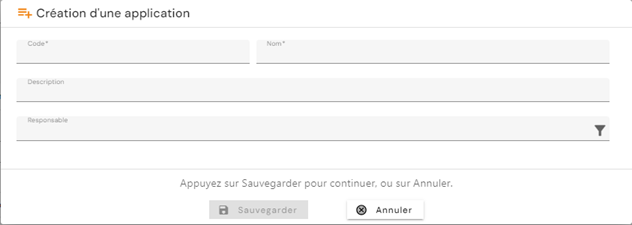
Introduza os parâmetros de uma aplicação:
- Code: código da aplicação. Deve ser único, sem espaços nem caracteres especiais. Obrigatório.
- Name: nome da aplicação. Designação que será apresentada nos diversos formulários da aplicação. Obrigatório.
- Description: campo que permite introduzir uma descrição da aplicação. Opcional.
- Responsible: selecione uma ou várias pessoas na lista de identidades. Opcional.
Para criar uma nova autorização, abra a tabela integrada da aplicação à qual deseja associá-la e clique no botão «» situado no canto superior direito da tabela das autorizações.
Introduza os parâmetros de uma autorização:
- Code: código da autorização. Deve ser único, sem espaços nem caracteres especiais. Obrigatório.
- Name: nome da autorização. Designação que será apresentada nos diversos formulários da aplicação. Obrigatório.
- Description: campo que permite introduzir uma descrição da aplicação. Opcional.
- Category: selecione uma categoria na lista ou crie uma nova categoria. Para criar uma nova categoria, clique no botão «» situado à direita da lista suspensa. Opcional.
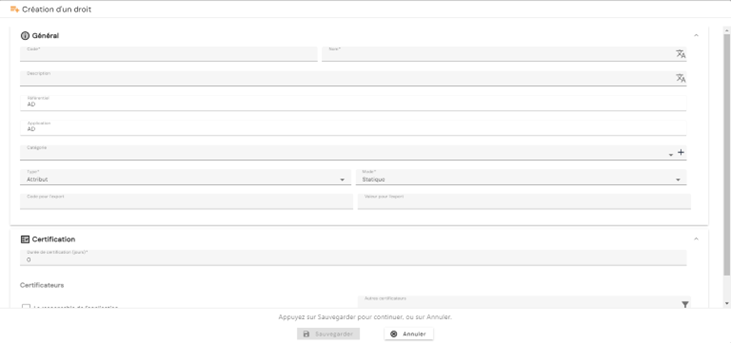
- Type:
- Group. Opção disponível para gerir a retrocompatibilidade em caso de upgrade de versão. Esta opção está descontinuada a partir da 7.0.
- Attribute
- Mode:
- Static: valor do direito a definir
- Dynamic: valor proveniente de um atributo
- Export code: nome do atributo que será exportado nas exportações «USER+ACCESS» e «ACCOUNT+ACCESS»
- Export value:
- Ou um campo livre se Mode = static
- Ou um campo de seleção de atributo se Mode = dynamic. O atributo deve ser um atributo de conta se o conector for criado com um tipo de exportação «ACCOUNT + ACCESS», ou um atributo de identidade se o conector for criado com um tipo de exportação «USER + ACCESS»
Nota: a exportação «USER + ACCESS» é mantida na versão 7.0 para gerir a retrocompatibilidade em caso de upgrade de versão. Está descontinuada a partir da versão 7.0.
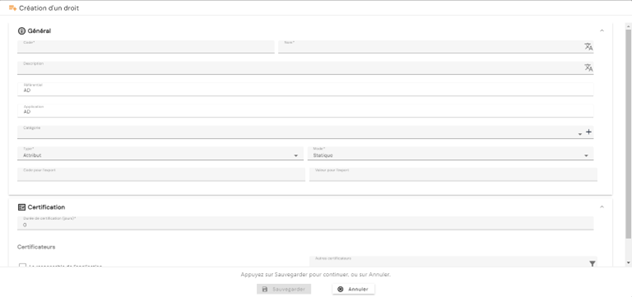
Para modificar uma aplicação, clique no ícone « » situado à direita na linha correspondente da tabela.
Todos os campos podem ser modificados.
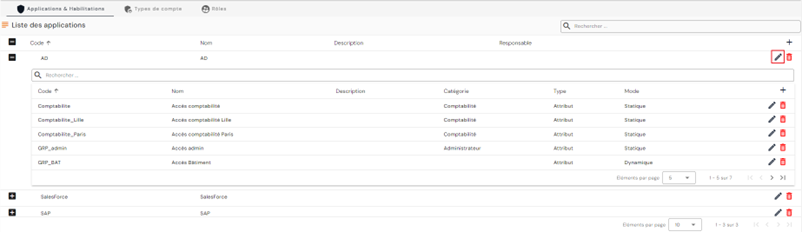
Para modificar uma autorização, abra a tabela integrada da aplicação na qual deseja modificar uma autorização e clique no ícone «» situado à direita na linha correspondente da tabela.
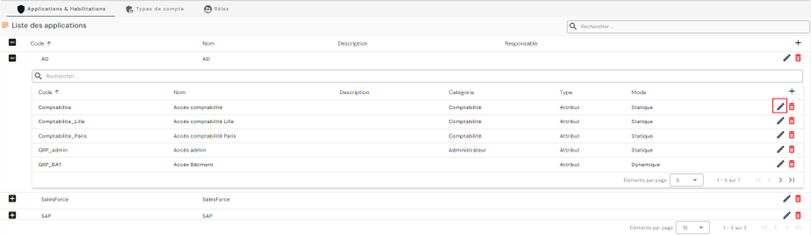
Todos os campos podem ser modificados.
Ações dos botões em modo de criação e de modificação (aplicações e autorizações):
- Cancel: cancela a introdução em curso e regressa à página do repositório.
- Save: valida o formulário e regressa à página do repositório
Para eliminar uma aplicação, clique no ícone «» situado à direita na linha correspondente da tabela.
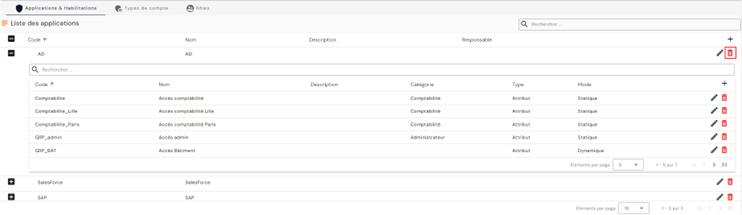
É apresentada uma mensagem de confirmação antes da eliminação da aplicação.
Atenção: não é possível eliminar uma aplicação enquanto existirem objetos relacionados.
Para eliminar uma autorização, abra a tabela integrada da aplicação na qual deseja eliminar uma autorização e clique no botão «» situado à direita na linha correspondente da tabela.
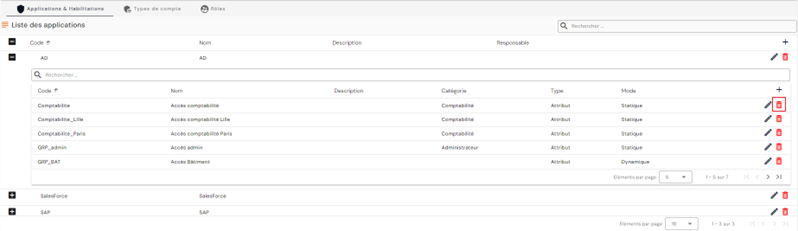
É apresentada uma mensagem de confirmação antes da eliminação da autorização.
Atenção: não é possível eliminar uma autorização enquanto existirem objetos relacionados.
Gestão dos papéis
A partir da versão 7.0, os papéis passam a integrar a gestão dos modelos de direitos. Os papéis, que podem ser associados a perfis profissionais, permitem predefinir um conjunto de permissões, mas também multiplicar as contas de uma mesma identidade, se necessário. Por exemplo, uma pessoa que tenha um papel de administrador e um papel de utilizador standard pode receber duas contas, para utilizar a que corresponde às operações que tem de realizar.
A partir da versão 7.1, a gestão dos papéis suporta também datas de aplicação, o bloqueio e desbloqueio de um papel, a certificação — manual ou através de uma campanha de certificação — e a gestão da segregação de funções (SoD).
Nota
Estas quatro noções são descritas ao nível das autorizações na página Gestão das contas e autorizações. A nota de versão 7.1 anuncia o seu suporte nos papéis sem detalhar os ecrãs.
O bloqueio e a certificação de um papel são efetuados a partir do registo de uma identidade, no separador dos papéis e autorizações teóricos: o menu ⋮ de cada papel permite adicionar uma autorização, Lock the role e Certify the role. O bloqueio e o desbloqueio dependem de dois direitos de administração distintos, consoante o papel esteja atribuído a uma identidade ou a uma conta.
Um papel bloqueado deixa de ser tido em conta pelas regras de reconciliação baseadas nos papéis ativos. Uma conta que só estava vinculada à sua identidade através desse papel fica, portanto, órfã: é o comportamento esperado. Antes de bloquear um papel, verifique as contas que dele dependem.
Criar/modificar/eliminar um papel (perfil profissional)
Para aceder à gestão dos papéis, vá ao menu «Access Management/Roles».
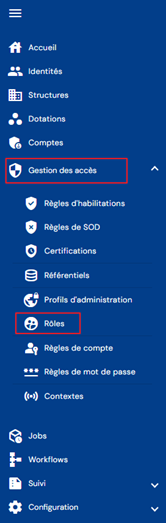
Acede diretamente à lista dos papéis existentes, precarregada numa tabela sem nenhum filtro aplicado, mas respeitando as permissões ligadas ao perfil da pessoa ligada.

Está prevista uma paginação para apresentar apenas 10 papéis.

Está disponível um campo de pesquisa no canto superior direito da tabela. A pesquisa abrange os atributos «code» e «name» dos papéis.

Para criar um novo papel, clique no botão «».

Introduza os parâmetros gerais de um papel:
- Code: código do papel. Deve ser único, sem espaços nem caracteres especiais. Obrigatório.
- Name: nome do papel. Designação que será apresentada nos diversos formulários da aplicação. Obrigatório.
- Description: campo que permite introduzir uma descrição do papel. Opcional.

Valide o formulário de criação para adicionar as ligações aos repositórios e as autorizações predefinidas.
Para consultar e modificar um papel, clique no ícone «» situado à direita na linha correspondente da tabela.

É possível passar ao modo de modificação diretamente a partir da página de consulta do papel.
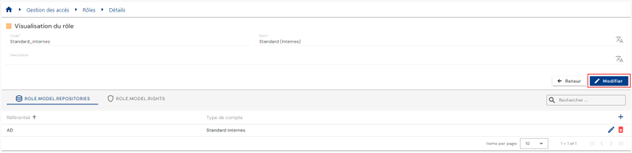
No modo de modificação, todos os campos podem ser modificados.
Ações dos botões em modo de modificação ou de criação:
- Cancel: cancela a introdução em curso e passa a página ao modo de consulta
- Save: valida o formulário e passa a página ao modo de consulta
- Save and quit: valida o formulário e regressa à página da lista dos papéis
Para eliminar um papel, clique no ícone «» situado à direita da linha correspondente da tabela.

É apresentada uma mensagem de confirmação antes da eliminação do papel.
Atenção: não é possível eliminar um papel enquanto existirem objetos relacionados.
- A partir desta página de configuração, pode gerir as ligações aos repositórios.
- A partir desta página de configuração, pode gerir as autorizações predefinidas de um papel.
Gerir as ligações entre um repositório e um papel
Criar uma ligação entre um papel e um repositório permite gerar uma conta quando uma identidade tem um papel e cumpre as condições para obter uma conta (estado da identidade, existência ou não de direitos, etc.).
Uma ligação entre um repositório e um papel pode ser criada de duas formas diferentes:
- A partir da página de configuração de um papel
- Ou a partir da página de configuração de um repositório
Para adicionar uma ligação a um repositório a partir da página de configuração de um papel, abra o papel desejado em modo de consulta e abra o separador «Repository». A lista dos repositórios associados ao papel vem precarregada sem nenhum filtro aplicado, mas respeitando as permissões ligadas ao perfil da pessoa ligada.
Está prevista uma paginação para apresentar apenas 10 repositórios ligados existentes.
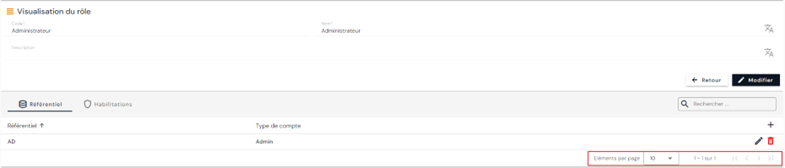
Está disponível um campo de pesquisa no canto superior direito da tabela dos repositórios ligados. A pesquisa baseia-se no nome dos repositórios.
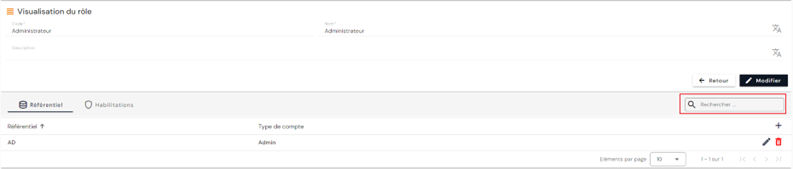
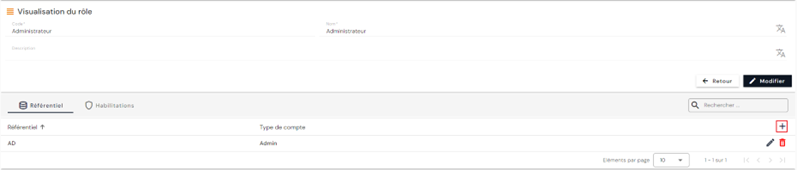
Para criar uma nova ligação a um repositório, clique no botão «» situado no canto superior direito da tabela.
Escolha um repositório na lista e selecione em seguida o tipo de conta a utilizar. Guarde para registar a ligação.
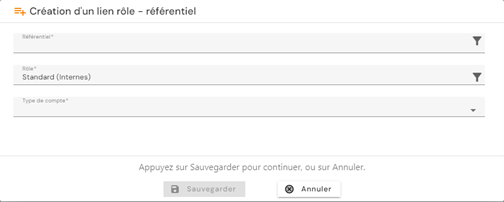
Repita a operação para cada ligação que deseje criar.
Para modificar um repositório ligado ao papel, clique no ícone «» situado à direita na linha correspondente da tabela.
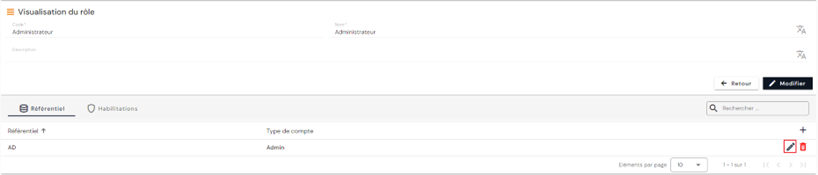
O tipo de conta pode ser modificado.
Para eliminar um repositório ligado a um papel, clique no ícone «» situado à direita na linha correspondente da tabela.
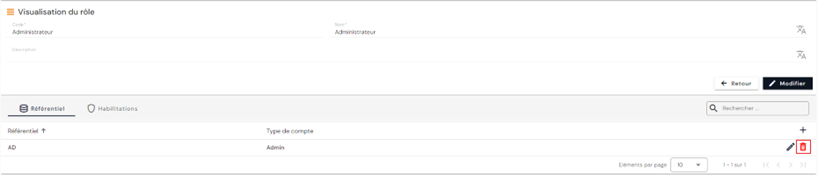
Para adicionar uma ligação a um repositório a partir da página de configuração do repositório, abra o repositório desejado em modo de consulta e abra em seguida o separador «Roles». A lista dos papéis associados vem precarregada sem nenhum filtro aplicado, mas respeitando as permissões ligadas ao perfil da pessoa ligada.
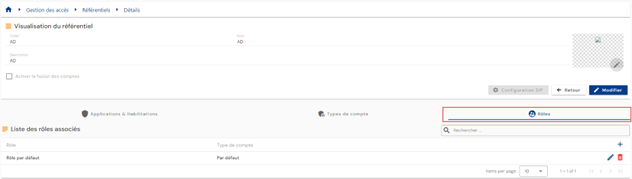
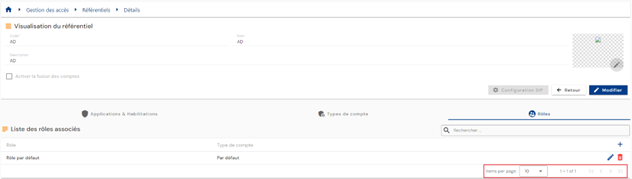
Está prevista uma paginação para apresentar apenas 10 ligações papel/repositório existentes.
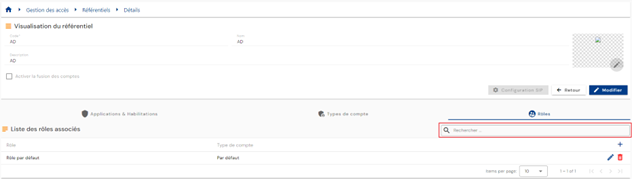
Está disponível um campo de pesquisa no canto superior direito da tabela das ligações papel/repositório. A pesquisa baseia-se no nome dos papéis.
Para criar uma nova ligação papel/repositório, clique no botão «» situado no canto superior direito da tabela.
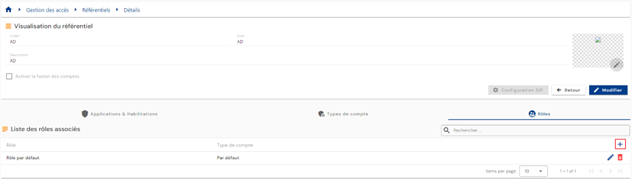
Escolha um papel na lista e selecione em seguida o tipo de conta a utilizar. Guarde para registar a ligação.
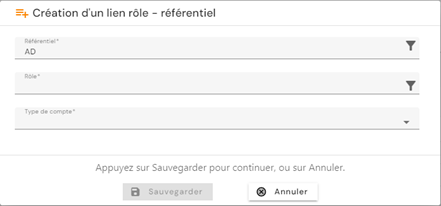
Para modificar uma associação papel-repositório, clique no ícone «» situado à direita na linha correspondente da tabela.
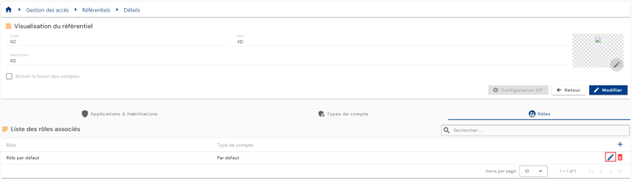
O tipo de conta pode ser modificado.
Ações dos botões em modo de criação e de modificação:
- Cancel: cancela a introdução em curso e regressa à página do repositório.
- Save: valida o formulário e regressa à página do repositório
Para eliminar uma associação papel-repositório, clique no ícone «» situado à direita na linha correspondente da tabela.
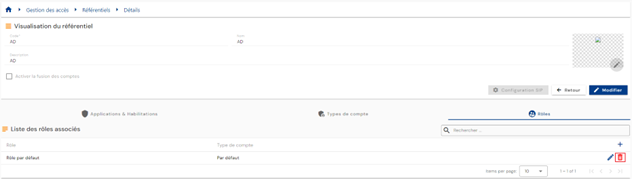
É apresentada uma mensagem de confirmação antes da eliminação da associação papel-repositório.
Atenção: não é possível eliminar uma associação papel-repositório enquanto existirem objetos ligados.
Gestão das autorizações predefinidas de um papel
Se um papel tiver autorizações predefinidas, qualquer identidade que tenha esse papel herdará também essas autorizações. Esta funcionalidade substitui os grupos de direitos das versões anteriores do produto.
Para adicionar autorizações predefinidas a um papel, abra o papel desejado em modo de consulta e abra em seguida o separador «Authorizations». Clique no botão «».
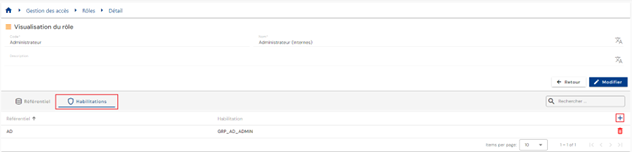
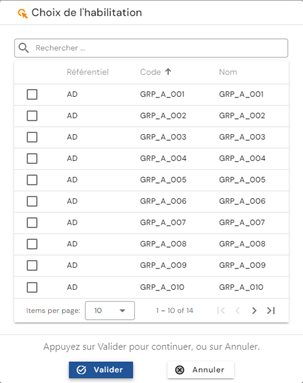
Selecione os direitos desejados e clique em «Validate» para adicionar as autorizações ao papel ou em «Cancel» para anular a operação.
Consultar as identidades vinculadas a um papel
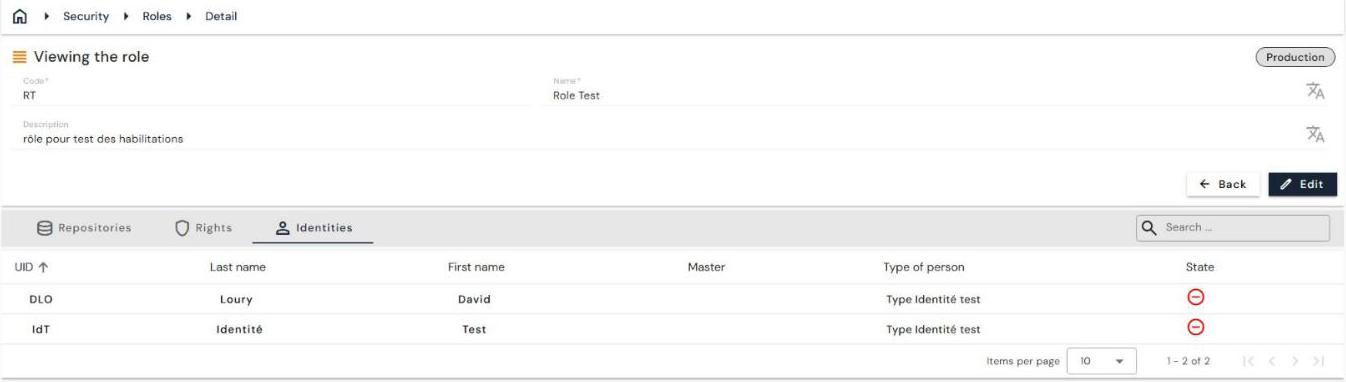
A partir da versão 7.1, a página de consulta de um papel tem um separador adicional, «Identities», que contém a lista das identidades vinculadas ao papel.
A página de consulta de um papel tem assim três separadores: «Repositories», «Rights» e «Identities». Este último apresenta, para cada identidade, o seu UID, apelido, nome próprio, identidade mestre, tipo de pessoa e estado, com uma pesquisa.
Duplicar um papel
A partir da versão 7.1, é possível criar um papel duplicando um papel existente. Os repositórios e as autorizações vinculados ao papel duplicado são transpostos para o novo papel.
A duplicação é iniciada a partir da lista de papéis («Access Management/Roles»): o menu ⋮ no fim da linha oferece a ação de duplicação.
