Gestão dos contextos
A noção de contexto foi adicionada ao CyberElements Identity para gerir modelos de autorização adaptados a diferentes contextos. Por exemplo, pode ser necessário definir modelos de direitos mais amplos em determinados casos, como a ativação de um plano de contingência, ou, inversamente, limitar ao máximo os acessos em caso de ciberataque.
Esta funcionalidade permite aplicar numa única operação um conjunto de regras de autorização predefinidas para atribuir rapidamente ou, inversamente, retirar direitos aos utilizadores em causa. A mudança de contexto desencadeia imediatamente o recálculo de todas estas regras.
Criar/modificar/eliminar um contexto
Para aceder à página de gestão dos contextos, vá ao menu «Access Management / Contexts».
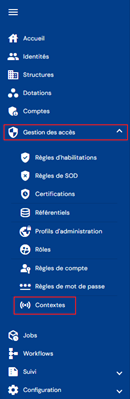
Acede diretamente à página de pesquisa dos contextos, precarregada sem nenhum filtro aplicado, mas respeitando as permissões associadas ao perfil do utilizador ligado.

O contexto «STANDARD» é o contexto predefinido, criado automaticamente durante a instalação da solução CyberElements Identity.
Pode filtrar a lista dos contextos efetuando uma pesquisa. A pesquisa é efetuada em modo «contains» e abrange todas as colunas «Code» e «Name».

Está implementado um sistema de paginação que apresenta 10 resultados por predefinição.

É possível alterar o número de resultados apresentados e navegar entre as diferentes páginas.
Criação
Para criar um novo contexto, clique no botão « ».
».

Para criar um contexto, introduza as seguintes informações:
- Code: código do contexto. Deve ser único, sem espaços nem caracteres especiais. Obrigatório.
- Name: nome do contexto. Designação que será apresentada nos diversos formulários da aplicação. Obrigatório.
- Description: campo que permite introduzir uma descrição do contexto. Opcional.

Modificação
Para consultar e modificar um contexto, clique no botão « » situado à direita na linha correspondente da tabela.

É possível passar ao modo de modificação diretamente a partir da página de consulta do contexto.

No modo de modificação, todos os campos podem ser modificados.
Ações dos botões em modo de modificação ou de criação:
- Cancel: cancela a introdução em curso e regressa à página da lista dos contextos.
- Save: valida o formulário e passa a página ao modo de consulta
- Save and quit: valida o formulário e regressa à página da lista dos contextos.
Eliminação
Para eliminar um contexto, clique no botão « » situado à direita na linha correspondente da tabela.

É apresentada uma mensagem de confirmação antes da eliminação do contexto.
Atenção: não é possível eliminar o contexto «STANDARD». Um contexto ligado a objetos (regras de autorização) não pode ser eliminado. É necessário desligar previamente os objetos.
Consultar o contexto atual
O contexto aplicado é apresentado no banner principal da aplicação CyberElements Identity.

A apresentação do contexto está sujeita às permissões da pessoa ligada.
Mudar de contexto
A mudança de contexto efetua-se na página de gestão dos contextos.
Clique no ícone « » situado à direita do cabeçalho da tabela.

Selecione o contexto desejado e clique no botão «Validate» ou no botão «Cancel» para anular a mudança.
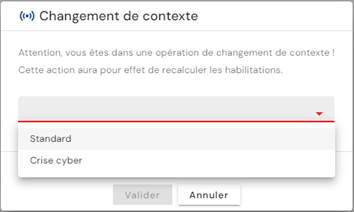
Atenção: a mudança de contexto implica um recálculo imediato das regras de autorização e pode ter consequências nas políticas de acesso aplicadas às suas aplicações.