Zarządzanie kontekstami
Pojęcie kontekstu zostało dodane do CyberElements Identity, aby umożliwić zarządzanie modelami autoryzacji dostosowanymi do różnych kontekstów. Na przykład w pewnych sytuacjach może być potrzebne zdefiniowanie szerszych modeli praw, jak przy uruchomieniu planu awaryjnego, albo — odwrotnie — maksymalne ograniczenie dostępu w przypadku cyberataku.
Ta funkcja umożliwia zastosowanie w jednej operacji zestawu wcześniej zdefiniowanych reguł autoryzacji, aby szybko przypisać prawa objętym nimi użytkownikom lub — odwrotnie — je odebrać. Zmiana kontekstu natychmiast wywołuje ponowne wyliczenie wszystkich tych reguł.
Tworzenie/modyfikowanie/usuwanie kontekstu
Aby przejść do strony zarządzania kontekstami, otwórz menu „Access Management / Contexts”.
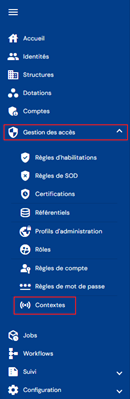
Zostaniesz przeniesiony bezpośrednio do strony wyszukiwania kontekstów, wstępnie wczytanej bez zastosowanych filtrów, ale z uwzględnieniem uprawnień powiązanych z profilem zalogowanego użytkownika.

Kontekst „STANDARD” to kontekst domyślny, tworzony automatycznie podczas instalacji rozwiązania CyberElements Identity.
Listę kontekstów możesz filtrować, przeprowadzając wyszukiwanie. Wyszukiwanie odbywa się w trybie „contains” i obejmuje wszystkie kolumny „Code” i „Name”.

Wdrożony jest system paginacji, który domyślnie wyświetla 10 wyników.

Można zmienić liczbę wyświetlanych wyników i przechodzić między poszczególnymi stronami.
Tworzenie
Aby utworzyć nowy kontekst, kliknij przycisk „ ”.
”.

Aby utworzyć kontekst, wypełnij następujące informacje:
- Code: kod kontekstu. Musi być unikatowy, bez spacji i znaków specjalnych. Obowiązkowe.
- Name: nazwa kontekstu. Etykieta wyświetlana w różnych formularzach aplikacji. Obowiązkowe.
- Description: pole do wprowadzenia opisu kontekstu. Opcjonalne.

Modyfikacja
Aby wyświetlić i zmodyfikować kontekst, kliknij przycisk „ ” znajdujący się po prawej stronie odpowiedniego wiersza tabeli.

Do trybu edycji możesz przejść bezpośrednio ze strony wyświetlania kontekstu.

W trybie edycji można modyfikować wszystkie pola.
Działania przycisków w trybie edycji lub tworzenia:
- Cancel: anuluje bieżące wprowadzanie danych i wraca do strony listy kontekstów.
- Save: zatwierdza formularz i przełącza stronę w tryb podglądu
- Save and quit: zatwierdza formularz i wraca do strony listy kontekstów.
Usuwanie
Aby usunąć kontekst, kliknij przycisk „ ” znajdujący się po prawej stronie odpowiedniego wiersza tabeli.

Przed usunięciem kontekstu wyświetlany jest komunikat potwierdzający.
Uwaga: nie można usunąć kontekstu „STANDARD”. Kontekstu powiązanego z obiektami (regułami autoryzacji) nie można usunąć. Obiekty trzeba wcześniej odłączyć.
Wyświetlanie bieżącego kontekstu
Zastosowany kontekst jest wyświetlany w głównym banerze aplikacji CyberElements Identity.

Wyświetlanie kontekstu zależy od uprawnień zalogowanego użytkownika.
Zmiana kontekstu
Kontekst można zmienić na stronie zarządzania kontekstami.
Kliknij ikonę „ ” znajdującą się po prawej stronie nagłówka tabeli.

Wybierz żądany kontekst i kliknij przycisk „Validate” albo przycisk „Cancel”, aby anulować zmianę.
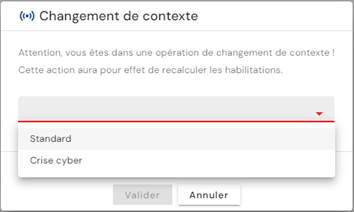
Uwaga: zmiana kontekstu powoduje natychmiastowe ponowne wyliczenie reguł autoryzacji i może mieć skutki dla zasad dostępu stosowanych w Twoich aplikacjach.