Publikowanie aplikacji typu Reverse proxy
Publikowanie aplikacji internetowej przez reverse proxy zapewnia wysoki poziom zgodności z zasobami webowymi bez wdrażania agenta na stacjach roboczych użytkowników: przeglądarka rozmawia z platformą, a platforma z serwerem wewnętrznym.
Zanim zaczniesz
Na każdym tenant CyberElements domyślnie zarezerwowany jest alias DNS o postaci:
1 | |
gdzie <tenant_name> to nazwa twojego tenant.
Publikowanie kilku aplikacji Reverse proxy
Ten zarezerwowany alias obsługuje jedną opublikowaną aplikację. Skontaktuj się ze wsparciem CyberElements, jeśli musisz opublikować kilka aplikacji Reverse proxy.
Krok 1 — Utworzenie aplikacji
Otwórz moduł Applications i kliknij +. Otwiera się okno Add application.
Na karcie General information wybierz typ aplikacji — Standard albo Privileged — a następnie wprowadź nazwę aplikacji, opis i jej kategorię.
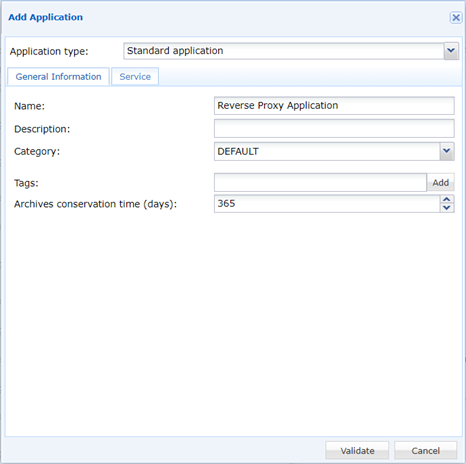
Typ wybiera się tutaj, raz
Wybór Standard / Privileged decyduje o tym, jakie typy usług będą dalej oferowane i jak obsługiwana jest sesja. Zobacz Applications, aby poznać konsekwencje każdego z typów.
Krok 2 — Konfiguracja usługi Reverse proxy
Otwórz kartę Service i wybierz typ usługi Reverse proxy, a następnie wypełnij oba adresy.
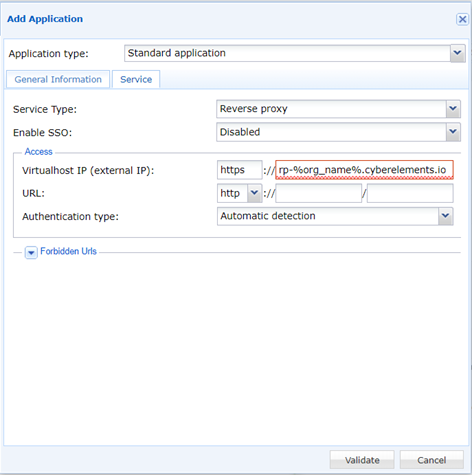
| Pole | Co wprowadzić |
|---|---|
| Virtualhost IP (external IP) | Alias DNS reverse proxy — adres, z którym łączą się użytkownicy. Protokół jest ustalony na https i nie można go zmienić. |
| URL | Adres aplikacji w sieci wewnętrznej, ten, z którym łączy się platforma. Wybierz protokół, http albo https, z listy rozwijanej. |
| Authentication type | Sposób, w jaki platforma wykrywa uwierzytelnianie aplikacji. |
| Forbidden Urls | Opcjonalne. Adresy URL aplikacji, które nie mogą być osiągalne przez opublikowany dostęp. |
Dwa adresy, dwie strony
Virtualhost IP (external IP) to adres, który wpisuje użytkownik; URL to miejsce, do którego platforma przekazuje żądanie. Zamienienie ich miejscami publikuje dostęp, który rozwiązuje się z zewnątrz i nigdzie nie prowadzi.
Kliknij Validate, aby zapisać aplikację.
Pojedyncze logowanie
Jeśli ustawisz dla aplikacji tryb SSO inny niż Disabled, na tej samej karcie pojawi się dodatkowa sekcja SSO z parametrami przenoszącymi login i hasło. Zobacz SSO.