Instalacja klienta CyberElements
Klient CyberElements jest instalowany na stacji roboczej użytkownika i jest niezbędny do następujących działań:
- kontrole zgodności wymagające dostępu do systemu operacyjnego:
- Ochrona przed programami szpiegującymi
- Ochrona antywirusowa
- MD5
- Przeglądarka
- OS
- Zapora sieciowa
- System
- uruchamianie aplikacji, do których nie można uzyskać dostępu bezpośrednio z przeglądarki (m.in. SSH, RDP, VNC, VPN lub tunel generyczny)
Gdzie pobrać klienta?
Klienta można pobrać w konsoli administratora albo na portalu użytkownika.
Konsola administratora
- Przejdź do obszaru roboczego „Configurations” za pomocą przycisku znajdującego się w lewym górnym rogu:

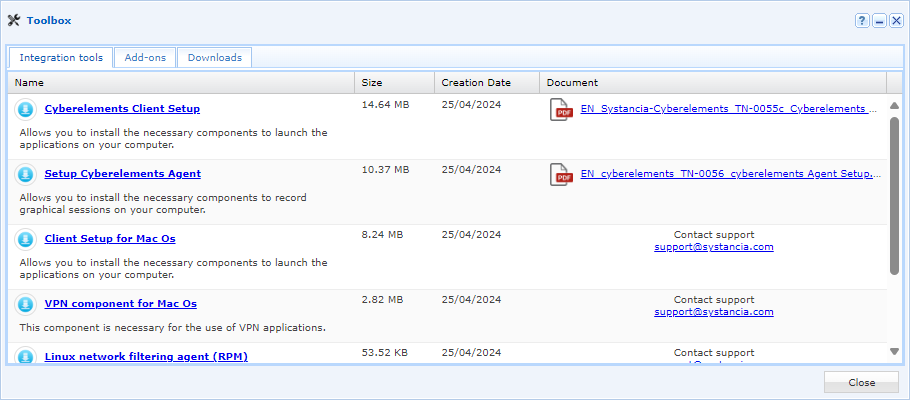
- Otwórz kafelek „Toolbox”

- Pobierz na pierwszej karcie „Integration tools” instalator odpowiedni dla wybranego systemu operacyjnego
Portal użytkownika
- Zaloguj się na portalu użytkownika
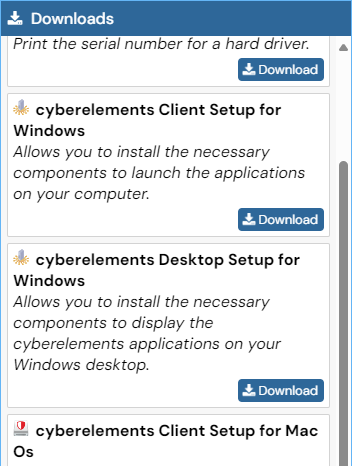
- Kliknij ikonę pobierania znajdującą się w prawym górnym rogu:

- Pobierz klienta CyberElements odpowiedniego dla Twojego systemu operacyjnego:
Instalacja klienta Microsoft Windows
Wymagane uprawnienia administratora
Do instalacji klienta wymagane są uprawnienia administratora.
Zgodność klienta
Aby dowiedzieć się, czy klient jest zgodny z poszczególnymi wersjami systemu Microsoft Windows, zapoznaj się z macierzą zgodności.
Instalacja graficzna
- Uruchom instalator
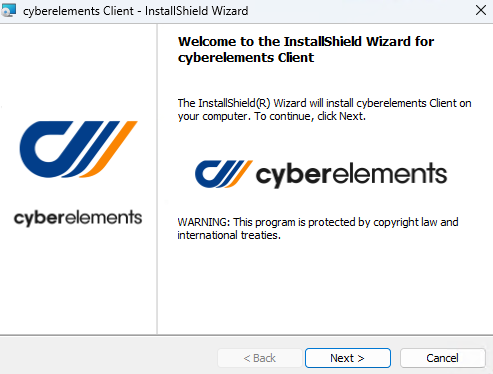
setup_cyberelements_Client.exejako administrator (w razie potrzeby pojawi się monit o uruchomienie jako administrator). - Kliknij Next w pierwszym oknie:
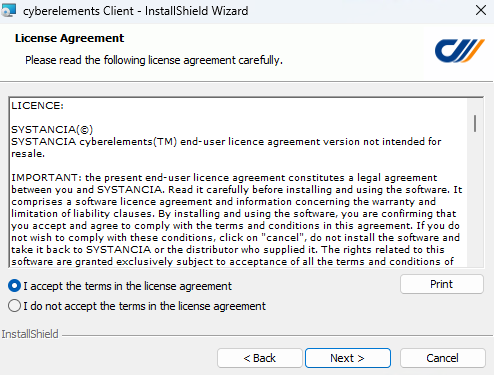
- Zaakceptuj warunki użytkowania:
- Na trzecim ekranie wskaż katalog instalacyjny i zainstaluj komponenty OpenVPN, jeśli użytkownik ma dostęp do standardowych aplikacji VPN:
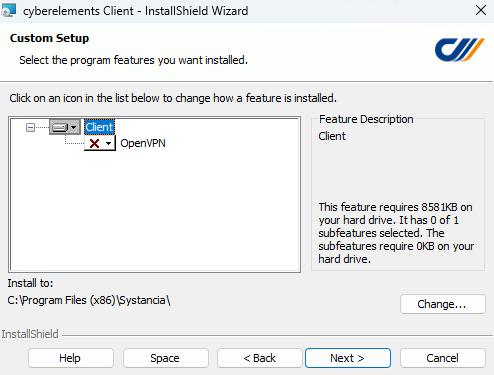
- Na koniec uruchom instalację klienta:
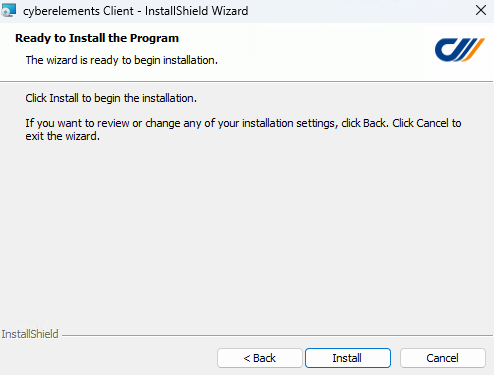
Instalacja cicha z wiersza poleceń
Aby zainstalować klienta w trybie cichym z wiersza poleceń, dostępne są dwie możliwości:
- Instalacja samego klienta:
1setup_cyberelements_Client.exe /S /v/qn - Instalacja klienta i sterowników OpenVPN:
1setup_cyberelements_Client.exe /S /v/qn"/L ADDLOCAL=OpenVPN"
Wyodrębnianie pliku MSI
- Otwórz wiersz poleceń lub konsolę PowerShell
- Przejdź do folderu, w którym znajduje się klient Windows produktu CyberElements
- Wykonaj polecenie podobne do poniższego, dostosowując w razie potrzeby katalog docelowy
C:\temp:1.\setup_cyberelements_Client.exe /s /x /b"C:\temp" /v"/qn" - Klient
cyberelements Client.msibędzie dostępny w katalogu określonym w poprzednim kroku
Instalacja klienta macOS
Wymagane uprawnienia administratora
Do instalacji klienta wymagane są uprawnienia administratora.
Zgodność klienta
Aby sprawdzić zgodność klienta z poszczególnymi wersjami systemu MacOS, zapoznaj się z macierzą zgodności.
Instalacja klienta
- Po pobraniu klienta
IPdivaClient.dmguruchom go. - Pojawi się następujące okno. Przeciągnij i upuść ikonę klienta do Applications:
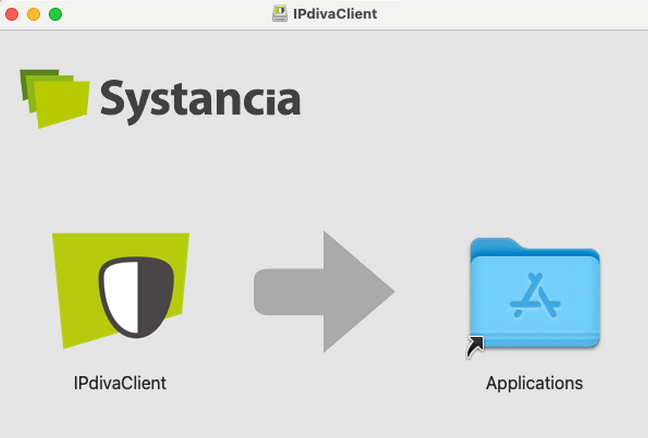
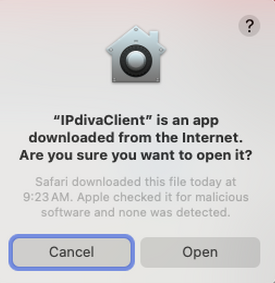
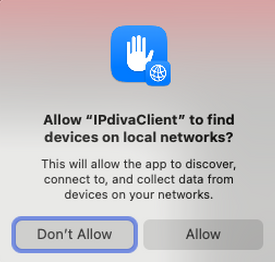
- Instalacja jest już zakończona, ale przy pierwszym użyciu trzeba potwierdzić otwarcie i zezwolić klientowi na dostęp do sieci lokalnej:
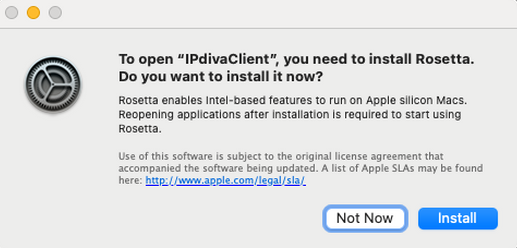
Dla komputerów Mac z procesorem ARM
Przy pierwszym użyciu klienta może pojawić się poniższy komunikat wzywający do zainstalowania Rosetta. Rosetta musi być zainstalowana, aby klient działał.
Instalacja komponentów VPN
Jeśli korzystasz z aplikacji VPN, wymagany jest jeszcze jeden komponent: IPdivaVPN.pkg.
- Po pobraniu klienta
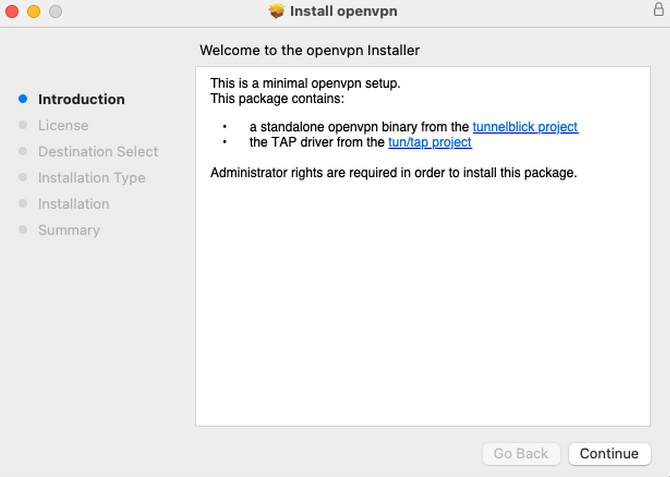
IPdivaVPN.pkguruchom go. - Instalator rozpoczyna się wprowadzeniem, które można pominąć bez dalszych działań:
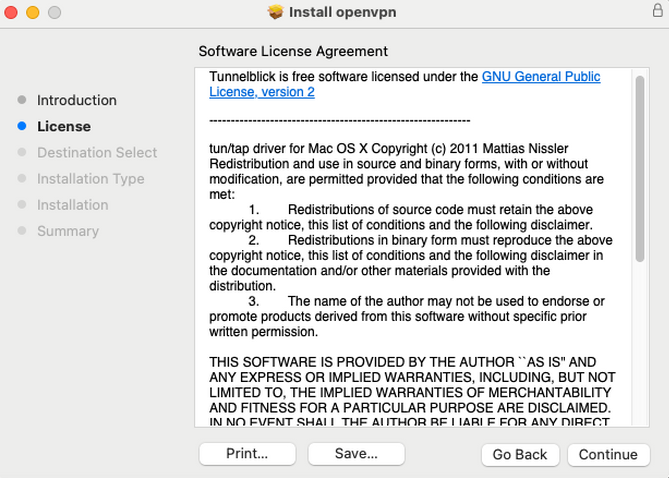
- Następnie należy zaakceptować warunki ogólne:
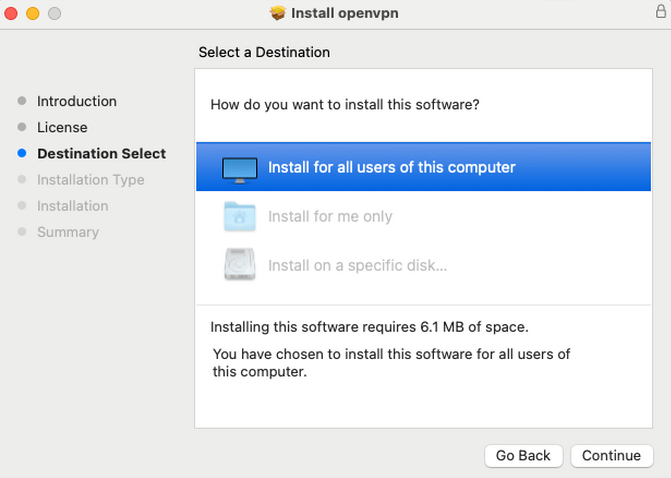
- Skonfiguruj instalację dla wszystkich użytkowników:
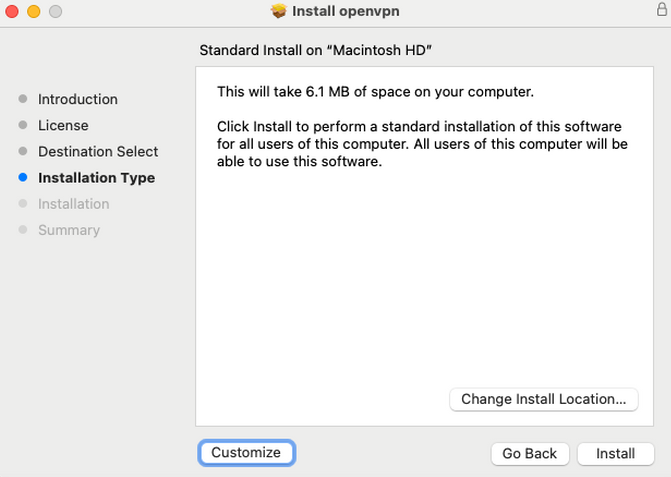
- W razie potrzeby wskaż dysk instalacyjny aplikacji:
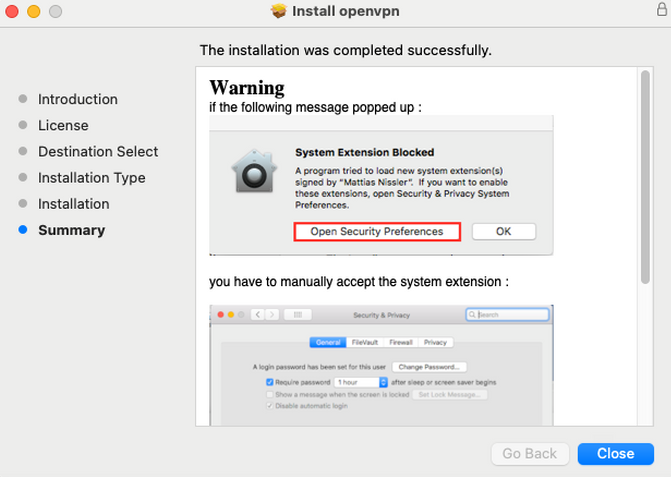
- Potwierdź zakończenie instalacji:
Instalacja klienta Ubuntu
Wymagane uprawnienia superużytkownika
Do instalacji wymagań wstępnych potrzebne są uprawnienia superużytkownika.
Zgodność klienta
Aby poznać zgodność klienta z poszczególnymi wersjami systemu Ubuntu, zapoznaj się z macierzą zgodności.
- Pobierz klienta odpowiedniego dla Ubuntu
gateclient_linux_x64*.tar.xz. - Otwórz terminal i przejdź do katalogu, w którym znajduje się klient.
- Zainstaluj wymagania wstępne oraz klienta za pomocą poniższych poleceń:
1 2 3 4 | |