Instalarea clientului CyberElements
Clientul CyberElements se instalează pe stația de lucru a utilizatorului și este necesar pentru acțiunile următoare:
- Verificări de conformitate care necesită acces la sistemul de operare:
- Anti-spyware
- Antivirus
- MD5
- Browser
- OS
- Firewall
- Sistem
- Lansarea aplicațiilor care nu pot fi accesate direct din browser (SSH, RDP, VNC, VPN sau tunel generic, printre altele)
Unde poate fi descărcat clientul?
Clientul poate fi descărcat fie din consola de administrare, fie din portalul utilizatorului.
Consola de administrare
- Accesați spațiul de lucru „Configurations” cu ajutorul butonului situat în partea din stânga sus:

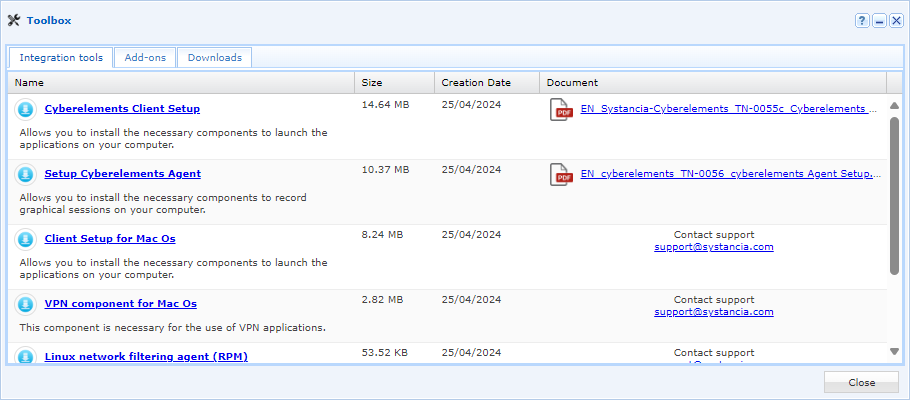
- Deschideți dala „Toolbox”

- Obțineți programul de instalare corespunzător sistemului de operare dorit în primul tab, „Integration tools”
Portalul utilizatorului
- Conectați-vă la portalul utilizatorului
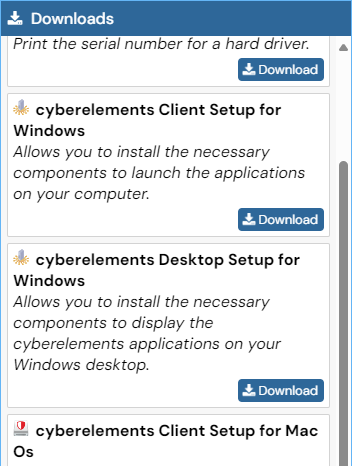
- Faceți clic pe pictograma de descărcări situată în partea din dreapta sus:

- Descărcați clientul CyberElements corespunzător sistemului dumneavoastră de operare:
Instalarea clientului Microsoft Windows
Sunt necesare drepturi de administrator
Pentru instalarea clientului sunt necesare drepturi de administrator.
Compatibilitatea clientului
Pentru a afla dacă clientul este compatibil cu diferitele versiuni de Microsoft Windows, consultați matricea de compatibilitate.
Instalare grafică
- Executați programul de instalare
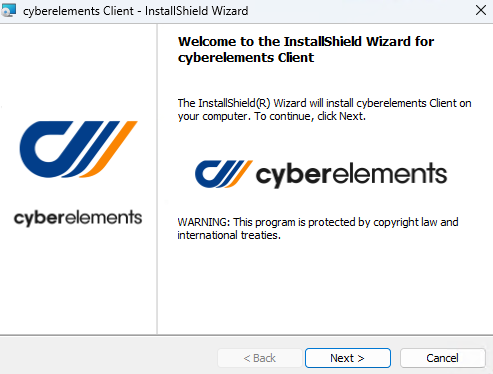
setup_cyberelements_Client.execa administrator (dacă este necesar, va apărea o solicitare de executare ca administrator). - Faceți clic pe Next în prima fereastră:
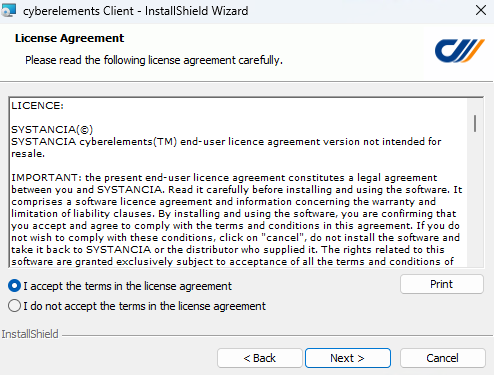
- Acceptați condițiile de utilizare:
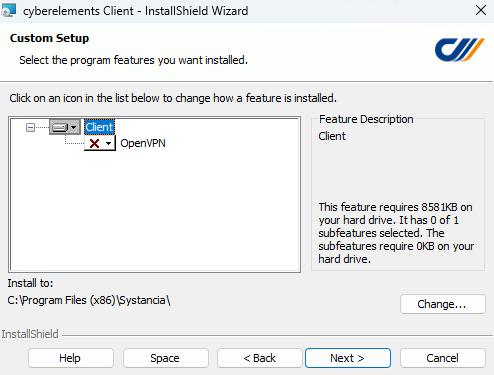
- În al treilea ecran, indicați directorul de instalare și instalați componentele OpenVPN dacă utilizatorul dispune de aplicații VPN standard:
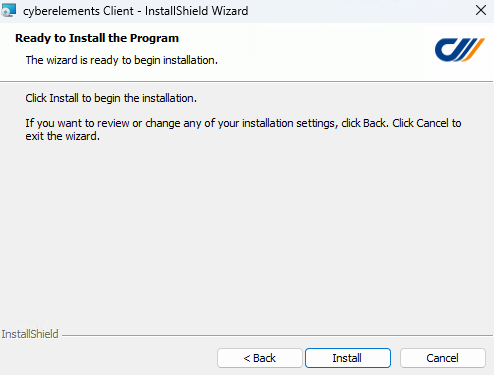
- În sfârșit, porniți instalarea clientului:
Instalare silențioasă din linia de comandă
Pentru a instala clientul în mod silențios din linia de comandă, există două posibilități:
- Instalarea numai a clientului:
1setup_cyberelements_Client.exe /S /v/qn - Instalarea clientului și a driverelor OpenVPN:
1setup_cyberelements_Client.exe /S /v/qn"/L ADDLOCAL=OpenVPN"
Extragerea fișierului MSI
- Deschideți un prompt de comandă sau o consolă PowerShell
- Deplasați-vă în folderul în care se află clientul Windows CyberElements
- Executați o comandă similară celei următoare, adaptând dacă este necesar directorul de destinație
C:\temp:1.\setup_cyberelements_Client.exe /s /x /b"C:\temp" /v"/qn" - Clientul
cyberelements Client.msiva fi disponibil în directorul definit la pasul anterior
Instalarea clientului macOS
Sunt necesare drepturi de administrator
Pentru instalarea clientului sunt necesare drepturi de administrator.
Compatibilitatea clientului
Pentru a verifica compatibilitatea clientului cu diferitele versiuni de macOS, consultați matricea de compatibilitate.
Instalarea clientului
- După ce ați descărcat clientul
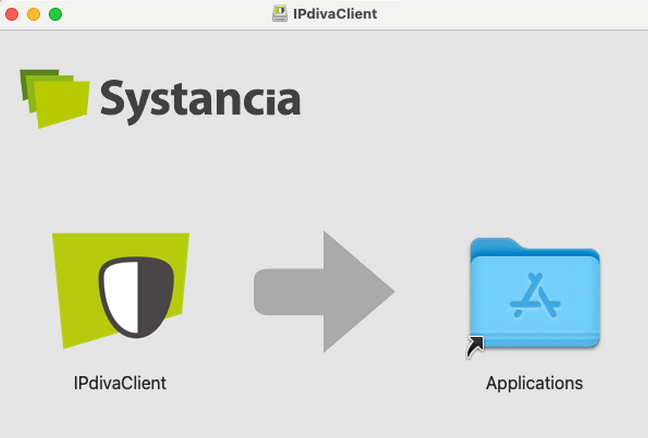
IPdivaClient.dmg, executați-l. - Va apărea fereastra următoare. Trageți și plasați pictograma clientului în Applications:
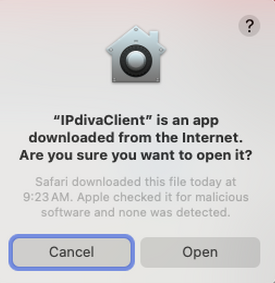
- Instalarea este acum finalizată, dar la prima utilizare va trebui să confirmați deschiderea și să autorizați accesul clientului la rețeaua locală:
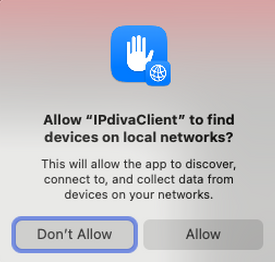
Pentru computerele Mac cu procesor ARM
La prima utilizare a clientului poate apărea mesajul următor, care vă invită să instalați Rosetta. Rosetta trebuie să fie instalat pentru ca clientul să funcționeze.
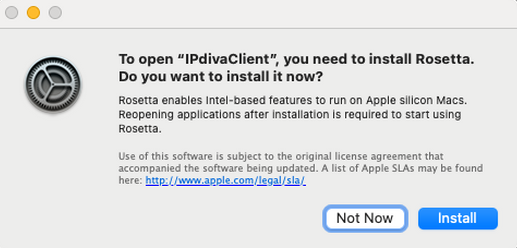
Instalarea componentelor VPN
Dacă utilizați aplicații VPN, este necesar să instalați un alt component: IPdivaVPN.pkg.
- După ce ați descărcat clientul
IPdivaVPN.pkg, executați-l. - Programul de instalare începe cu o introducere care poate fi omisă fără nicio acțiune suplimentară:
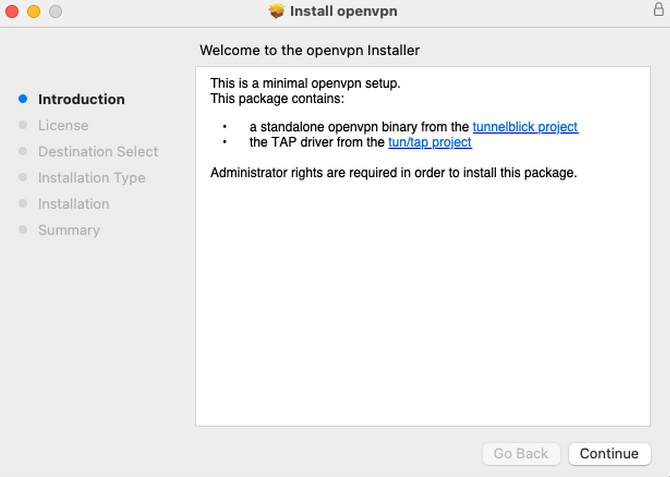
- Apoi trebuie să acceptați condițiile generale:
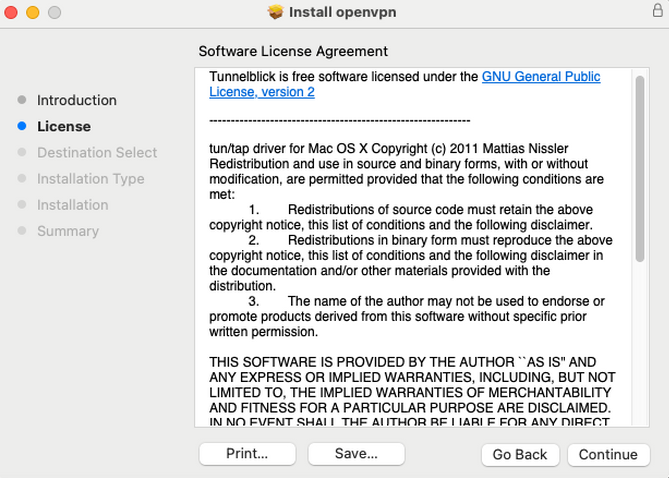
- Configurați instalarea pentru toți utilizatorii:
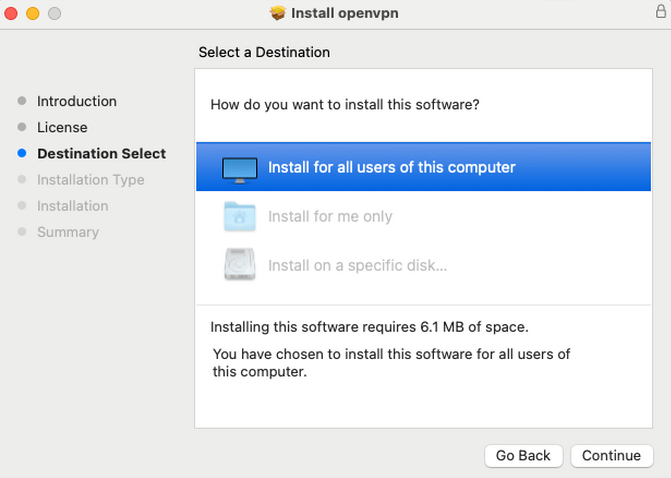
- Dacă este necesar, indicați discul de instalare a aplicației:
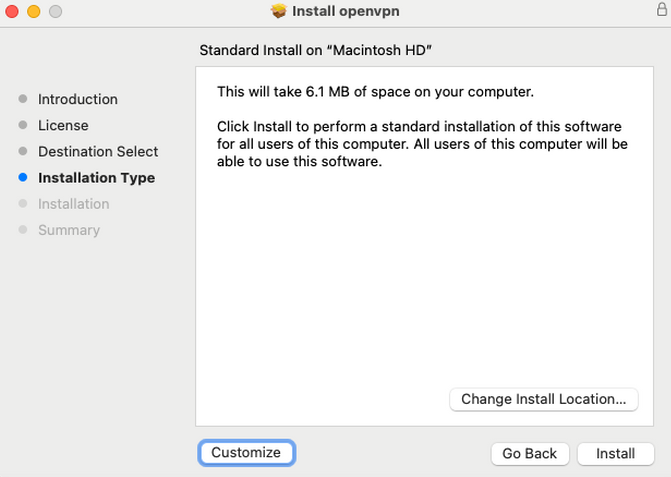
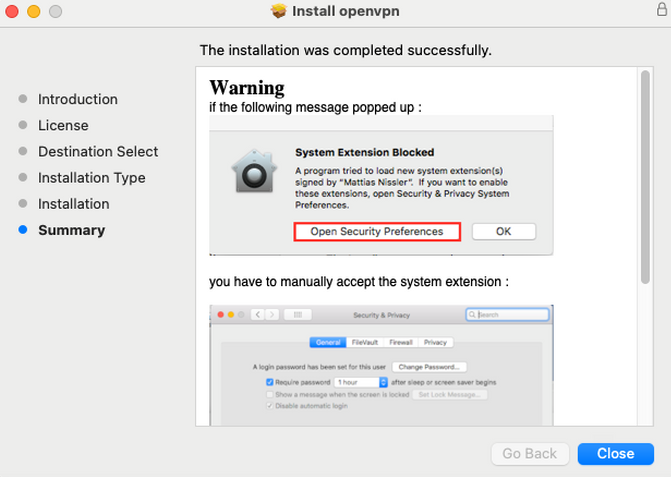
- Confirmați finalizarea instalării:
Instalarea clientului Ubuntu
Sunt necesare drepturi de superutilizator
Pentru instalarea cerințelor preliminare sunt necesare drepturi de superutilizator.
Compatibilitatea clientului
Pentru a afla compatibilitatea clientului cu diferitele versiuni de Ubuntu, consultați matricea de compatibilitate.
- Descărcați clientul adecvat pentru Ubuntu
gateclient_linux_x64*.tar.xz. - Deschideți un terminal și deplasați-vă în directorul în care se află clientul.
- Instalați cerințele preliminare și clientul cu comenzile următoare:
1 2 3 4 | |