CyberElements kliento įdiegimas
CyberElements klientas įdiegiamas vartotojo darbo stotyje ir yra būtinas šiems veiksmams:
- Atitikties patikroms, kurioms reikia prieigos prie OS:
- Apsauga nuo šnipinėjimo programų
- Antivirusinė programa
- MD5
- Naršyklė
- OS
- Užkarda
- Sistema
- Taikomųjų programų, kurių negalima pasiekti tiesiogiai iš naršyklės, paleidimui (be kita ko, SSH, RDP, VNC, VPN arba bendrasis tunelis)
Kur galima atsisiųsti klientą?
Klientą galima atsisiųsti administravimo konsolėje arba vartotojo portale.
Administravimo konsolė
- Atidarykite darbo sritį „Configurations“ viršuje kairėje esančiu mygtuku:

- Atidarykite plytelę „Toolbox“

- Pirmajame skirtuke „Integration tools“ paimkite norimai OS tinkamą diegimo programą
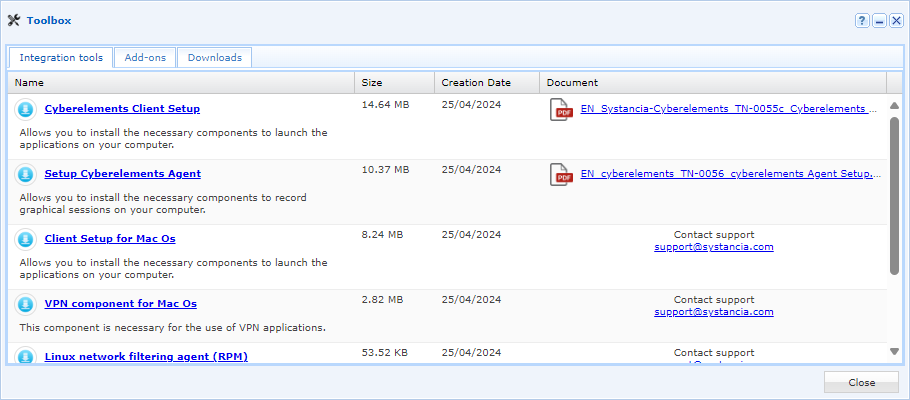
Vartotojo portalas
- Prisijunkite prie vartotojo portalo
- Spustelėkite viršuje dešinėje esančią atsisiuntimų piktogramą:

- Atsisiųskite jūsų OS tinkamą CyberElements klientą:
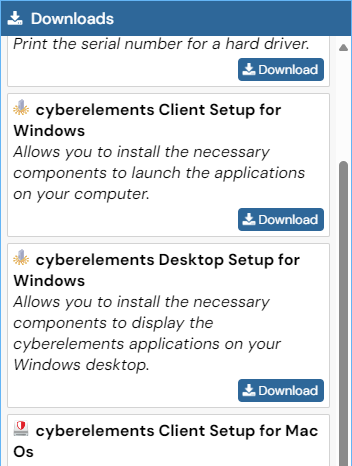
Microsoft Windows kliento įdiegimas
Reikia administratoriaus teisių
Klientui įdiegti reikia administratoriaus teisių.
Kliento suderinamumas
Norėdami sužinoti, ar klientas suderinamas su įvairiomis Microsoft Windows versijomis, žr. suderinamumo matricą.
Grafinis įdiegimas
- Paleiskite diegimo programą
setup_cyberelements_Client.exeadministratoriaus teisėmis (jei reikia, bus parodyta užklausa paleisti administratoriaus teisėmis). - Pirmajame lange spustelėkite Next:
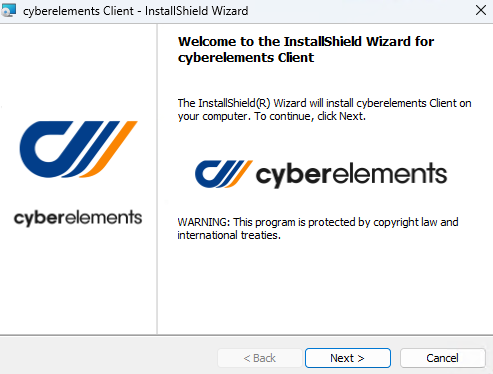
- Sutikite su naudojimo sąlygomis:
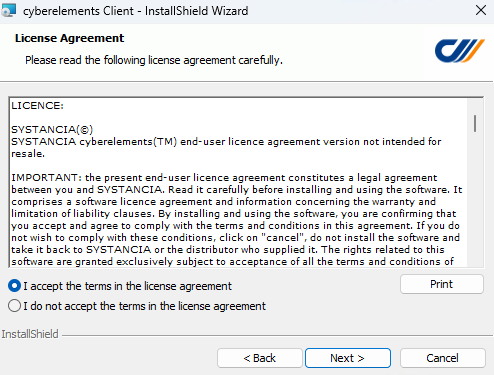
- Trečiajame ekrane nurodykite diegimo aplanką ir įdiekite OpenVPN komponentus, jei vartotojui pasiekiamos standartinės VPN taikomosios programos:
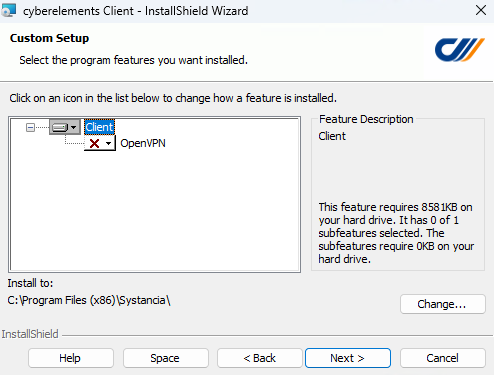
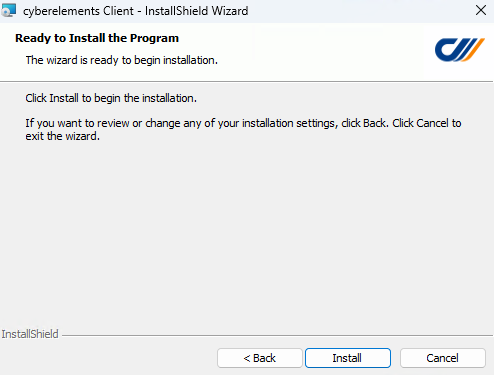
- Galiausiai paleiskite kliento įdiegimą:
Tylusis įdiegimas komandine eilute
Klientą tyliuoju režimu komandine eilute galima įdiegti dviem būdais:
- Įdiegiamas tik klientas:
1setup_cyberelements_Client.exe /S /v/qn - Įdiegiamas klientas ir OpenVPN tvarkyklės:
1setup_cyberelements_Client.exe /S /v/qn"/L ADDLOCAL=OpenVPN"
MSI failo išskleidimas
- Atidarykite komandų eilutę arba PowerShell konsolę
- Eikite į aplanką, kuriame yra CyberElements Windows klientas
- Vykdykite panašią į toliau pateiktą komandą, jei reikia, pakeisdami paskirties aplanką
C:\temp:1.\setup_cyberelements_Client.exe /s /x /b"C:\temp" /v"/qn" - Klientas
cyberelements Client.msibus pasiekiamas ankstesniame veiksme nurodytame aplanke
macOS kliento įdiegimas
Reikia administratoriaus teisių
Klientui įdiegti reikia administratoriaus teisių.
Kliento suderinamumas
Norėdami patikrinti kliento suderinamumą su įvairiomis MacOS versijomis, žr. suderinamumo matricą.
Kliento įdiegimas
- Atsisiuntę klientą
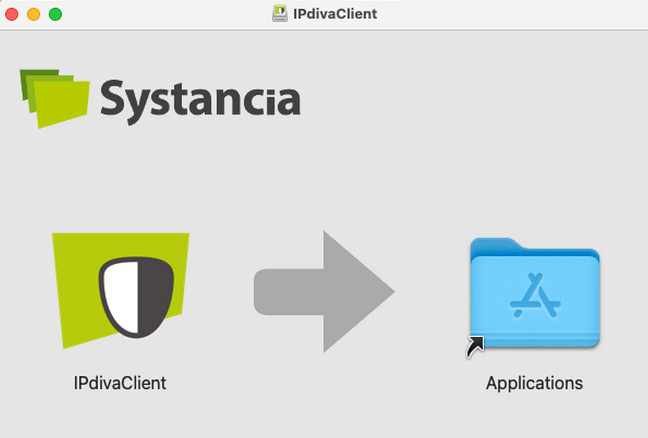
IPdivaClient.dmg, paleiskite jį. - Bus parodytas toliau pateiktas langas. Nuvilkite kliento piktogramą į Applications:
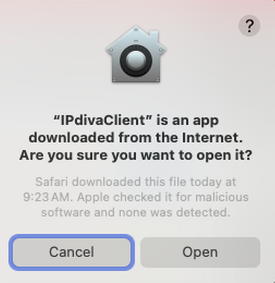
- Įdiegimas baigtas, tačiau pirmą kartą naudodami klientą turėsite patvirtinti jo atidarymą ir autorizuoti jo prieigą prie vietinio tinklo:
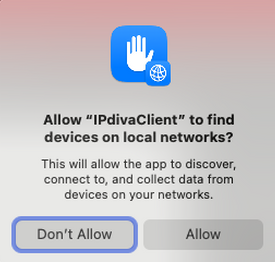
Mac kompiuteriams su ARM procesoriumi
Pirmą kartą naudojant klientą, gali būti parodytas toliau pateiktas pranešimas, raginantis įdiegti Rosetta. Kad klientas veiktų, Rosetta turi būti įdiegta.
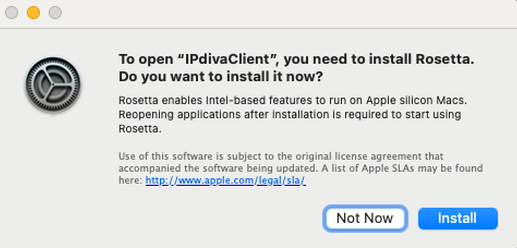
VPN komponentų įdiegimas
Jei naudojate VPN taikomąsias programas, reikia įdiegti dar vieną komponentą: IPdivaVPN.pkg.
- Atsisiuntę klientą
IPdivaVPN.pkg, paleiskite jį. - Diegimo programa prasideda įžanga, kurią galima praleisti nieko nedarant:
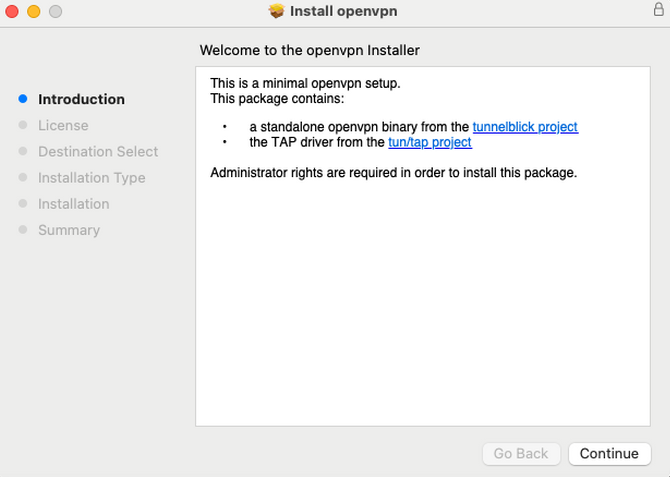
- Tada turite sutikti su sąlygomis:
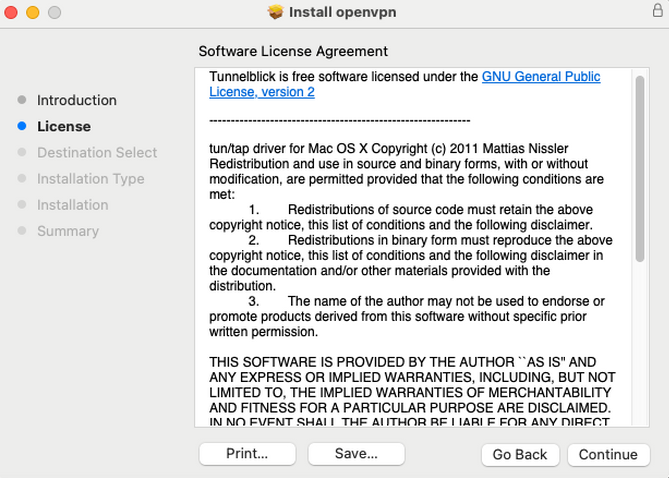
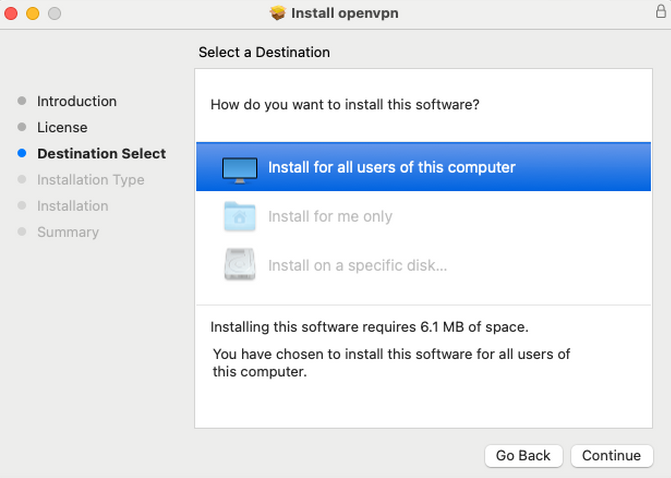
- Sukonfigūruokite įdiegimą visiems vartotojams:
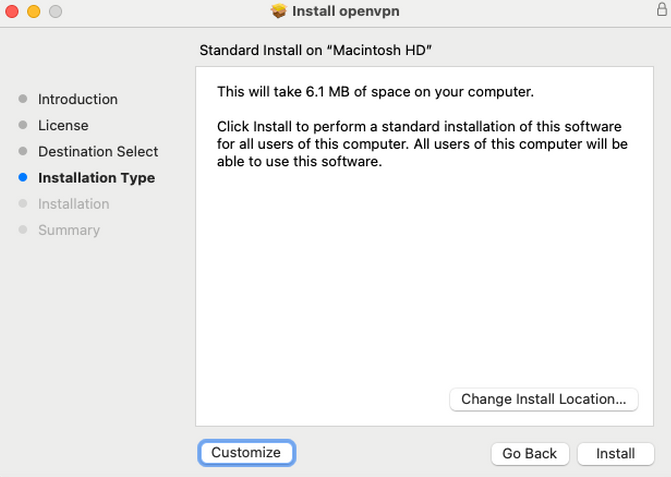
- Jei reikia, nurodykite taikomosios programos diegimo diską:
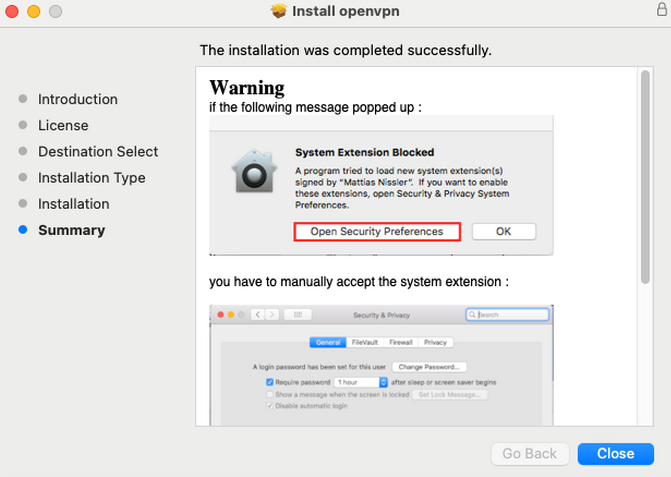
- Patvirtinkite įdiegimo pabaigą:
Ubuntu kliento įdiegimas
Reikia supervartotojo teisių
Norint įdiegti būtinąsias sąlygas, reikia supervartotojo teisių.
Kliento suderinamumas
Norėdami sužinoti apie kliento suderinamumą su įvairiomis Ubuntu versijomis, žr. suderinamumo matricą.
- Atsisiųskite Ubuntu tinkamą klientą
gateclient_linux_x64*.tar.xz. - Atidarykite terminalą ir eikite į katalogą, kuriame yra klientas.
- Įdiekite būtinąsias sąlygas ir klientą šiomis komandomis:
1 2 3 4 | |