Accesul la loguri
Logurile de conectare sunt accesibile în mai multe locuri:
- „
Control Center”, pentru vizualizarea în timp real a acceselor privilegiate în curs, - „
Archives”, pentru înregistrările video ale acceselor privilegiate, - „
Reports”, pentru logurile de conectare,
Meniul „Control Center”
Centrul de control permite urmărirea sesiunilor. Este alcătuit din două taburi:
Live streaming: vizualizarea sesiunilor în curs,Archives: vizualizarea sesiunilor înregistrate.
Din meniul „Control Center” al spațiului de lucru principal al consolei de administrare:
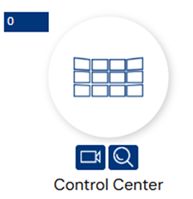
Prezentare generală a tabului „Live streaming”. Este alcătuit din trei zone principale:
Live,History,Filters.
Zona de filtrare permite filtrarea acțiunilor și a videoclipurilor anumitor utilizatori.
Opțiunea „Show all data for all users” permite selectarea tuturor elementelor (toți utilizatorii, precum și videoclipurile și evenimentele lor). Dacă această opțiune nu este bifată, butonul „Filter users” este activat.
Pentru a selecta elementele care vor fi afișate, faceți clic pe butonul „Filter users”: se deschide o fereastră care permite alegerea elementelor dorite. Există de asemenea posibilitatea de a dezactiva evenimentele unei sesiuni, trecând cursorul peste videoclipul dorit.
Faceți clic pe butonul „Validate” pentru a valida:

Atunci când treceți cursorul peste un videoclip, apar cinci opțiuni:
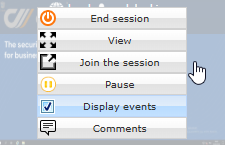
End session: închide sesiunea în cursView: afișează videoclipul în modul ecran completPause: dezactivează tastatura și mouse-ul, blochează sesiuneaJoin the session: opțiunea „Join Session” permite interacțiunea cu sesiunea utilizatorului. Această opțiune este disponibilă numai pentru aplicațiile HTML5 privilegiate.Display events: afișează sau ascunde evenimentele legate de această sesiune. Este de asemenea posibil să faceți această alegere prin filtru.Commentaires: permite administratorului sau supervizorului să adauge o adnotare pe videoclip.
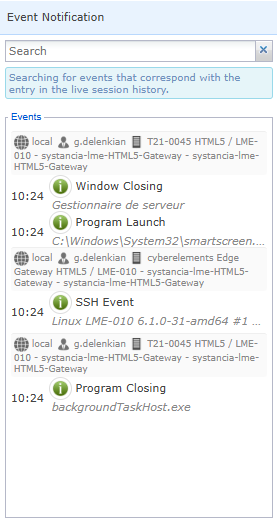
În această zonă a ecranului, evenimentele selectate sunt afișate în timp real. O bară de căutare permite filtrarea afișărilor. Aceste evenimente privesc toate sesiunile în curs:
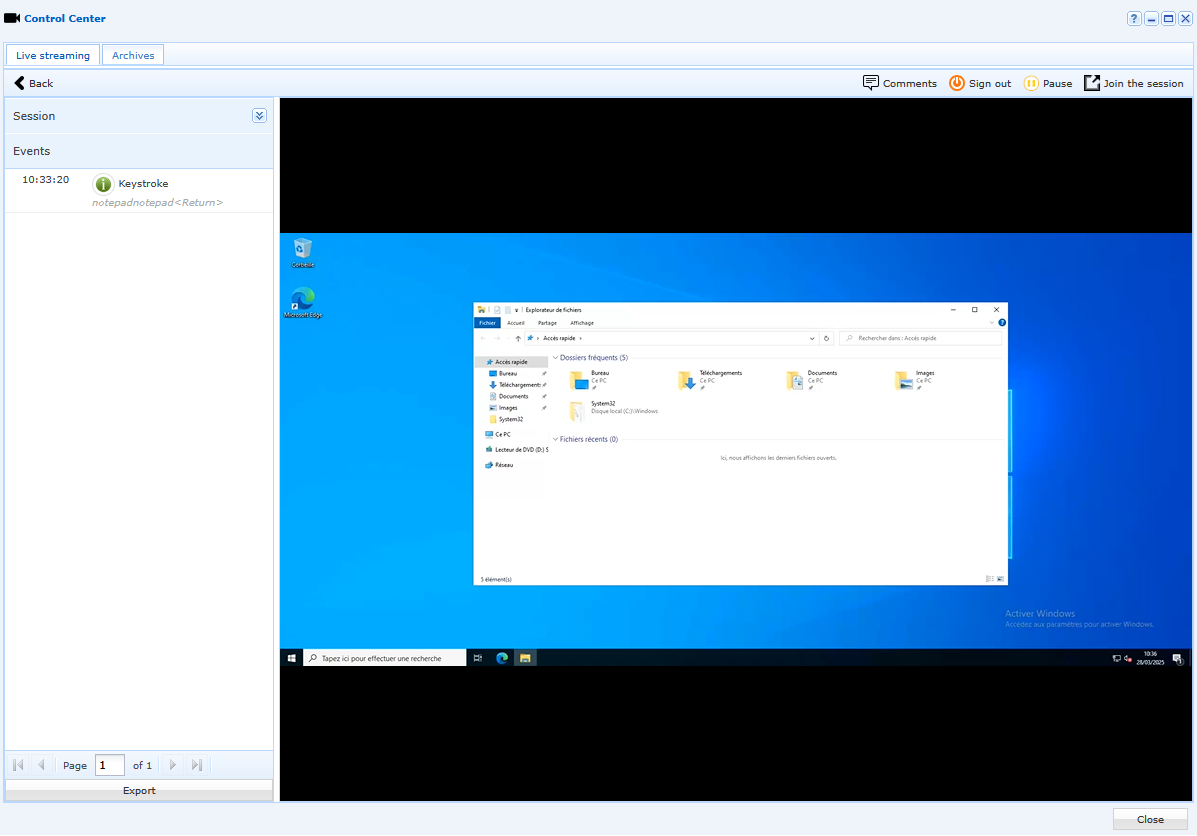
Acest ecran permite analizarea unei sesiuni în curs, prin vizualizarea videoclipului în format mare. Dacă este necesar, este posibil să puneți pauză sau să opriți videoclipul, cu cele două butoane din dreapta sus. O zonă „Session” din stânga afișează numele utilizatorului, numele mașinii și data videoclipului afișat în acel moment. Ca în vederea generală, este posibil să consultați evenimentele care apar în ordine cronologică în stânga:
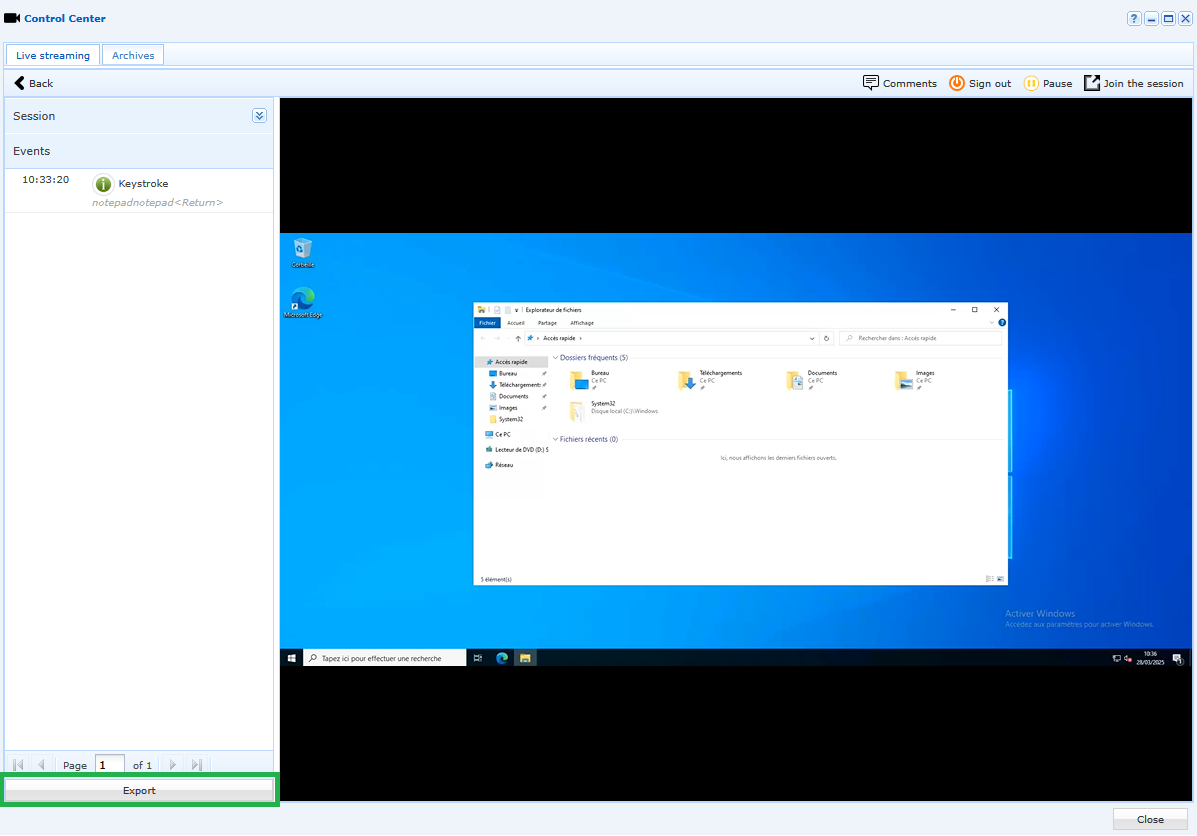
La vizualizarea oricărei sesiuni, este posibil să exportați lista evenimentelor declanșate în acea sesiune într-un fișier .csv. Pentru aceasta, în zona evenimentelor este disponibil un buton „Export”. În mod implicit, fișierul exportat are același nume ca videoclipul înregistrat. În fișierul .csv, datele evenimentelor sunt precedate de un cadru care conține informații despre videoclip și despre data exportului.
Meniul „Archives”
Din meniul „Archives” al spațiului de lucru principal al consolei de administrare:
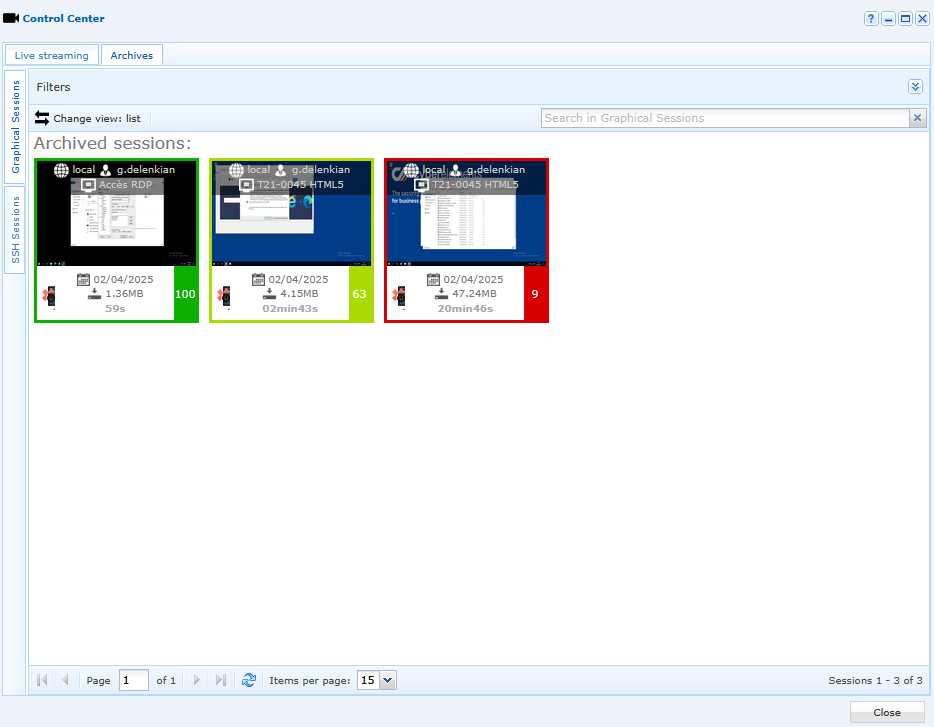
Meniul „Archives” listează toate înregistrările disponibile ale sesiunilor grafice, sub formă de miniaturi. Pentru fiecare videoclip afișat, pe miniatură pot fi văzute diverse informații, precum numele utilizatorului, funcția, tipul de resursă, indicele de activitate a utilizatorului etc.:
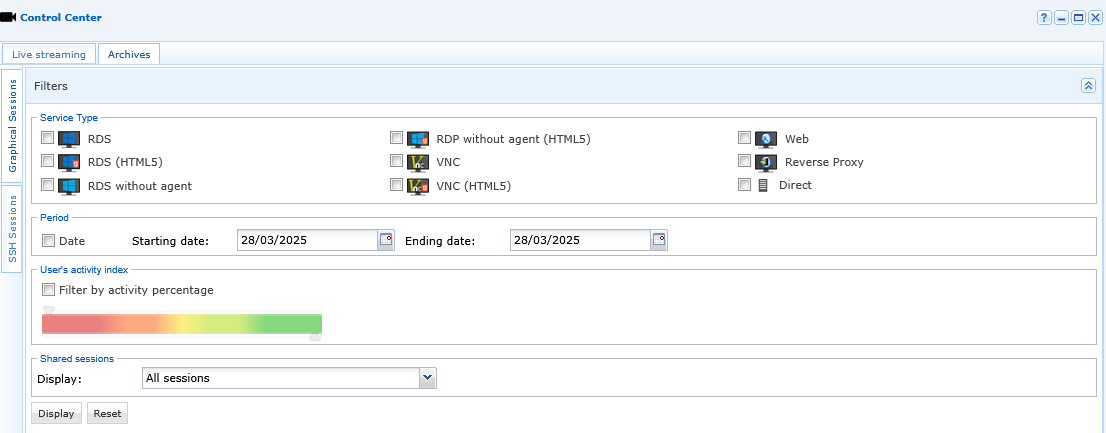
Este posibil să filtrați videoclipurile după tipul de serviciu, perioadă și indicele de activitate a utilizatorului:
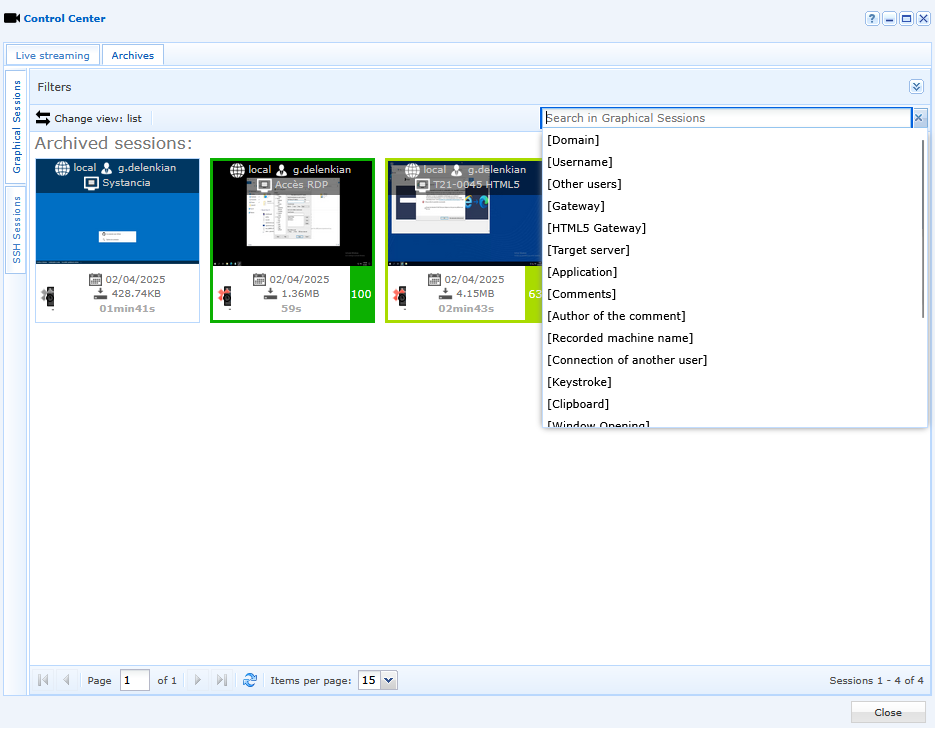
În partea de sus a ferestrei este disponibilă și o bară de căutare a videoclipurilor. Această funcționalitate este foarte utilă, deoarece permite găsirea unui videoclip pe baza unor cuvinte-cheie (de exemplu, tastările unui utilizator, lansarea unui program etc.):
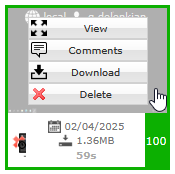
Atunci când treceți cu mouse-ul peste un videoclip arhivat, este posibil:
View: vizualizarea videoclipului în format mare,Comment: comentarea videoclipului într-un moment anume,Download: descărcarea videoclipului în format .mp4,Delete: ștergerea videoclipului (ștergerea unui videoclip de către un administrator va fi semnalată în meniul „Reports”).
În acest exemplu, cuvântul „cmd” a fost tastat în promptul de comandă în timpul unei sesiuni de utilizator înregistrate anterior. La căutarea cuvântului-cheie „cmd” în secțiunea de arhive, filtrul se actualizează pentru a evidenția singurul videoclip în care acțiunea a fost înregistrată:
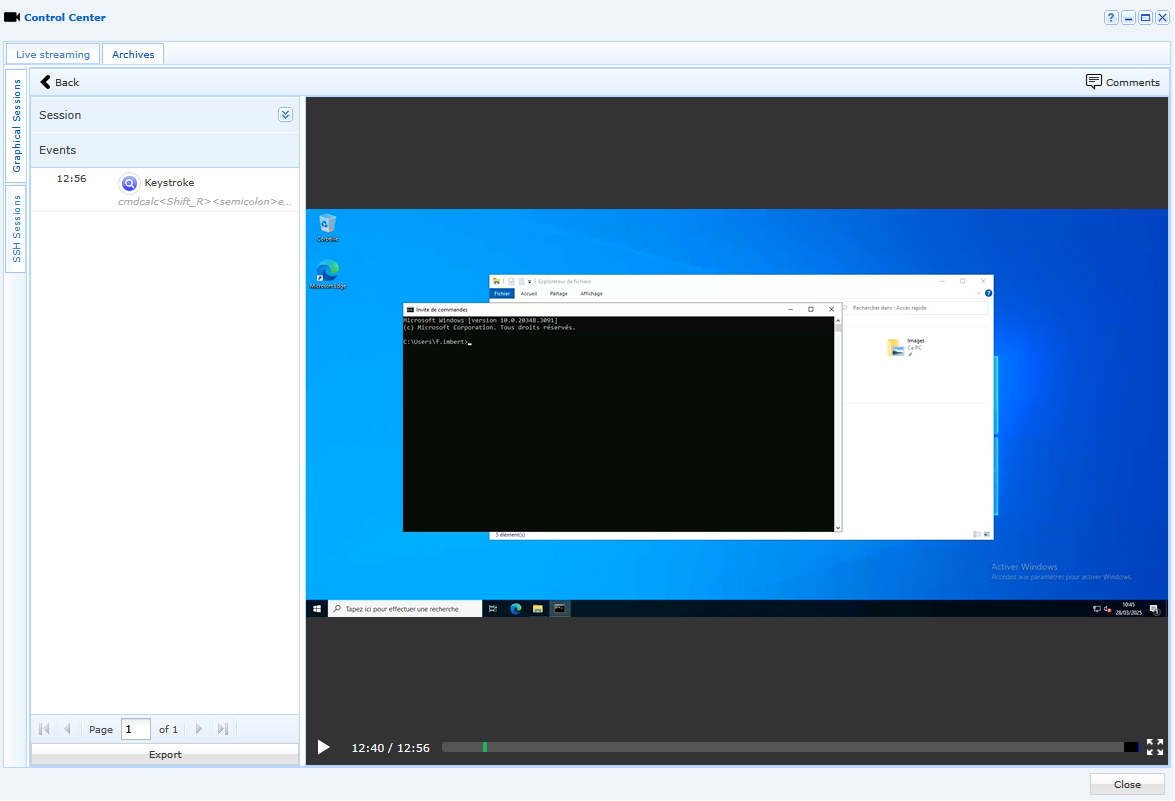
La vizualizarea unui videoclip arhivat, cronologia din partea de jos a videoclipului se actualizează de asemenea. Cronologia conține chevroane care indică fiecare eveniment al sesiunii. Un chevron albastru indică un element care corespunde căutării efectuate (de exemplu, momentul în care a fost detectată tastarea):

Meniul „Reports”
Din meniul „Reports” al spațiului de lucru principal al consolei de administrare:
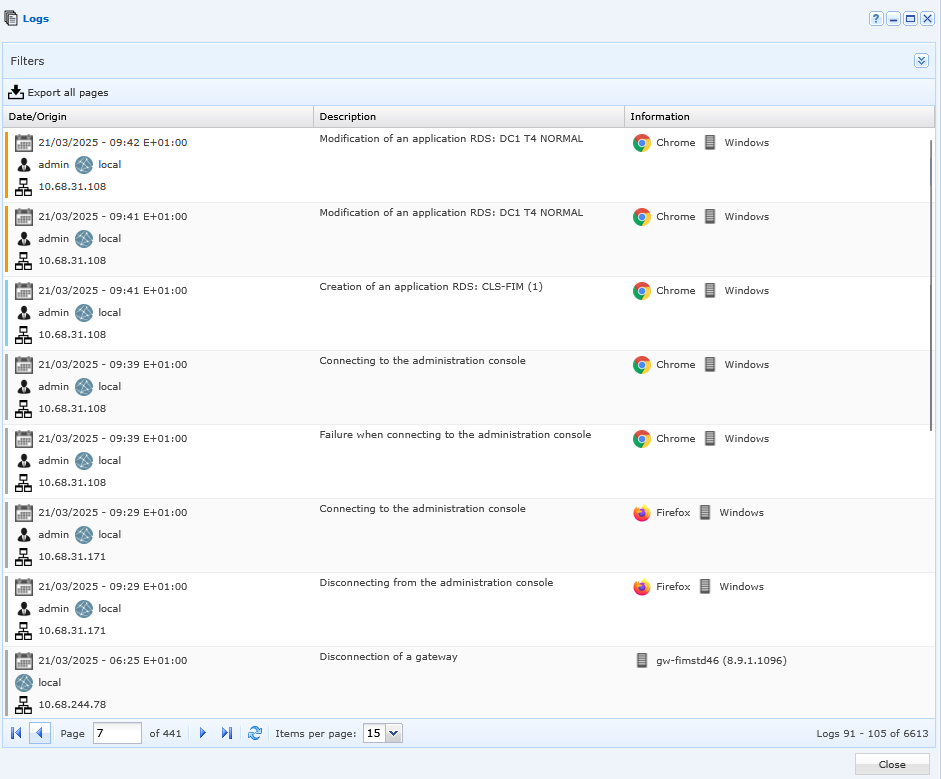
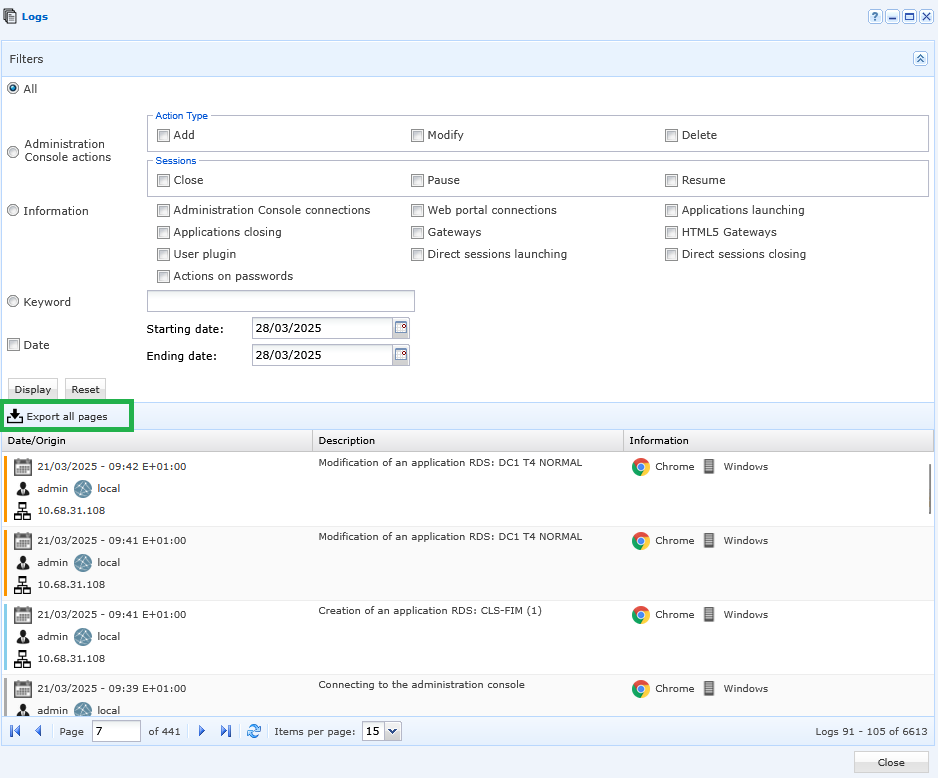
Raportul conține toate acțiunile efectuate de utilizatori și de administratori. Istoricul evenimentelor este alcătuit din trei tipuri de informații:
Date/Origin: afișează data, ora, numele utilizatorului, domeniul și adresa IP a mașinii de pe care utilizatorul s-a conectat pentru a efectua acțiunea,Description: afișează tipul evenimentului,Information: afișează browserul și sistemul de operare (OS).
Fiecărei acțiuni îi este atribuit un cod de culoare:
Grey: conectarea la consola de administrare sau deconectarea de la aceasta,Blue: crearea unui element,Red: ștergerea unui element,Orange: modificarea unui element.
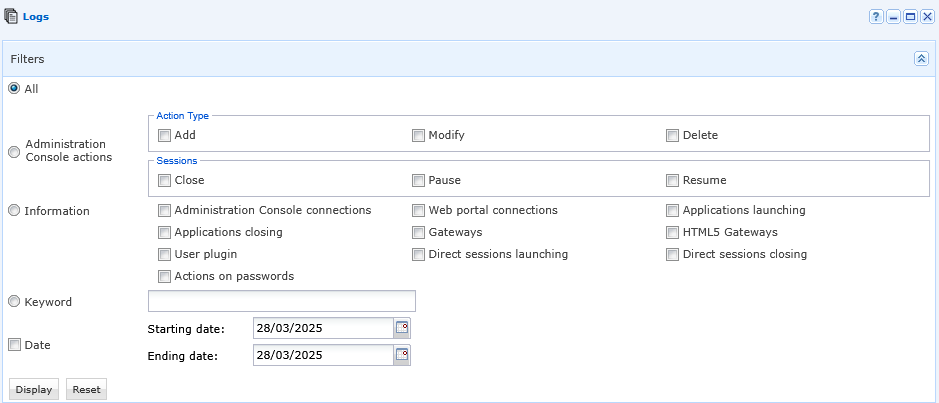
Este posibil să filtrați informațiile după următoarele criterii:
Administration Console actions,Information,Keyword,Date.
Din „export all pages” este posibil să exportați raportul în format .csv. Meniul „Reports” listează toate acțiunile utilizatorilor și ale administratorilor și nu poate fi modificat:
Meniul „Reports” este alcătuit din alte 3 submeniuri:
Simultaneous Sessions,Statistics by User,Storage Space.

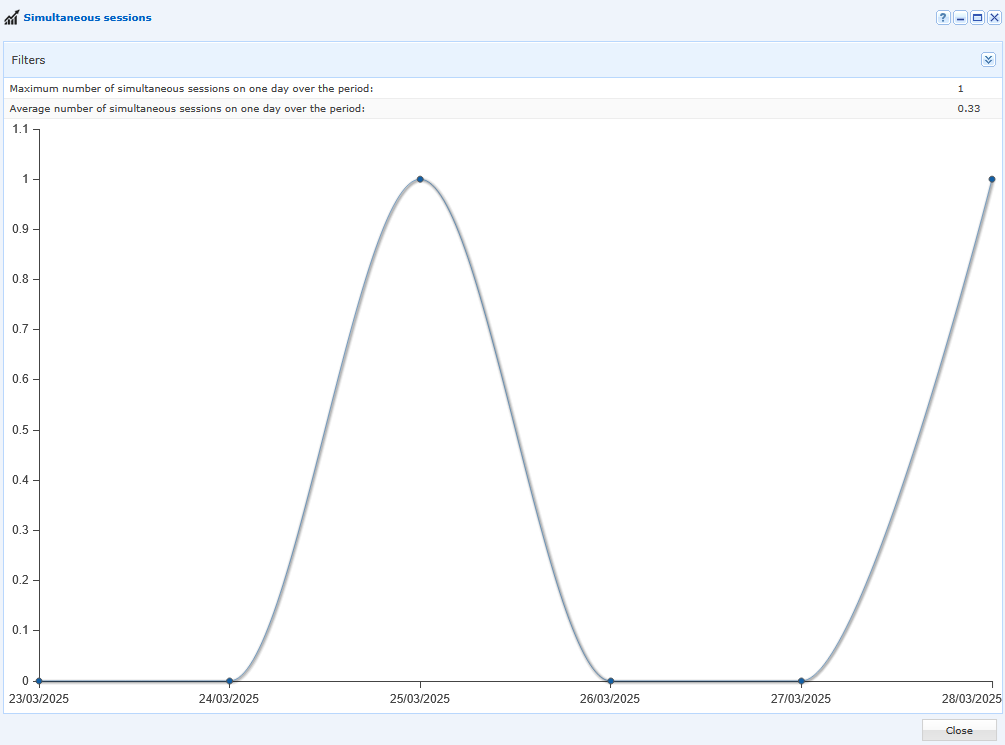
Submeniul „ Simultaneous Sessions” oferă o prezentare grafică generală a numărului de sesiuni simultane și a numărului „average” în cursul unei perioade configurabile:
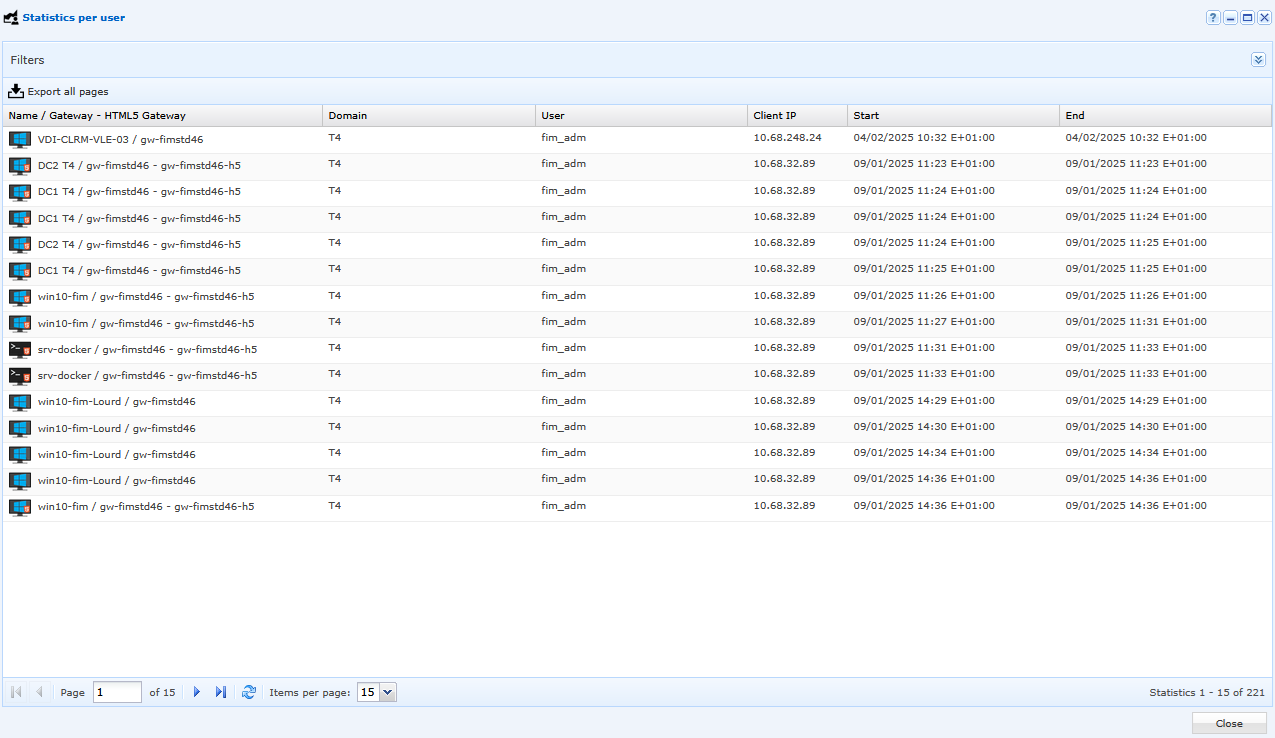
Submeniul „Statistics by User” oferă o prezentare generală detaliată a conectărilor utilizatorilor. Este posibil să filtrați datele și să le exportați în format .csv:
Submeniul „Storage Space” oferă o prezentare generală vizuală a spațiului ocupat de arhivele video. În mod implicit, videoclipurile sunt stocate pe Edge Gateway. Prin urmare, utilizatorii nu pot accesa aceste arhive:
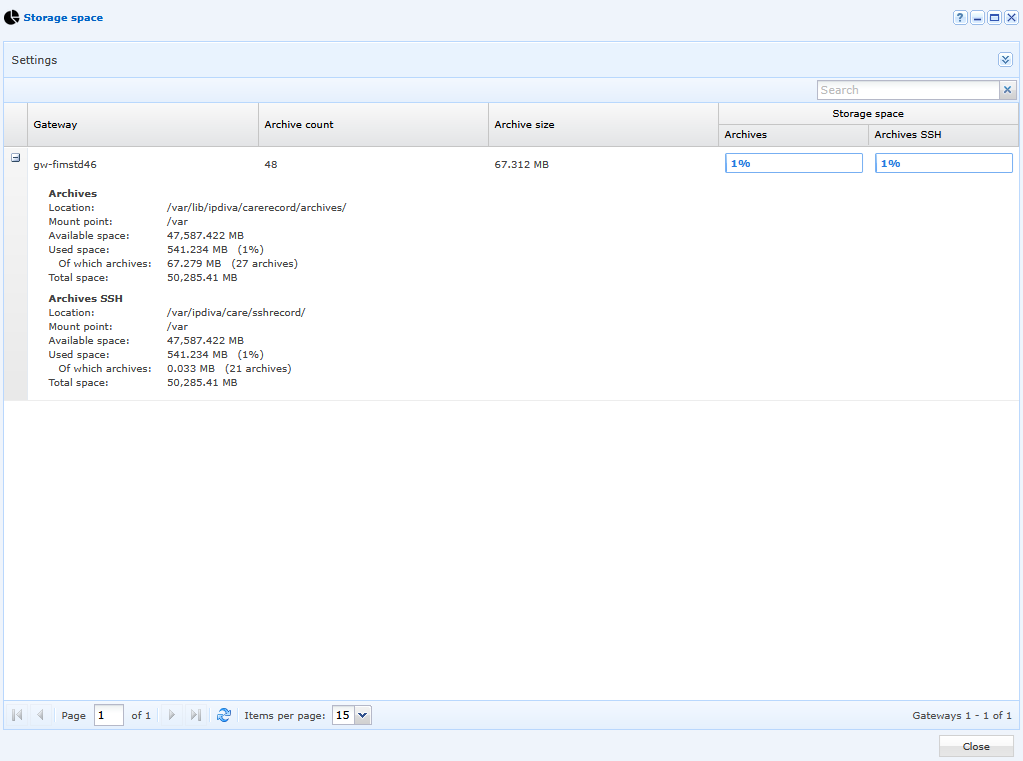
Din meniul „Internal Resources” puteți modifica o resursă, configurând ștergerea automată a videoclipurilor sale arhivate, ceea ce facilitează gestionarea duratei de păstrare a arhivelor: