Acesso aos logs
Os logs de ligação estão acessíveis em vários locais:
- O «
Control Center» para a visualização em tempo real dos acessos privilegiados em curso, - Os «
Archives» para as gravações de vídeo dos acessos privilegiados, - Os «
Reports» para os logs de ligação,
O menu «Control Center»
O Control Center permite o acompanhamento das sessões. É composto por dois separadores:
Live streaming: visualização das sessões em curso,Archives: visualização das sessões gravadas.
A partir do menu «Control Center» no espaço de trabalho principal da consola de administração:
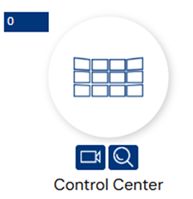
Visão geral do separador «Live streaming». É composto por três áreas principais:
Live,History,Filters.
A área de filtragem permite filtrar as ações e os vídeos de utilizadores específicos.
A opção «Show all data for all users» permite selecionar tudo (todos os utilizadores, bem como os seus vídeos e os seus eventos). Se esta opção não estiver selecionada, o botão «Filter users» é ativado.
Para selecionar os elementos a apresentar, clique no botão «Filter users»: abre-se uma janela que permite escolher os elementos desejados. Existe também a possibilidade de desativar os eventos de uma sessão, passando o cursor sobre o vídeo desejado.
Clique no botão «Validate» para validar:

Ao passar o cursor sobre um vídeo, aparecem cinco opções:
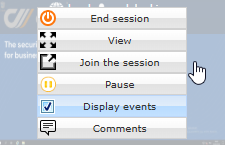
End session: encerra a sessão em cursoView: apresenta o vídeo em modo de ecrã inteiroPause: desativa o teclado e o rato, bloqueia a sessãoJoin the session: A opção «Join Session» permite interagir com a sessão do utilizador. Esta opção só está disponível para as aplicações HTML5 privilegiadas.Display events: apresenta ou oculta os eventos relacionados com esta sessão. Também é possível fazer esta escolha através do filtro.Commentaires: Permite ao administrador ou ao supervisor fazer uma anotação sobre o vídeo.
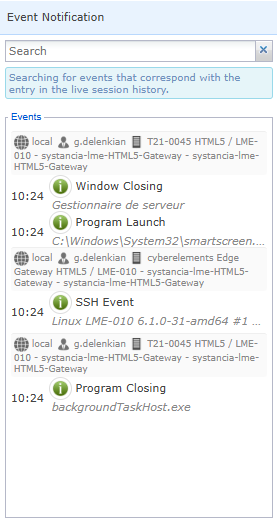
Nesta área do ecrã, os eventos selecionados são apresentados em tempo real. Uma barra de pesquisa permite filtrar as apresentações. Estes eventos dizem respeito a todas as sessões em curso:
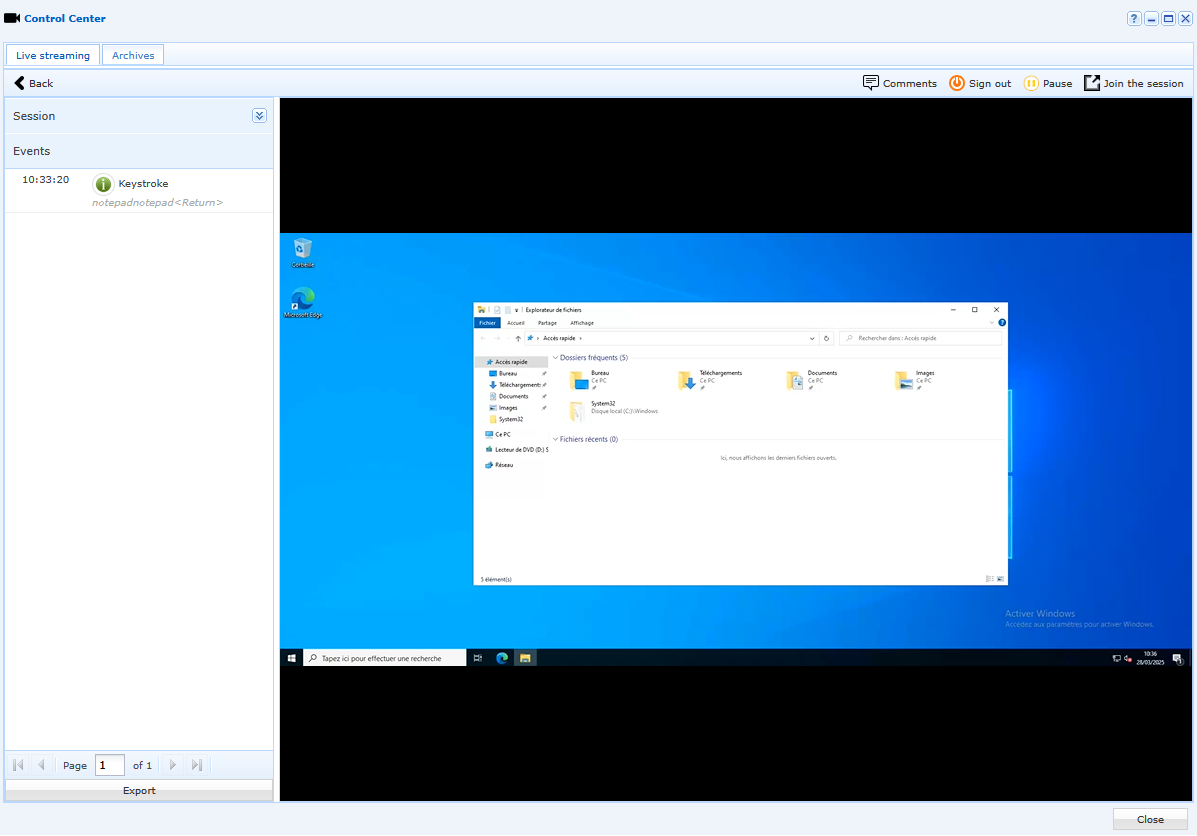
Este ecrã permite analisar uma sessão em direto, visualizando o vídeo em grande formato. Se necessário, é possível colocar o vídeo em pausa ou pará-lo através dos dois botões situados no canto superior direito. Uma área «Session» à esquerda apresenta o nome do utilizador, o nome da máquina e a data do vídeo atualmente apresentado. Tal como na vista geral, é possível consultar à esquerda os eventos, que aparecem por ordem cronológica:
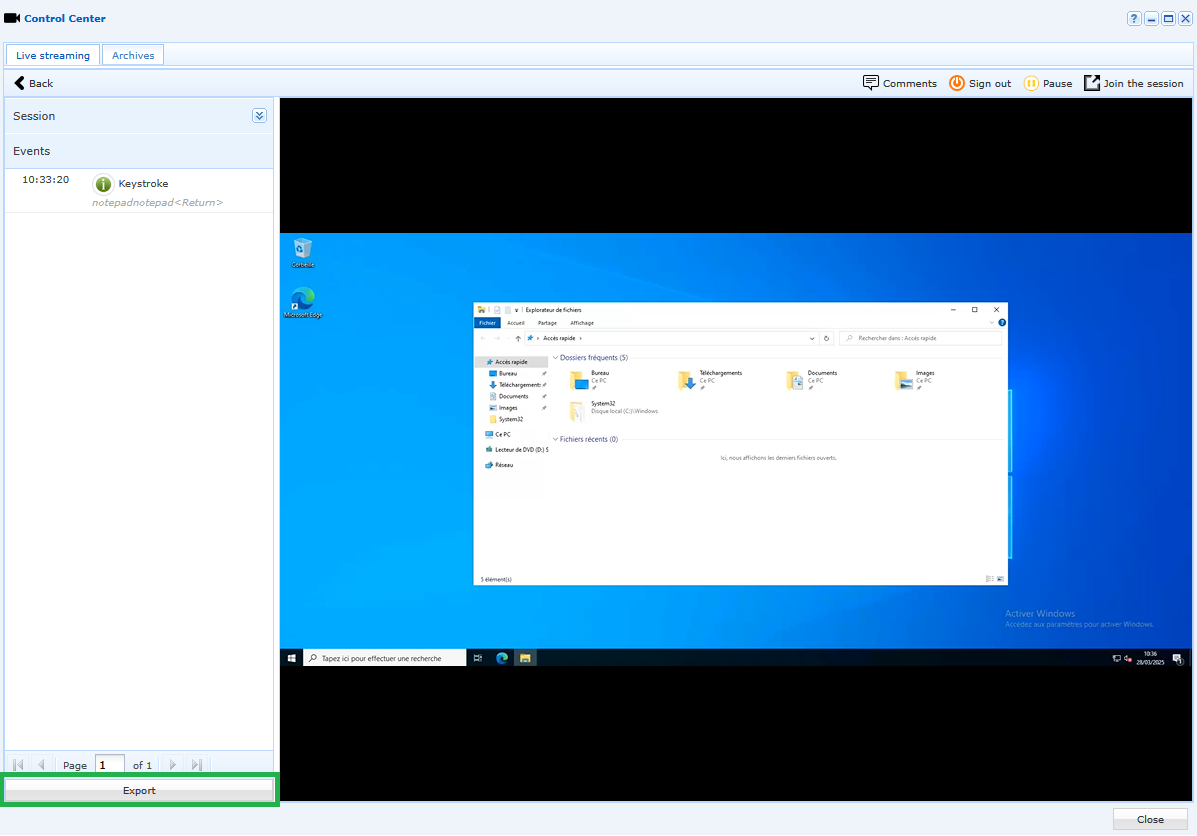
Ao visualizar qualquer sessão, é possível exportar a lista dos eventos desencadeados nessa sessão para um ficheiro .csv. Para isso, está disponível um botão «Export» na área dos eventos. Por predefinição, o ficheiro exportado tem o mesmo nome que o vídeo gravado. No ficheiro .csv, os dados dos eventos são precedidos por um quadro que contém informações sobre o vídeo e a data de exportação.
O menu «Archives»
A partir do menu «Archives» do espaço de trabalho principal da consola de administração:
O menu «Archives» lista todas as gravações disponíveis das sessões gráficas, apresentadas como miniaturas. Para cada vídeo apresentado, é possível ver na miniatura várias informações, como o nome do utilizador, o cargo, o tipo de recurso, o índice de atividade do utilizador, etc.:
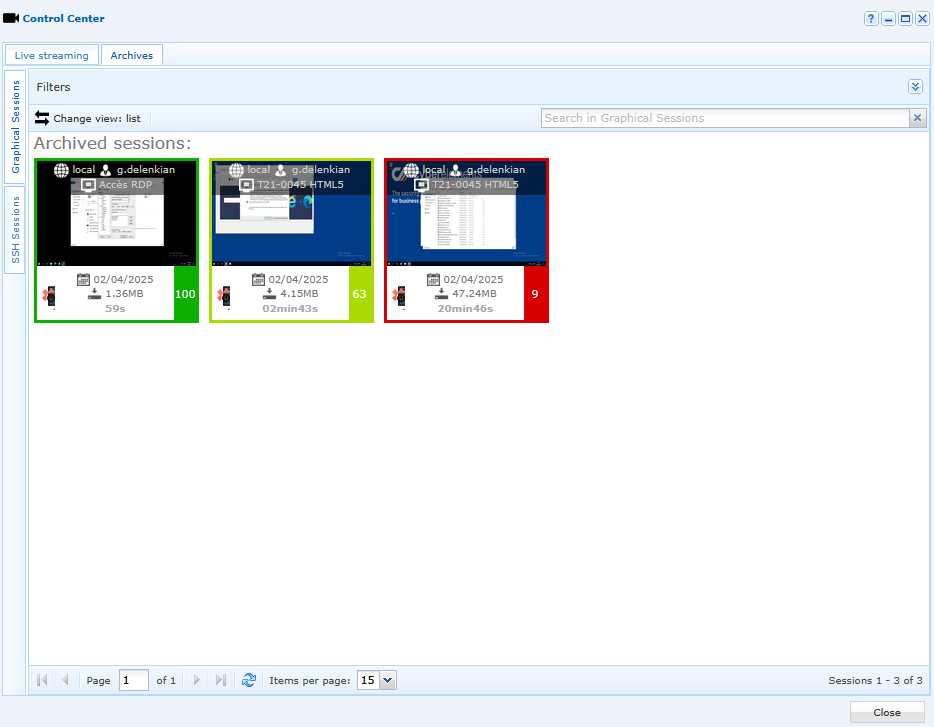
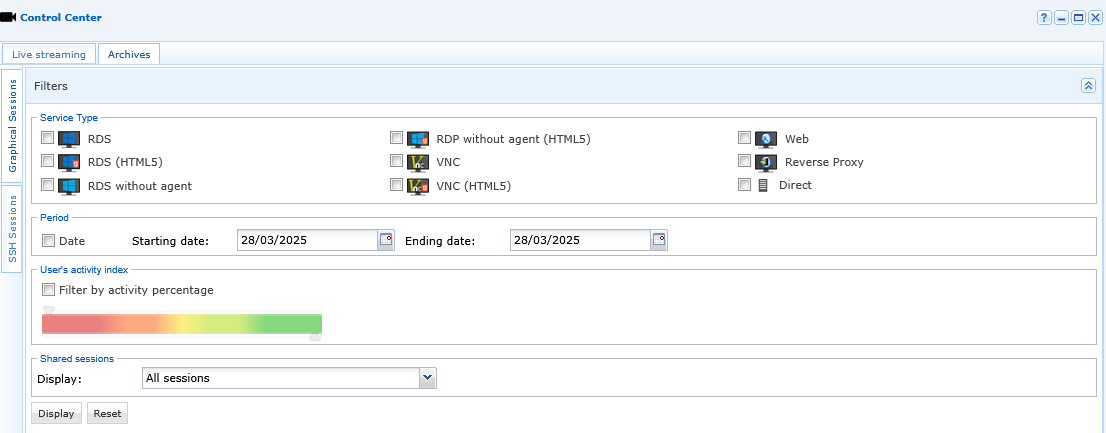
É possível filtrar os vídeos por tipo de serviço, período e índice de atividade do utilizador:
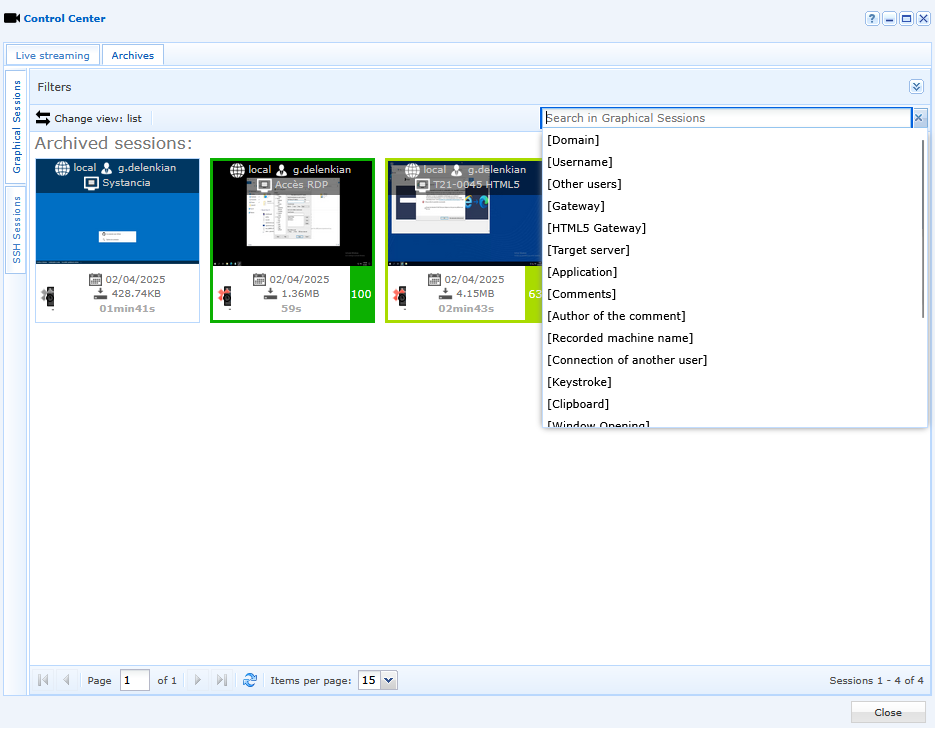
Está também disponível uma barra de pesquisa de vídeos na parte superior da janela. Esta funcionalidade é muito útil, pois permite encontrar um vídeo com base em palavras-chave (por exemplo, as pressões de teclas de um utilizador, o arranque de um programa, etc.):
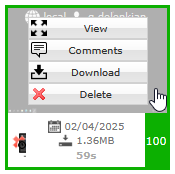
Ao passar o rato sobre um vídeo arquivado, é possível:
- visualizar o vídeo em grande formato (
View), - comentar o vídeo num momento específico (
Comment), - transferir o vídeo no formato .mp4 (
Download), - eliminar o vídeo (
Delete) — a eliminação de um vídeo por um administrador é notificada no menu «Reports».
Neste exemplo, a palavra «cmd» foi escrita na linha de comandos durante uma sessão de utilizador anteriormente gravada. Ao pesquisar a palavra-chave «cmd» na secção de arquivo, o filtro é atualizado para destacar o único vídeo em que a ação foi gravada:
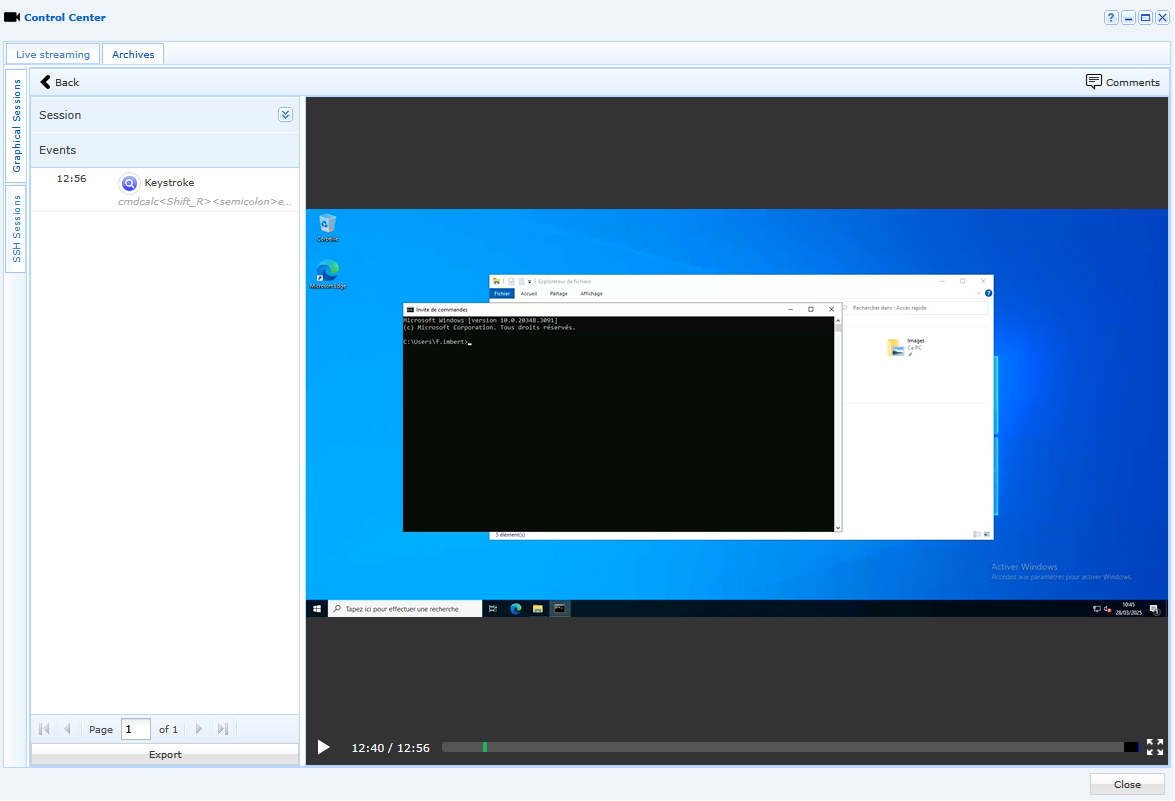
Ao visualizar um vídeo arquivado, a linha temporal situada sob o vídeo é também atualizada. A linha temporal apresenta setas que indicam cada evento da sessão. Uma seta azul indica um elemento correspondente à pesquisa efetuada (por exemplo, o momento em que a pressão de teclas foi detetada):

O menu «Reports»
A partir do menu «Reports» no espaço de trabalho principal da consola de administração:
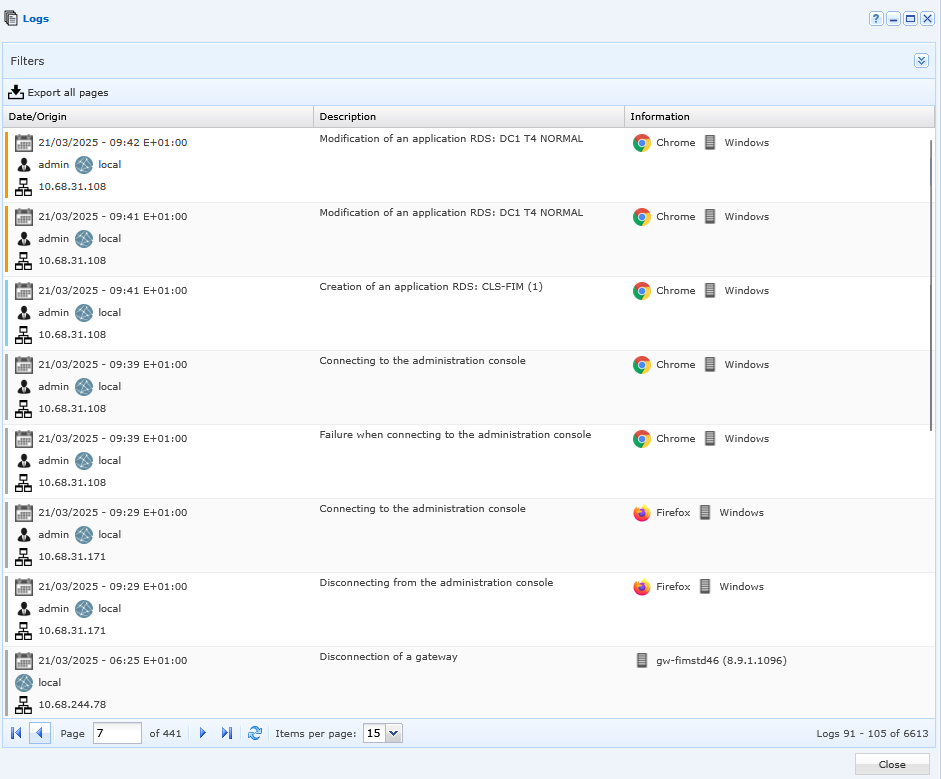
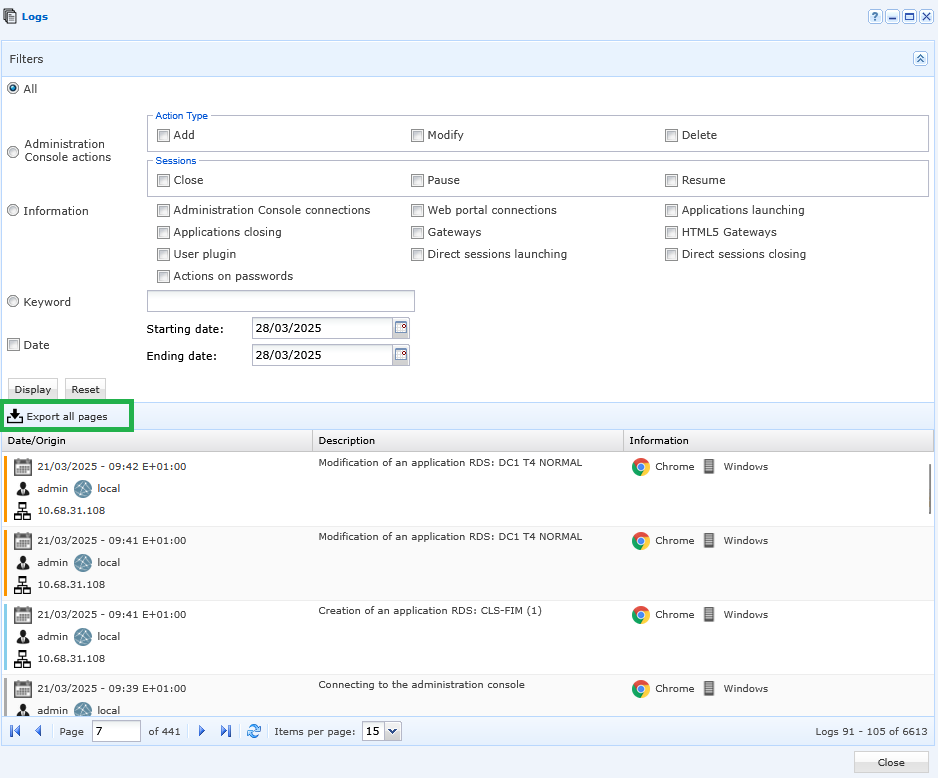
O relatório contém todas as ações executadas pelos utilizadores e pelos administradores. O histórico de eventos é composto por três tipos de informação:
Date/Origin: apresenta a data, a hora, o nome do utilizador, o domínio e o IP da máquina a partir da qual o utilizador se autenticou para executar a ação,Description: apresenta o tipo do evento,Information: apresenta o browser e o sistema operativo (OS).
A cada ação é atribuído um código de cores:
Grey: ligação à consola de administração ou desconexão da mesma,Blue: criação de um elemento,Red: eliminação de um elemento,Orange: modificação de um elemento.
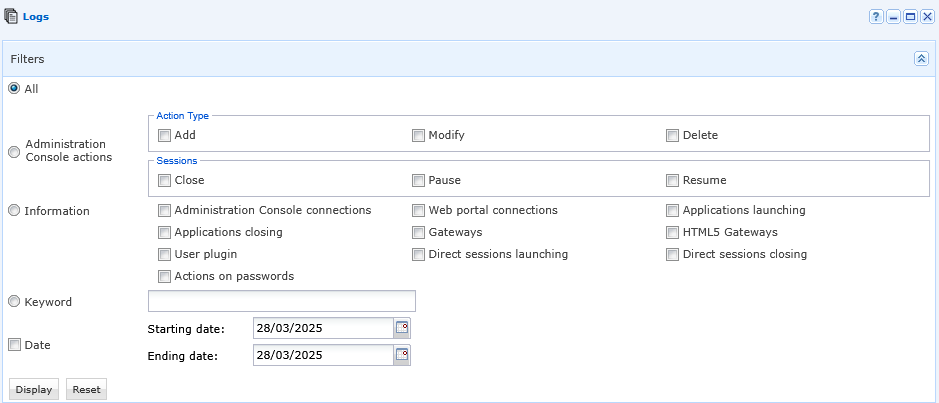
É possível filtrar as informações de acordo com os seguintes critérios:
Administration Console actions,Information,Keyword,Date.
A partir de «export all pages», é possível exportar o seu relatório no formato .csv. O menu «Reports» lista todas as ações dos utilizadores e dos administradores e não pode ser alterado:
O menu «Reports» é composto por 3 outros submenus:
Simultaneous Sessions,Statistics by User,Storage Space.

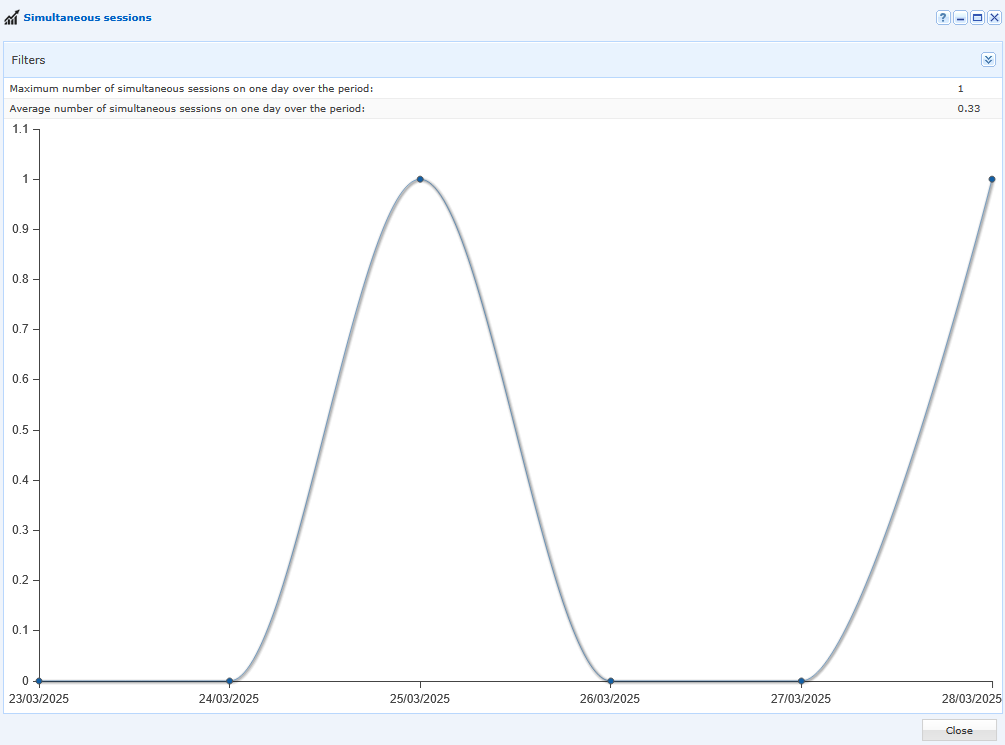
O submenu «Simultaneous Sessions» oferece uma visão geral gráfica do número de sessões simultâneas e do valor «average» durante um período configurável:
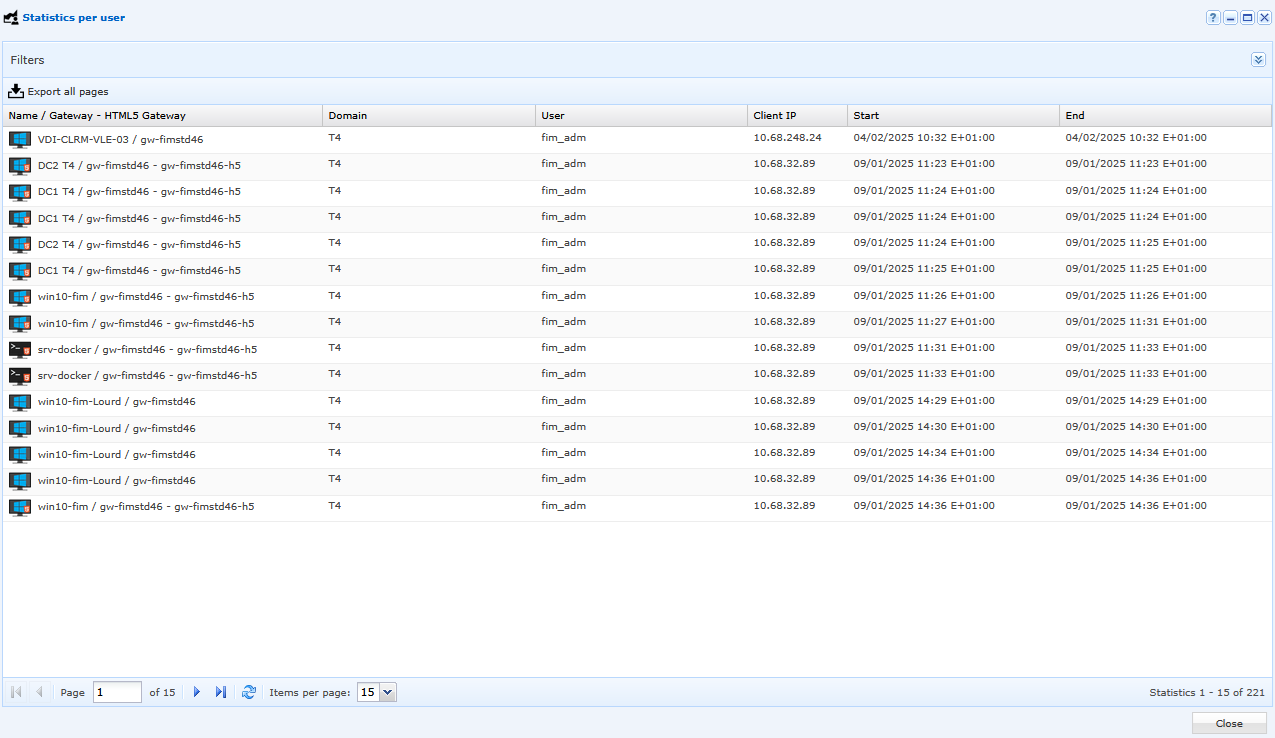
O submenu «Statistics by User» oferece uma visão geral detalhada das ligações dos utilizadores. É possível filtrar os dados e exportá-los no formato .csv:
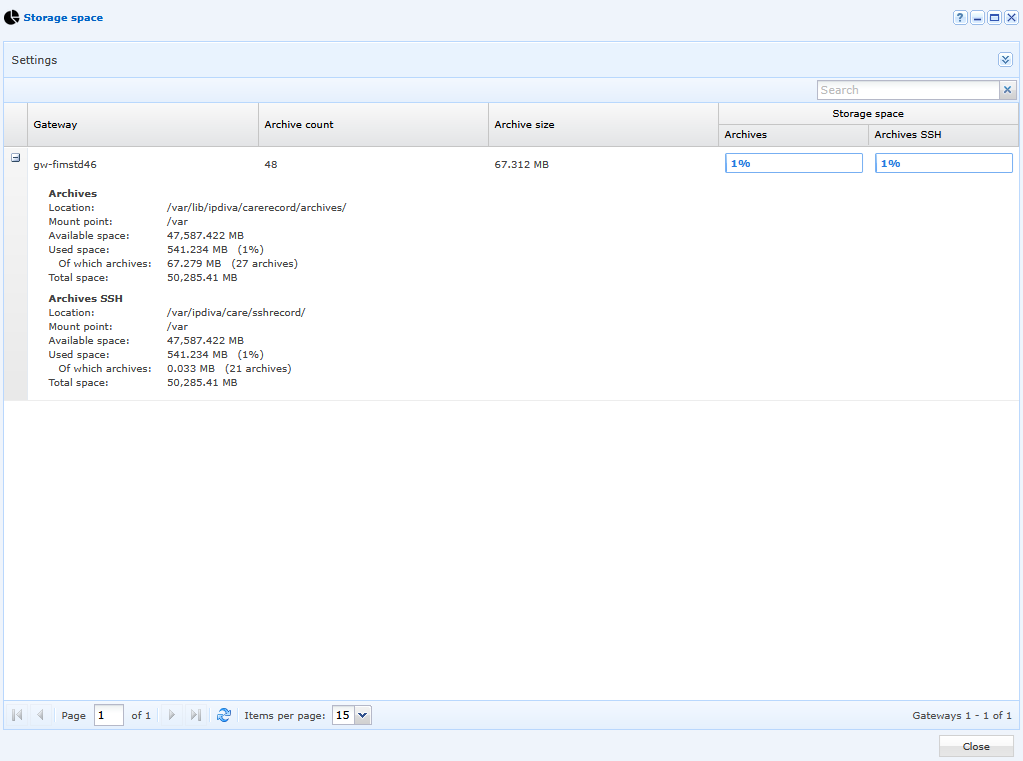
O submenu «Storage Space» oferece uma visão geral visual do espaço ocupado pelos arquivos de vídeo. Por predefinição, os vídeos são armazenados no Edge Gateway. Consequentemente, os utilizadores não podem aceder a estes arquivos:
A partir do menu «Internal Resources», pode editar um recurso configurando a eliminação automática dos seus vídeos arquivados, o que facilita a gestão do período de retenção dos arquivos: