Proteção do acesso à consola de administração Nutanix Prism
Informação
Version Nutanix Prism : NCC Version 4.6.0.1
Esta página indica como conceder acesso à consola de administração Nutanix Prism com um acesso protegido através de CyberElements.
Mostra também como configurar a injeção de credenciais para que o utilizador não precise de as conhecer.
Criação de um alias no Vault
Neste exemplo, é injetada uma conta de serviço para permitir a autenticação no Nutanix Prism.
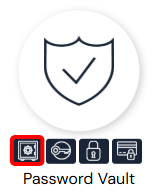
Abra primeiro o Vault integrado de CyberElements:
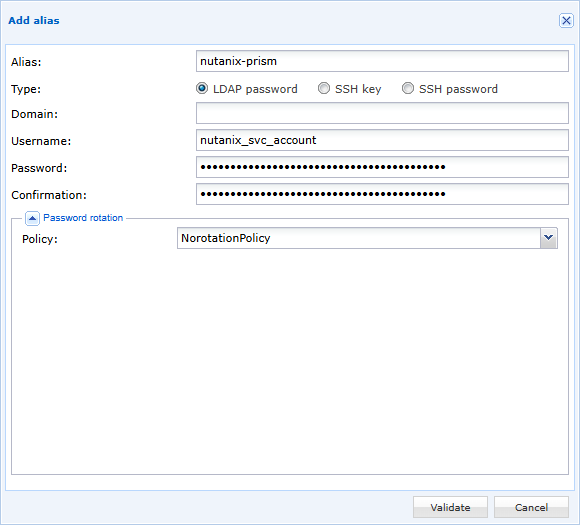
Adicione em seguida um novo alias, com o nome que desejar, de tipo LDAP, preenchendo o nome de utilizador e a palavra-passe (certifique-se de que o alias não está sujeito a uma política de rotação de palavras-passe ativa):
Configuração da injeção de credenciais
Instalação da extensão CyberElements SSO Configurator
Para recuperar a configuração com a extensão de navegador CyberElements SSO Configurator, instale-a seguindo estas instruções: Instalar o CyberElements SSO Configurator
Recuperação da configuração Web SSO do Nutanix Prism
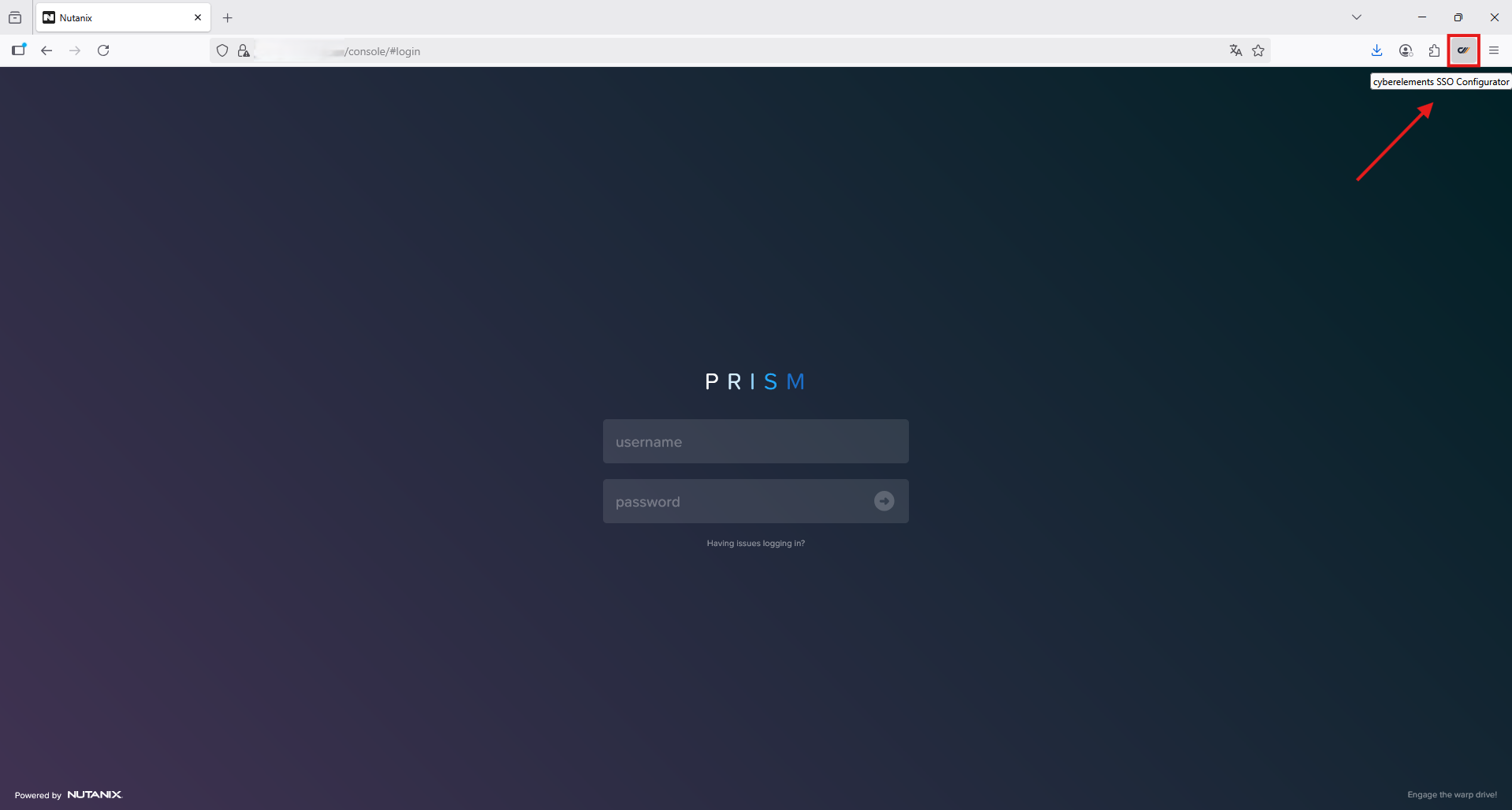
Comece por aceder ao formulário de início de sessão do Nutanix Prism e execute em seguida a extensão clicando no botão  .
.
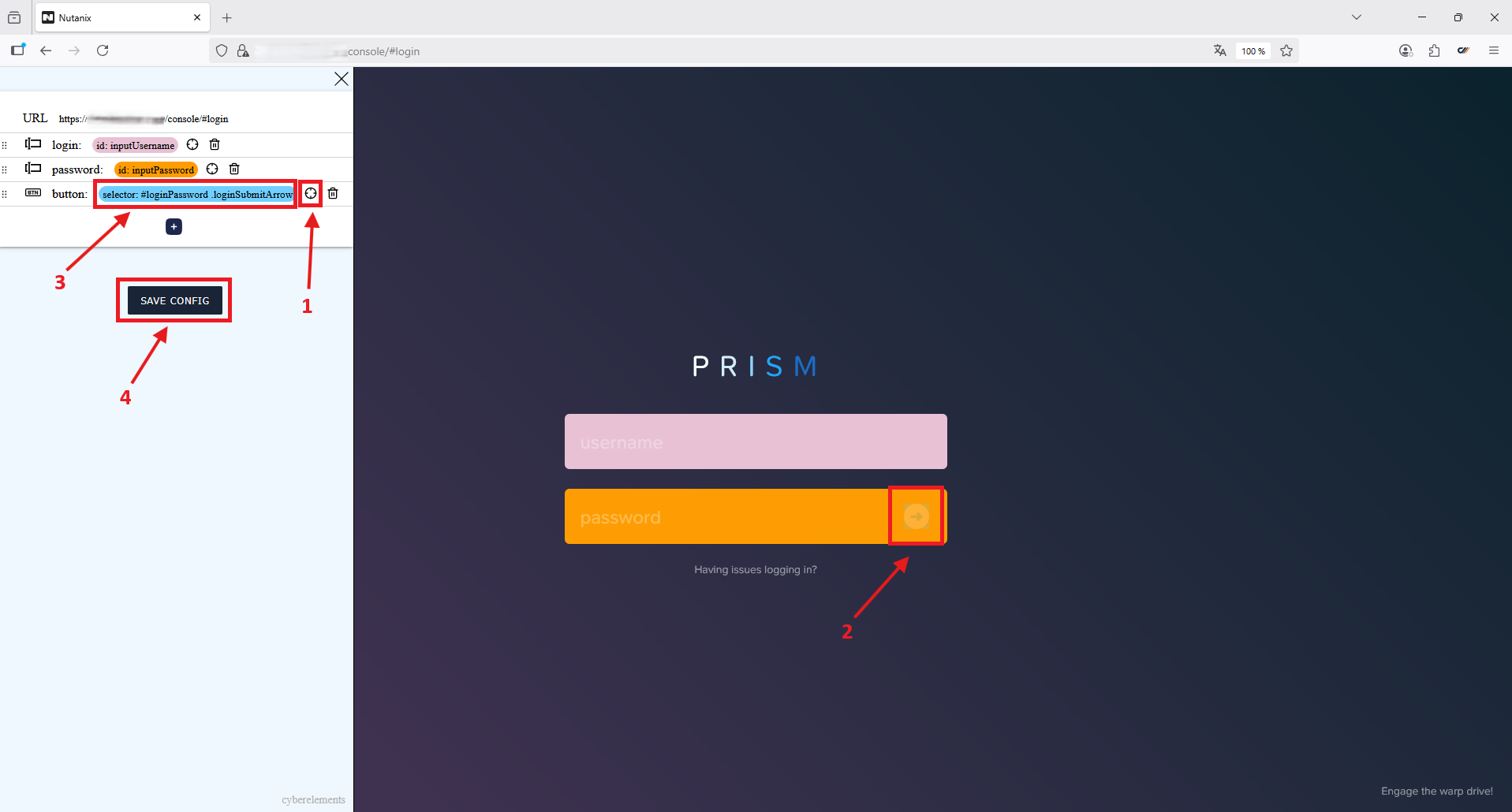
A extensão abre-se numa faixa do lado esquerdo do navegador, com identificação automática dos campos «Username» e «Password».
Atenção!
A mensagem de aviso «Please select button field» significa que a extensão aguarda uma ação manual para indicar a posição do «botão de início de sessão».
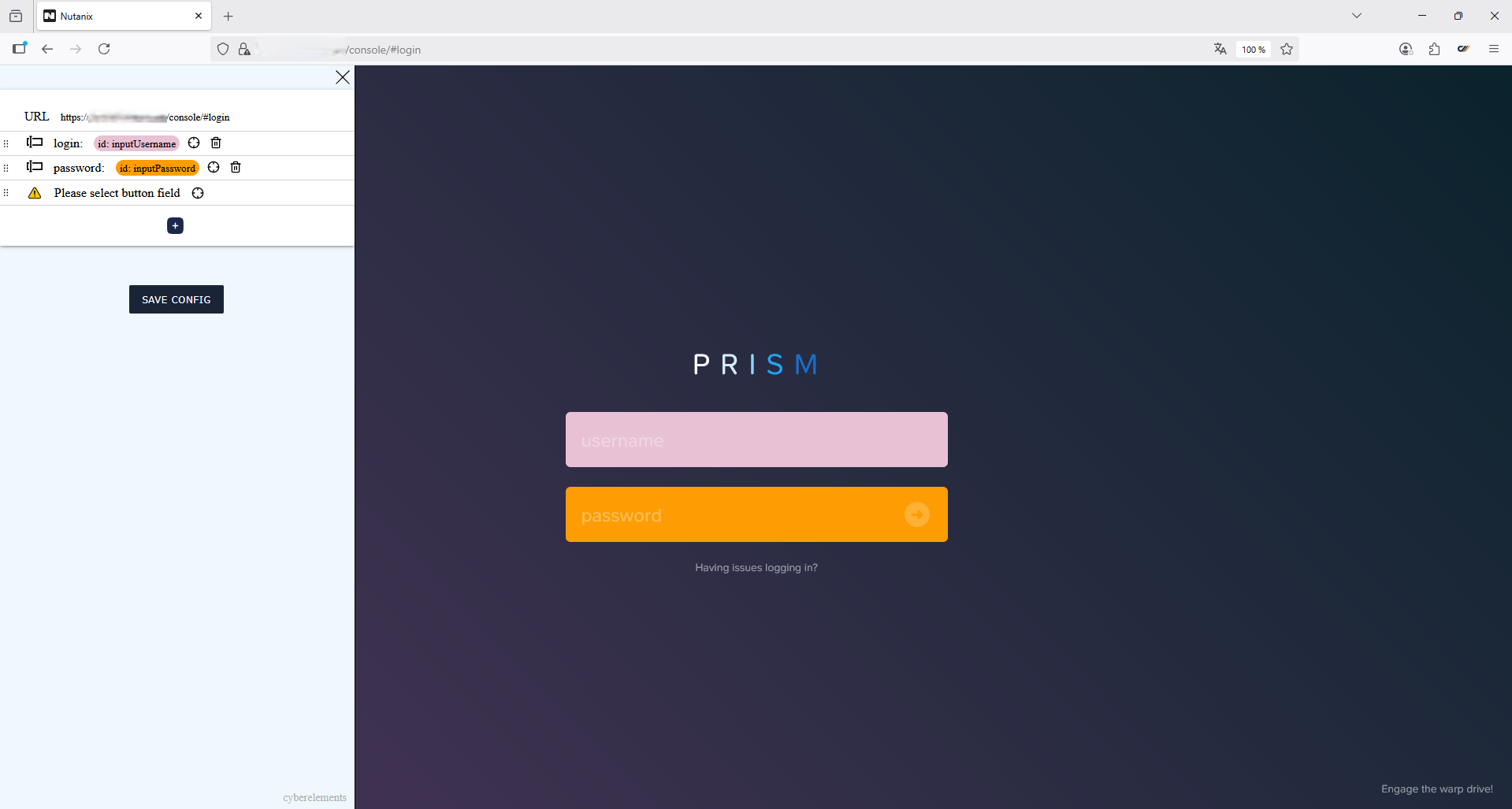
Indique a posição do «botão de início de sessão» e guarde a configuração:
- Clique no ícone

- Desloque o cursor em forma de cruz até à localização do «botão de início de sessão» e clique nele
- Indicação, pela extensão, de que a configuração do «botão de início de sessão» foi selecionada
- Clique no botão
 para guardar a configuração na área de transferência
Exemplo
Exemplo de configuração recuperada:
1 2 3 4 5 6 7 8 9 10 11 12 13 14 15 16 17 18 19 20 21 22 23 24 25 26 27 28 29 | |
Configuração da aplicação web em CyberElements
- Selecione a opção Fixed na lista suspensa de ativação do SSO
- Selecione o alias do Vault criado para a ligação ao Nutanix Prism
- Selecione
httpsna lista suspensa do tipo de URL e introduza em seguida o endereço de ligação ao Nutanix Prism - Selecione Automatic Detection na lista suspensa do tipo de autenticação
- Marque a caixa Send the login and the password's user to the remote server
- Selecione
Injectionna lista suspensa do tipo de SSO - Cole a configuração gerada anteriormente pela extensão
CyberElements SSO Configurator
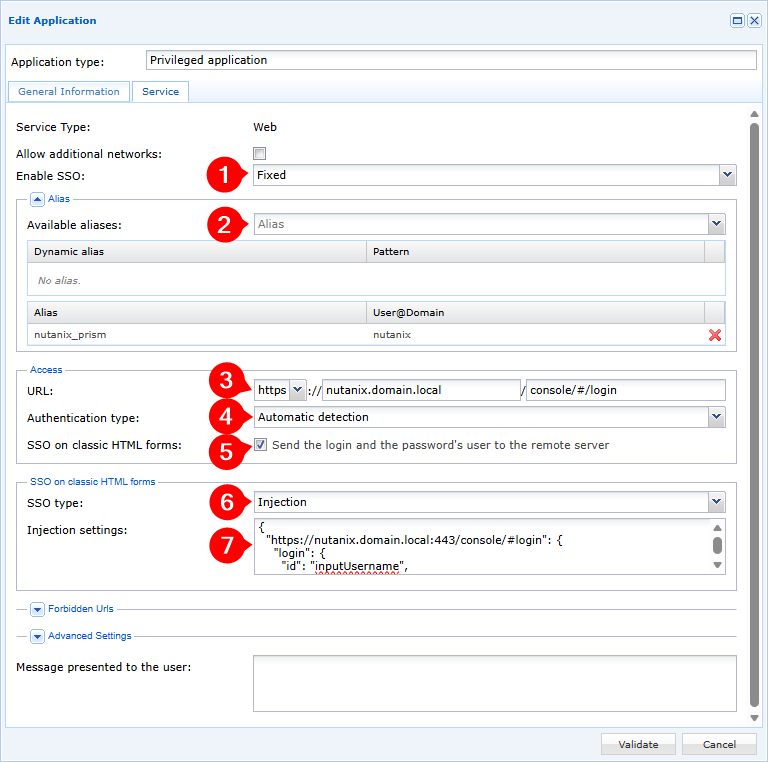
A injeção de credenciais fica assim configurada na sua aplicação web Nutanix Prism, protegida por CyberElements.