Criar/modificar/eliminar uma pessoa ou identidade
Criação/modificação/eliminação a partir da interface
Para criar uma nova identidade, clique no botão « » situado à direita do cabeçalho da tabela de identidades.

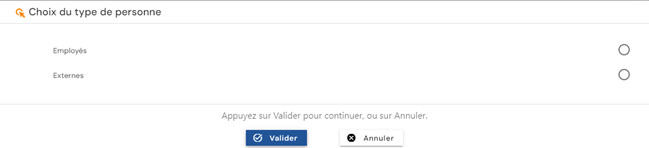
Selecione o tipo de identidade que deseja criar. A lista de tipos de identidade é carregada em função dos que estão abertos à criação e de acordo com as permissões do utilizador com sessão iniciada.
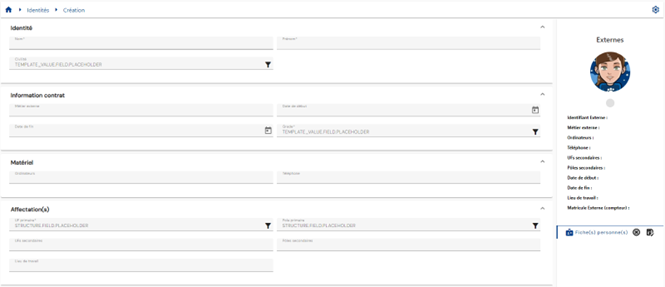
Preencha o formulário de criação da identidade. Os atributos marcados com um «*» são obrigatórios para que o formulário possa ser validado.
Para modificar uma identidade, abra a identidade no modo de consulta e clique no botão « ».
».
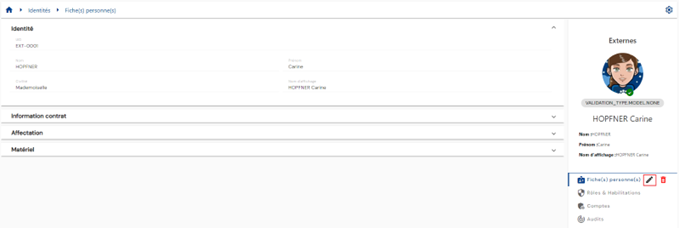
Modifique os atributos no formulário de modificação da identidade. Os atributos realçados a cinzento podem ser modificados. Os atributos sobre fundo branco não podem ser modificados.
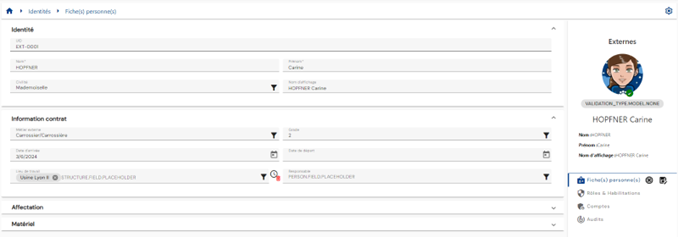
Ações dos botões no modo de criação e de modificação (botões situados à direita do menu «Person record»):
 : anula a introdução em curso e regressa à página da lista de pessoas
 : valida o formulário e passa a página ao modo de consulta
Para eliminar uma identidade:
- Ou na tabela de resultados das identidades, clicando no botão «
 » situado à direita da identidade desejada.
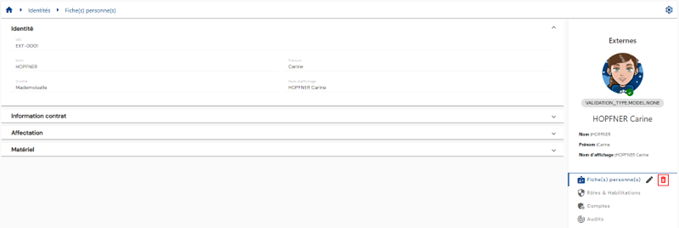
 - Ou na ficha de identidade no modo de consulta, clicando no botão «» situado à direita do menu «Person record».
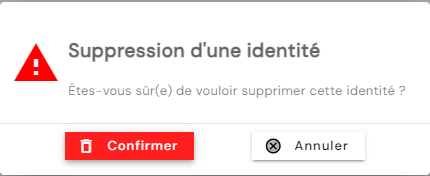
É apresentada uma mensagem de confirmação antes da eliminação da identidade.
Criação/modificação/eliminação através do SIP
Para criar uma identidade através do motor Systancia Identity Provisioning (SIP), é necessário criar um conector de aprovisionamento ascendente: a partir de uma fonte autorizada externa, as identidades que cumpram as regras de sincronização serão criadas, atualizadas e eliminadas no CyberElements Identity de acordo com as regras definidas nas regras de importação.
A sequência de aprovisionamento deve incluir, no mínimo, os elementos seguintes:
- Uma exportação do repositório autoritativo
- Uma exportação do repositório Identity de tipo «USER»
- Uma regra de sincronização
- Uma regra de importação no repositório Identity de tipo «USER»
Consulte a página Gestão dos conectores de aprovisionamento automático para criar um conector.
Configurar uma etapa de validação na criação, na modificação e/ou na eliminação de uma identidade
Para ativar a funcionalidade de validação na criação, na modificação ou na eliminação de uma identidade, é necessário:
- Configurar um workflow «On event» sobre o evento «Person creation», «Person modification» ou «Person deletion», com a opção de desencadeamento «Before»:
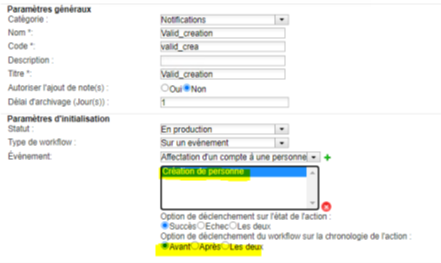
- Opcionalmente, aplicar um perímetro ao workflow, que só pode ser aplicado aos tipos de pessoa. Para aplicar um perímetro, é necessário indicá-lo na configuração do workflow com a sintaxe seguinte:
1 | |
Fazer um pedido de modificação de uma pessoa ou identidade
Para fazer um pedido de modificação dos atributos de uma pessoa (ou de si próprio), vá ao menu «Run an 'On demand' workflow».
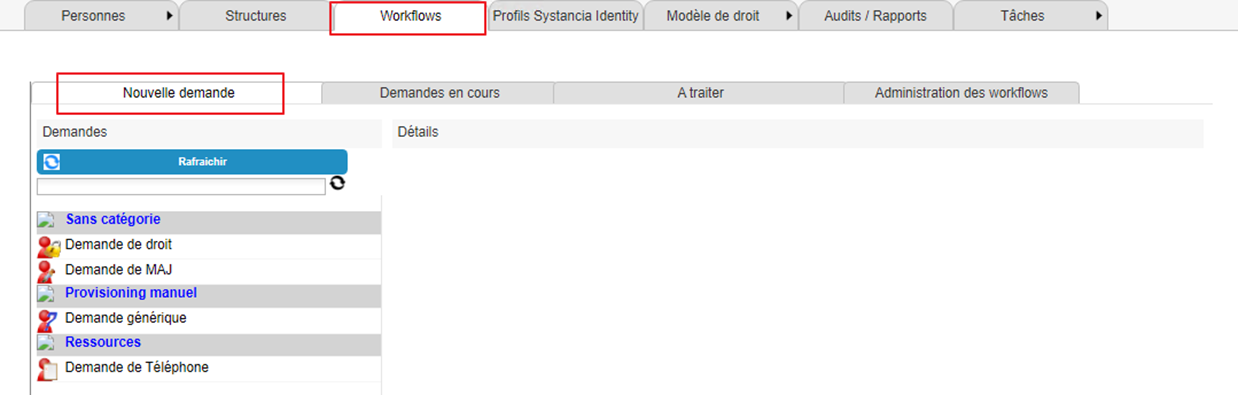
Clique no botão «Refresh» para apresentar a lista dos workflows disponíveis.
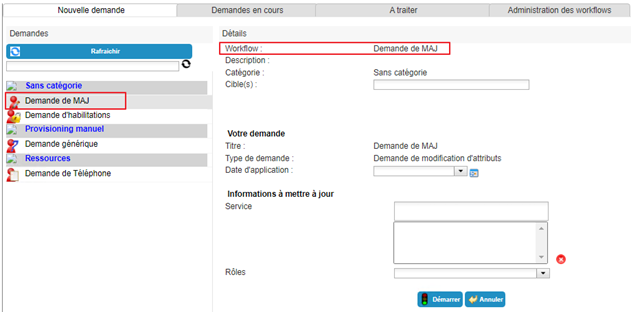
Clique no workflow que desejar para apresentar um pedido de modificação dos atributos de uma pessoa:
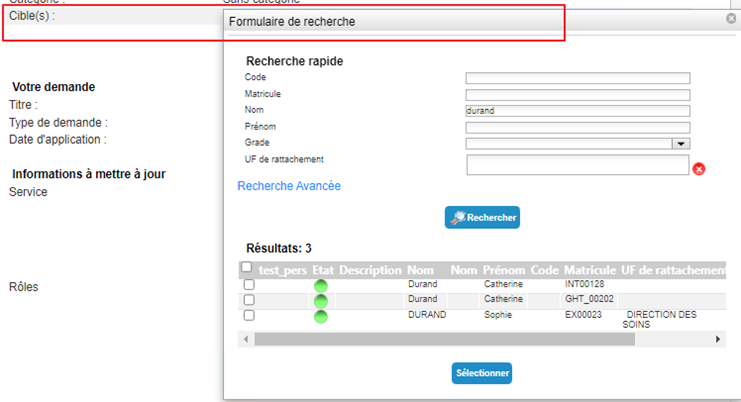
Selecione a identidade a que o pedido se refere:
Introduza ou selecione os novos valores dos atributos. Pode eliminar valores se os atributos forem multivalor.
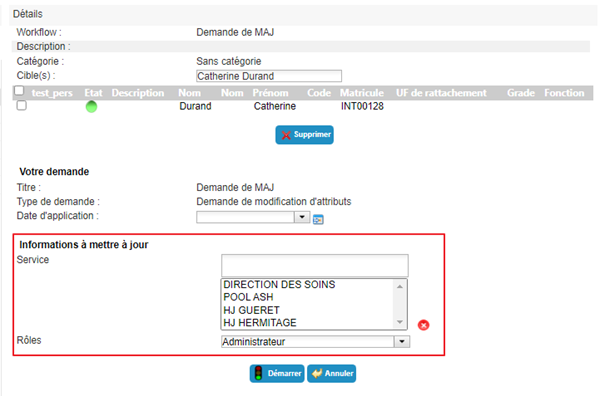
Clique no botão «Start» e confirme na janela emergente.
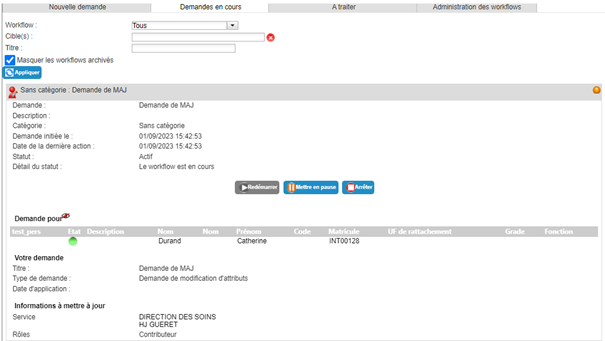
Depois de confirmar a execução do workflow, é automaticamente reencaminhado para a página de consulta dos pedidos em curso.
Regra de gestão em caso de validação pendente na criação, na modificação ou na eliminação de uma identidade
Regra de gestão em caso de validação prévia à criação de uma pessoa
Enquanto se aguarda a validação de uma criação, a identidade introduzida apresenta o estado «Pending validation» na sua ficha de pessoa. Os atributos calculados e as regras de pesquisa são calculados, mas nesta fase não é atribuído nenhum direito. Por conseguinte, é possível pesquisar e consultar a pessoa.
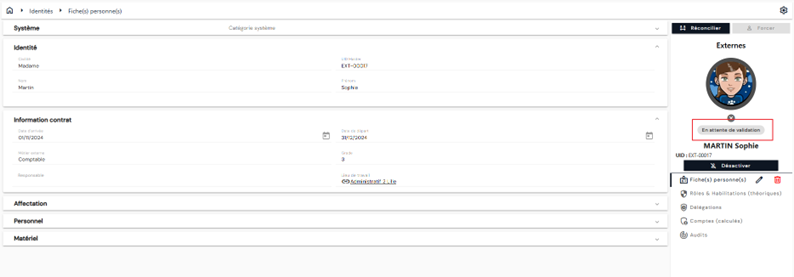
- Se o validador rejeitar a criação, a pessoa é completamente eliminada da base de dados.
- Se o validador aceitar a criação, são executados todos os cálculos adicionais relacionados com a pessoa (regras de autorização e de SoD, perfis Identity, regras de reconciliação, etc.). O estado da pessoa é recalculado para corresponder ao resultado da fórmula preconfigurada.
Regra de gestão em caso de validação prévia à modificação de uma pessoa
Após a validação do formulário de modificação, e enquanto o validador não tiver tratado a tarefa, os atributos modificados submetidos a validação conservam o seu valor inicial na página de consulta.
Não é realizado nenhum cálculo relacionado com a modificação dos atributos pendentes de validação.
Não é possível modificar um atributo que tenha sido modificado e esteja pendente de validação.
- Se o validador rejeitar a modificação, o novo valor do atributo é eliminado e não é aplicada nenhuma alteração à ficha da pessoa.
- Se o validador aceitar a modificação, são realizados todos os cálculos relacionados com o atributo modificado (atributos calculados dependentes, regras de pesquisa, regras de autorização e de SoD, perfis Identity, regras de reconciliação).
Regra de gestão em caso de validação prévia à eliminação de uma pessoa
Após a validação do formulário de confirmação de eliminação, e enquanto o validador não tiver tratado a tarefa, a pessoa continua presente no CyberElements Identity com o estado «Pending validation».
- Se o validador recusar a eliminação, a identidade regressa ao seu estado «normal».
- Se o validador aceitar a eliminação, a identidade é eliminada.
Gestão dos homónimos
O CyberElements Identity pode ser configurado para detetar homónimos ao criar pessoas a partir da interface. Nesse caso, uma janela emergente de aviso indica que a criação da nova pessoa pode duplicar uma ou várias outras identidades:
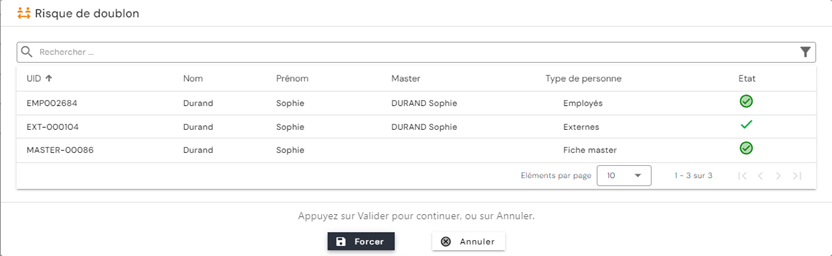
Se esta janela emergente aparecer, a pessoa que cria a identidade pode optar por forçar a validação do formulário clicando no botão «Force» ou cancelar a criação clicando no botão «Cancel».
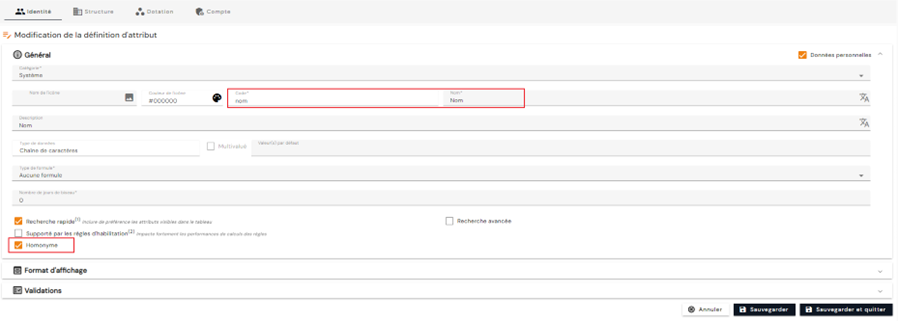
Para configurar os atributos a comparar nas regras de deteção de homonímia, vá à configuração dos atributos de identidade, abra os atributos desejados no modo de modificação e, na categoria «General», marque a caixa «Homonymy».