Configurar a injeção de SSO nas aplicações web com a ferramenta CyberElements SSO Configurator
Atualmente, a configuração do SSO (Single Sign-On) nas aplicações web enfrenta uma diversidade e uma complexidade crescentes dos formulários de início de sessão, o que obriga a definir a configuração manualmente ao criar a aplicação web na consola.
Para superar esta limitação, a nossa equipa desenvolveu uma extensão CyberElements SSO Configurator que permite recuperar facilmente a configuração a partir da página de início de sessão.
Instalar a extensão
A extensão CyberElements SSO Configurator é compatível com os navegadores baseados em Chromium (Google Chrome, Opera GX, Microsoft Edge, etc.) e com o Firefox.
- Transfira o ficheiro .zip a partir da Toolbox da consola de administração e descompacte-o.
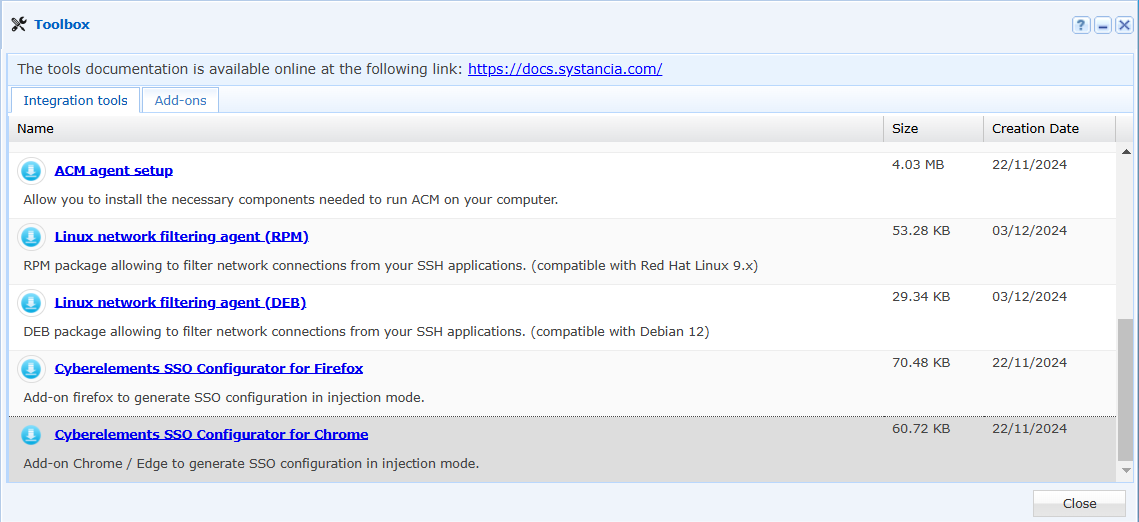
- Vá ao módulo de gestão das extensões.
- Clique no botão «Load unpacked extension».
Informação
Se o botão «Load unpacked extension» não estiver visível, verifique se o modo de desenvolvedor está ativado.
-
Selecione a pasta descompactada.
-
Clique no botão «Add» da janela emergente que aparece no navegador.
-
A extensão é adicionada ao seu navegador.
- Transfira o ficheiro .xpi a partir da Toolbox da consola de administração.
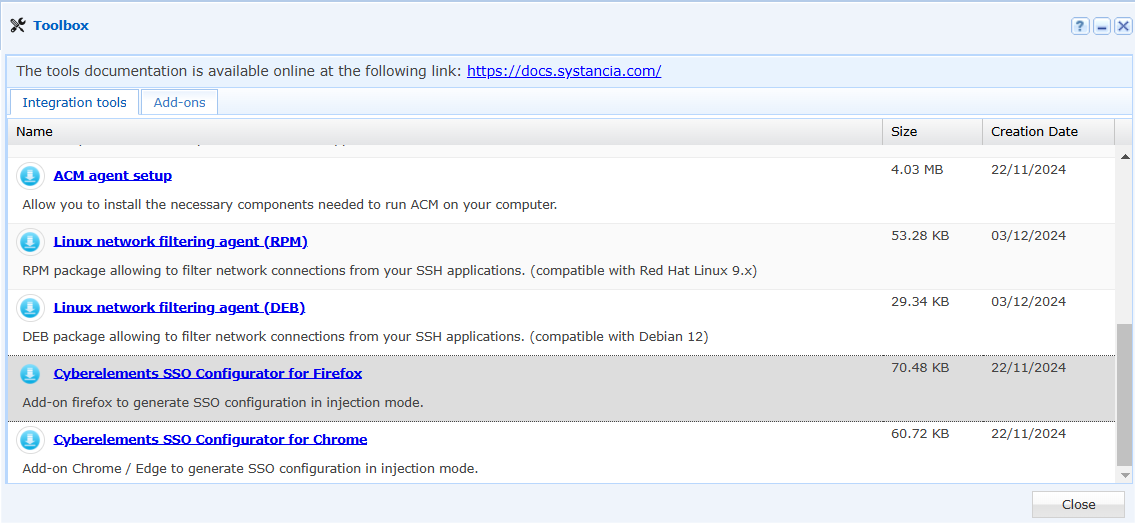
- Abra este ficheiro fazendo duplo clique no ficheiro transferido.
- Abre-se uma janela do Firefox e aparece uma janela emergente a perguntar se deseja adicionar a extensão. Clique no botão «Add».
- A extensão é adicionada ao seu navegador.
Recuperar a configuração do SSO web com o CyberElements SSO Configurator
Formulário de início de sessão simples
Informação
Nesta secção, utilizamos como exemplo a configuração de SSO para o site MySystancia.
Comece por ir ao formulário de início de sessão da sua aplicação web.
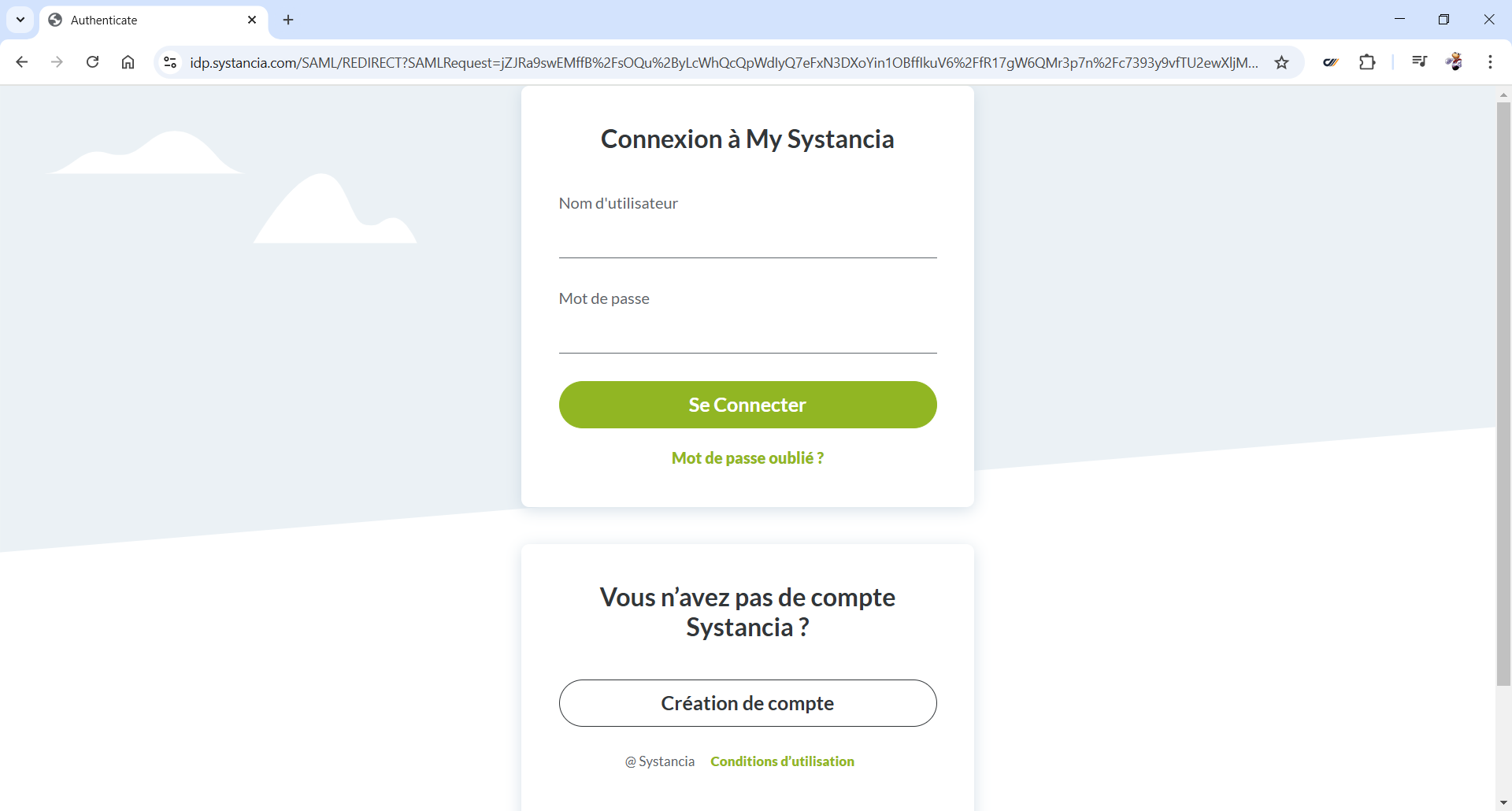
Inicie depois a extensão clicando no botão  .
.
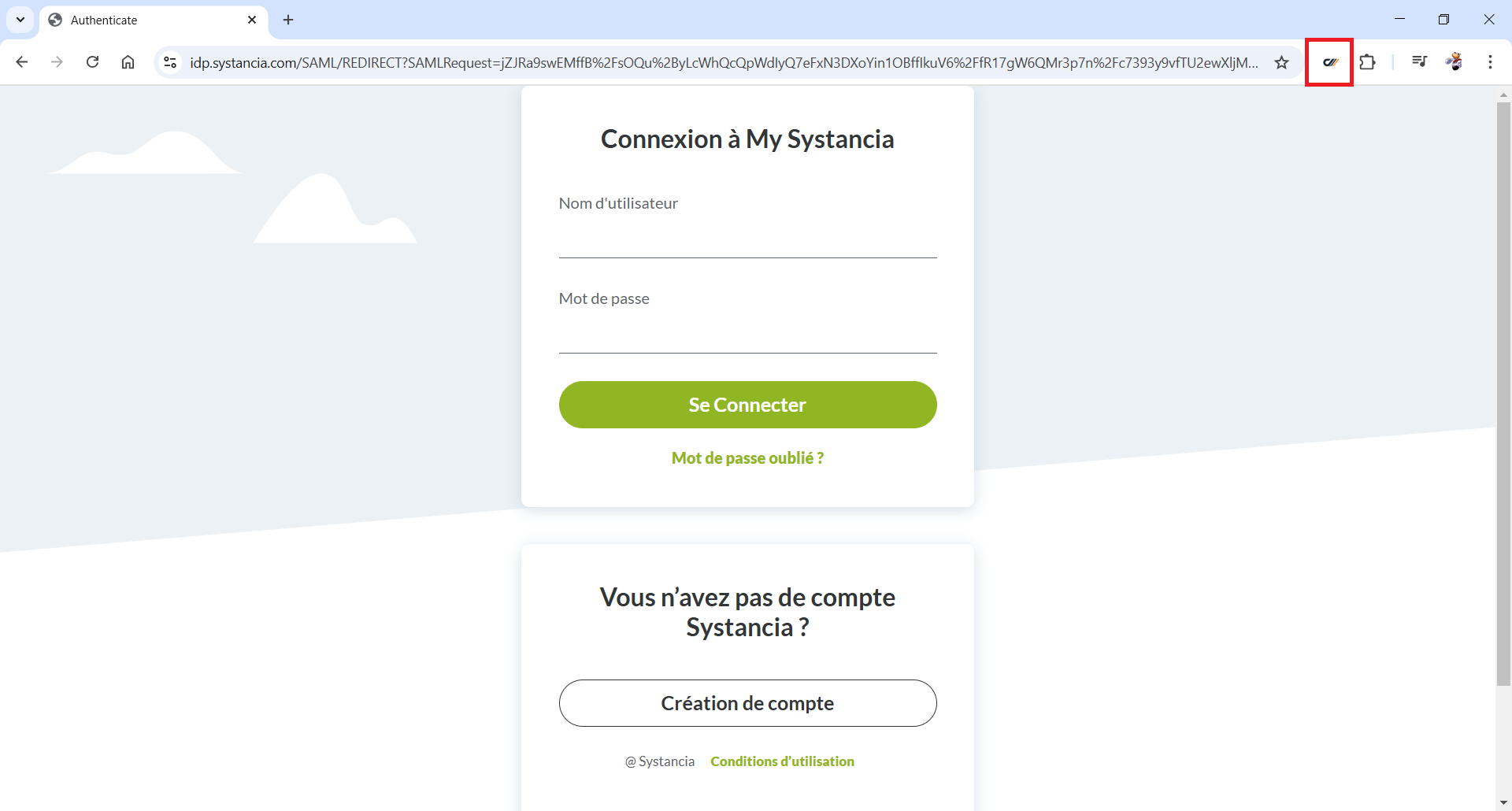
A extensão abre-se num painel do lado esquerdo do seu navegador.
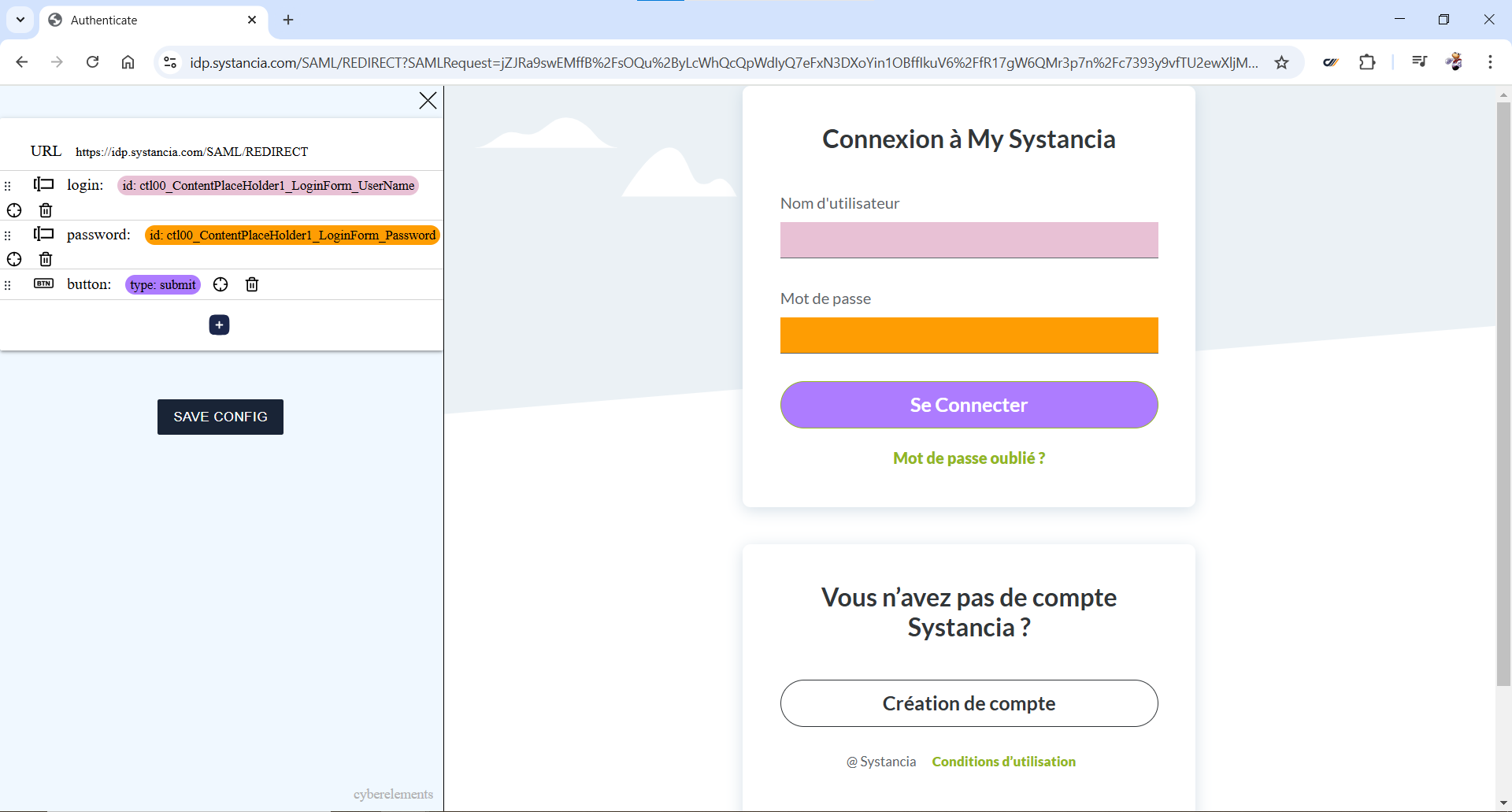
A extensão identifica automaticamente os campos correspondentes ao nome de utilizador, à palavra-passe e ao botão «Log in», e realça os campos correspondentes.
Verifique se os campos detetados estão corretos e clique no botão  para guardar a configuração na área de transferência.
Formulário de início de sessão em várias páginas
Informação
Nesta secção, utilizamos como exemplo a configuração de SSO para a aplicação Microsoft Outlook.
Os formulários de início de sessão das aplicações web da Microsoft são mais complexos e estão distribuídos por várias páginas. Será necessário, portanto, adaptar a configuração detetada pela extensão CyberElements SSO Configurator.
Comece por ir ao formulário de início de sessão da sua aplicação web.
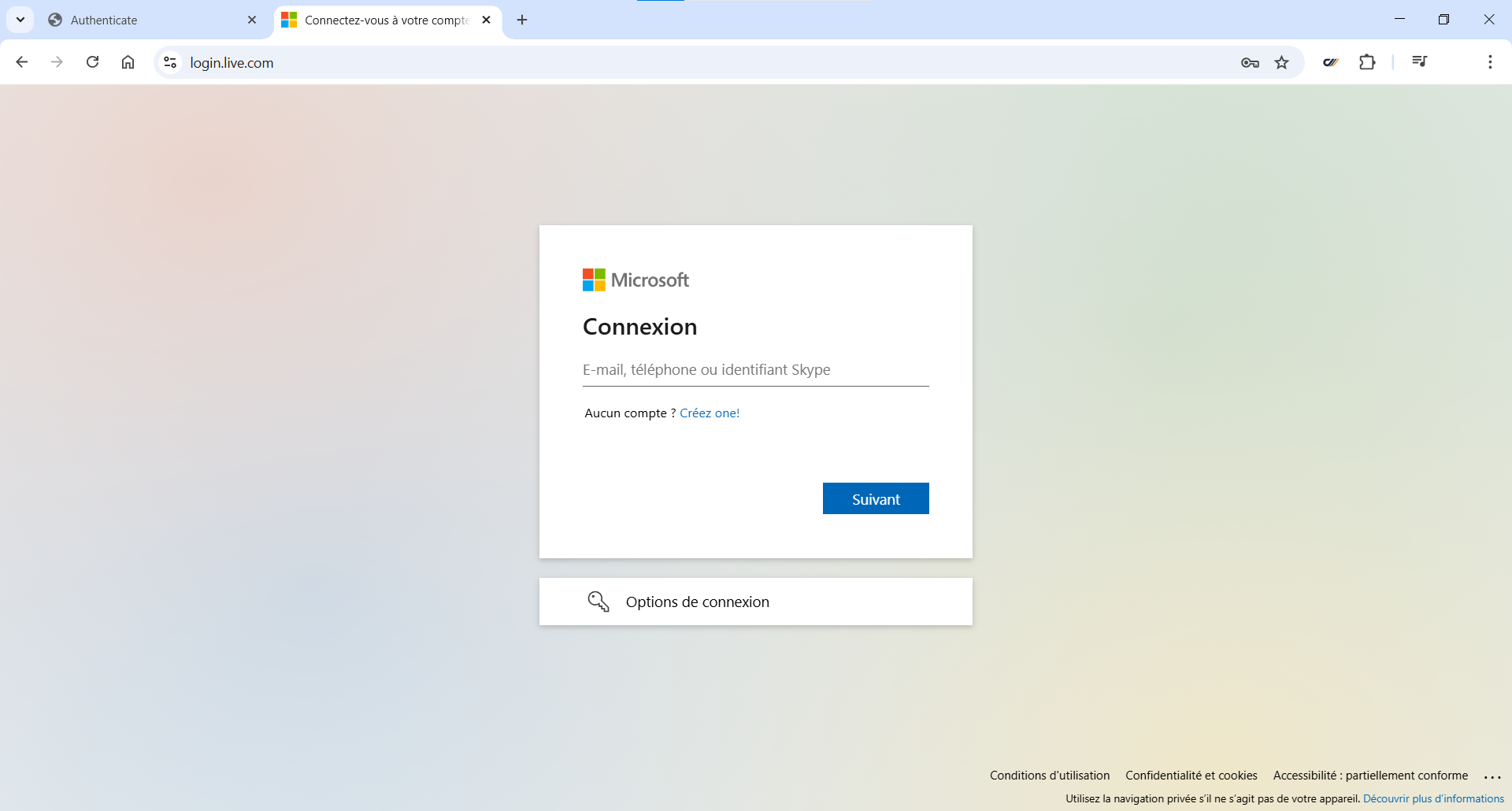
Inicie depois a extensão clicando no botão .
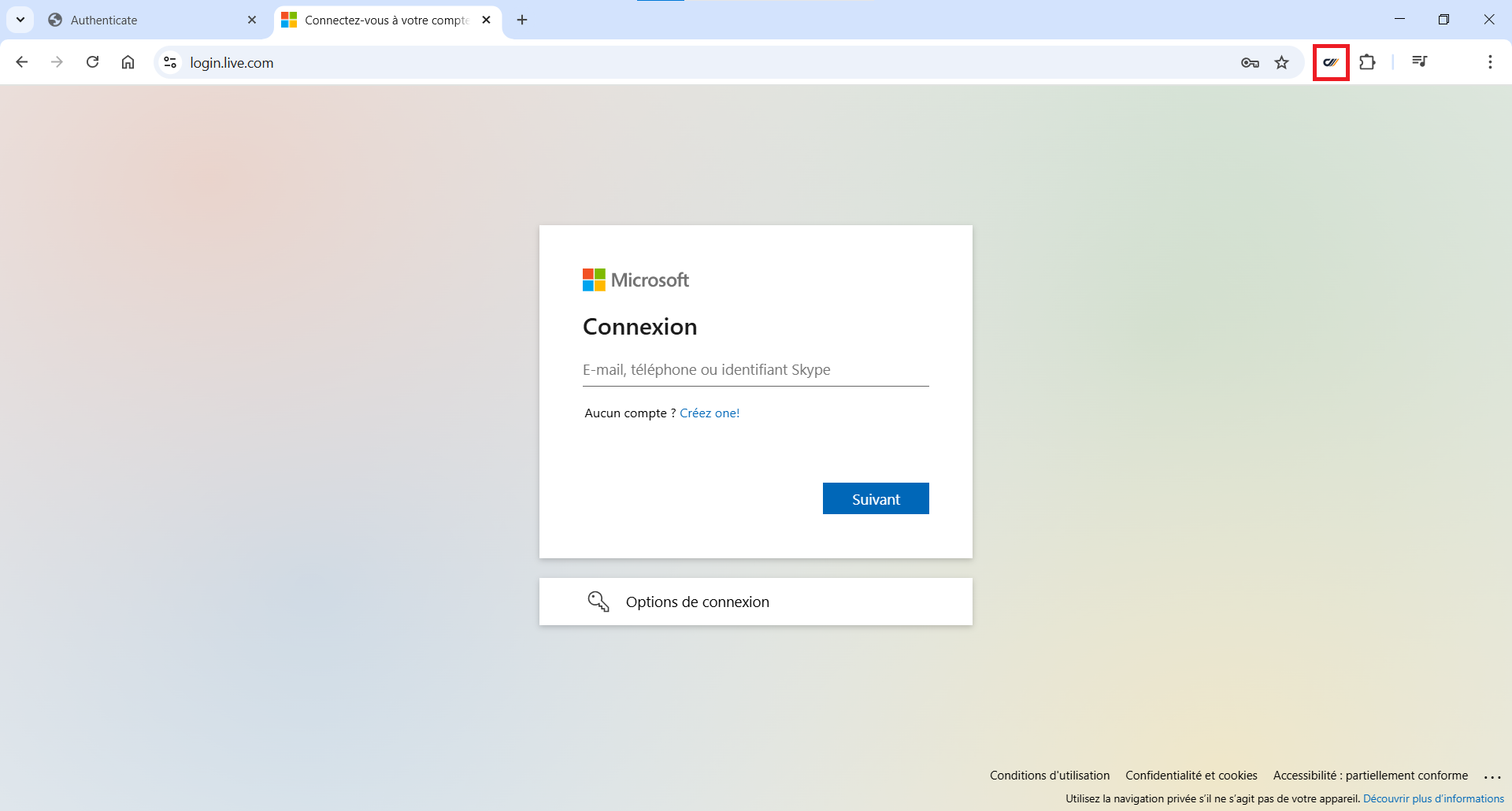
A extensão abre-se num painel do lado esquerdo do seu navegador.
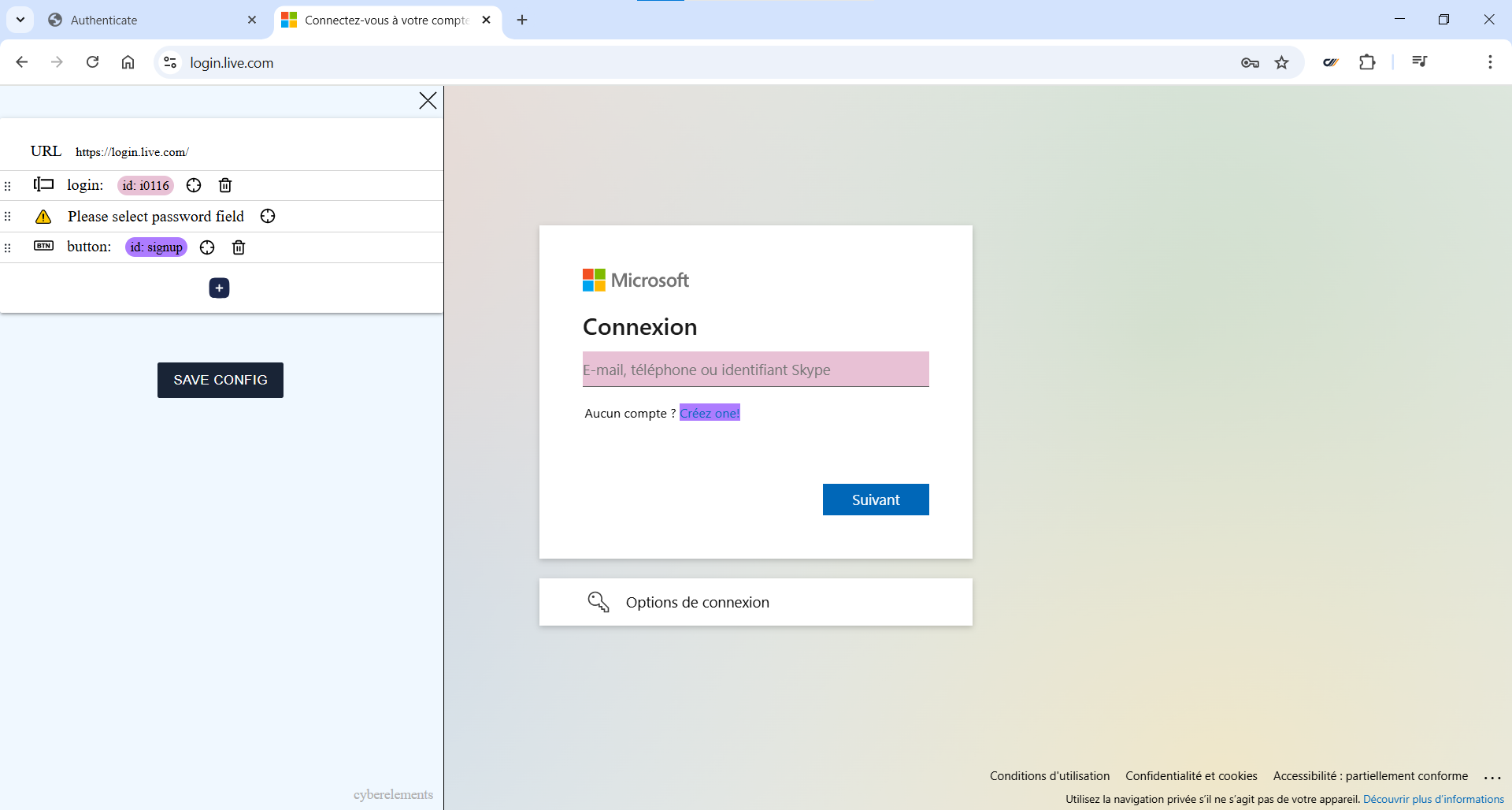
A extensão identifica automaticamente os campos correspondentes ao nome de utilizador, à palavra-passe e ao botão «Log in», e realça os campos correspondentes.
No nosso exemplo, apenas o campo do identificador está presente na primeira página.
Note que o botão «Log in» não foi detetado corretamente e aponta para a ligação de criação de conta. Clique no ícone  da ação
 button e selecione o botão «Next».
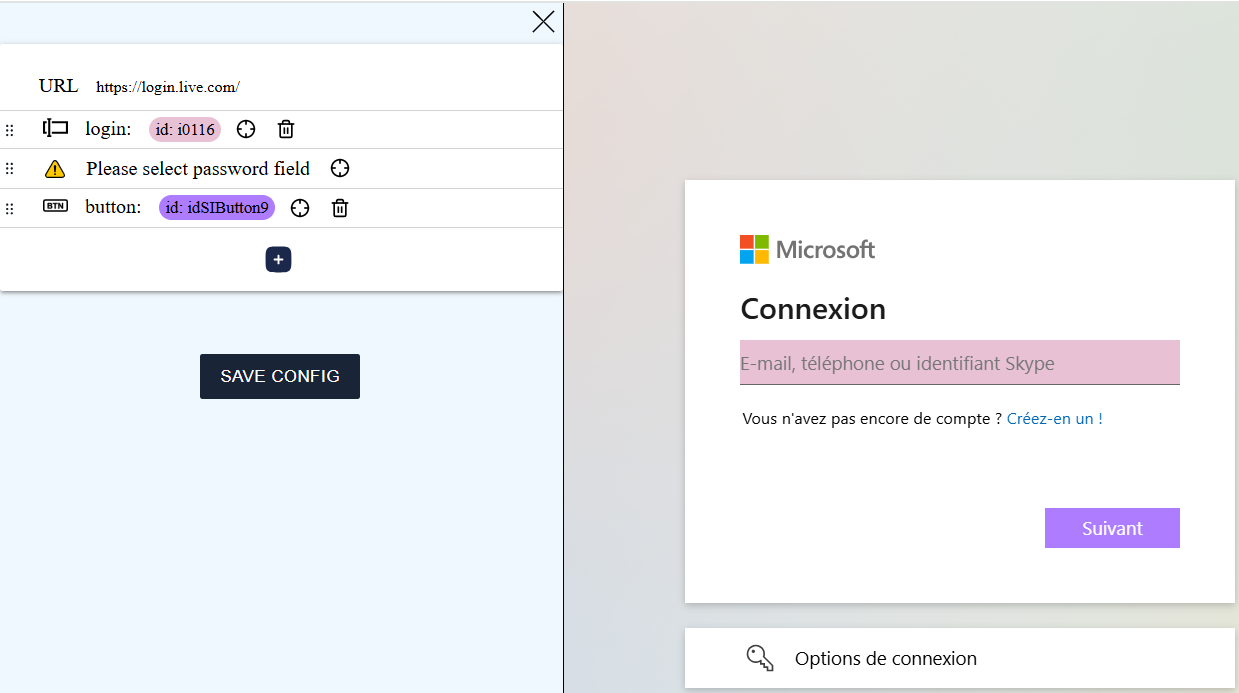
Como a configuração funciona segundo o mesmo princípio de um script, é necessário deslocar em seguida a ação criada para antes do campo da palavra-passe. Arraste e largue o campo adicionado para o colocar na segunda posição.
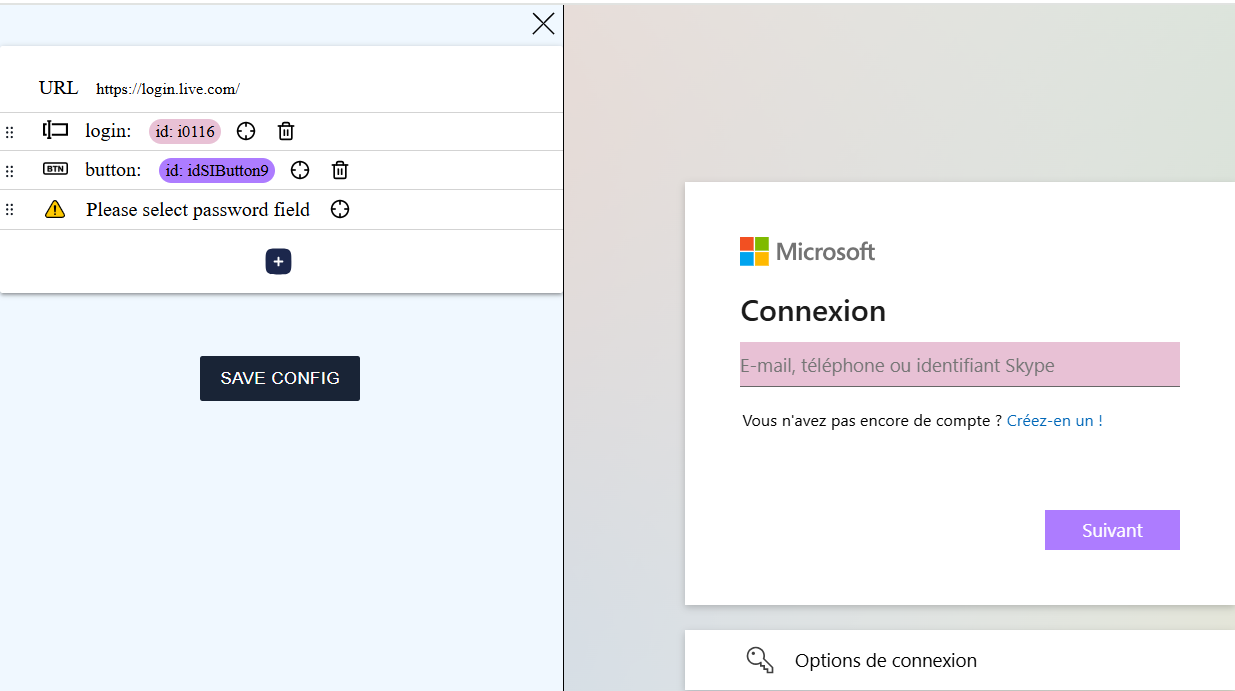
Introduza depois um endereço de correio eletrónico e clique no botão «Next» para passar à página seguinte e aceder ao campo da palavra-passe.
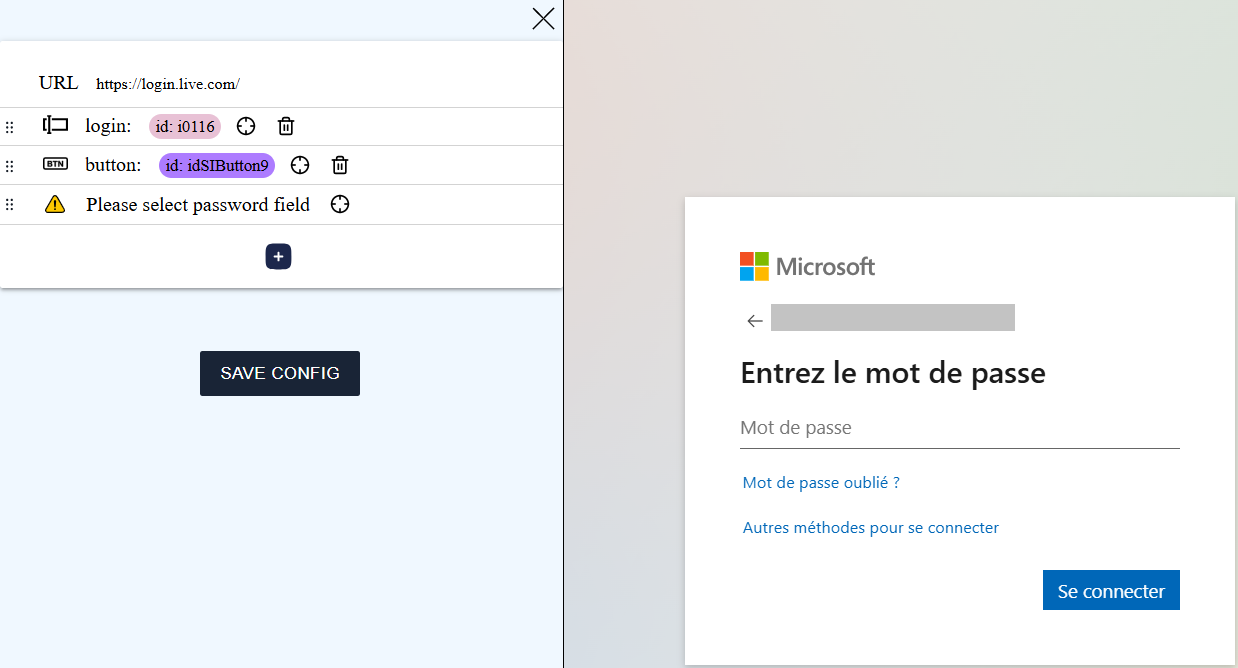
Clique no botão da ação password e selecione o campo da palavra-passe.
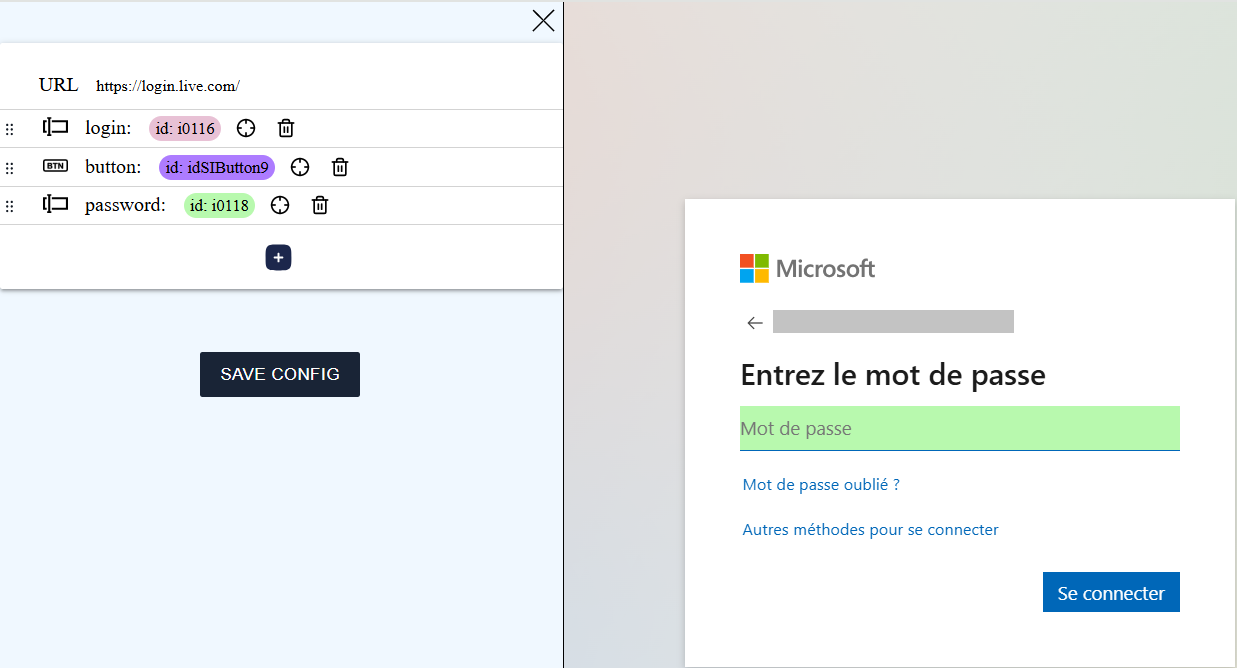
Adicione depois uma ação com o botão  , clique no botão da ação adicionada e selecione o botão «Connect».
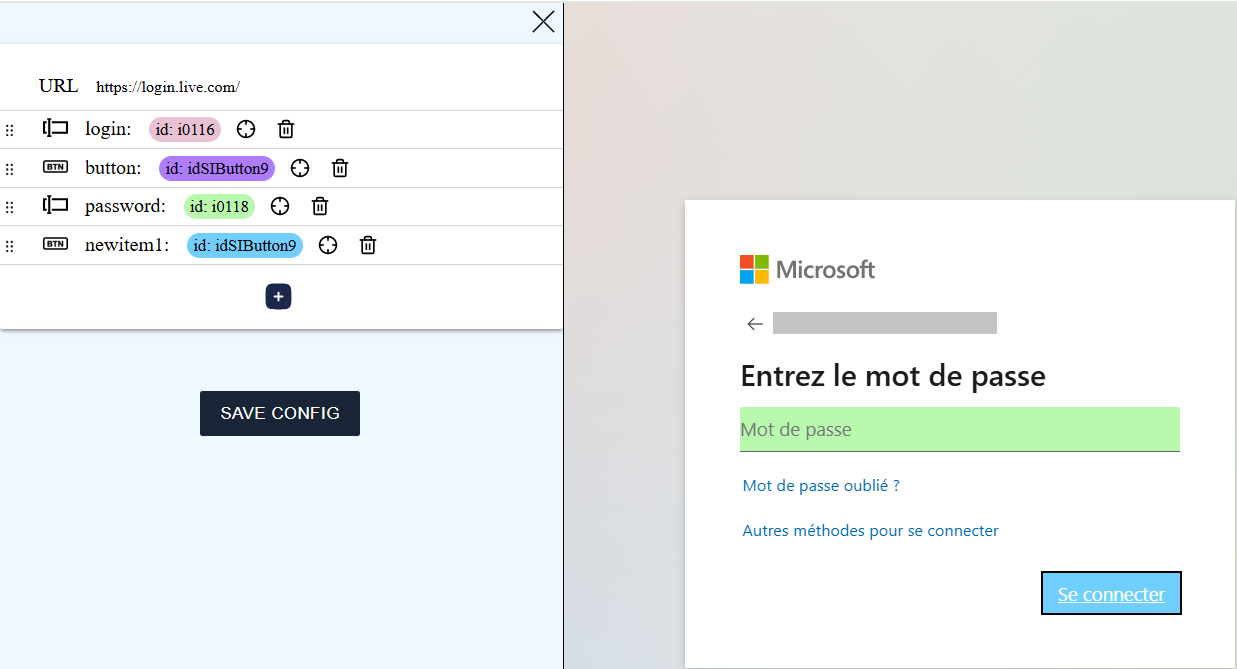
Clique no botão para guardar a configuração na área de transferência.
Formulário de início de sessão com campos aleatórios
Informação
Nesta secção, utilizamos como exemplo a configuração de SSO para uma aplicação baseada em GLPI.
Em função da aplicação web, é possível que os identificadores dos campos do formulário de início de sessão sejam gerados aleatoriamente e que, por isso, já não correspondam num novo início de sessão.
Para saber se a sua aplicação gera aleatoriamente os identificadores de certos campos, recupere uma primeira vez a configuração do formulário de início de sessão e cole-a num ficheiro de texto.
Volte depois a carregar a página de início de sessão e recupere novamente a configuração do formulário. Cole-a noutro ficheiro de texto.
Compare em seguida as duas configurações:
| Configuração 1 | Configuração 2 | ||||
|---|---|---|---|---|---|
|
|
Note que os elementos login e password têm nomes diferentes, o que significa que se trata de campos gerados aleatoriamente.
Para que a configuração funcione, altere-a manualmente e elimine a etiqueta dos campos aleatórios:
1 2 3 4 5 6 7 8 9 10 11 12 13 14 15 16 17 18 19 20 21 22 23 24 25 26 27 28 29 30 31 | |
Criar a aplicação em CyberElements
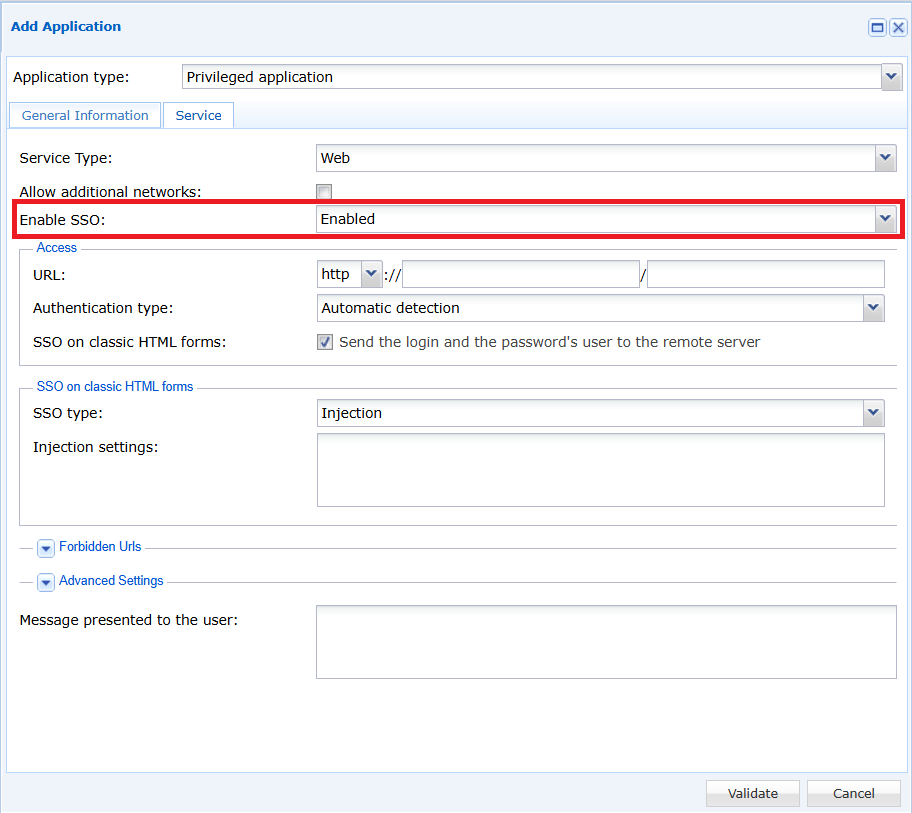
Ao criar a aplicação web na consola CyberElements, ative o SSO na aplicação selecionando a opção «Enabled», «Request» ou «Fixed» no menu suspenso.
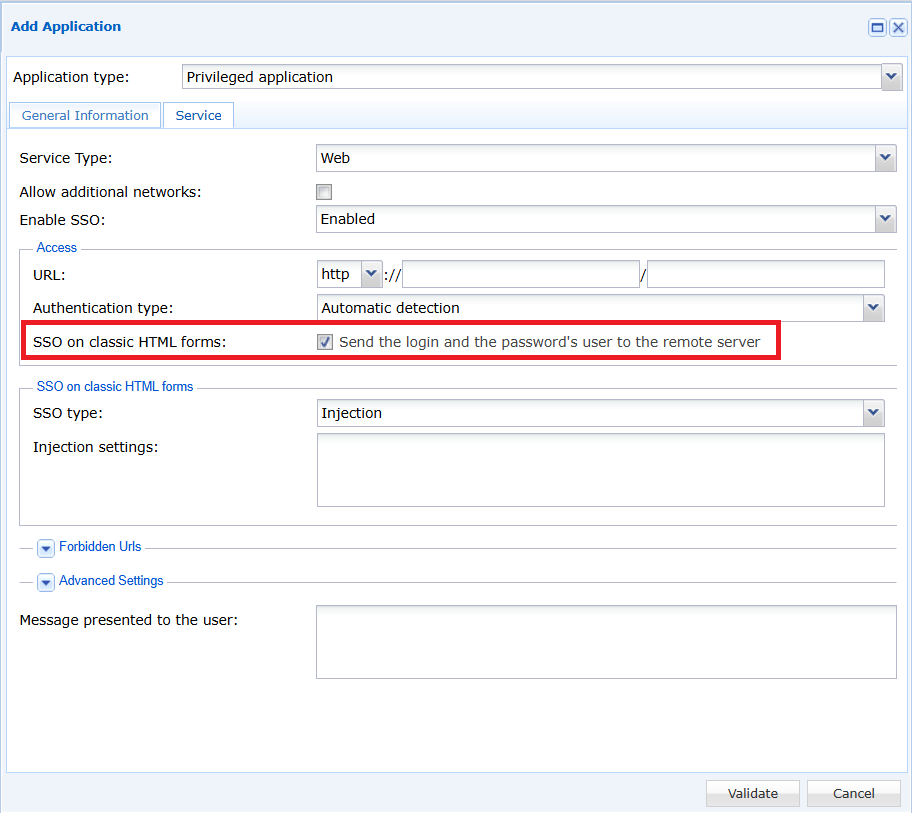
Selecione depois a caixa «SSO on classic HTML forms».
Por último, selecione o tipo de SSO «Injection» e cole no campo «Injection settings» a configuração recuperada na secção anterior.
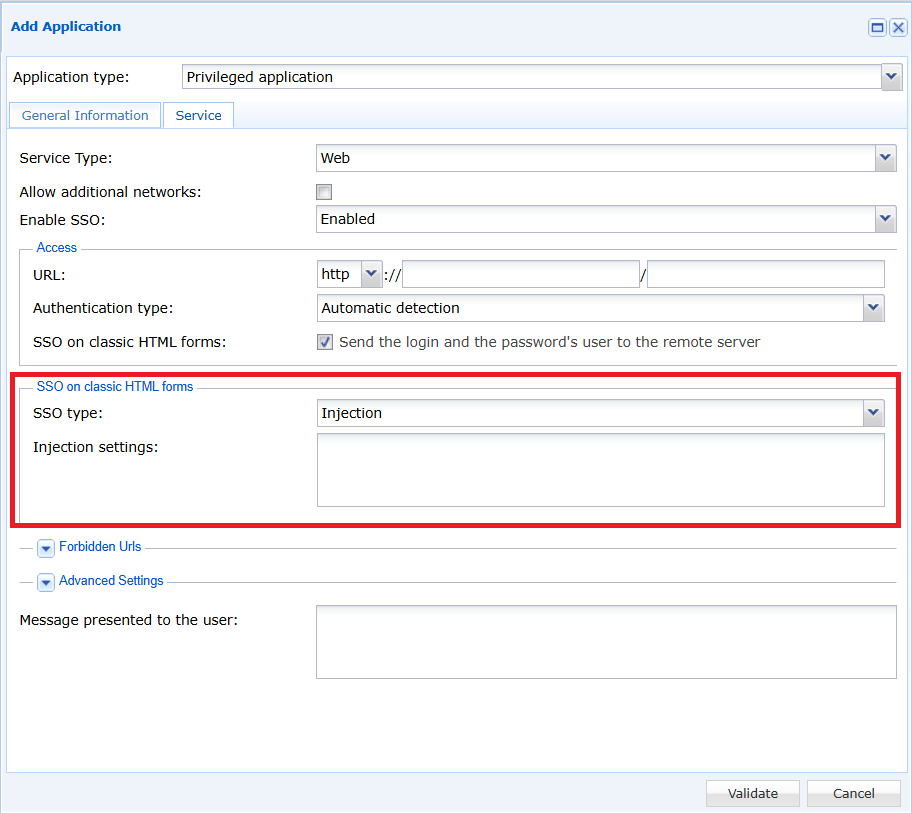
O SSO fica configurado na sua aplicação.