SSO-injektion määrittäminen verkkosovelluksiin CyberElements SSO Configurator -työkalulla
Nykyään SSO:n (Single Sign-On) määrittäminen verkkosovelluksiin kohtaa kirjautumislomakkeiden lisääntyvän moninaisuuden ja monimutkaisuuden, mikä tarkoittaa, että määritys on tehtävä käsin, kun verkkosovellus luodaan konsolissa.
Tämän rajoituksen ylittämiseksi tiimimme on kehittänyt CyberElements SSO Configurator -laajennuksen, jolla määritys voidaan hakea helposti kirjautumissivulta.
Laajennuksen asennus
Laajennus CyberElements SSO Configurator on yhteensopiva Chromiumiin perustuvien selainten (Google Chrome, Opera GX, Microsoft Edge jne.) ja Firefoxin kanssa.
- Lataa .zip-arkisto hallintakonsolin Toolbox-osiosta ja pura se.
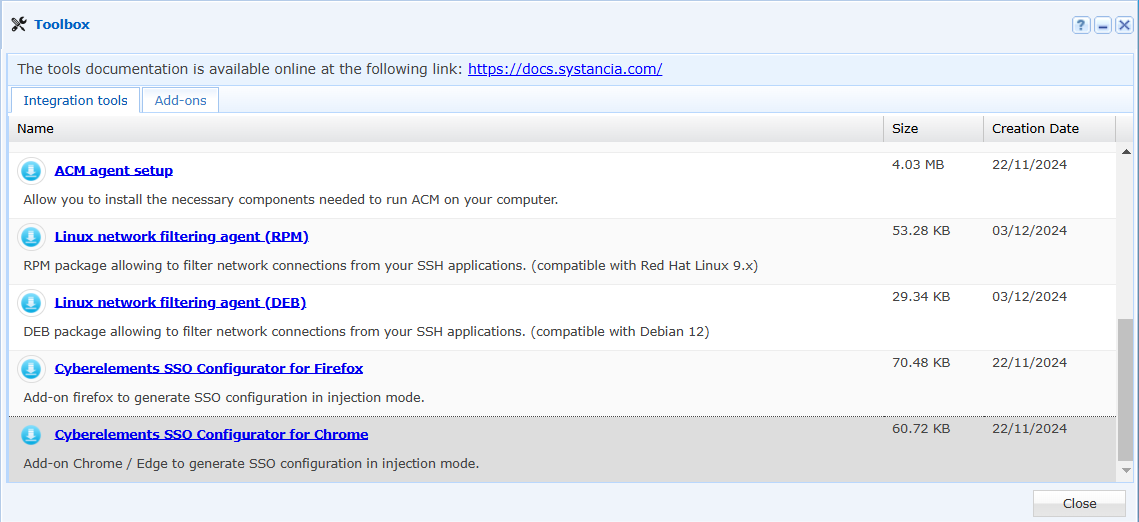
- Siirry laajennusten hallintamoduuliin.
- Napsauta painiketta ”Load unpacked extension”.
Tietoa
Jos painike ”Load unpacked extension” ei näy, tarkista, että kehittäjätila on otettu käyttöön.
-
Valitse purettu kansio.
-
Napsauta painiketta ”Add” selaimessa avautuvassa ponnahdusikkunassa.
-
Laajennus on lisätty selaimeesi.
- Lataa .xpi-tiedosto hallintakonsolin Toolbox-osiosta.
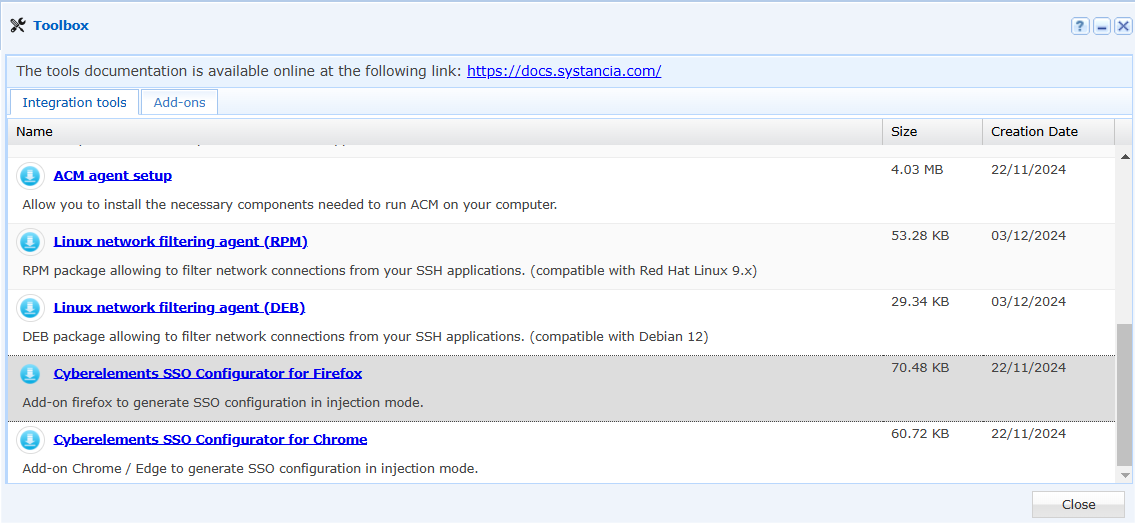
- Avaa tämä tiedosto kaksoisnapsauttamalla ladattua tiedostoa.
- Firefox-ikkuna avautuu, ja ponnahdusikkuna kysyy, haluatko lisätä laajennuksen. Napsauta painiketta ”Add”.
- Laajennus on lisätty selaimeesi.
Web-SSO-määrityksen hakeminen CyberElements SSO Configurator -työkalulla
Yksinkertainen kirjautumislomake
Tietoa
Tässä osiossa käytämme esimerkkinä MySystancia -site-kohteen SSO-määritystä.
Aloita siirtymällä verkkosovelluksesi kirjautumislomakkeeseen.
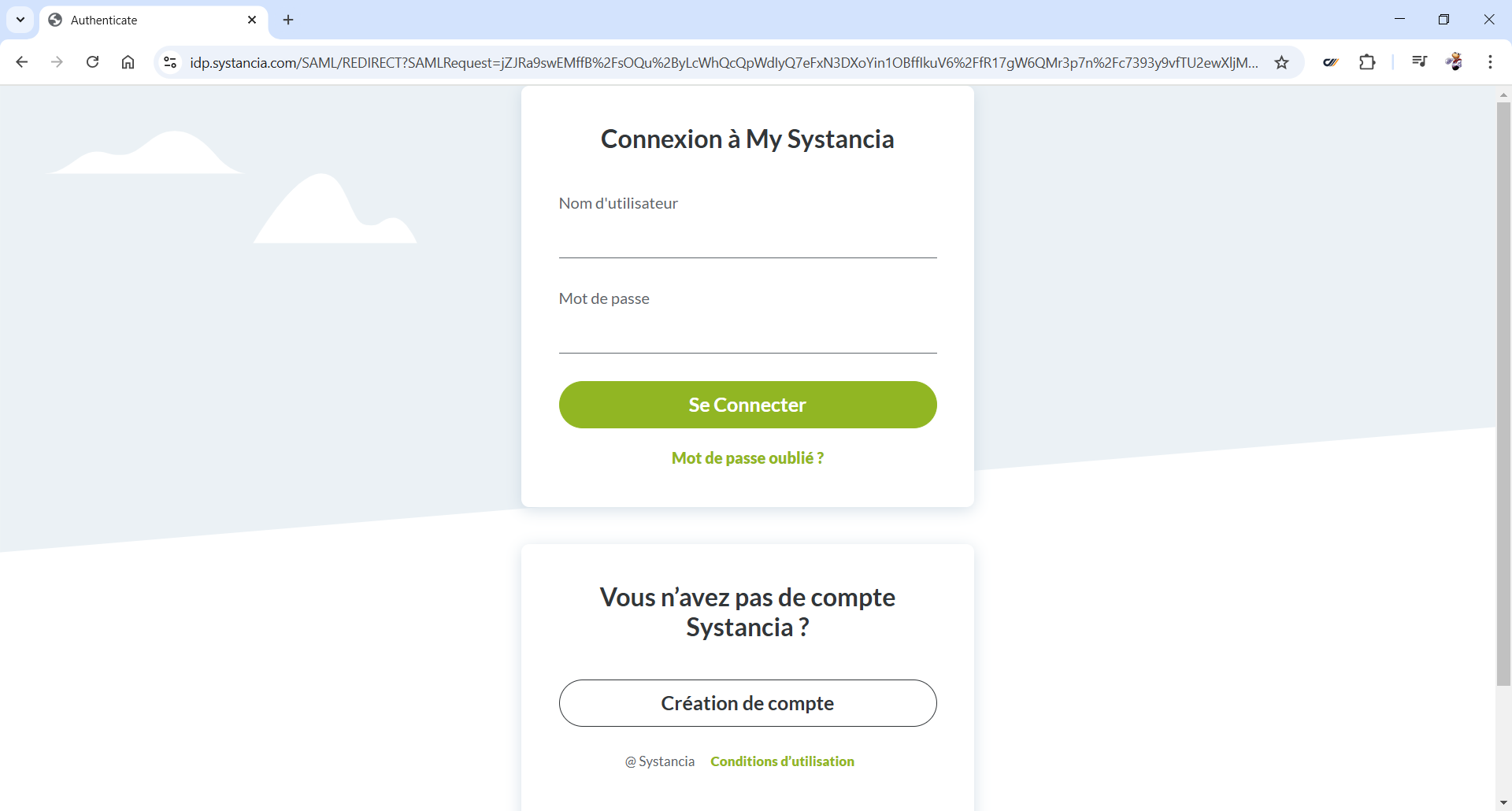
Käynnistä sen jälkeen laajennus napsauttamalla painiketta  .
.
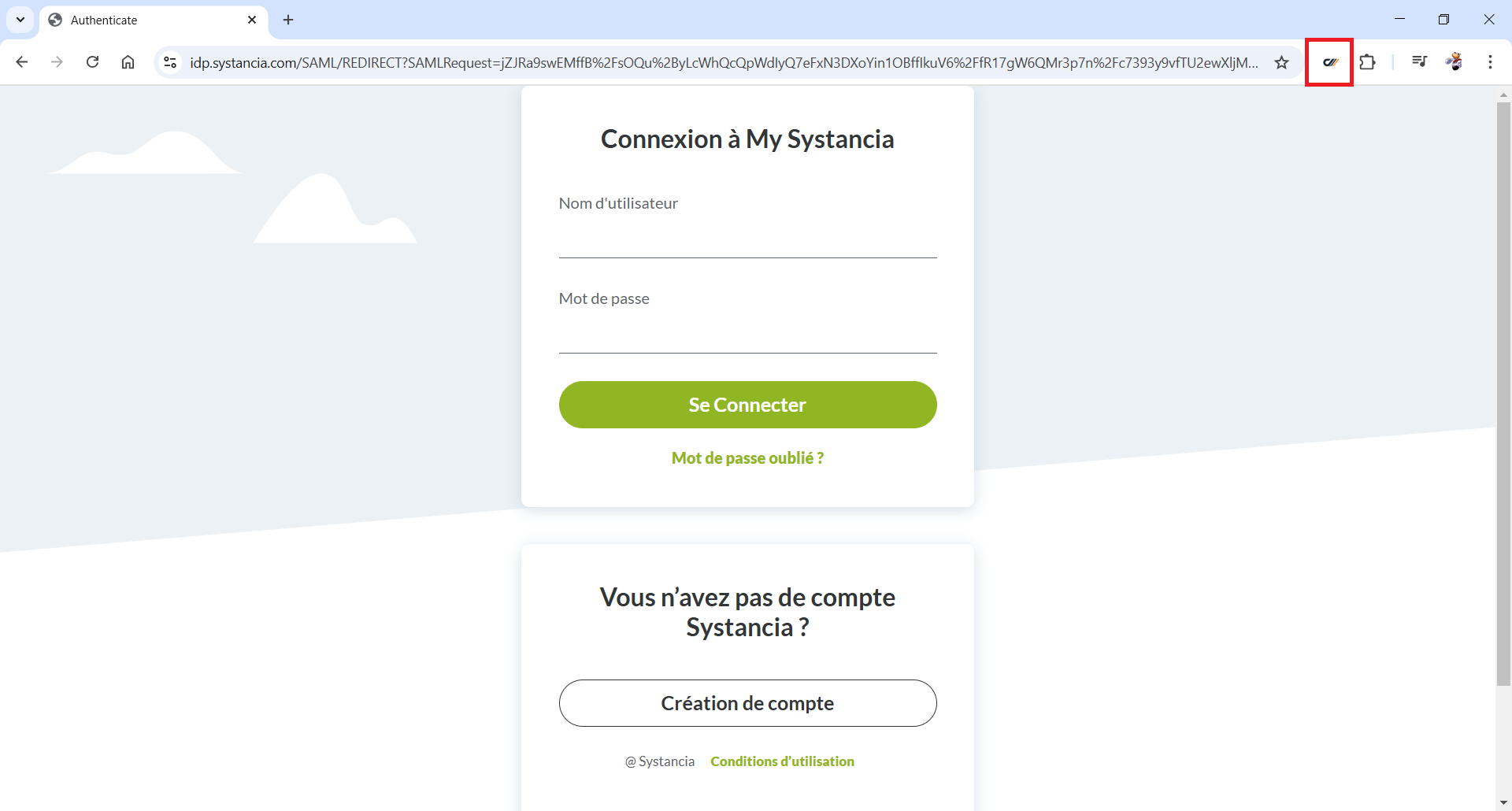
Laajennus avautuu palkkiin selaimesi vasemmassa reunassa.
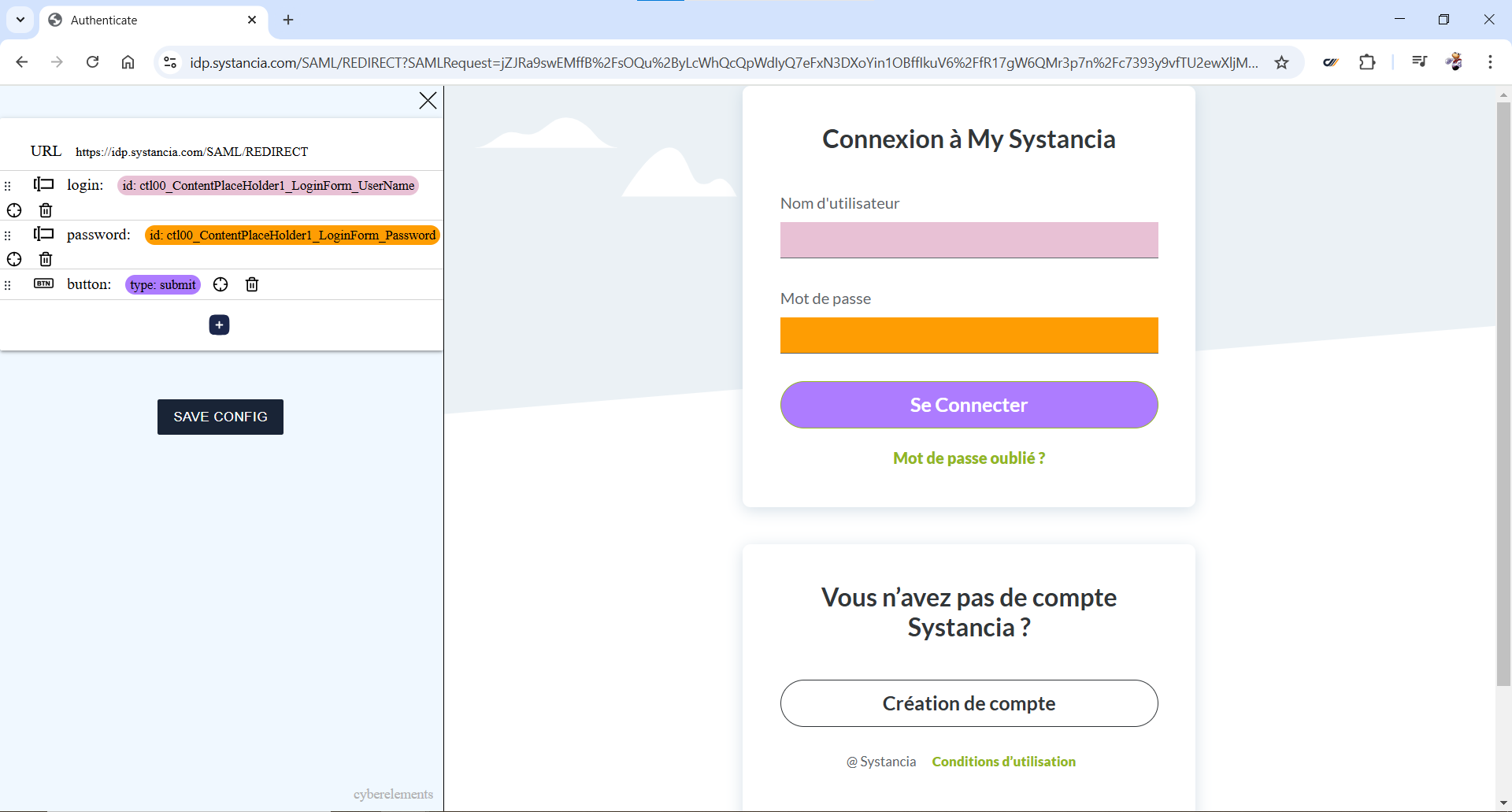
Laajennus tunnistaa automaattisesti käyttäjänimeä, salasanaa ja painiketta ”Log in” vastaavat kentät ja korostaa vastaavat kentät.
Tarkista, että havaitut kentät ovat oikein, ja napsauta painiketta  tallentaaksesi määrityksen leikepöydälle.
Monisivuinen kirjautumislomake
Tietoa
Tässä osiossa käytämme esimerkkinä Microsoft Outlook -sovelluksen SSO-määritystä.
Microsoftin verkkosovellusten kirjautumislomakkeet ovat monimutkaisempia ja jakautuvat useille sivuille. Laajennuksen CyberElements SSO Configurator havaitsemaa määritystä on siksi mukautettava.
Aloita siirtymällä verkkosovelluksesi kirjautumislomakkeeseen.
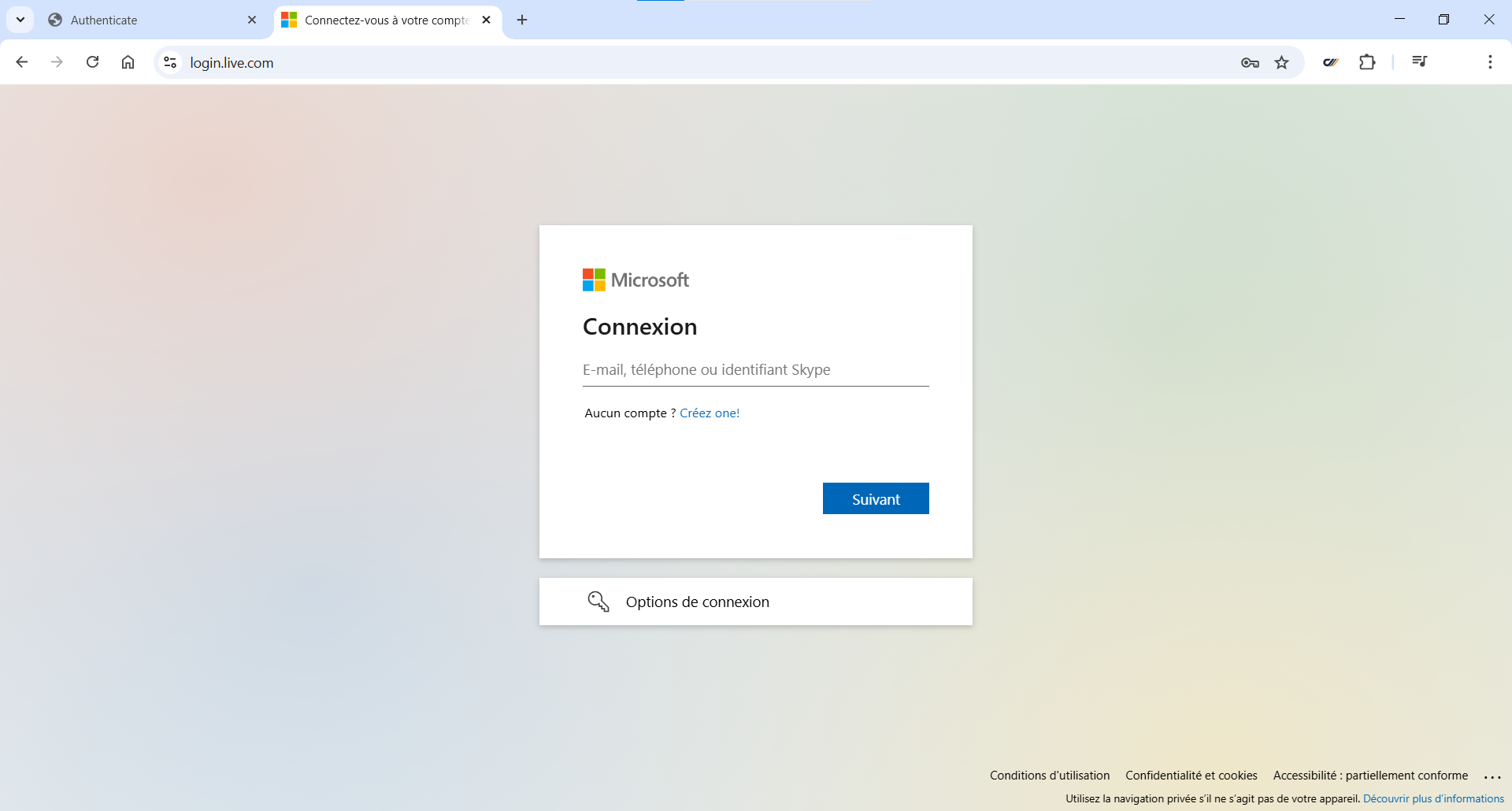
Käynnistä sen jälkeen laajennus napsauttamalla painiketta .
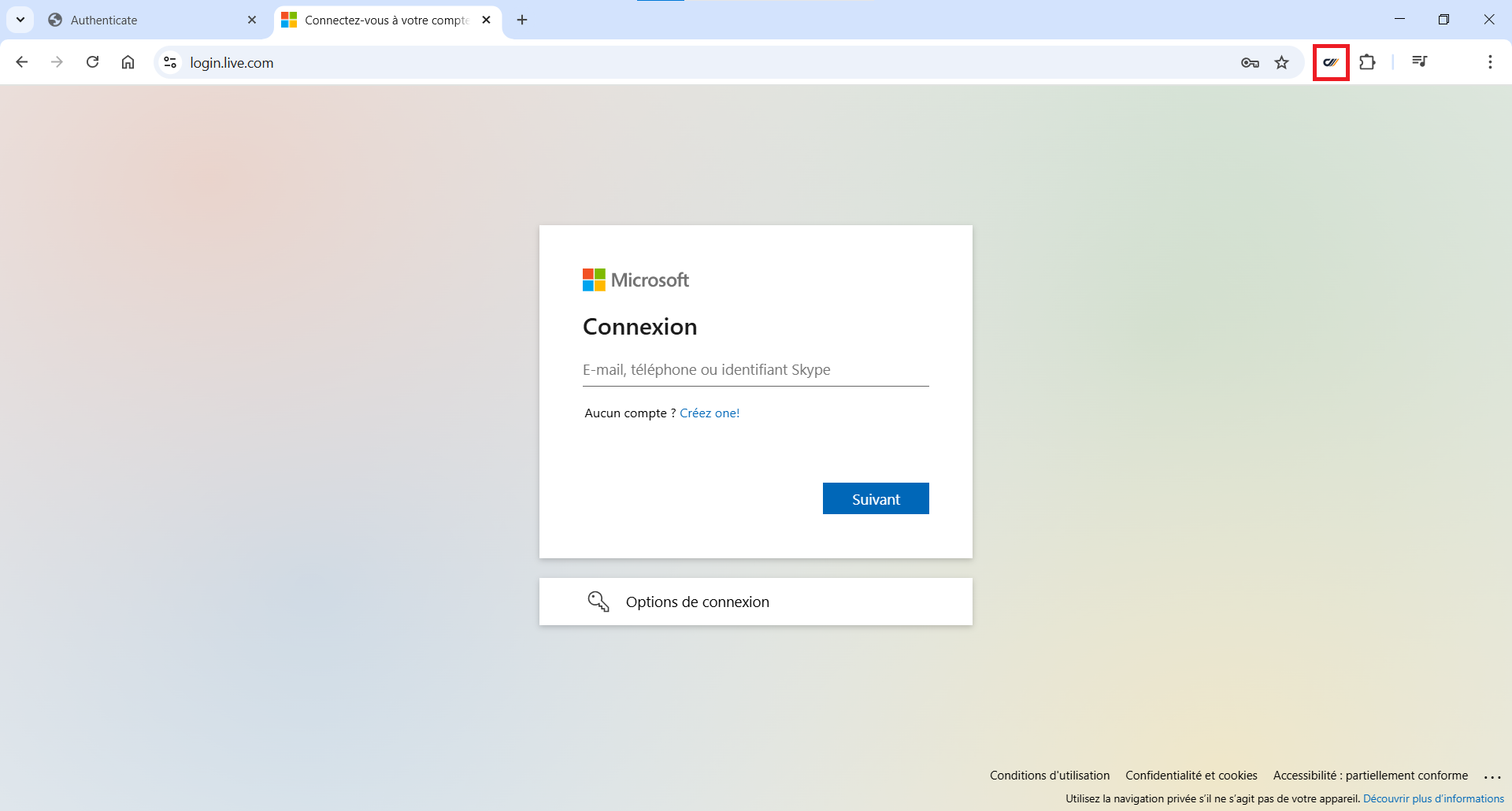
Laajennus avautuu palkkiin selaimesi vasemmassa reunassa.
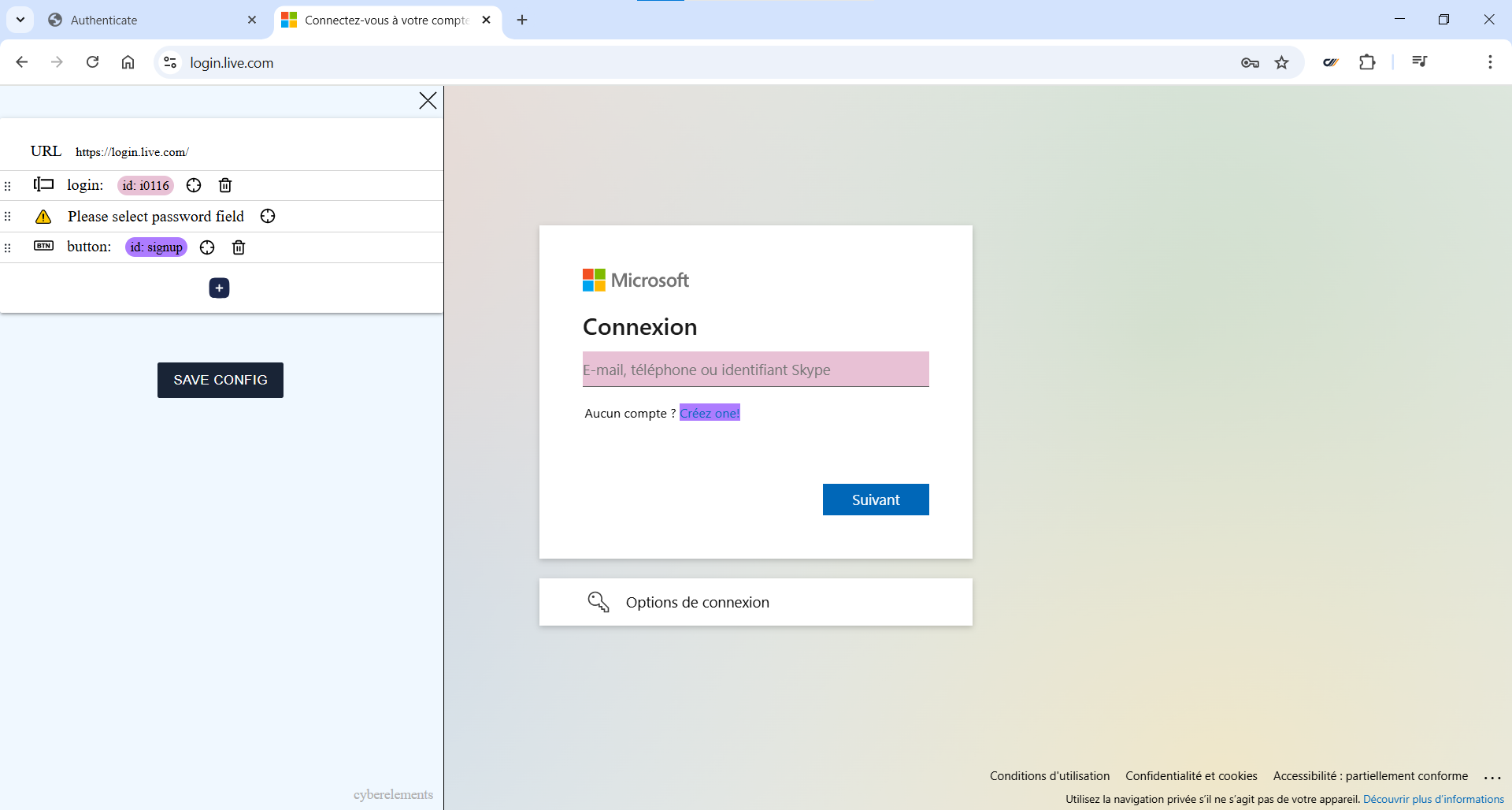
Laajennus tunnistaa automaattisesti käyttäjänimeä, salasanaa ja painiketta ”Log in” vastaavat kentät ja korostaa vastaavat kentät.
Esimerkissämme ensimmäisellä sivulla on vain tunnuskenttä.
Huomaa, että painiketta ”Log in” ei ole tunnistettu oikein ja se viittaa tilin luomisen linkkiin. Napsauta toiminnon button kuvaketta  ja valitse painike ”Next”.
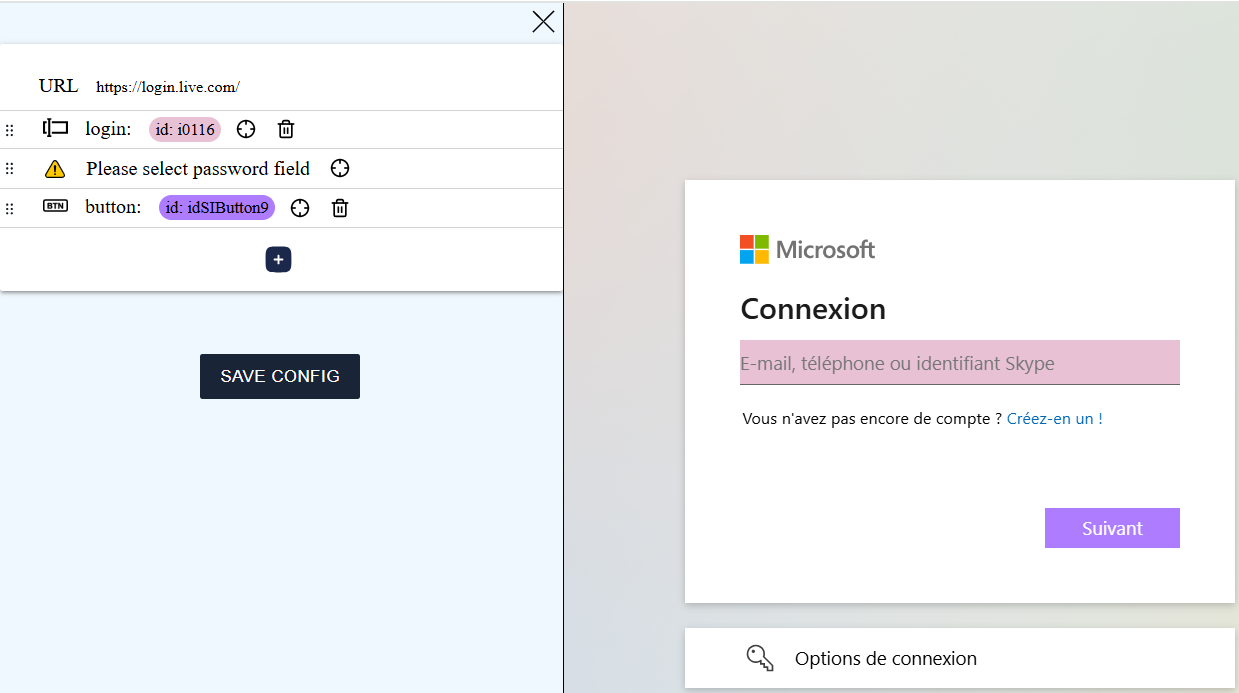
Koska määritys toimii samalla periaatteella kuin skripti, luotu toiminto on sen jälkeen siirrettävä salasanakentän edelle. Vedä ja pudota lisätty kenttä toiselle sijalle.
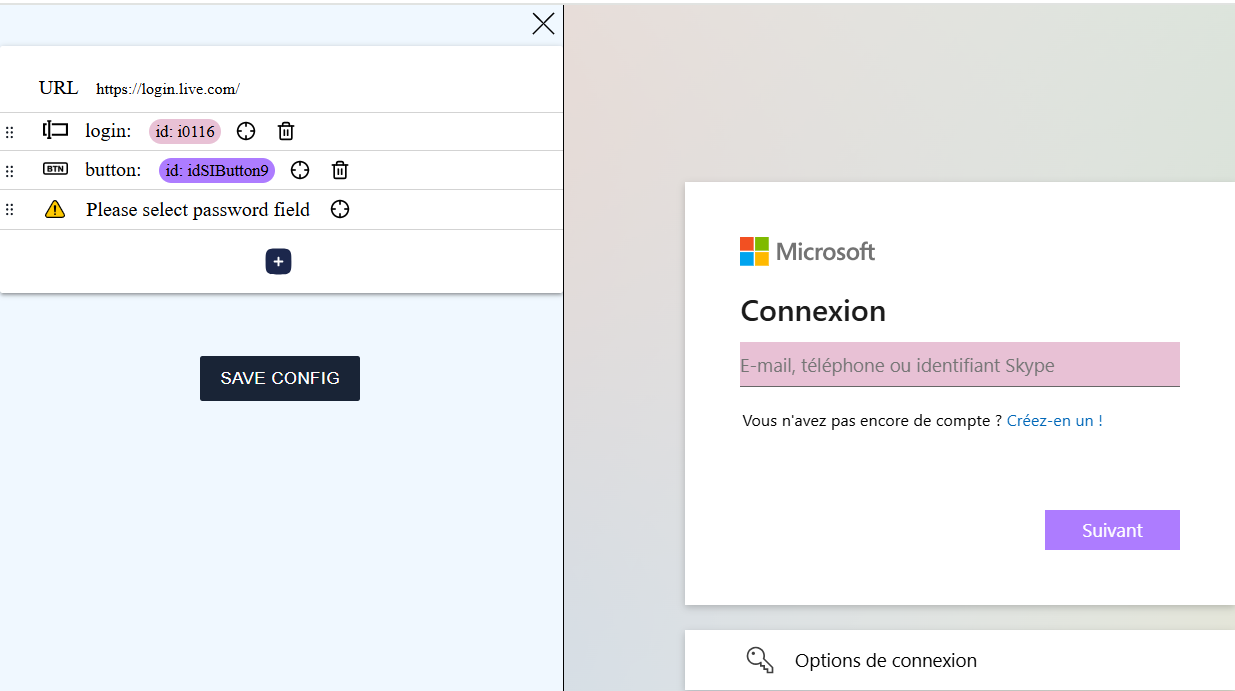
Anna tämän jälkeen sähköpostiosoite ja napsauta painiketta ”Next” siirtyäksesi seuraavalle sivulle ja päästäksesi salasanakenttään.
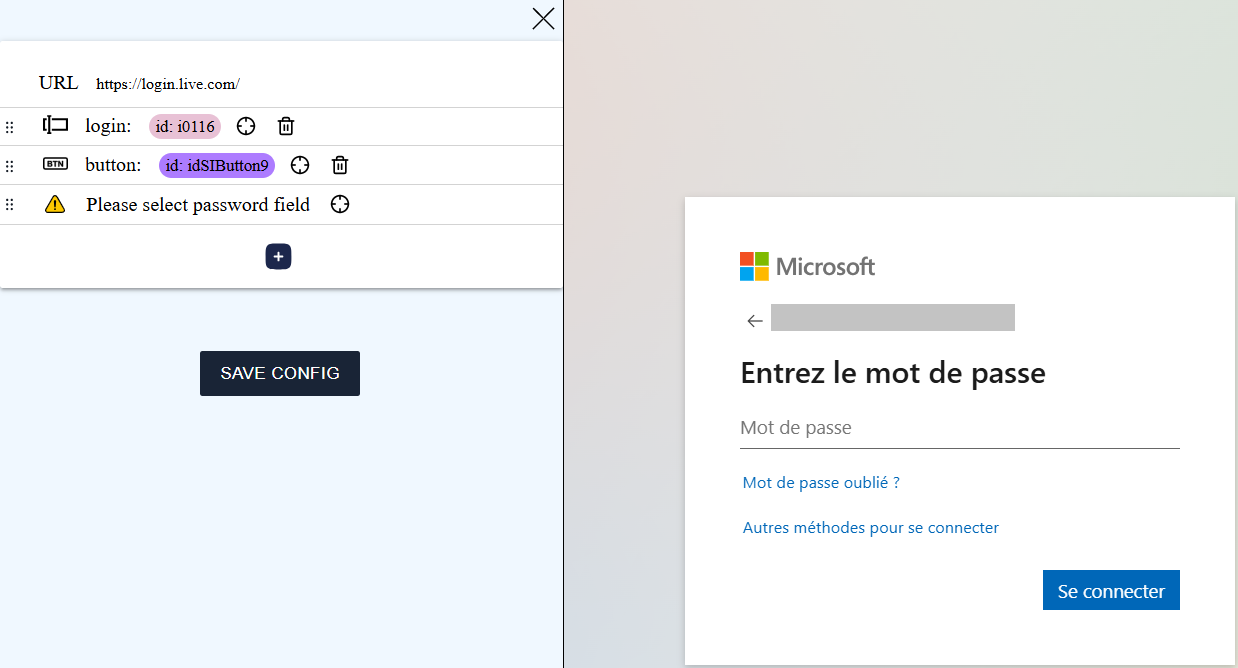
Napsauta toiminnon password painiketta ja valitse salasanakenttä.
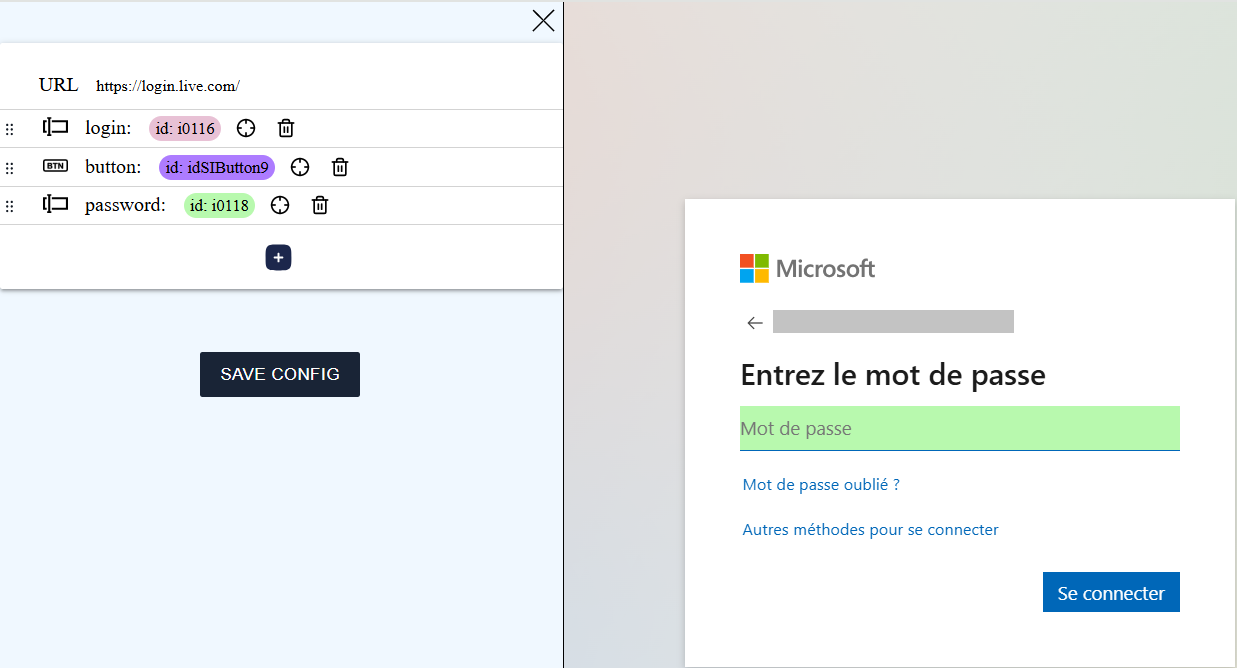
Lisää sen jälkeen toiminto painikkeella  , napsauta lisätyn toiminnon painiketta ja valitse painike ”Connect”.
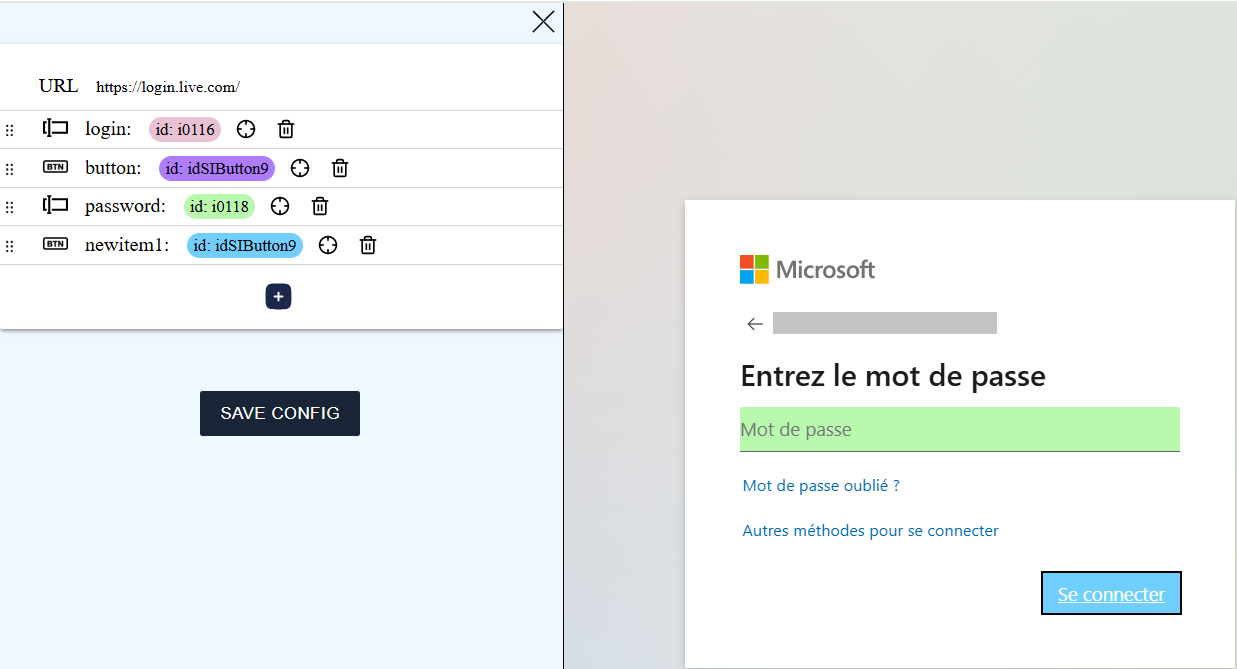
Napsauta painiketta tallentaaksesi määrityksen leikepöydälle.
Kirjautumislomake, jossa on satunnaisia kenttiä
Tietoa
Tässä osiossa käytämme esimerkkinä SSO-määritystä sovellukselle, joka perustuu GLPI -ohjelmistoon.
Verkkosovelluksesta riippuen on mahdollista, että kirjautumislomakkeen kenttien tunnisteet luodaan satunnaisesti eivätkä ne siksi enää täsmää, kun kirjaudut uudelleen.
Selvittääksesi, luoko sovelluksesi tiettyjen kenttien tunnisteet satunnaisesti, hae kirjautumislomakkeen määritys kertaalleen ja liitä se tekstitiedostoon.
Lataa sen jälkeen kirjautumissivu uudelleen ja hae kirjautumislomakkeen määritys uudestaan. Liitä se toiseen tekstitiedostoon.
Vertaa sen jälkeen kahta määritystä:
| Määritys 1 | Määritys 2 | ||||
|---|---|---|---|---|---|
|
|
Huomaa, että elementeillä login ja password on eri nimet, mikä tarkoittaa, että kyseessä ovat satunnaisesti luodut kentät.
Jotta määritys toimisi, muokkaa sitä käsin ja poista satunnaisten kenttien nimike:
1 2 3 4 5 6 7 8 9 10 11 12 13 14 15 16 17 18 19 20 21 22 23 24 25 26 27 28 29 30 31 | |
Sovelluksen luominen CyberElements-alustalle
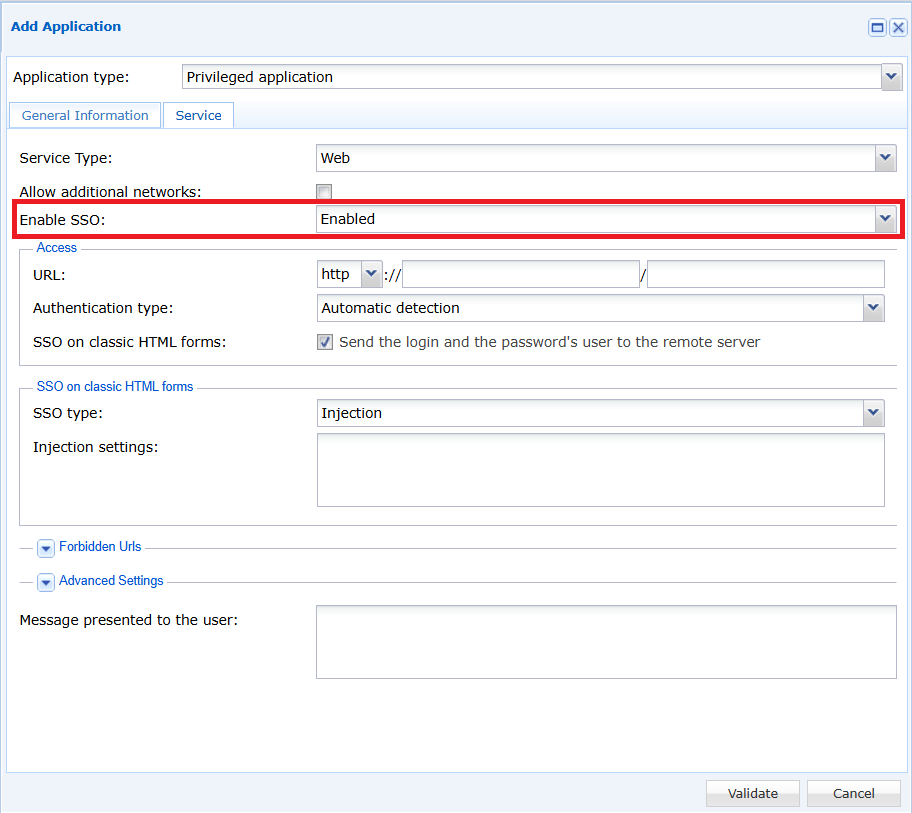
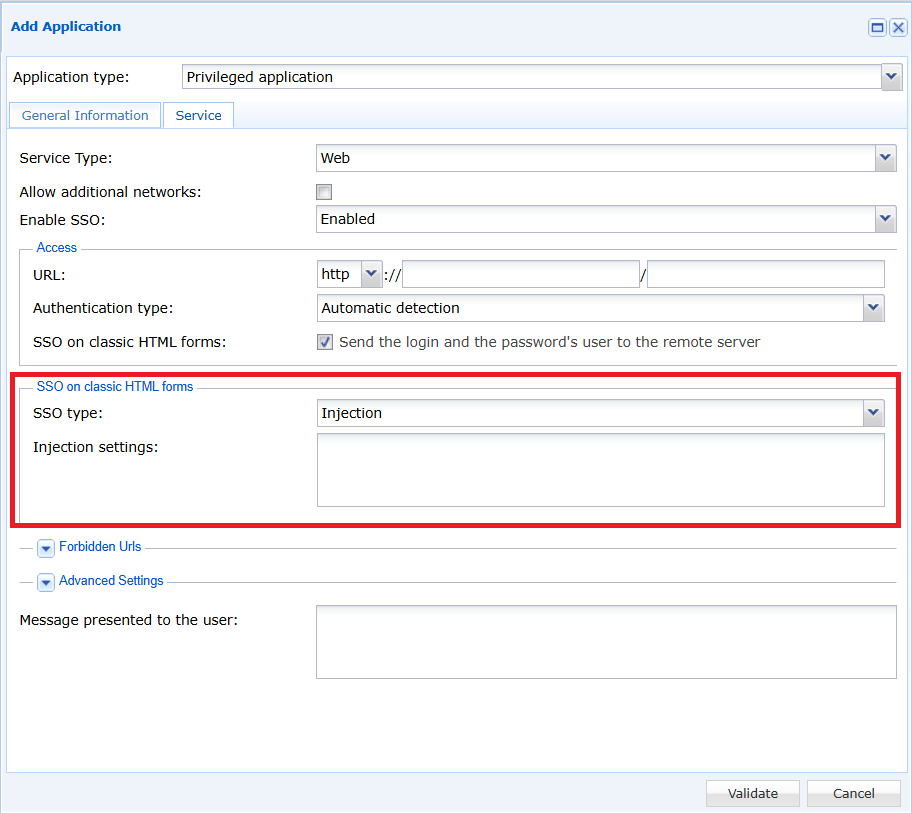
Kun luot verkkosovelluksen CyberElements-konsolissa, ota SSO käyttöön sovelluksessa valitsemalla pudotusvalikosta vaihtoehto ”Enabled”, ”Request” tai ”Fixed”.
Valitse sen jälkeen valintaruutu ”SSO on classic HTML forms”.
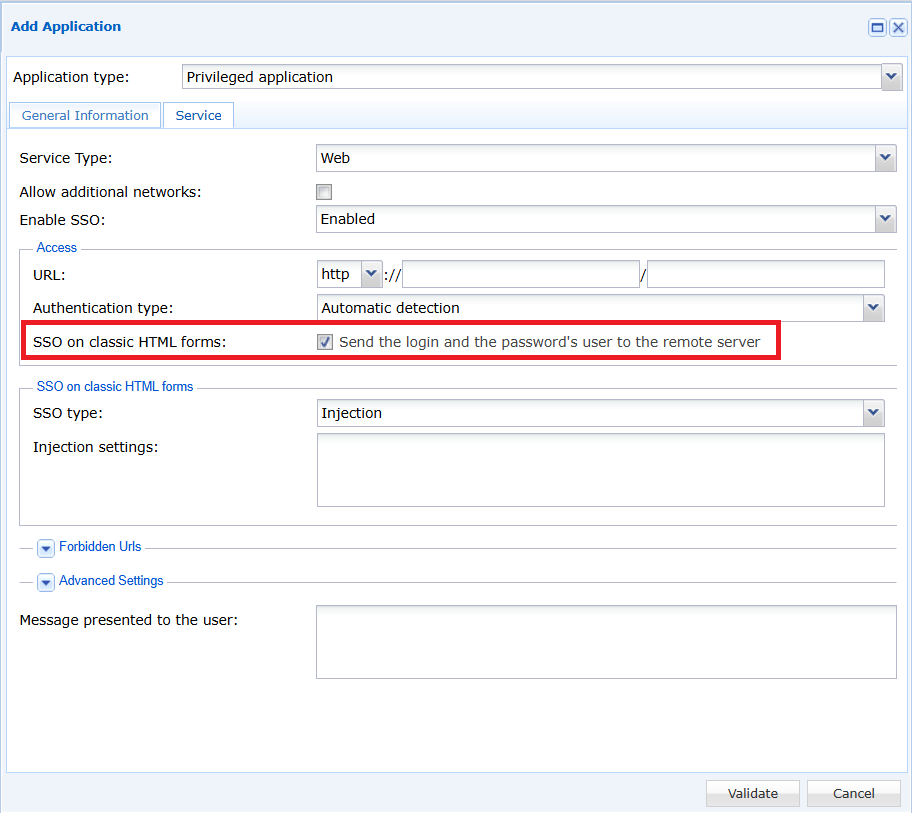
Valitse lopuksi SSO-tyyppi ”Injection” ja liitä edellisessä osiossa haettu määritys kenttään ”Injection settings”.
SSO on nyt määritetty sovelluksessasi.