Attribuuttikategorioiden hallinta
Attribuuttikategoria mahdollistaa useiden attribuuttien kokoamisen saman nimikkeen alle. Kategoria ei ole sidottu tiettyyn objektityyppiin, ja sitä voidaan käyttää neljässä olemassa olevassa objektityypissä: identiteetti, rakenne, varustus ja tili.
Attribuuttikategorian luonti, muokkaus tai poisto
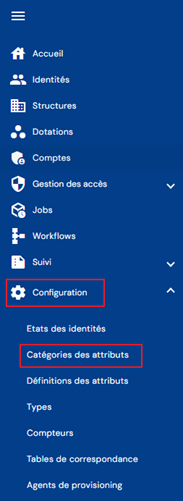
Pääset attribuuttikategorioiden hallintaan valikosta ”Configuration \ Attribute Categories”.
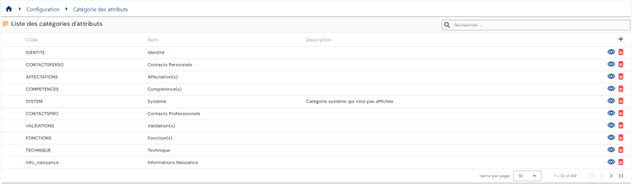
Näet luettelon olemassa olevista attribuuttikategorioista.
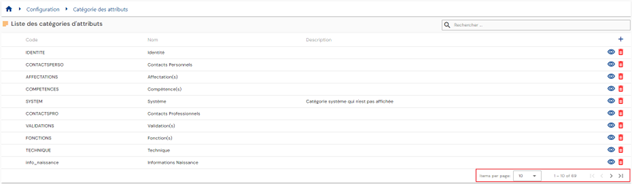
Sivutus on asetettu näyttämään oletuksena vain 10 attribuuttikategoriaa, mutta näytettävien kohteiden määrää voi muuttaa.
Taulukon oikeassa yläkulmassa on hakukenttä. Haku kohdistuu attribuuttikategorioiden koodeihin, nimiin ja kuvauksiin eli taulukossa näytettäviin kenttiin.

Luo uusi attribuuttikategoria napsauttamalla painiketta ” ”.
”.

Anna attribuuttikategorian yleiset parametrit:
- Icon: kuva, joka voidaan valita luettelosta. Näkyy henkilötietueissa. Valinnainen.
- Color code: erottuva väri attribuuttikategorian tunnistamiseen. Näkyy henkilötietueissa. Valinnainen.
- Code: attribuuttikategorian koodi. Sen on oltava yksilöivä, ilman välilyöntejä ja erikoismerkkejä. Pakollinen.
- Name: attribuuttikategorian nimi. Nimike, joka näytetään sovelluksen eri lomakkeissa. Pakollinen.
- Description: kenttä, johon voi kirjoittaa attribuuttikategorian kuvauksen. Valinnainen.

Katsele tai muokkaa attribuuttikategoriaa napsauttamalla kuvaketta ” ”, joka on vastaavan taulukkorivin oikeassa reunassa.

Voit siirtyä muokkaustilaan suoraan attribuuttikategorian näyttösivulta.

Painikkeiden toiminnot muokkaus- tai luontitilassa:
- Cancel: peruuttaa käynnissä olevan syötön ja palaa attribuuttiluettelon sivulle.
- Save: vahvistaa lomakkeen ja vaihtaa sivun näyttötilaan.
- Save and quit: vahvistaa lomakkeen ja palaa attribuuttiluettelon sivulle.
Poista attribuuttikategoria napsauttamalla kuvaketta ” ”, joka on vastaavan taulukkorivin oikeassa reunassa.

Ennen attribuutin poistamista näytetään vahvistusviesti.
Varoitus: attribuuttikategoriaa ei voi poistaa, niin kauan kuin se on liitetty objekteihin.
Kategorioiden ja attribuuttien hallinta objektityypeissä
Jokaiseen objektityyppiin (identiteetti, varustus, rakenne tai tili) on mahdollista ja jopa välttämätöntä lisätä kategorioita ja attribuutteja eri lomakkeiden mukauttamiseksi.
Kategorioiden ja attribuuttien on oltava olemassa, ennen kuin ne voidaan lisätä objektityyppiin.
Attribuutit määritetään oletuskategorian kanssa, mutta attribuutin kategoriaa voi muuttaa kussakin objektityypissä.
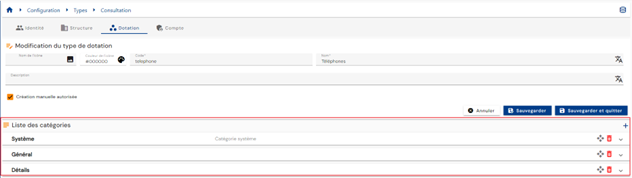
Jos haluat lisätä, muokata tai poistaa kategorian ja/tai attribuutin, avaa objektityyppi näyttötilassa.
Lisää objektityyppiin yksi tai useampi kategoria napsauttamalla kuvaketta ””.
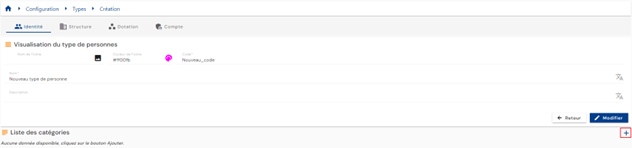
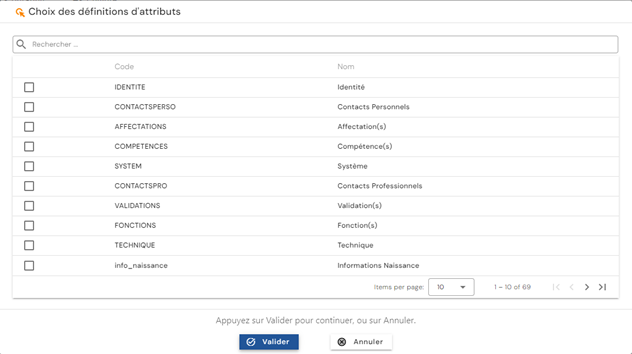
Aiemmin luodut attribuutit, joiden oletuskategoria kuuluu valittujen kategorioiden luetteloon, lisätään objektityyppiin automaattisesti. Voit lisätä, muokata tai poistaa attribuutteja yksitellen jokaisessa kategoriassa.
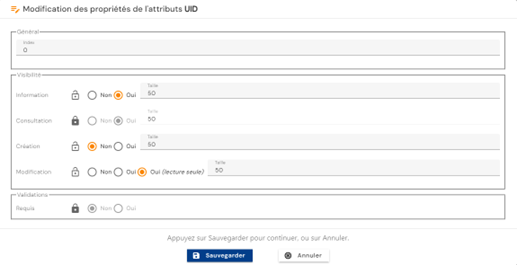
Objektityypin attribuuttien oletusmäärityksiä voi myös muuttaa:
-
Display index: näyttöindeksi kategoriassa
-
Visibility
- Attribuutin näyttötilat lomakkeissa ovat:
- Information: jos kyllä, attribuutti näytetään henkilötietueen lisäkkeessä (oikeassa yläkulmassa).
- Consultation: jos kyllä, attribuutti näytetään lomakkeessa näyttötilassa.
- Creation: jos kyllä, attribuutti näytetään lomakkeessa luontitilassa.
- Modification: jos kyllä, attribuuttia voi muokata lomakkeessa muokkaustilassa. Jos kyllä (vain luku), attribuutti näytetään, mutta sitä ei voi muokata.
- Jokaiselle näyttötilalle voi määrittää, kuinka suuri prosenttiosuus rivistä varataan näyttämiseen. Esimerkkejä:
- 100: attribuutti näytetään koko rivin leveydeltä.
- 50: mahdollistaa 2 attribuutin näyttämisen yhdellä rivillä.
Näkyvyystila ja näyttöindeksi on määritetty oletuksena, ja niitä kuvaa suljettu lukko (
 ). Voit määrittää, että haluat soveltaa eri määritystä. Tässä tapauksessa napsauta lukkoa sen avaamiseksi (
 ) ja ota sen jälkeen muutos käyttöön. Avatun lukon napsauttaminen palauttaa oletusnäyttötilaan.
 - Attribuutin näyttötilat lomakkeissa ovat:
-
Validations
- ilmaisee, onko attribuutti pakollinen luonti- ja muokkauslomakkeita täytettäessä
Attribuutin voi siirtää kategoriasta toiseen. Tätä varten attribuutti on poistettava alkuperäisestä kategoriasta ja lisättävä haluttuun kategoriaan (toimenpide voidaan tehdä myös päinvastaisessa järjestyksessä: lisätään ensin uuteen kategoriaan ja poistetaan sitten vanhasta).
Huomautus: identiteetti- ja varustustyypeissä järjestelmäattribuutit, jotka ovat pakollisia, luodaan ratkaisuun automaattisesti oletuskategorialla ”System”. Tämä kategoria lisätään automaattisesti, kun nämä objektityypit luodaan. Näitä attribuutteja voi siirtää toiseen kategoriaan tai piilottaa, mutta niitä ei voi poistaa kokonaan. Jos haluat vaihtaa pakollisen attribuutin kategorian, sinun on lisättävä attribuutti haluttuun kategoriaan, ennen kuin voit poistaa sen oletuskategoriastaan.
Identiteettityyppien pakolliset attribuutit ovat seuraavat:
- Name
- First name
- Display name
- Uid
- External identifier
- Status
- Person type
- Active person
Varustustyyppien pakolliset attribuutit ovat seuraavat:
- Resource type
- Name
- Code
- Description
Poista kategoria napsauttamalla halutun kategorian painiketta ””.
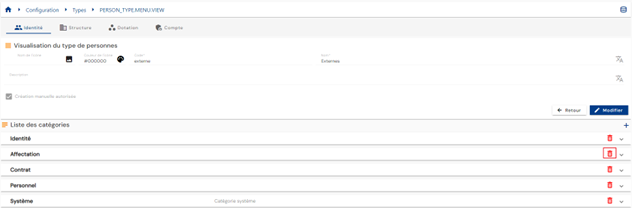
Ennen kategorian poistamista näytetään vahvistusviesti.
Varoitus: kategoriaa ei voi poistaa, jos identiteeteillä on attribuuttiarvoja, jotka kuuluvat poistettavaan kategoriaan.
Jos haluat muuttaa kategorioiden näyttöjärjestystä, vaihda objektityyppi muokkaustilaan, napsauta halutun kategorian oikealla puolella olevaa painiketta ” ” ja siirrä kategoria haluttuun paikkaan.