Upravljanje kategorij atributov
Kategorija atributov omogoča združevanje več atributov pod isto oznako. Kategorija ni povezana z določeno vrsto objekta in jo je mogoče uporabiti v štirih obstoječih vrstah objektov: identiteta, struktura, dodelitev in račun.
Ustvarjanje/spreminjanje/brisanje kategorije atributov
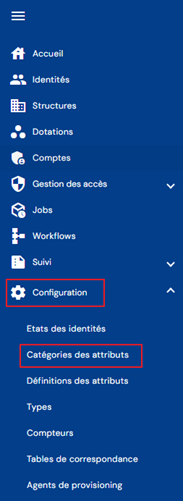
Za dostop do upravljanja kategorij atributov odprite meni „Configuration \ Attribute Categories“.
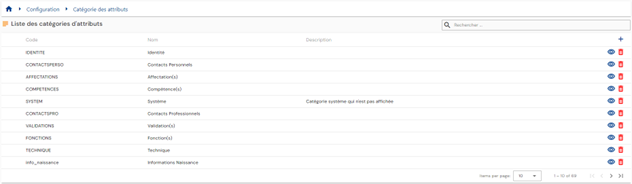
Prikaže se seznam obstoječih kategorij atributov.
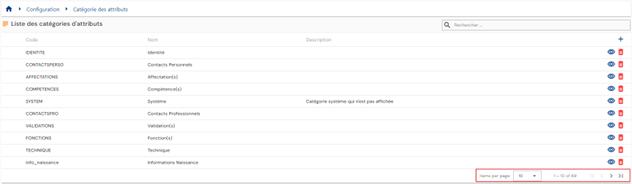
Ostranjevanje je nastavljeno tako, da je privzeto prikazanih samo 10 kategorij atributov, vendar je mogoče število prikazanih elementov spremeniti.
Zgoraj desno v tabeli je na voljo iskalno polje. Iskanje zajema kode, imena in opise kategorij atributov, torej polja, prikazana v tabeli.

Če želite ustvariti novo kategorijo atributov, kliknite gumb „ “.

Vnesite splošne parametre kategorije atributov:
- Icon: slika, ki jo je mogoče izbrati s seznama. Prikazana bo v zapisih oseb. Izbirno.
- Color code: značilna barva za določitev kategorije atributov. Prikazana bo v zapisih oseb. Izbirno.
- Code: koda kategorije atributov. Biti mora enolična, brez presledkov ali posebnih znakov. Obvezno.
- Name: ime kategorije atributov. Oznaka, ki bo prikazana v različnih obrazcih aplikacije. Obvezno.
- Description: polje, ki omogoča vnos opisa kategorije atributov. Izbirno.

Če si želite ogledati ali spremeniti kategorijo atributov, kliknite ikono „ “ desno v ustrezni vrstici tabele.

V način urejanja lahko preklopite neposredno s strani za prikaz kategorije atributov.

Dejanja gumbov v načinu urejanja ali ustvarjanja:
- Cancel: prekliče trenutni vnos in se vrne na stran s seznamom atributov.
- Save: potrdi obrazec in preklopi stran v način ogleda.
- Save and quit: potrdi obrazec in se vrne na stran s seznamom atributov.
Če želite izbrisati kategorijo atributov, kliknite ikono „ “ desno v ustrezni vrstici tabele.

Pred izbrisom atributa se prikaže potrditveno sporočilo.
Opozorilo: kategorije atributov ni mogoče izbrisati, dokler je povezana z objekti.
Upravljanje kategorij in atributov na vrstah objektov
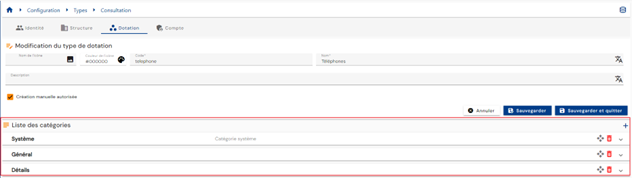
Za vsako vrsto objekta (identiteta, dodelitev, struktura ali račun) je mogoče in celo nujno dodati kategorije in atribute, da prilagodite različne obrazce.
Kategorije in atributi morajo obstajati, preden jih je mogoče dodati vrsti objekta.
Atributi so konfigurirani s privzeto kategorijo, vendar je kategorijo atributa mogoče spremeniti za vsako vrsto objekta.
Če želite dodati, spremeniti ali izbrisati kategorijo in/ali atribut, odprite vrsto objekta v načinu ogleda.
Če želite vrsti objekta dodati eno ali več kategorij, kliknite ikono „“.
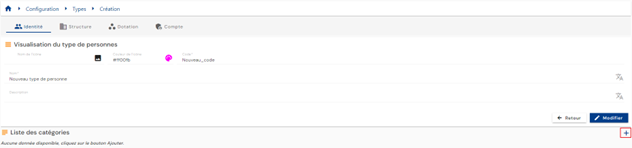
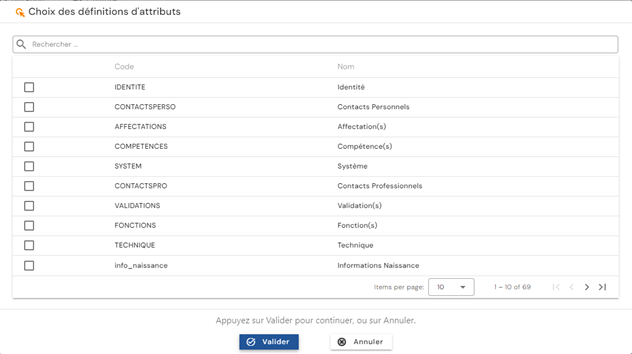
Predhodno ustvarjeni atributi, katerih privzeta kategorija je na seznamu izbranih kategorij, se samodejno dodajo vrsti objekta. Atribute lahko v vsaki kategoriji posamično dodajate, spreminjate ali brišete.
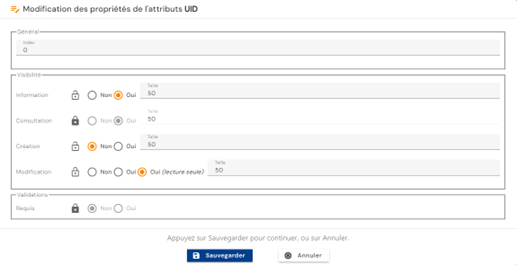
Spremenite lahko tudi privzete konfiguracije atributov vrste objekta:
-
Display index: indeks prikaza v kategoriji
-
Visibility
- Načini prikaza atributa v obrazcih so:
- Information: če je izbrano da, se atribut prikaže v okvirju zapisa osebe (zgoraj desno).
- Consultation: če je izbrano da, se atribut prikaže v obrazcu v načinu ogleda.
- Creation: če je izbrano da, se atribut prikaže v obrazcu v načinu ustvarjanja.
- Modification: če je izbrano da, je atribut mogoče spremeniti v obrazcu v načinu spreminjanja. Če je izbrano da (samo za branje), se atribut prikaže, vendar ga ni mogoče spremeniti.
- Za vsak način prikaza je mogoče določiti, kolikšen odstotek vrstice se nameni prikazu. Primeri:
- 100: atribut bo prikazan v celotni vrstici.
- 50: omogoča prikaz 2 atributov v eni vrstici.
Način vidnosti in privzeti indeks prikaza sta določena in predstavljena z zaprto ključavnico (
 ). Določite lahko, da želite uporabiti drugačno konfiguracijo. V tem primeru morate klikniti ključavnico, da jo odklenete (
 ), in nato uveljaviti spremembo. Klik na odklenjeno ključavnico vas vrne v privzeti način prikaza.
- Načini prikaza atributa v obrazcih so:
-
Validations
- Označuje, ali je atribut obvezen pri izpolnjevanju obrazcev za ustvarjanje in spreminjanje
Atribut je mogoče premakniti iz ene kategorije v drugo. To storite tako, da atribut izbrišete iz začetne kategorije in ga dodate v želeno kategorijo (postopek je mogoče izvesti tudi v obratnem vrstnem redu: atribut najprej dodate v novo kategorijo in ga nato izbrišete iz stare).
Opomba: za vrste identitet in dodelitev se sistemski atributi, ki so obvezni, v rešitvi samodejno ustvarijo s privzeto kategorijo „System“. Ta kategorija se samodejno doda ob ustvarjanju teh vrst objektov. Te atribute je mogoče premakniti v drugo kategorijo ali skriti, ni pa jih mogoče v celoti izbrisati. Če želite spremeniti kategorijo obveznega atributa, morate atribut dodati v želeno kategorijo, preden ga lahko izbrišete iz njegove privzete kategorije.
Obvezni atributi za vrste identitet so naslednji:
- Name
- First name
- Display name
- Uid
- External identifier
- Status
- Person type
- Active person
Obvezni atributi za vrste dodelitev so naslednji:
- Resource type
- Name
- Code
- Description
Če želite izbrisati kategorijo, kliknite gumb „“ želene kategorije.
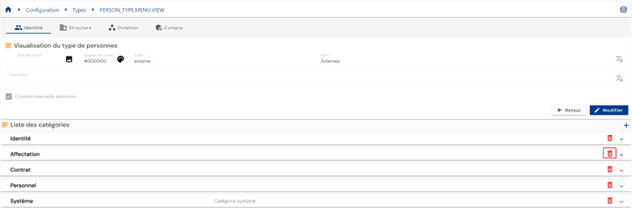
Pred izbrisom kategorije se prikaže potrditveno sporočilo.
Opozorilo: kategorije ni mogoče izbrisati, če ima katera koli identiteta vrednosti atributov, ki so v kategoriji, ki jo želite izbrisati.
Če želite spremeniti vrstni red prikaza kategorij, preklopite vrsto objekta v način urejanja, nato kliknite gumb „ “ desno od želene kategorije in jo premaknite na želeno mesto.