Nastavitev dvofaktorskega preverjanja pristnosti z vedenjsko biometrijo in rešitvijo Neomia Pulse
Ta članek opisuje postopek za konfiguracijo in omogočanje MFA Neomia Pulse, ki temelji na umetni inteligenci.
Uporabnik za to ne potrebuje nobene dodatne naprave: identificira se na podlagi načina, kako tipka na tipkovnici.
Predpogoji
Za delovanje MFA Neomia Pulse so potrebni samo trije predpogoji:
- Naročnina na možnost Neomia Pulse za CyberElements
- Uporaba domen za preverjanje pristnosti uporabnikov vrste
localaliLDAP, saj rešitve Neomia Pulse v CyberElements ni mogoče uporabljati z domenami vrsteanonymealiSAML - Uporaba druge vrste MFA (OTP, TOTP ali Radius) v isti domeni
Nastavitve in omogočanje MFA Neomia Pulse
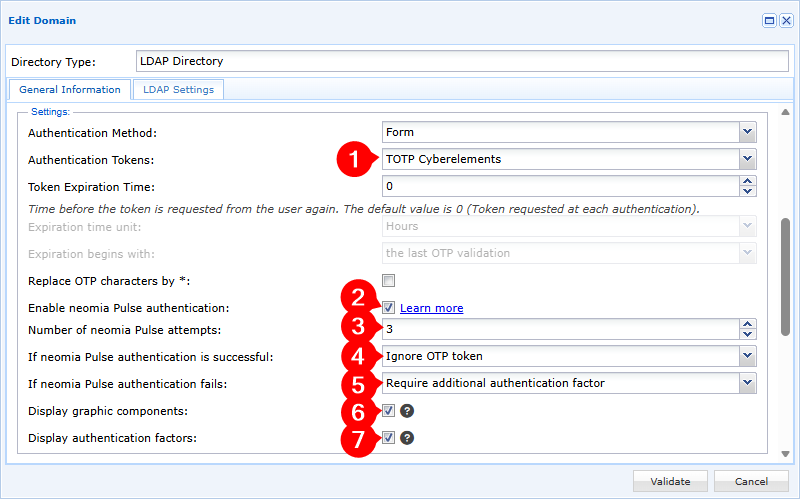
Če želite v CyberElements omogočiti MFA Neomia Pulse, preprosto uredite izbranega ponudnika identitete in omogočite možnost Enable Neomia Pulse authentication.
Informacije
Če nimate možnosti Neomia Pulse, se prikaže naslednje okno, v katerem lahko ekipam CyberElements sporočite, da želite možnost omogočiti:
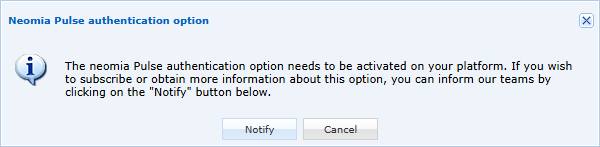
Ko je možnost Neomia Pulse v vašem okolju omogočena, možnost Enable Neomia Pulse authentication v ponudniku identitete ne bo več odpirala pojavnega okna.
-
V domeni za preverjanje pristnosti omogočite vsaj en token za preverjanje pristnosti
-
Omogočite možnost
Enable Neomia Pulse authentication -
Določite število poskusov vedenjske identifikacije, ki jim bo uporabnik podvržen;
0pomeni neomejeno število poskusov -
Konfigurirajte delovanje preverjanja pristnosti:
Ignore OTP token: če MFA Neomia Pulse potrdi uporabnika, se ne zahteva nobeno drugo preverjanje MFAStrengthen the authentication with an additional factor: če MFA Neomia Pulse potrdi uporabnika, mora ta vseeno opraviti še eno od preverjanj MFA, konfiguriranih v koraku 1
-
Konfigurirajte delovanje preverjanja pristnosti, kadar Neomia Pulse uporabnika ne potrdi:
Block the user: uporabnikov račun je v CyberElements takoj blokiranRequire an additional authentication factor: uporabnik se lahko vseeno prijavi v CyberElements, če opravi eno od preverjanj MFA, konfiguriranih v koraku 1
-
Izberite, ali naj se med analizo pritiskov tipk (po vnosu besed) prikazujejo grafične komponente:
Z grafičnimi komponentami Brez grafičnih komponent 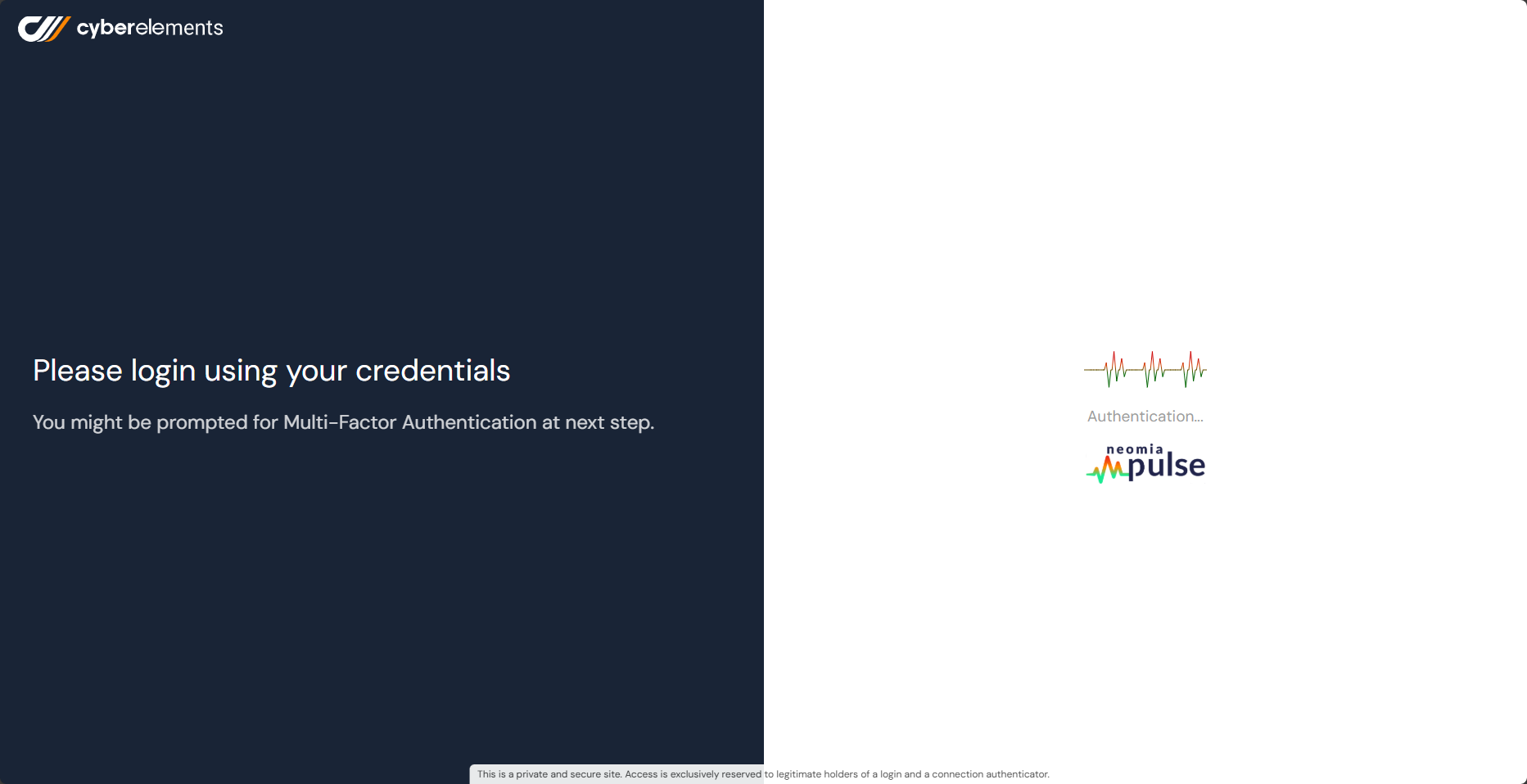
-
Izberite, ali naj se na uporabniškem portalu prikazujejo faktorji preverjanja pristnosti in njihova veljavnost za preverjanje pristnosti (podatki, vidni v zgornjem levem kotu uporabniškega portala):
S faktorji preverjanja pristnosti Brez faktorjev preverjanja pristnosti Primer potrditve z rešitvijo Neomia Pulse, vendar z dodatnim preverjanjem MFA, ki ga je treba opraviti: 
Primer, ko Neomia Pulse uporabnika ne potrdi, dodatno preverjanje MFA pa je opravljeno:
Primer potrditve samo z rešitvijo Neomia Pulse:

Več informacij
Več informacij o rešitvi Neomia Pulse je na voljo na njenem spletnem mestu z dokumentacijo: Neomia Pulse Documentation