Nastavení dvoufaktorového ověřování pomocí behaviorální biometrie s Neomia Pulse
Tento článek popisuje postup konfigurace a aktivace MFA Neomia Pulse založeného na umělé inteligenci.
Nevyžaduje to žádné další zařízení: uživatel je identifikován podle způsobu, jakým píše na klávesnici.
Předpoklady
Aby MFA Neomia Pulse fungovalo, stačí splnit pouze tři předpoklady:
- Předplaťte si možnost Neomia Pulse pro CyberElements
- Používejte domény ověřování uživatelů typu
localneboLDAP, protože Neomia Pulse nelze v CyberElements použít s doménami typuanonymeneboSAML - Použijte v téže doméně jiný typ MFA (OTP, TOTP nebo Radius)
Nastavení a aktivace MFA Neomia Pulse
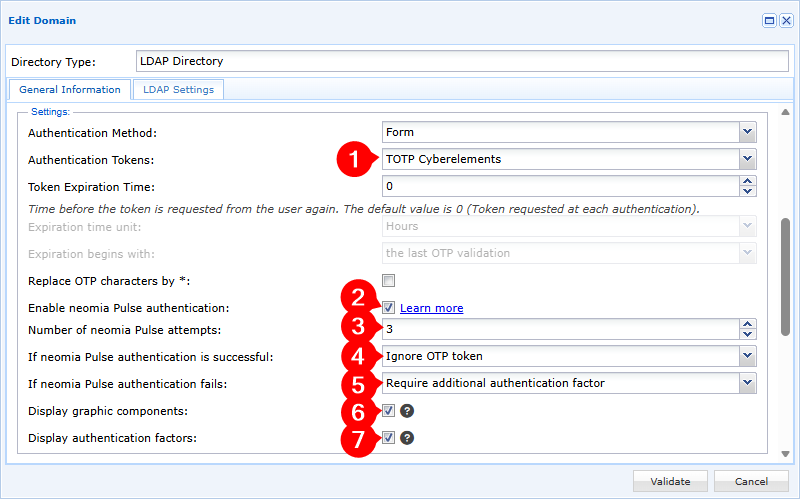
Chcete-li v CyberElements povolit MFA Neomia Pulse, stačí upravit zvoleného zprostředkovatele identity a povolit možnost Enable Neomia Pulse authentication.
Informace
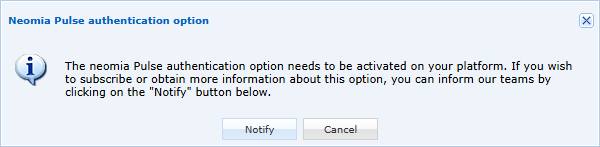
Pokud možnost Neomia Pulse nemáte, zobrazí se následující okno, ve kterém můžete týmům CyberElements sdělit, že si přejete možnost povolit:
Jakmile je možnost Neomia Pulse ve vašem prostředí povolena, možnost Enable Neomia Pulse authentication u zprostředkovatele identity již nebude zobrazovat automaticky otevírané okno.
-
V doméně ověřování povolte alespoň jeden ověřovací token
-
Povolte možnost
Enable Neomia Pulse authentication -
Zadejte počet pokusů o behaviorální identifikaci, kterým bude uživatel podroben;
0znamená neomezený počet pokusů -
Nakonfigurujte, jak ověřování funguje:
Ignore OTP token: pokud MFA Neomia Pulse uživatele ověří, nebude vyžadováno žádné další MFAStrengthen the authentication with an additional factor: pokud MFA Neomia Pulse uživatele ověří, bude uživatel muset ještě potvrdit jedno z MFA nakonfigurovaných v kroku 1
-
Nakonfigurujte, jak ověřování funguje, pokud Neomia Pulse uživatele neověří:
Block the user: účet uživatele se v CyberElements okamžitě zablokujeRequire an additional authentication factor: uživatel se může do CyberElements přesto přihlásit, pokud potvrdí jedno z MFA nakonfigurovaných v kroku 1
-
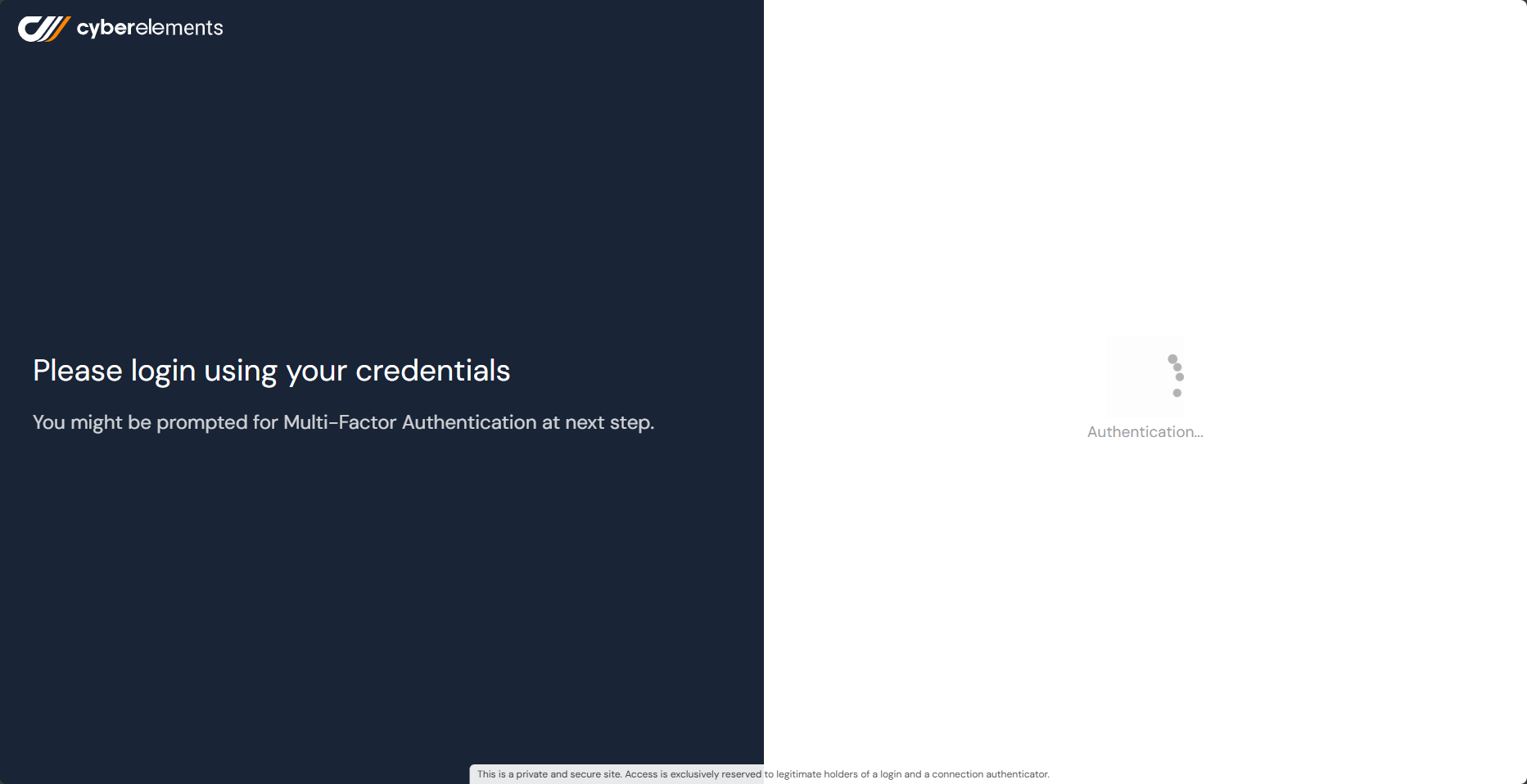
Zvolte, zda se mají při analýze stisků kláves (po zadání slov) zobrazovat grafické komponenty:
S grafickými komponentami Bez grafických komponent 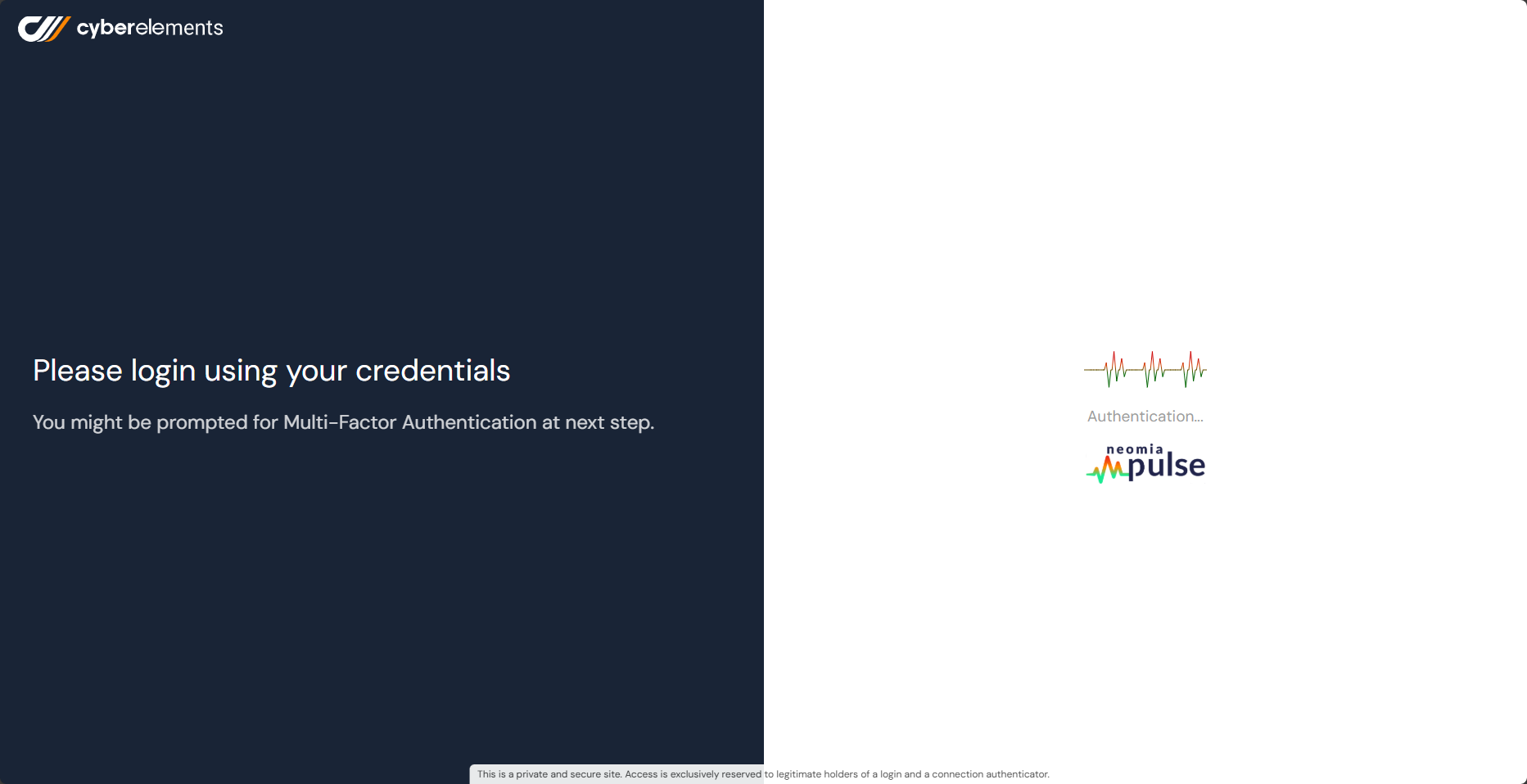
-
Zvolte, zda se mají na uživatelském portálu zobrazovat faktory ověřování a jejich platnost pro ověření (informace viditelné vlevo nahoře na uživatelském portálu):
S faktory ověřování Bez faktorů ověřování Případ ověření pomocí Neomia Pulse, ale s dalším MFA k potvrzení: 
Případ neúspěšného ověření pomocí Neomia Pulse, ale s potvrzeným dalším MFA:
Případ ověření pouze pomocí Neomia Pulse:

Další informace
Další informace o Neomia Pulse najdete na webu s dokumentací: Neomia Pulse Documentation