Správa sladění identit
Sladění identit slouží k vytvoření propojení mezi několika identitami. V určitých kontextech může mít fyzická osoba několik identit. Příklad:
- Lékař pracující v několika nemocnicích, které patří do stejné regionální nemocniční skupiny
- Zaměstnanec pracující ve dvou různých společnostech, které patří do stejné skupiny
- Osoba, která nastupuje s jinou smlouvou než předtím (stážista se stane stálým zaměstnancem), a proto má v personálním informačním systému jiný účet
- Etc.
Sladění identit může být automatické (pravidlo nakonfigurované správcem), poloautomatické nebo ruční.
Při sladění více identit vznikne primární identita a sekundární identita. Ve skupině identit existuje pouze jedna primární identita pro jednu nebo více sekundárních identit. Primární identita je důležitá pro správu účtů propojených s úložišti/aplikacemi, které se mají zřídit, zejména v případě slučování účtů.
Správa pravidel automatického nebo poloautomatického sladění identit
Tato funkce umožňuje stanovit zásadu sladění identit na základě seznamu atributů osoby a vytvářet tak řetězce sladění.
Od verze 7.1 je stránka pro vytváření pravidel automatického sladění k dispozici v nové webové aplikaci v nabídce „Configuration \Reconciliation of identities“.
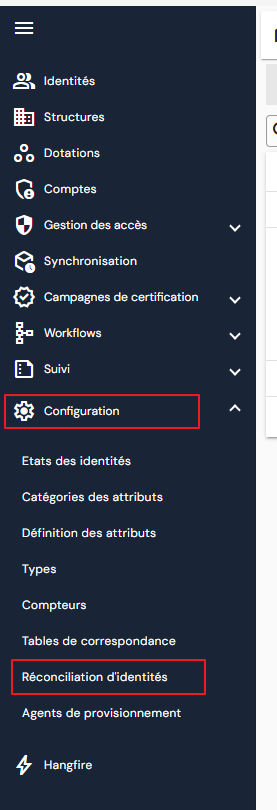
Tato stránka uvádí všechna existující pravidla s pořadím jejich použití. Můžete zde pravidlo zobrazit, vytvořit nebo odstranit.

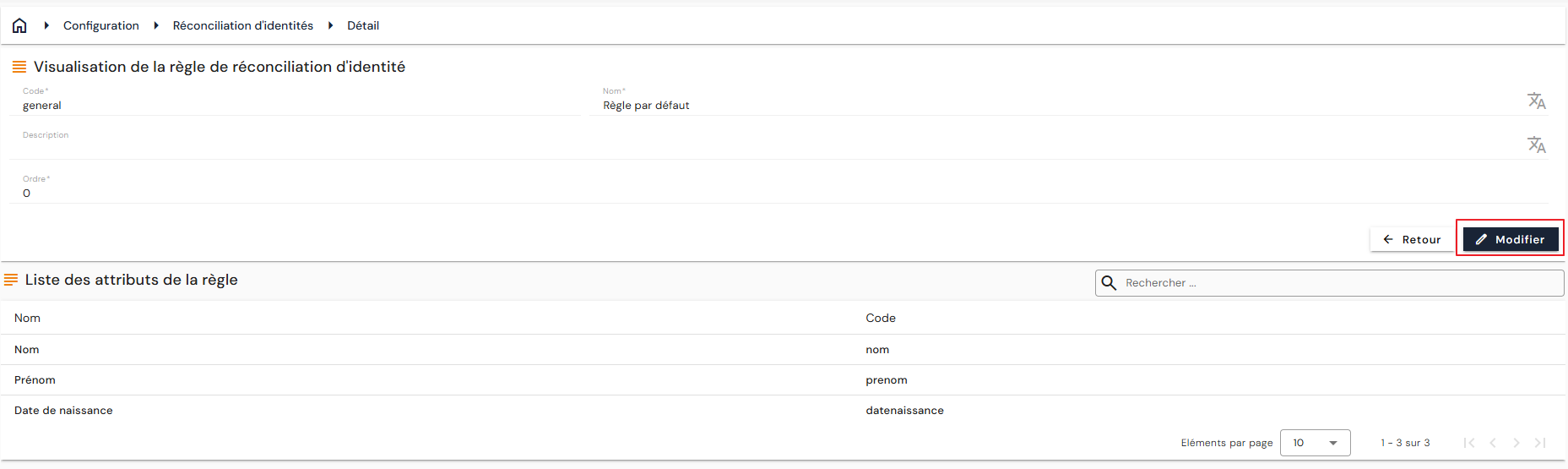
Pravidlo sladění identit se skládá z:
- kódu, povinného;
- názvu, povinného;
- popisu, volitelného;
- pořadí použití, povinného;
- seznamu atributů.
Formulář pro vytvoření obsahuje také tlačítko, které před uložením pravidla zobrazí jeho dopad. Pravidlo nemá nastavení pro předložení ke schválení prostřednictvím workflow.
Každé vytvoření, úprava nebo odstranění pravidla a také každé přidání nebo odebrání atributu se zaznamenává do auditů; pravidlo se v nich nazývá „identity reconciliation policy“.
Pravidla sladění se vypočítávají automaticky při vytvoření nebo úpravě identity. Všechny identity, které mají stejné hodnoty atributů pravidla, se pak sladí; ve výchozím nastavení se primární identitou stane nejstarší identita.
Chcete-li existující pravidlo upravit, otevřete ho v režimu zobrazení a poté klikněte na tlačítko „Edit“.
Upozornění
Níže uvedená část popisuje stejnou funkci v dřívějším konfiguračním rozhraní, jak bylo dodáno ve verzi 7.0. Nastavení „Is policy enforcement subject to validation?“, které spouštělo workflow schválení, v novém rozhraní již neexistuje.
V dřívějším konfiguračním rozhraní se tato funkce spouští z nabídky „Define rights \Identity reconciliation policy“.
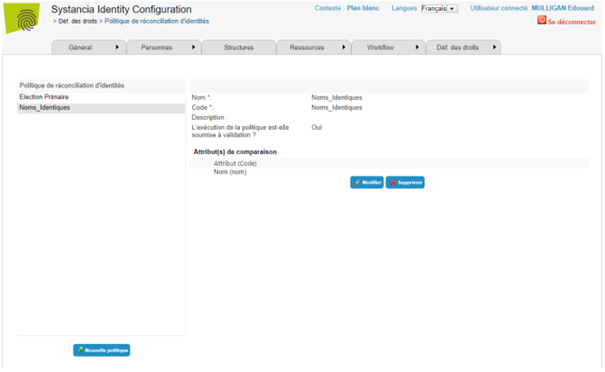
- Kliknutím na tlačítko „New policy“ vytvoříte novou zásadu automatického sladění; poté vyplňte nastavení (viz níže).
- Kliknutím na tlačítko „Modify“ upravíte nastavení (viz níže) vybrané zásady.
- Kliknutím na tlačítko „Delete“ odstraníte vybranou zásadu.
Nastavení zásady sladění
| Parametr | Description | Typ a možné hodnoty |
|---|---|---|
| Name | Zobrazovaný název zásady |
Řetězec znaků. Povinné |
| Code |
Představuje identifikátor objektu. Jeho hodnota musí být jedinečná napříč všemi zásadami. |
Řetězec znaků, dodržujte pravidla pojmenování. Povinné |
| Description |
Popis zásady. Tyto informace se zobrazují pouze na úrovni konfigurace. Nejsou povinné, ale umožňují zásadu zdokumentovat. |
Řetězec znaků. |
| Is policy enforcement subject to validation? | Pokud je políčko zaškrtnuto, spustí se workflow schválení. | Zaškrtnuto/nezaškrtnuto. |
| Porovnávací atribut(y) | Hodnoty těchto atributů se porovnávají za účelem sladění identit. | Seznam atributů osoby. |
Atributy se porovnávají striktně.
Ve výchozím nastavení je primární identitou nejstarší identita (nejmenší ID identity). Je možné změnit sekundární identitu na primární identitu nebo vynutit propojení identity s identitou, která je již definována jako primární.
Sladění identit ze zobrazení Reconciliation
Identity lze sladit ručně dvěma způsoby: ze záznamu identity, což je možnost dostupná od verze 7.0 a popsaná níže, nebo ze zobrazení „Reconciliation“ seznamu identit, které je novinkou verze 7.1.
Chcete-li se k němu dostat, otevřete nabídku „Identities“ a poté zapněte přepínač RECONCILIATION v pravém horním rohu seznamu. Stejný přepínač existuje i v seznamu účtů.
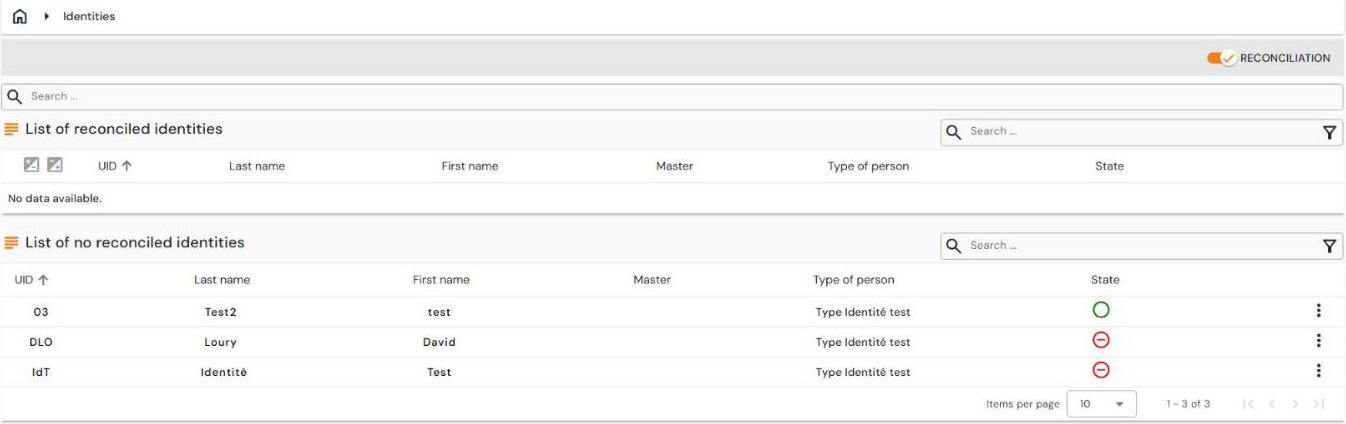
Toto zobrazení obsahuje dvě tabulky, každou s vlastním hledáním a vlastním filtrem, pod společným hledáním.
První tabulka uvádí na první úrovni všechny primární identity, které mají alespoň jednu propojenou sekundární identitu, a na druhé úrovni k nim připojené sekundární identity.
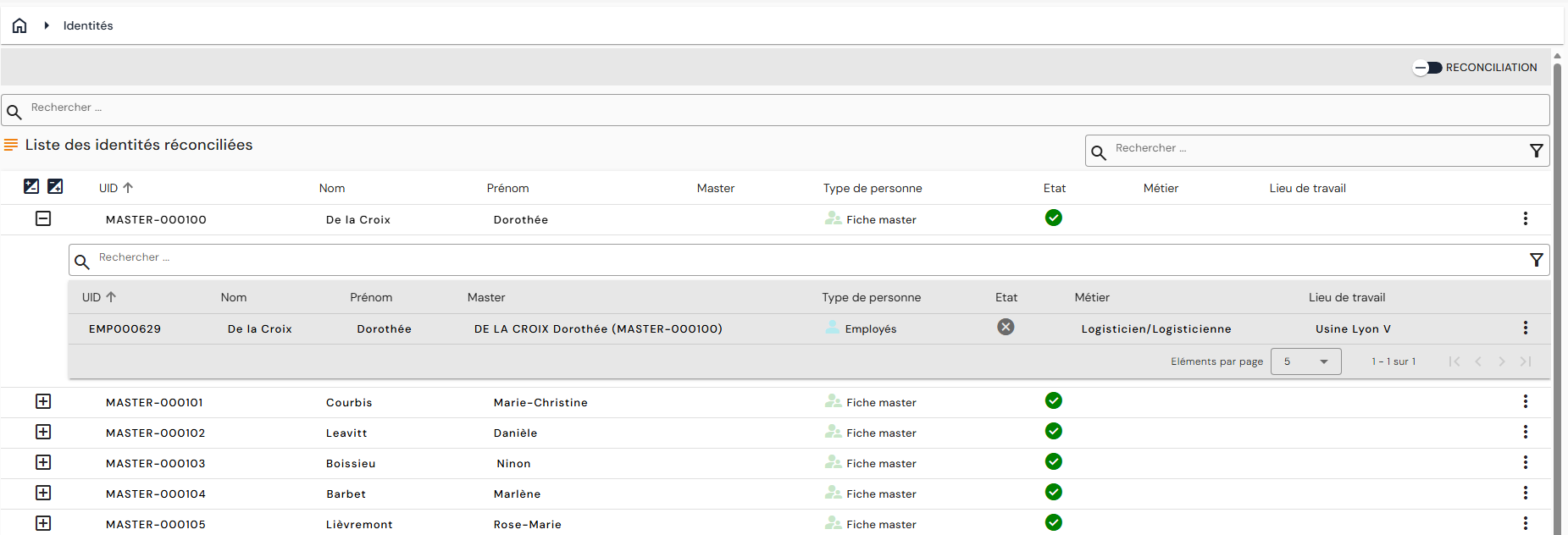
- Z primární identity můžete ručně sladit jednu nebo více dalších identit. Způsobilé identity jsou nutně identity, které nejsou součástí žádného řetězce sladění.
- Ze sekundární identity můžete odstranit propojení sladění s primární identitou. Sekundární identita pak již nepatří do žádného řetězce sladění.
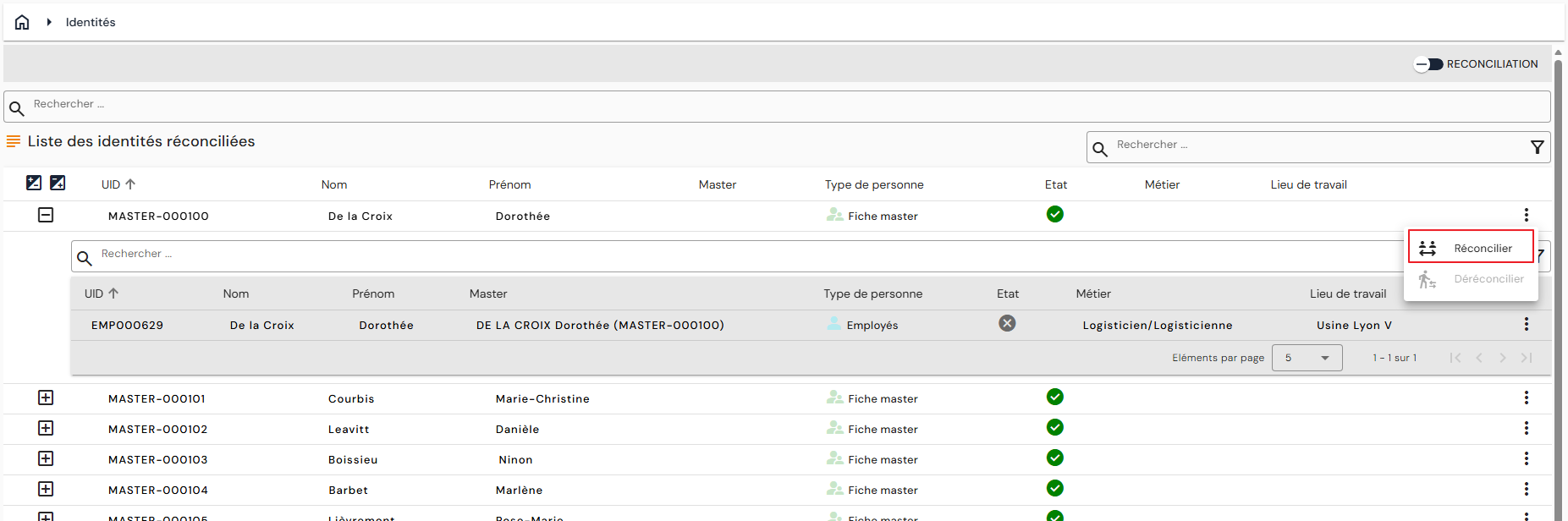
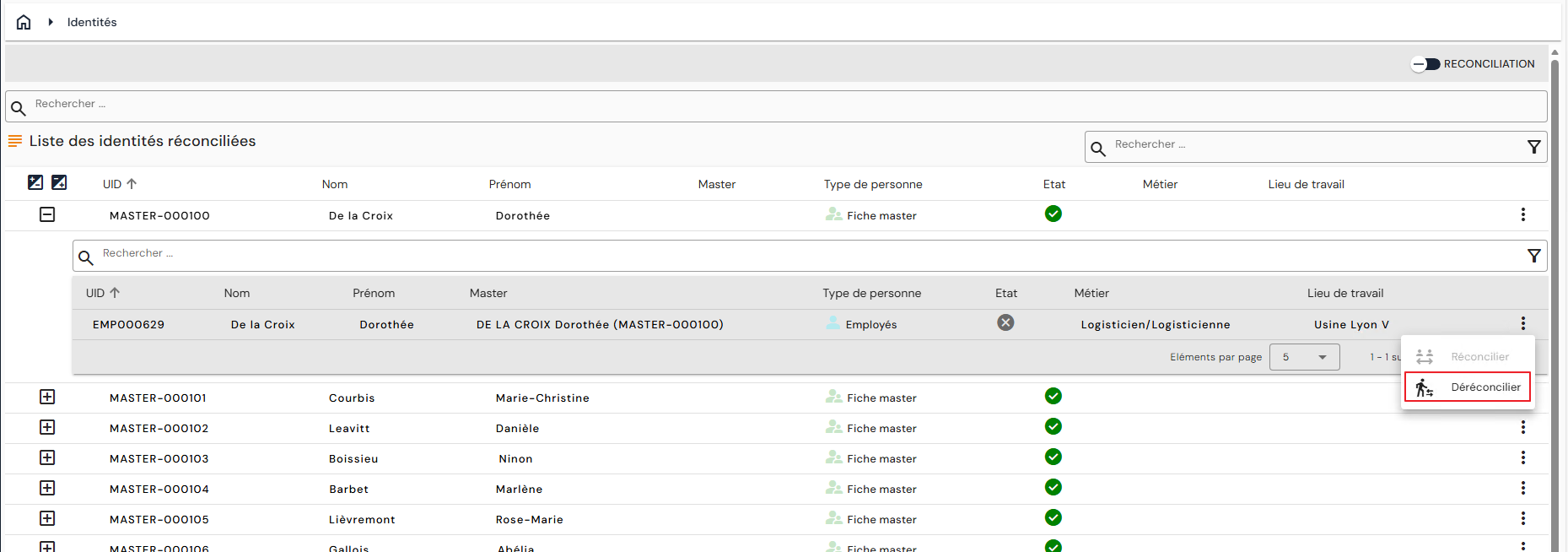
Druhá tabulka uvádí všechny identity, které nejsou propojeny s žádnou jinou, a nejsou tedy součástí žádného řetězce sladění. Jejími sloupci jsou UID, příjmení, jméno, hlavní identita, typ osoby a stav.

Z jedné z těchto identit můžete ručně sladit jednu nebo více dalších identit, které rovněž musí být mimo jakýkoli řetězec sladění. Identita, ze které je akce provedena, se stane primární identitou.
Akce jsou nabízeny v nabídce ⋮ každého řádku: Reconcile a Dereconcile, která odstraní propojení sladění. Tato druhá akce je u identity, která není součástí žádného řetězce, zašedlá.

Zobrazení sladěných identit
Do nabídky sladění identit se dostanete přes nabídku „Persons / Identity Reconciliation“.
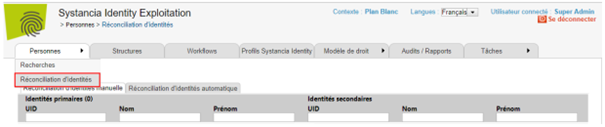
První tabulka zobrazuje všechny sladěné identity. Sladěné identity jsou seskupeny, přičemž první vlevo odpovídá primární identitě. Sekundární identity jsou uvedeny níže a v pravé části tabulky.
Druhou částí obrazovky je vyhledávací formulář, který umožňuje vytvářet nová sladění (viz „Ruční sladění dvou identit“).
Ruční sladění dvou identit
Od verze 7.0 existují dva způsoby, jak ručně sladit dvě identity:
První řešení
Z nabídky „Identity reconciliation“. Tato metoda se doporučuje, pokud potřebujete spravovat několik sladění. Informace o přístupu k nabídce najdete v části „Zobrazení sladěných identit“.
Pokud identity ještě nejsou propojeny, postupujte při vzájemném propojení několika identit takto:
- Vyhledejte v tabulce v dolní části obrazovky
- Vyberte identity, které chcete sladit
- Klikněte na tlačítko „Link identities together“
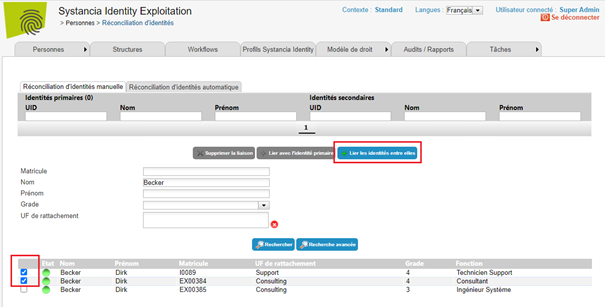
Pokud chcete propojit identitu, která je již propojena s jednou nebo více identitami, postupujte takto:
- V první tabulce vyberte primární identitu
- Vyhledejte v tabulce v dolní části obrazovky
- Vyberte identity, které chcete sladit s primární identitou
- Klikněte na tlačítko „Link with primary identity“
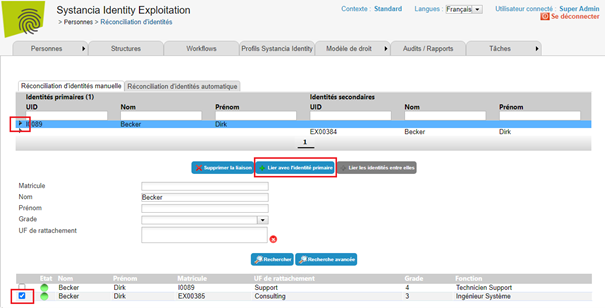
Ve výchozím nastavení je primární identitou nejstarší identita (nejmenší ID identity). Je možné změnit sekundární identitu na primární identitu nebo vynutit propojení identity s identitou, která je již definována jako primární.
Druhé řešení
Otevřete záznam osoby, se kterou chcete sladit jednu nebo více osob.
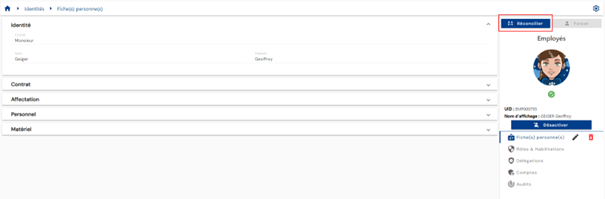
Klikněte na tlačítko „Reconcile“ a poté ze seznamu osob vyberte identitu nebo identity, které chcete propojit.
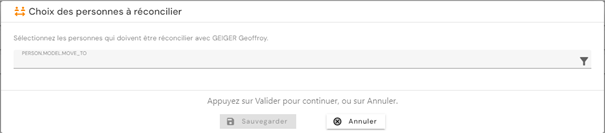
Po potvrzení budou identity vzájemně propojeny a primární identitou bude ta, ze které bylo sladění provedeno.
Tlačítko „Reconcile“ se zobrazí pouze v případě, že je identita primární nebo není součástí řetězce sladění.
Poloautomatické sladění identit
Poloautomatické sladění identit spočívá v použití zásady automatického sladění (nakonfigurované správcem) s přidáním předchozího kroku schválení.
Informace o přístupu k nabídce najdete v části Zobrazení sladěných identit; poté přejděte na kartu Automatic Reconciliation.
Zaškrtněte políčko „Validate before applying results“ a klikněte na tlačítko „Run“ u požadované zásady sladění (může jich být několik).
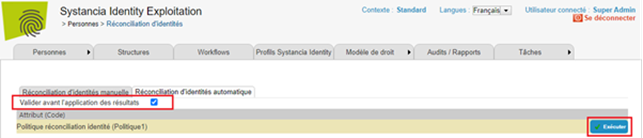
Po dokončení výpočtů se tlačítko „Run“ nahradí tlačítkem „View report“. K zobrazení tohoto nového tlačítka může být nutné stránku znovu načíst.
Kliknutím na tlačítko „View report“ zobrazíte všechny identity, které byly určeny ke sladění.
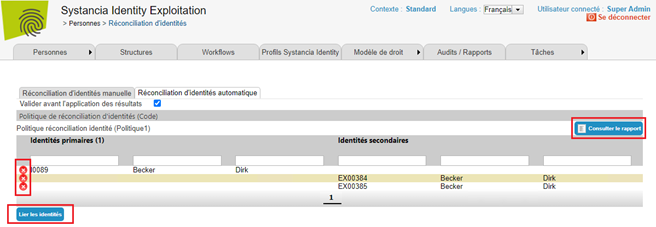
Identity, které se mají sladit, jsou seskupeny, přičemž první vlevo odpovídá primární identitě. Sekundární identity budou uvedeny níže a v pravé části tabulky.
Propojení je možné odstranit přímo na této obrazovce, aby se nepoužila. Za tímto účelem klikněte na tlačítko „ “ vedle požadovaného řádku.
Pokud se odstraněné propojení týká primární identity a existuje více než jedna sekundární identita, vypočítá se nová primární identita.
Pokud se odstraněné propojení týká primární identity a existuje pouze jedna sekundární identita (nebo naopak), odstraní se oba řádky.
Po provedení požadovaných kontrol a změn klikněte na tlačítko „Link identities“, aby se sladění použila.
Výsledky se zobrazí na kartě „Manual identity reconciliation“, viz „Zobrazení sladěných identit“.
Ruční odstranění propojení sladění identit
Od verze 7.0 existují dva způsoby, jak ručně odstranit propojení sladění mezi dvěma identitami:
První řešení
Propojení sladění lze odstranit z nabídky „Identity Reconciliation“. Informace o přístupu k nabídce najdete v části Zobrazení sladěných identit.
Tato metoda se doporučuje, pokud potřebujete spravovat odstranění více sladění.
V první tabulce se seznamem sladěných identit vyberte identitu, jejíž propojení chcete odstranit, a klikněte na tlačítko „Delete link“.
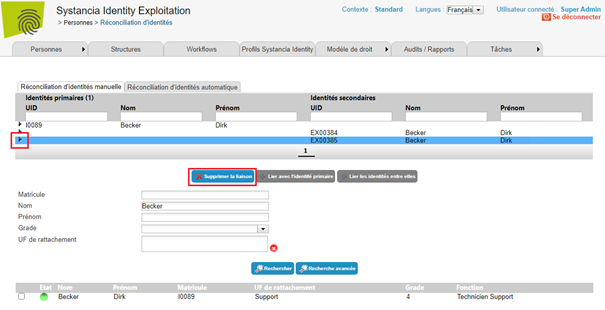
Druhé řešení
Otevřete záznam osoby, kterou chcete odebrat z řetězce sladění.
Klikněte na tlačítko „Dereconcile“.
Po potvrzení bude identita odpojena od primární identity a již nebude součástí žádného řetězce sladění.
Tlačítko „Dereconcile“ se zobrazí pouze v případě, že je identita součástí řetězce sladění a je sekundární.
Změna sekundární identity na primární identitu
Tato funkce je k dispozici na stránce zobrazení záznamu osoby.
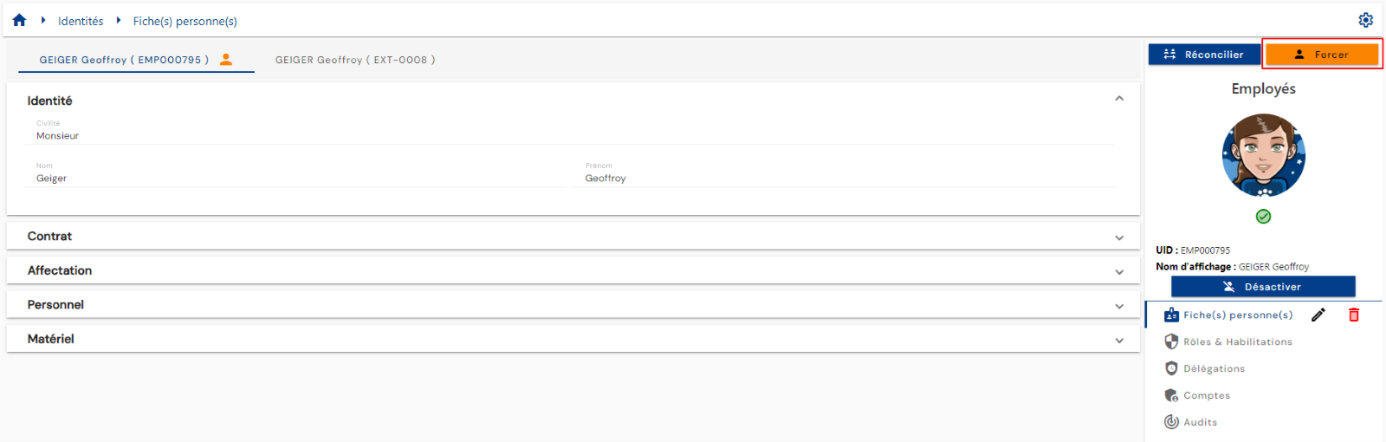
Klikněte na tlačítko „Force“ a vyberte identitu, kterou chcete nastavit jako primární.