Konfigurace vkládání SSO do webových aplikací pomocí nástroje CyberElements SSO Configurator
Konfigurace SSO (Single Sign-On) ve webových aplikacích dnes čelí rostoucí rozmanitosti a složitosti přihlašovacích formulářů, což znamená, že konfiguraci je nutné nastavit ručně při vytváření webové aplikace v konzole.
Aby bylo možné toto omezení překonat, vyvinul náš tým rozšíření CyberElements SSO Configurator, které umožňuje snadno získat konfiguraci z přihlašovací stránky.
Instalace rozšíření
Rozšíření CyberElements SSO Configurator je kompatibilní s prohlížeči založenými na technologii Chromium (Google Chrome, Opera GX, Microsoft Edge atd.) a s prohlížečem Firefox.
- Stáhněte archiv .zip z modulu Toolbox v konzole pro správu a rozbalte jej.
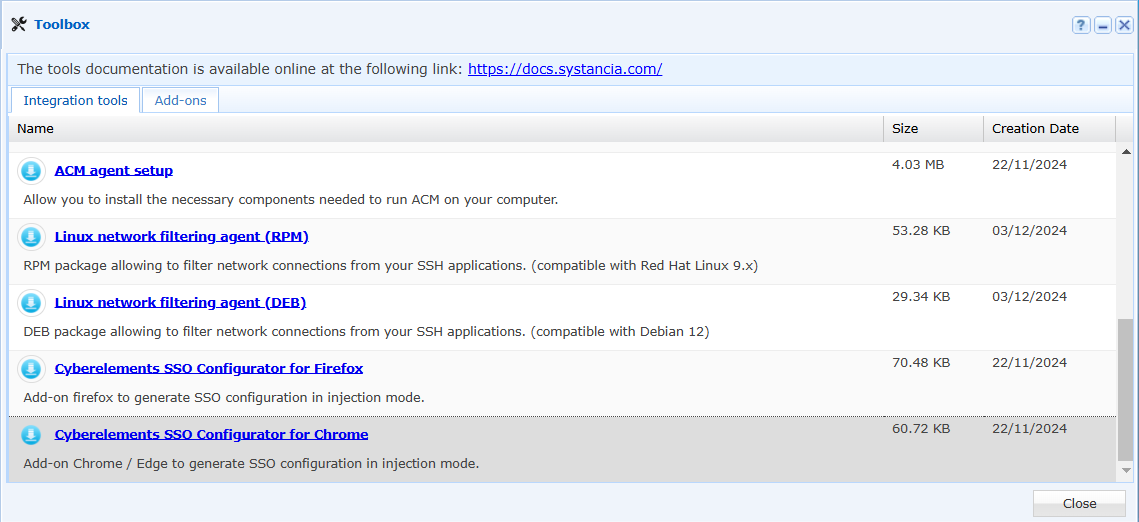
- Přejděte do modulu správy rozšíření.
- Klikněte na tlačítko „Load unpacked extension“.
Informace
Pokud tlačítko „Load unpacked extension“ není vidět, ověřte, že je povolen režim pro vývojáře.
-
Vyberte rozbalenou složku.
-
V automaticky otevíraném okně, které se v prohlížeči zobrazí, klikněte na tlačítko „Add“.
-
Rozšíření je přidáno do vašeho prohlížeče.
- Stáhněte soubor .xpi z modulu Toolbox v konzole pro správu.
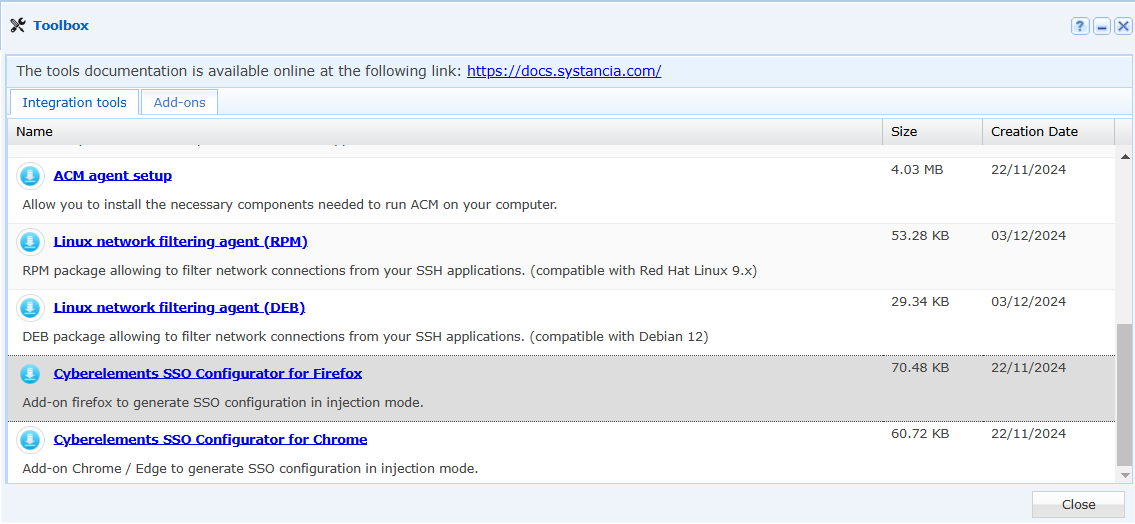
- Otevřete tento soubor poklikáním na stažený soubor.
- Otevře se okno prohlížeče Firefox a zobrazí se automaticky otevírané okno s dotazem, zda chcete rozšíření přidat. Klikněte na tlačítko „Add“.
- Rozšíření je přidáno do vašeho prohlížeče.
Získání konfigurace Web SSO pomocí nástroje CyberElements SSO Configurator
Jednoduchý přihlašovací formulář
Informace
V této sekci použijeme jako příklad konfiguraci SSO pro web MySystancia.
Začněte tím, že přejdete na přihlašovací formulář své webové aplikace.
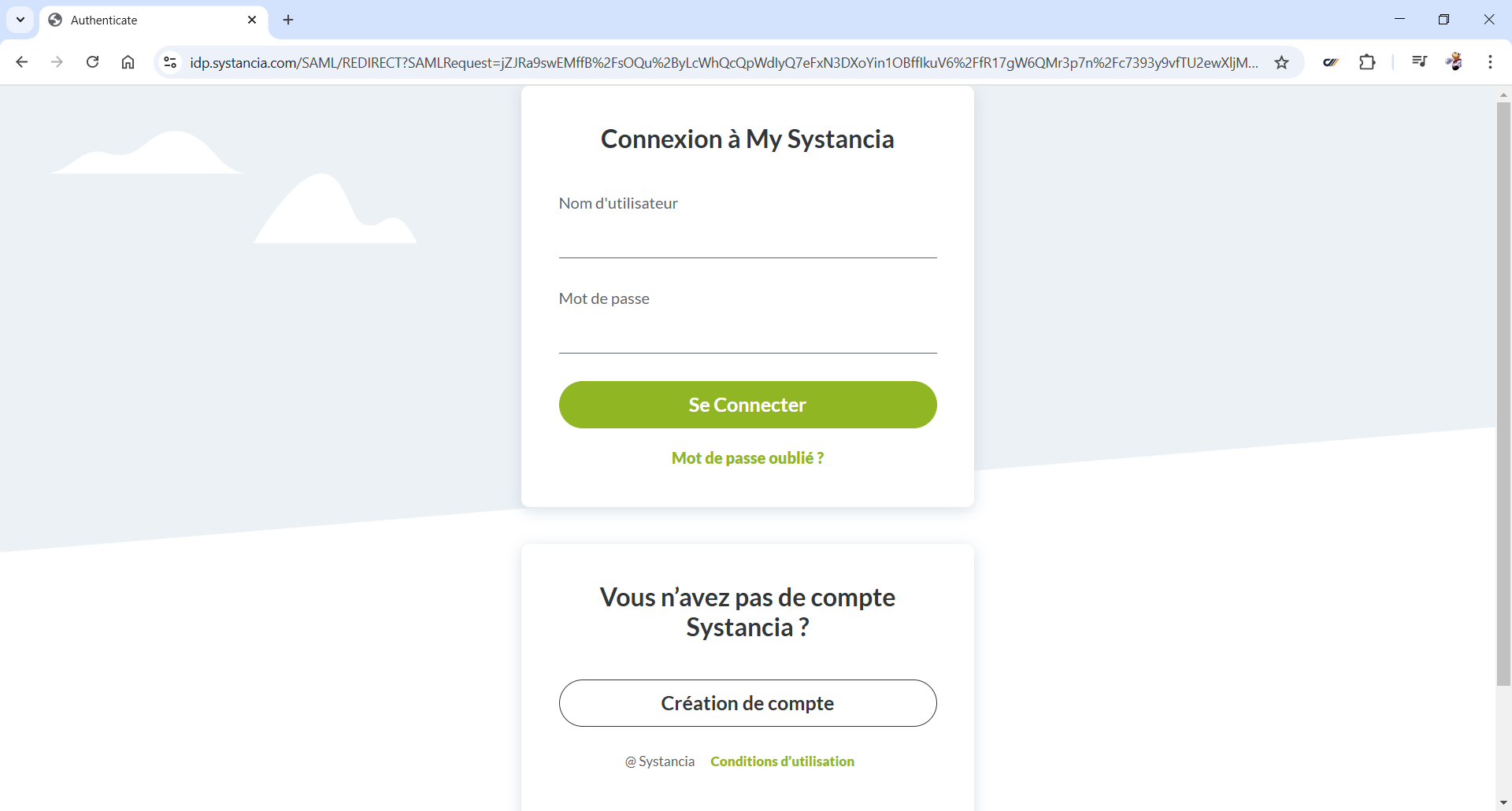
Poté spusťte rozšíření kliknutím na tlačítko  .
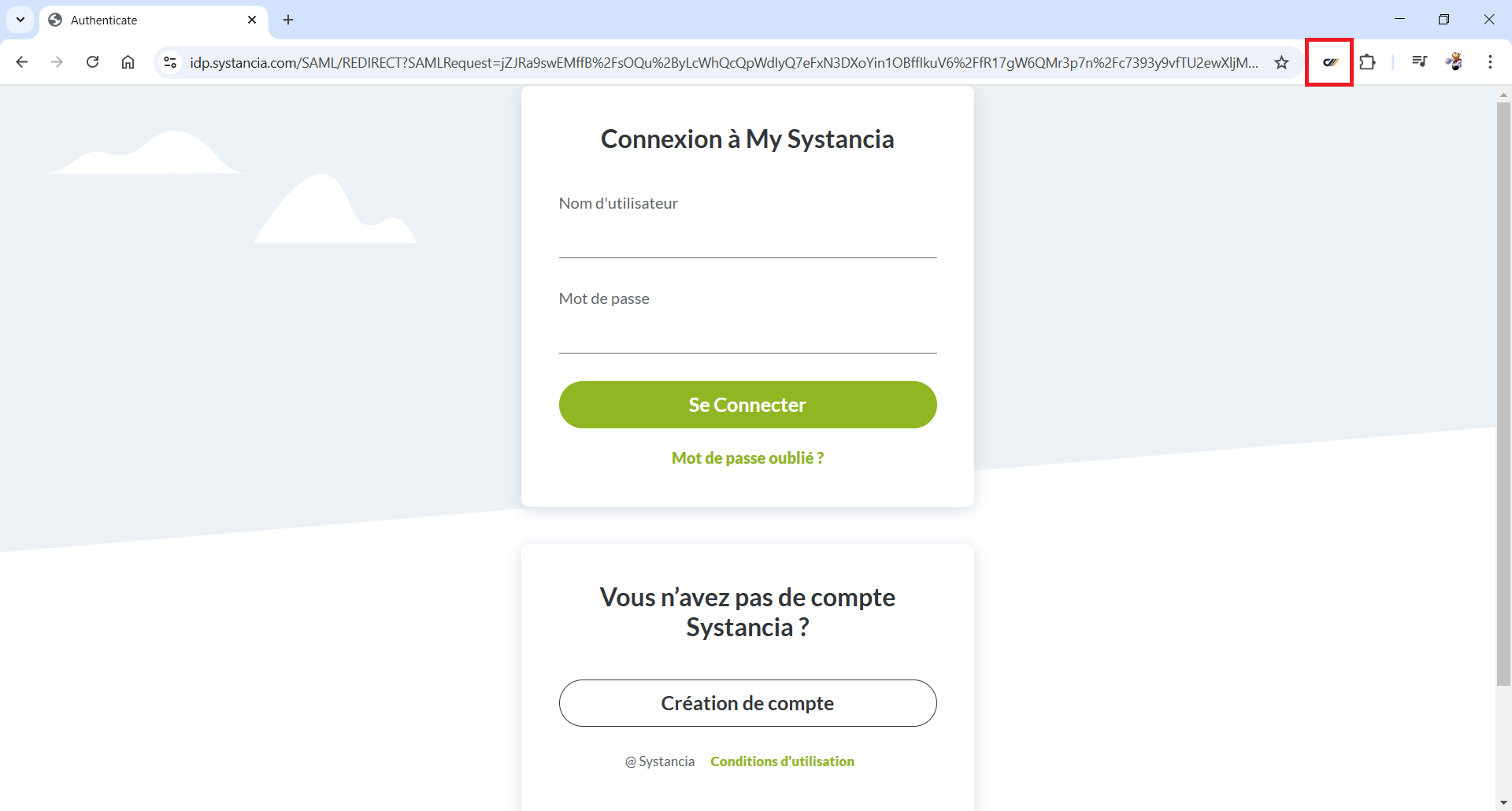
Rozšíření se spustí v panelu na levé straně prohlížeče.
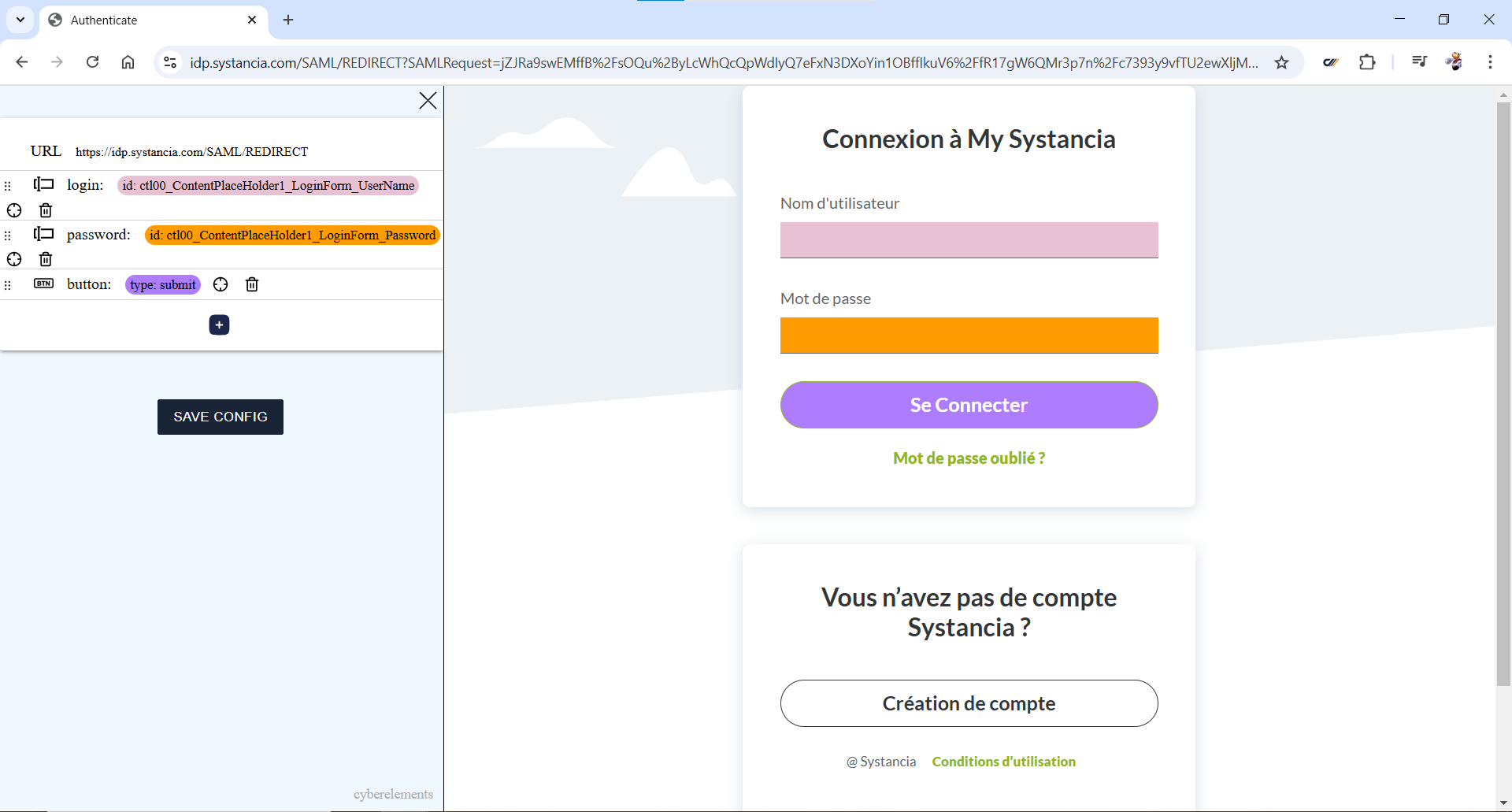
Rozšíření automaticky rozpozná pole odpovídající uživatelskému jménu, heslu a tlačítku „Log in“ a příslušná pole zvýrazní.
Ověřte, že jsou rozpoznaná pole správná, a kliknutím na tlačítko  uložte konfiguraci do schránky.
Vícestránkový přihlašovací formulář
Informace
V této sekci použijeme jako příklad konfiguraci SSO pro aplikaci Microsoft Outlook.
Přihlašovací formuláře webových aplikací Microsoft jsou složitější a rozložené na několik stránek. Konfiguraci rozpoznanou rozšířením CyberElements SSO Configurator proto bude nutné upravit.
Začněte tím, že přejdete na přihlašovací formulář své webové aplikace.
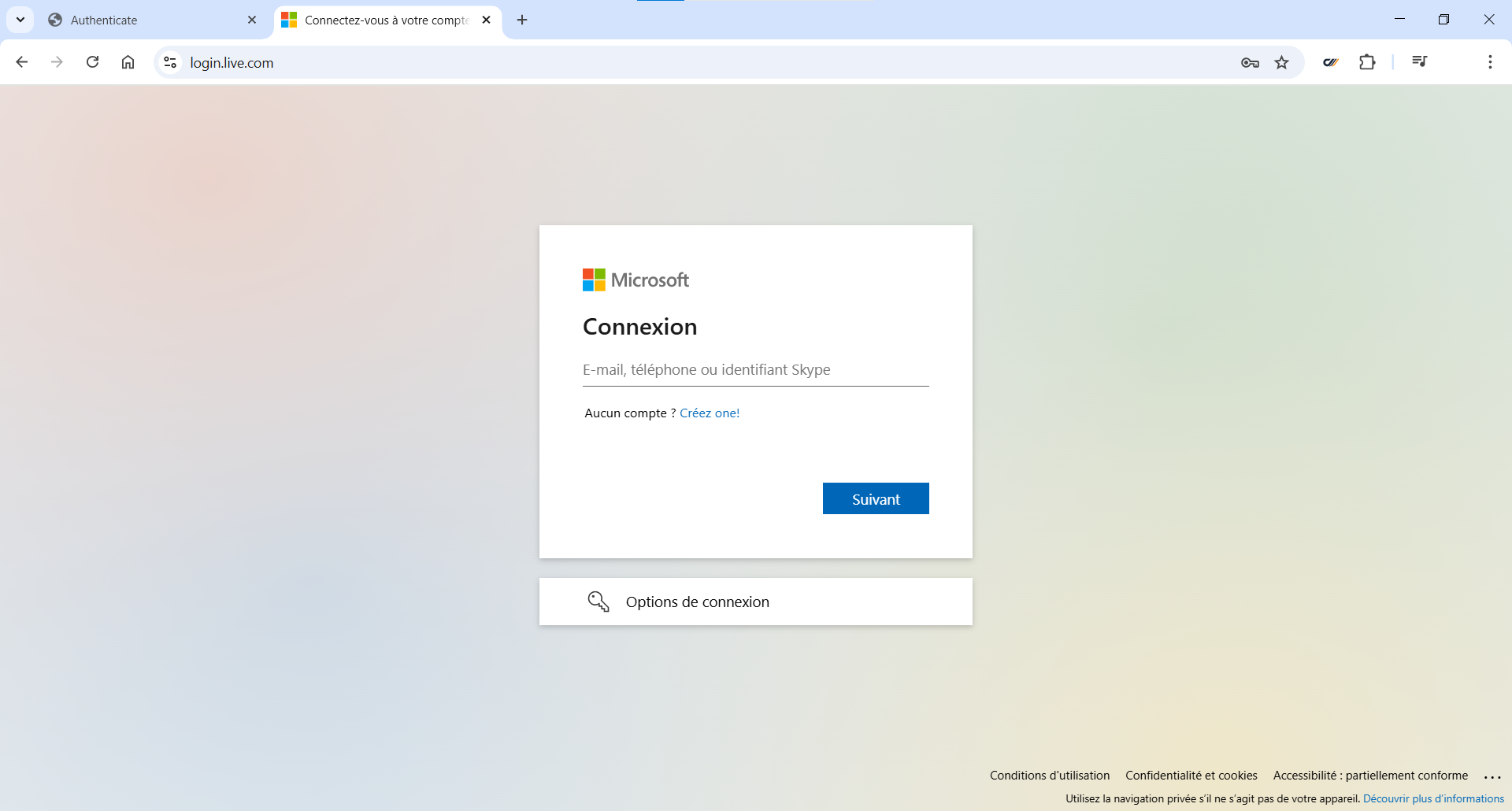
Poté spusťte rozšíření kliknutím na tlačítko .
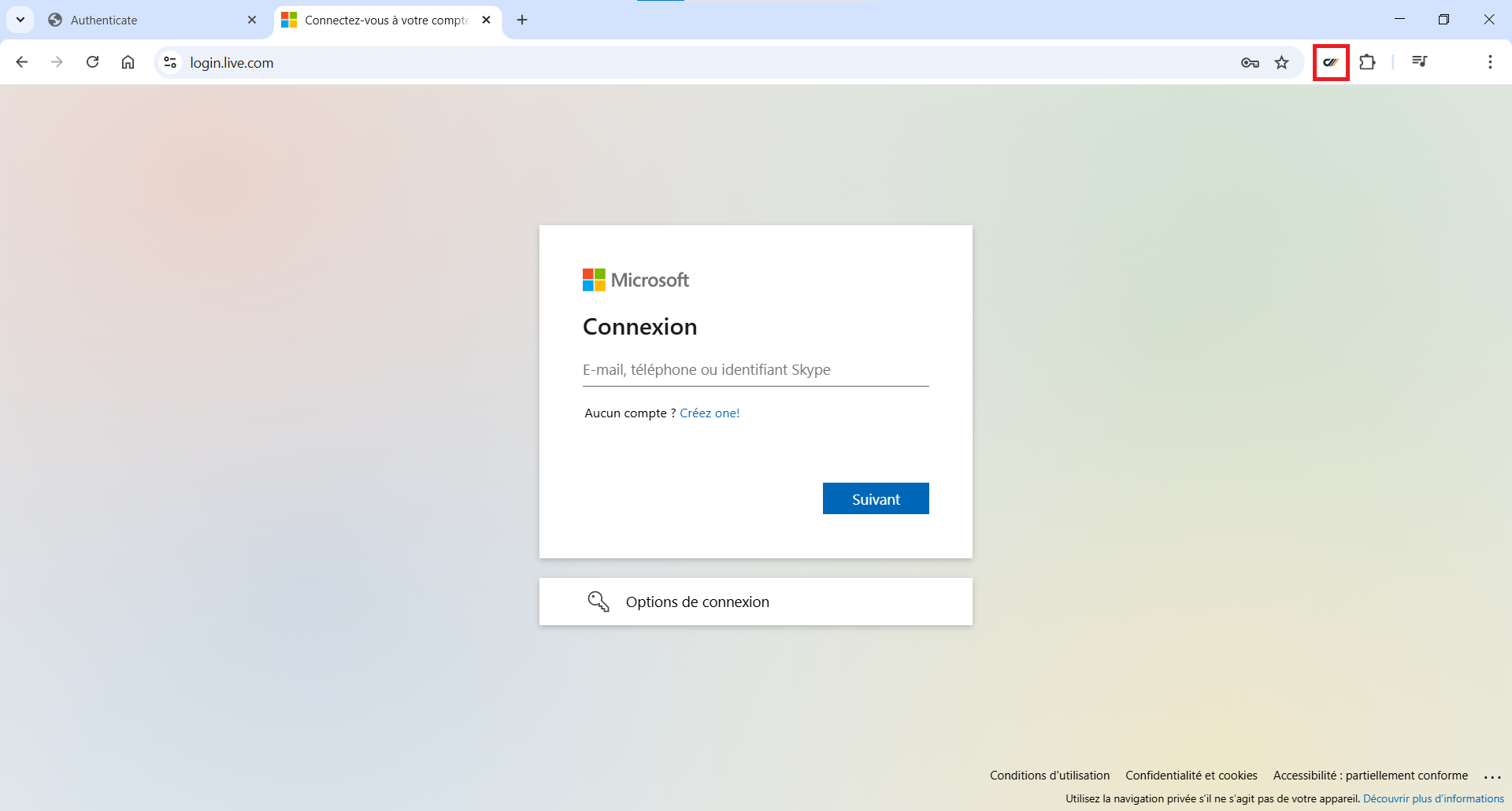
Rozšíření se spustí v panelu na levé straně prohlížeče.
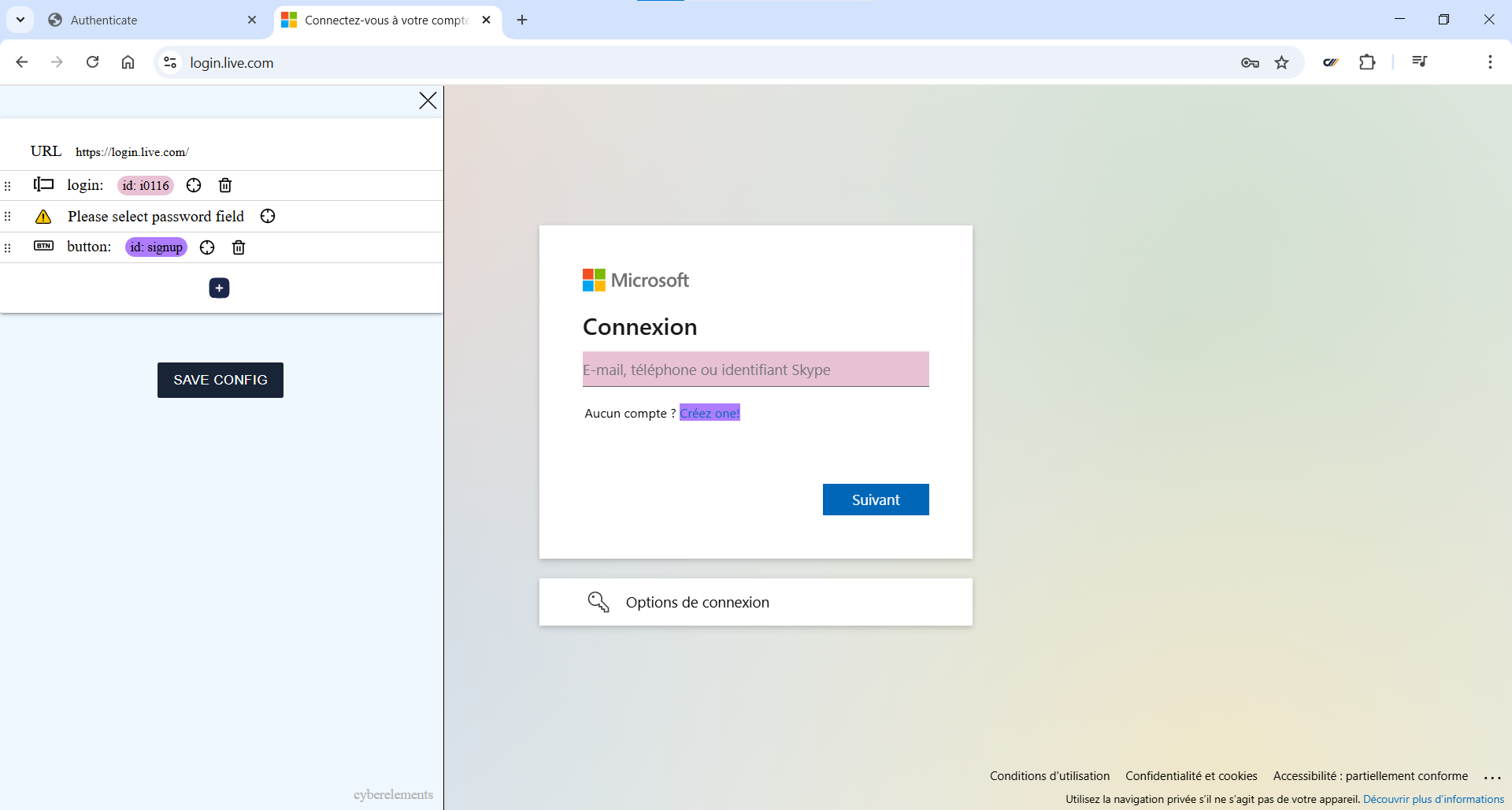
Rozšíření automaticky rozpozná pole odpovídající uživatelskému jménu, heslu a tlačítku „Log in“ a příslušná pole zvýrazní.
V našem příkladu je na první stránce pouze pole ID.
Všimněte si, že tlačítko „Log in“ nebylo rozpoznáno správně a odkazuje na odkaz pro vytvoření účtu. Klikněte na ikonu  akce
button a vyberte tlačítko „Next“.
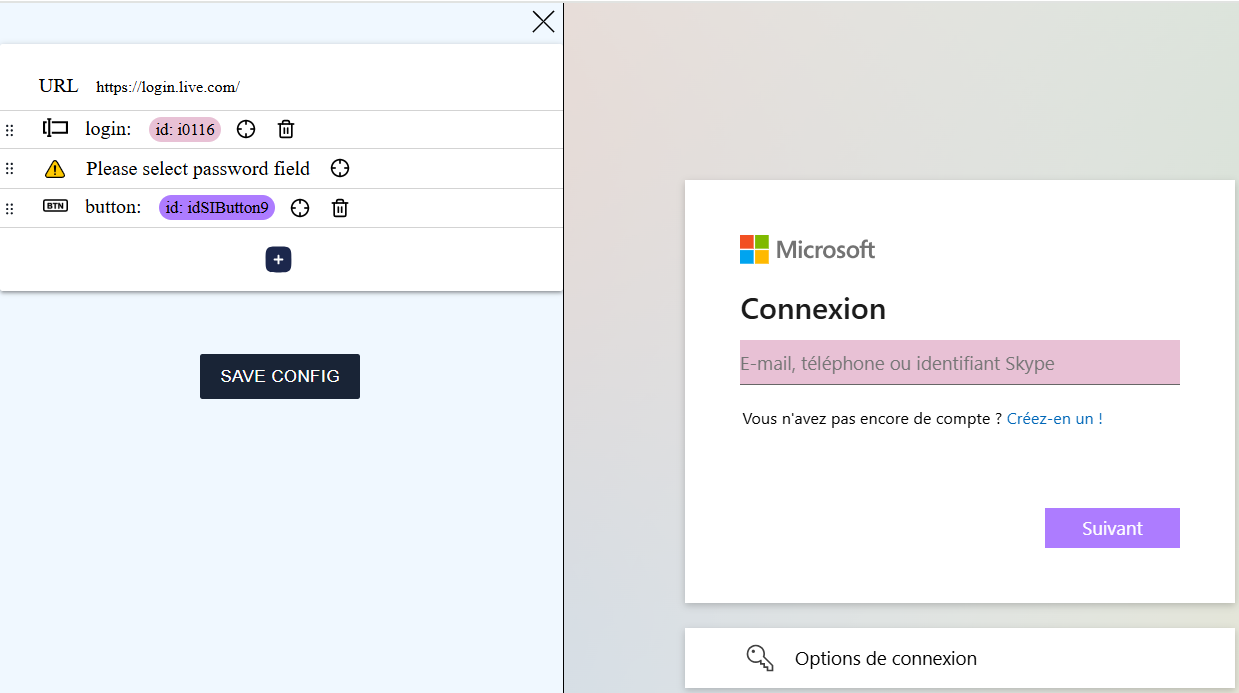
Protože konfigurace funguje na stejném principu jako skript, je poté nutné vytvořenou akci přesunout před pole hesla. Přetáhněte přidané pole na druhé místo.
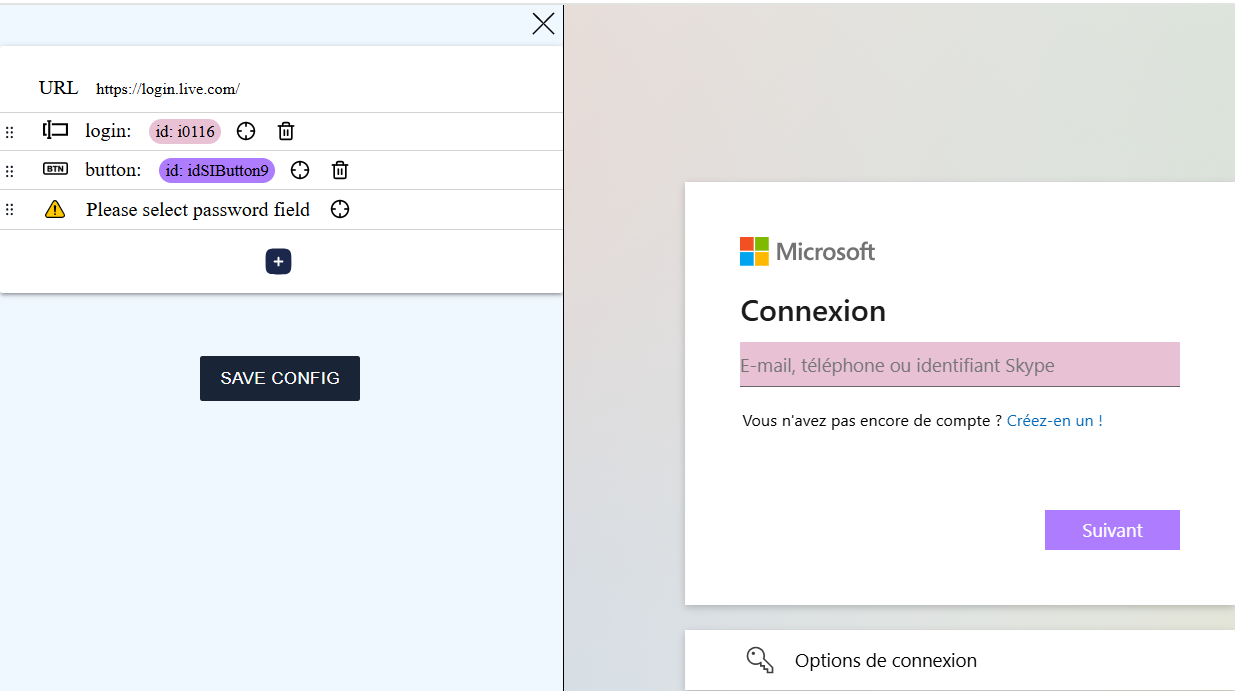
Poté zadejte e-mailovou adresu a kliknutím na tlačítko „Next“ přejděte na další stránku, kde je pole hesla.
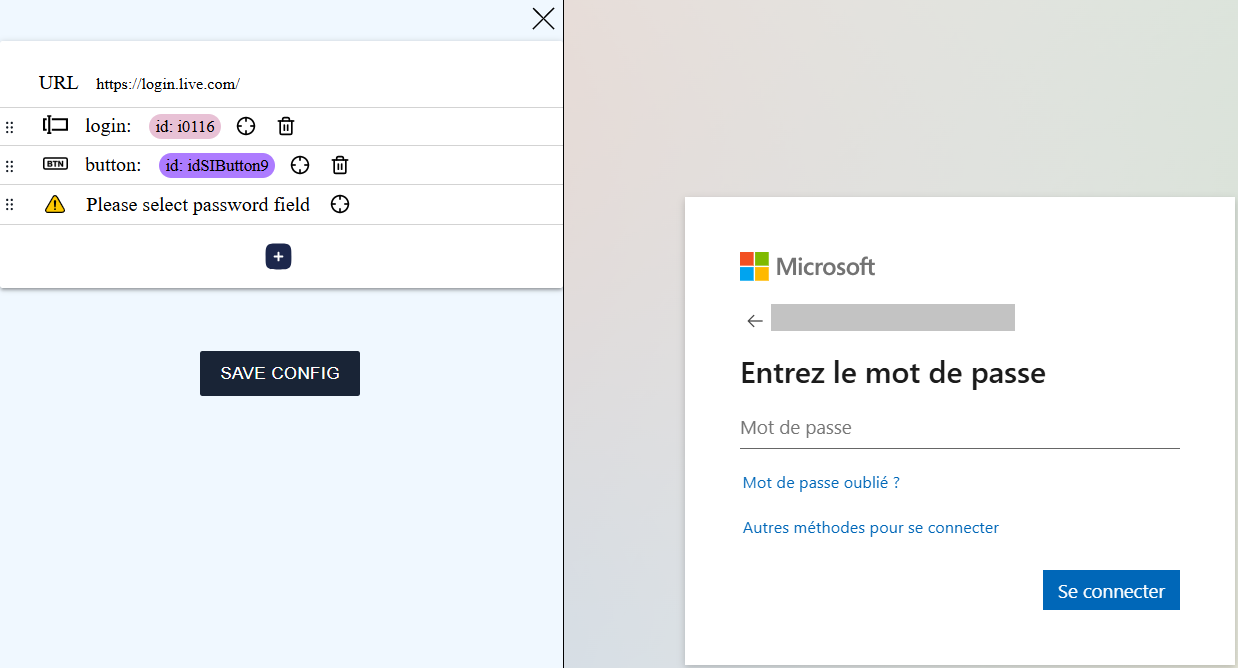
Klikněte na tlačítko akce password a vyberte pole hesla.
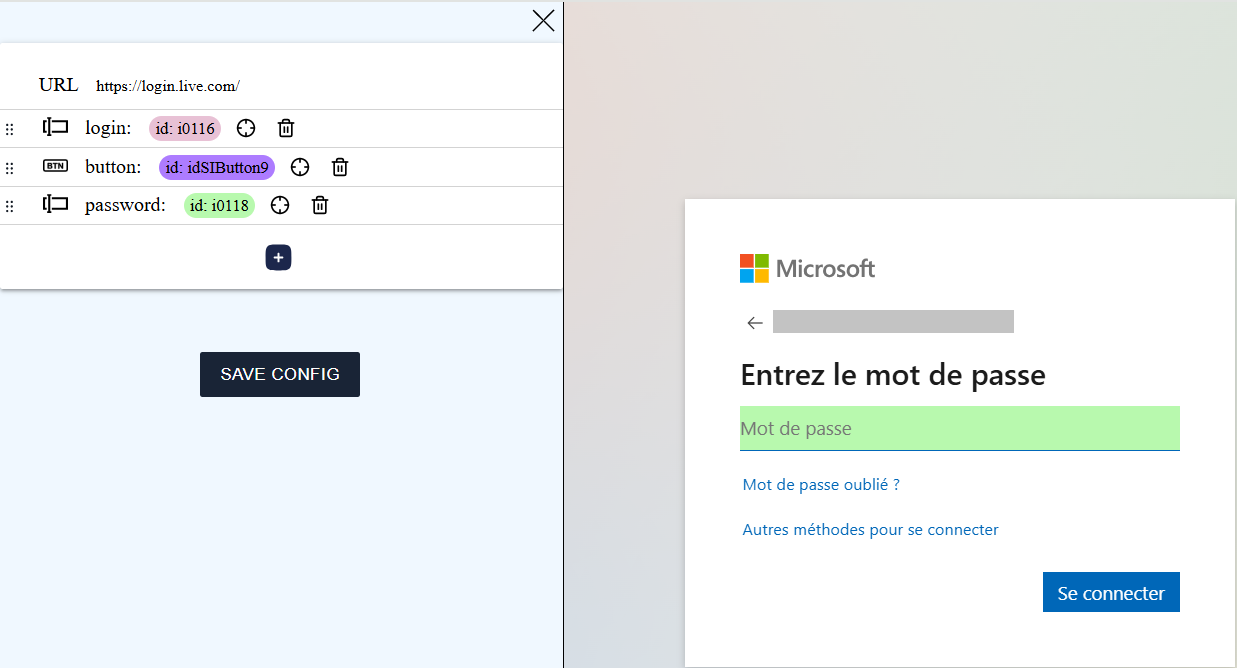
Poté přidejte akci pomocí tlačítka  , klikněte na tlačítko přidané akce a vyberte tlačítko „Connect“.
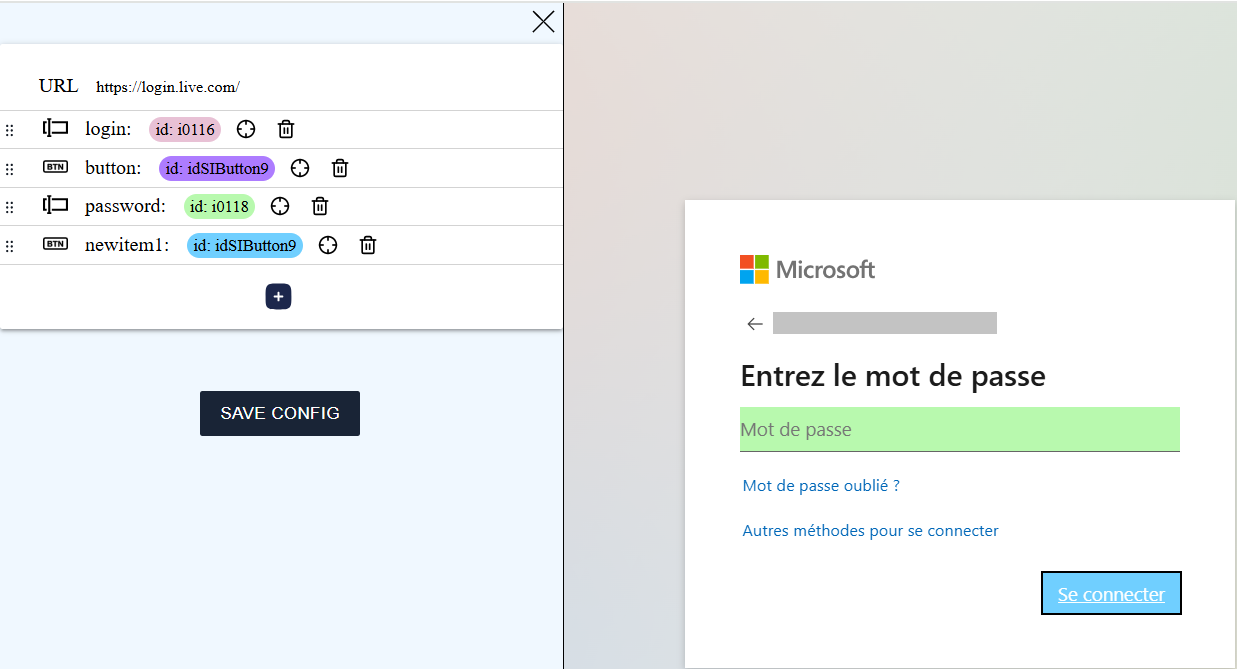
Kliknutím na tlačítko uložte konfiguraci do schránky.
Přihlašovací formulář s náhodnými poli
Informace
V této sekci použijeme jako příklad konfiguraci SSO pro aplikaci založenou na GLPI.
V závislosti na webové aplikaci se může stát, že identifikátory polí přihlašovacího formuláře jsou generovány náhodně, a při opětovném přihlášení proto již nebudou odpovídat.
Chcete-li zjistit, zda vaše aplikace generuje identifikátory některých polí náhodně, získejte jednou konfiguraci přihlašovacího formuláře a vložte ji do textového souboru.
Poté znovu načtěte přihlašovací stránku a získejte konfiguraci přihlašovacího formuláře znovu. Vložte ji do jiného textového souboru.
Poté obě konfigurace porovnejte:
| Konfigurace 1 | Konfigurace 2 | ||||
|---|---|---|---|---|---|
|
|
Všimněte si, že prvky login a password mají různé názvy, což znamená, že jde o náhodně generovaná pole.
Aby konfigurace fungovala, upravte ji ručně a u náhodných polí odstraňte označení:
1 2 3 4 5 6 7 8 9 10 11 12 13 14 15 16 17 18 19 20 21 22 23 24 25 26 27 28 29 30 31 | |
Vytvoření aplikace v CyberElements
Při vytváření webové aplikace v konzole CyberElements povolte pro aplikaci SSO tak, že v rozevírací nabídce vyberete možnost „Enabled“, „Request“ nebo „Fixed“.
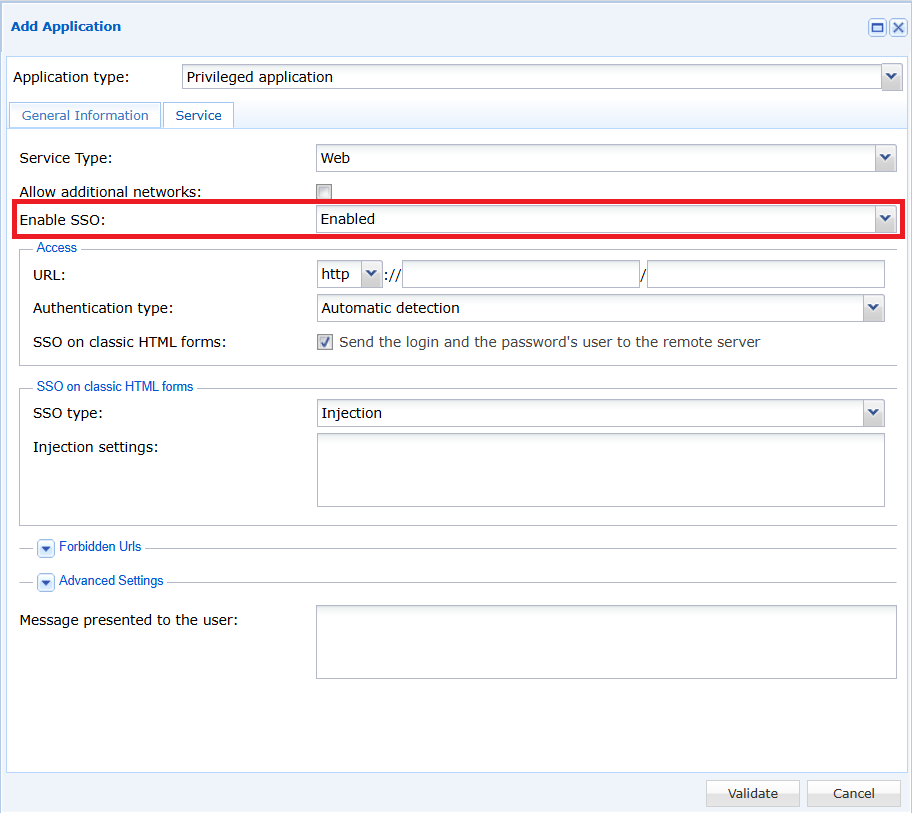
Poté zaškrtněte políčko „SSO on classic HTML forms“.
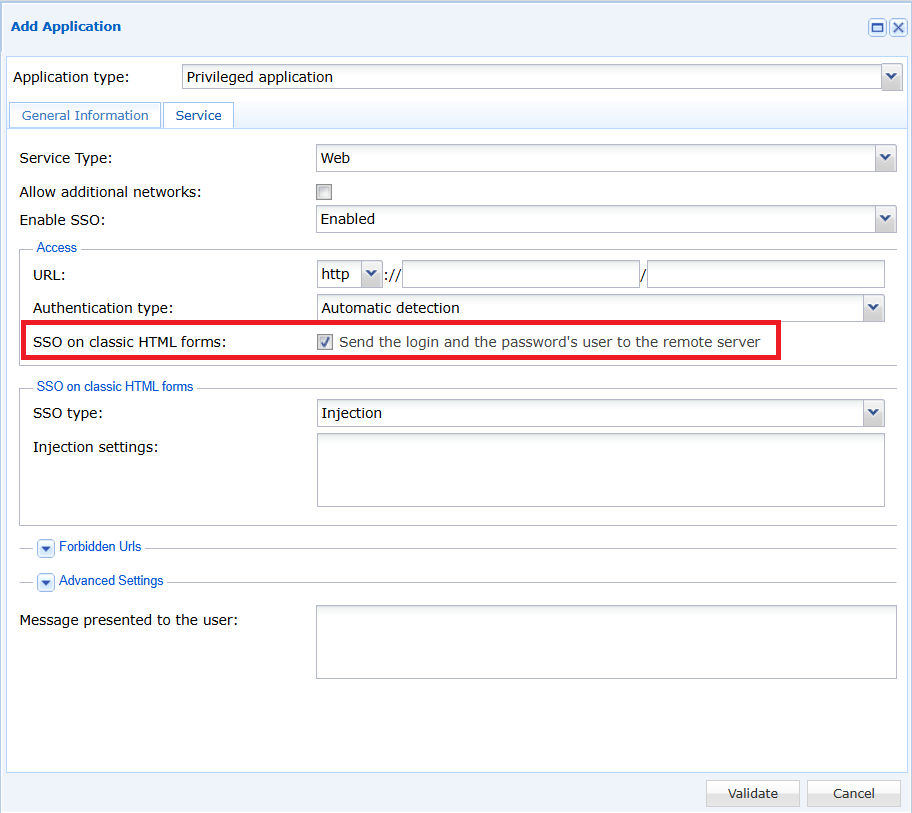
Nakonec vyberte typ SSO „Injection“ a vložte konfiguraci získanou v předchozí sekci do pole „Injection settings“.
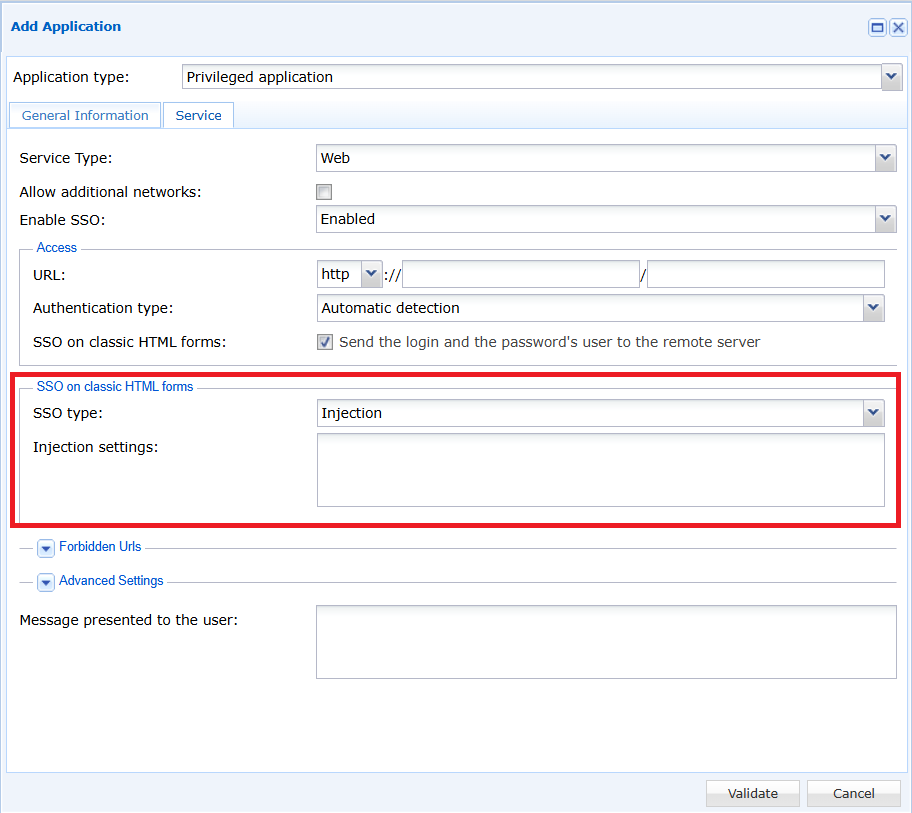
SSO je nyní ve vaší aplikaci nakonfigurováno.