SSO injekcijas konfigurēšana tīmekļa lietojumprogrammās ar rīku CyberElements SSO Configurator
Mūsdienās SSO (Single Sign-On) konfigurēšanu tīmekļa lietojumprogrammās apgrūtina pieteikšanās veidlapu arvien lielākā daudzveidība un sarežģītība, tāpēc konfigurācija ir jāiestata manuāli, kad tīmekļa lietojumprogramma tiek izveidota konsolē.
Lai pārvarētu šo ierobežojumu, mūsu komanda ir izstrādājusi paplašinājumu CyberElements SSO Configurator, ar kuru var viegli iegūt pieteikšanās lapas konfigurāciju.
Paplašinājuma instalēšana
Paplašinājums CyberElements SSO Configurator ir saderīgs ar pārlūkprogrammām, kuru pamatā ir Chromium (Google Chrome, Opera GX, Microsoft Edge u. c.), un ar Firefox.
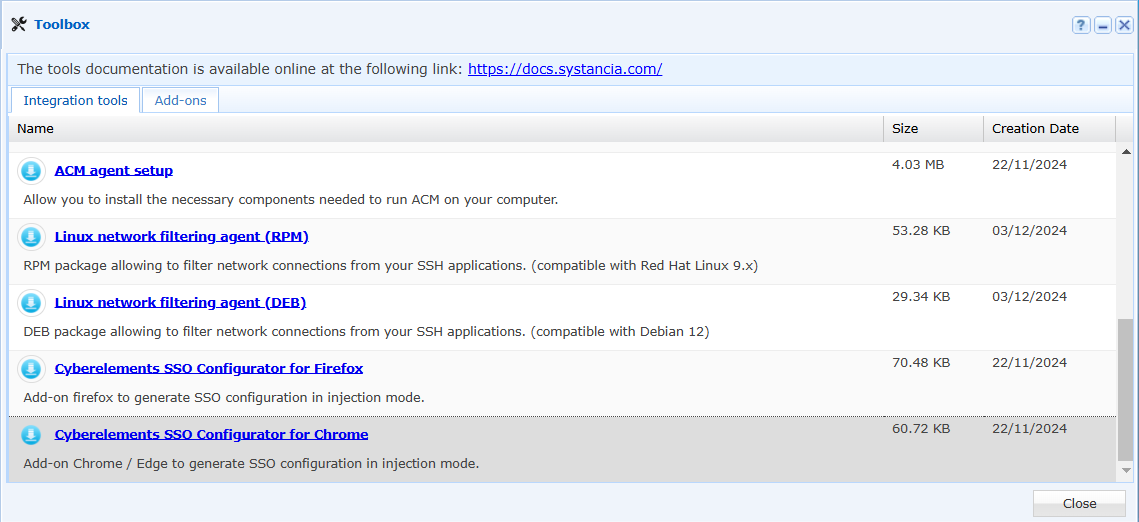
- Lejupielādējiet .zip arhīvu no administrēšanas konsoles sadaļas Toolbox un izpakojiet to.
- Pārejiet uz paplašinājumu pārvaldības moduli.
- Noklikšķiniet uz pogas „Load unpacked extension“.
Informācija
Ja poga „Load unpacked extension“ nav redzama, pārbaudiet, vai ir iespējots izstrādātāja režīms.
-
Atlasiet izpakoto mapi.
-
Uznirstošajā logā, kas tiek parādīts pārlūkprogrammā, noklikšķiniet uz pogas „Add“.
-
Paplašinājums ir pievienots jūsu pārlūkprogrammai.
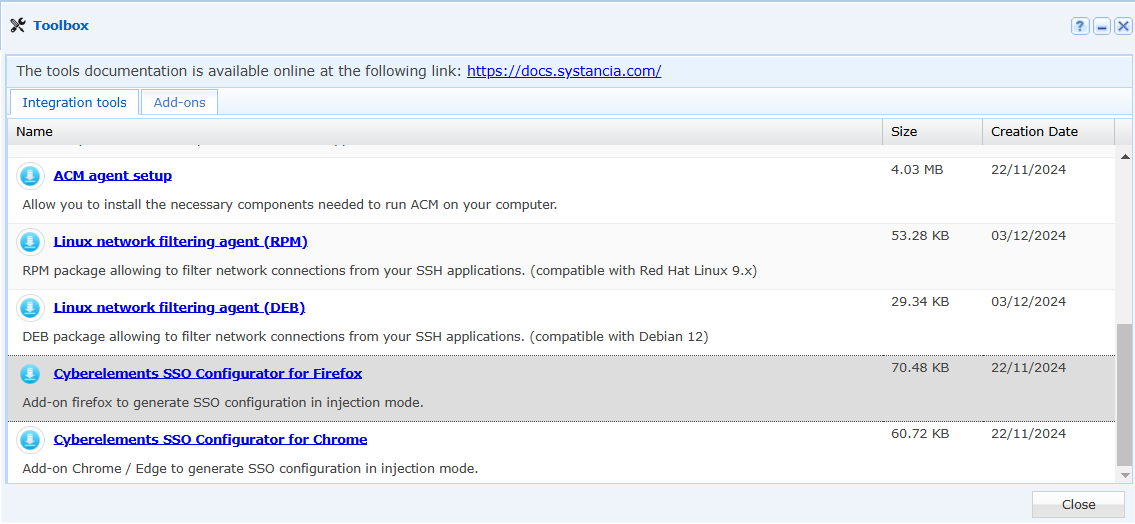
- Lejupielādējiet .xpi failu no administrēšanas konsoles sadaļas Toolbox.
- Atveriet šo failu, veicot dubultklikšķi uz lejupielādētā faila.
- Tiks atvērts Firefox logs, un uznirstošajā logā tiks jautāts, vai vēlaties pievienot paplašinājumu. Noklikšķiniet uz pogas „Add“.
- Paplašinājums ir pievienots jūsu pārlūkprogrammai.
Tīmekļa SSO konfigurācijas iegūšana ar rīku CyberElements SSO Configurator
Vienkārša pieteikšanās veidlapa
Informācija
Šajā nodaļā kā piemērs tiks izmantota SSO konfigurācija vietnei MySystancia.
Vispirms atveriet savas tīmekļa lietojumprogrammas pieteikšanās veidlapu.
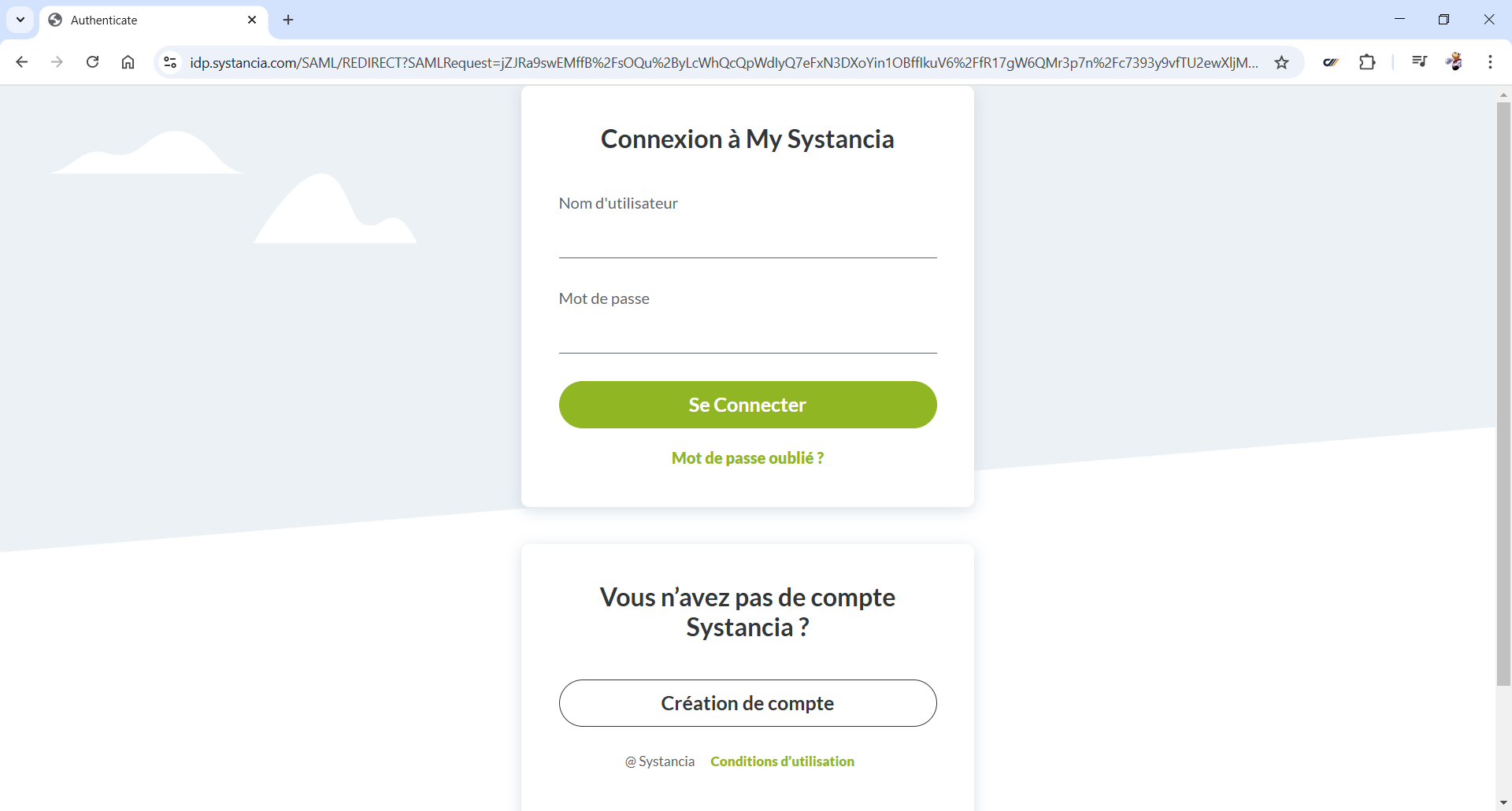
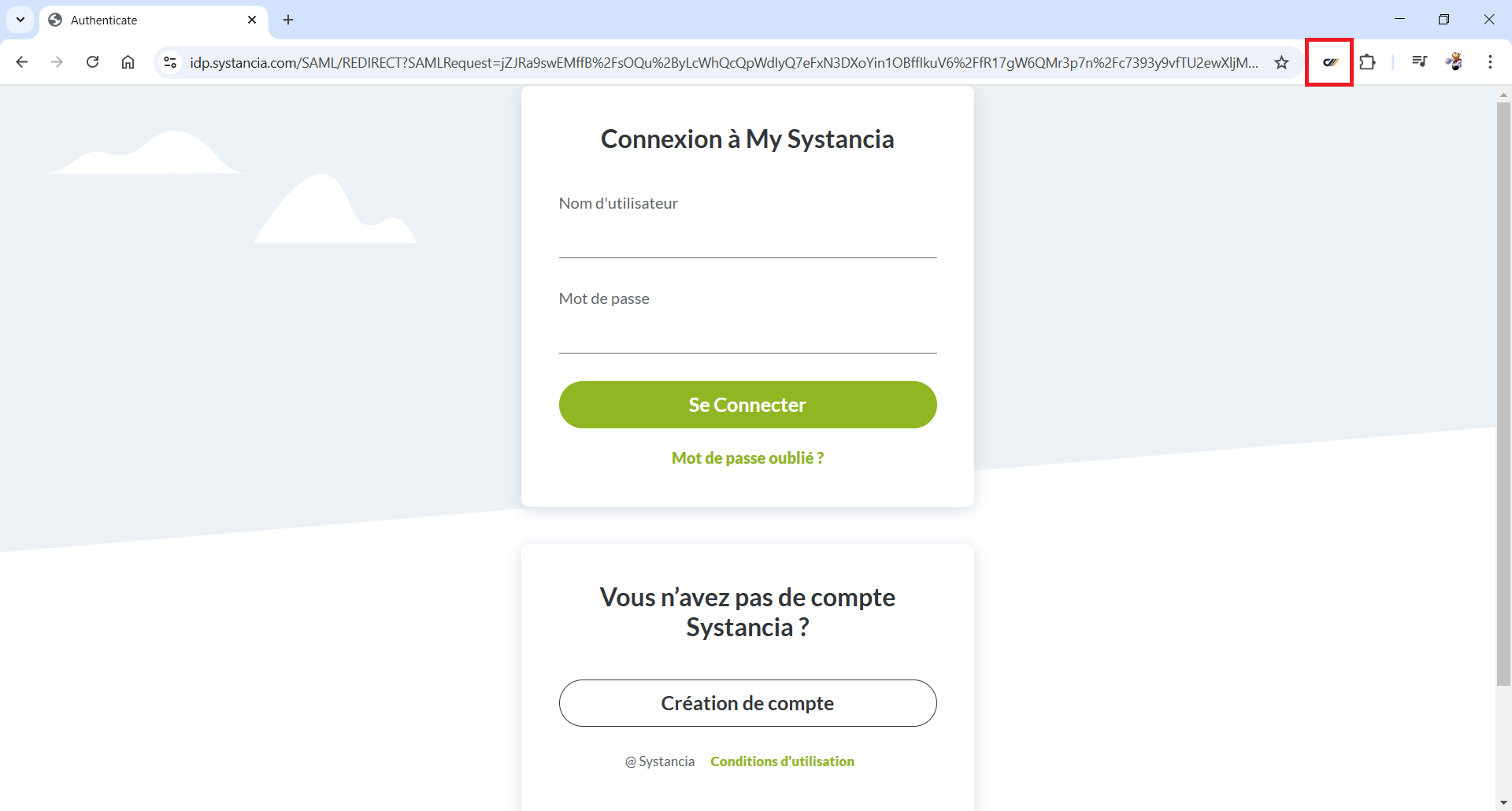
Pēc tam palaidiet paplašinājumu, noklikšķinot uz pogas  .
Paplašinājums tiek atvērts joslā pārlūkprogrammas kreisajā pusē.
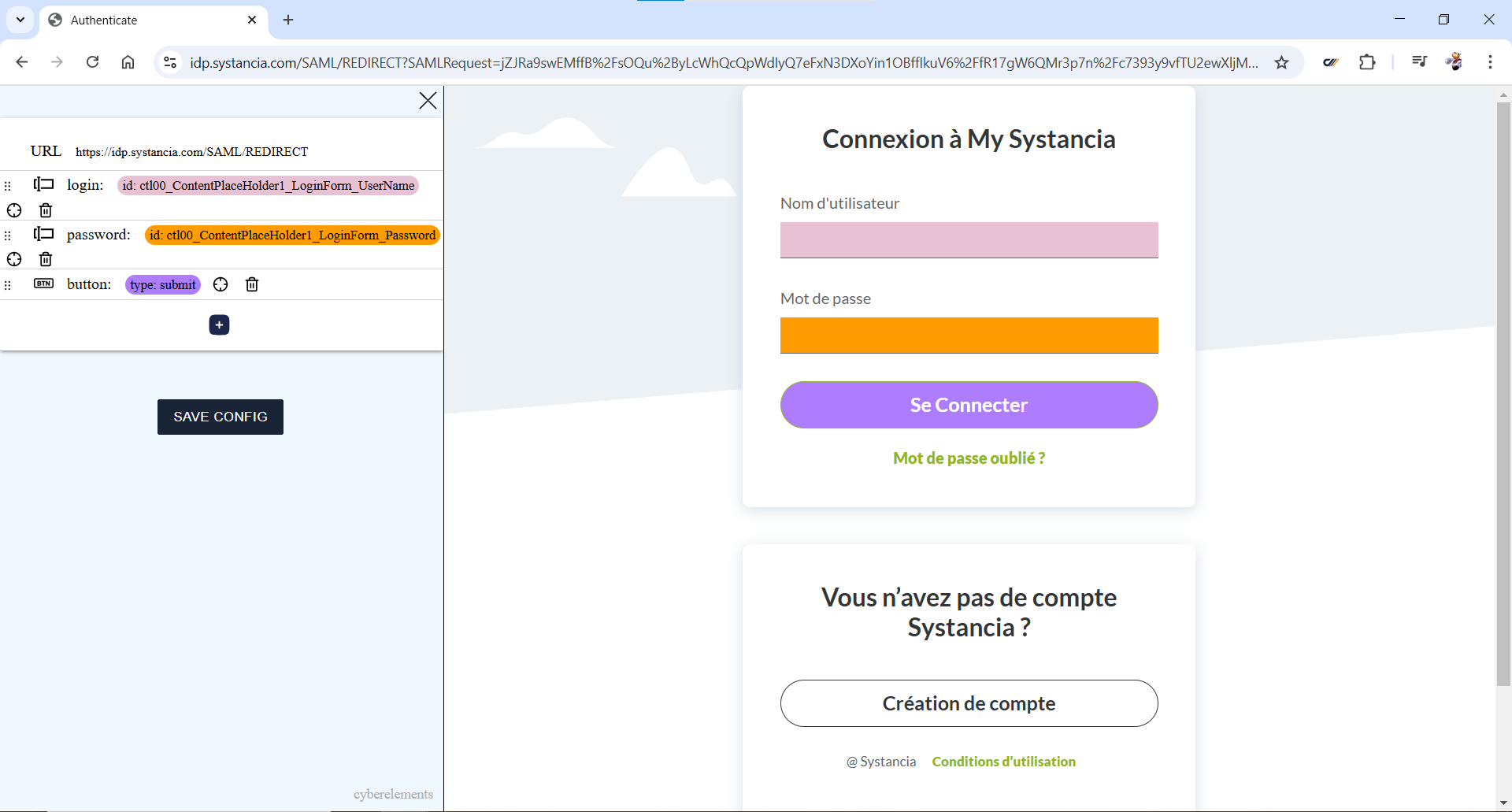
Paplašinājums automātiski identificē laukus, kas atbilst lietotājvārdam, parolei un pogai „Log in“, un izceļ attiecīgos laukus.
Pārbaudiet, vai noteiktie lauki ir pareizi, un noklikšķiniet uz pogas  , lai saglabātu konfigurāciju starpliktuvē.
Vairāku lapu pieteikšanās veidlapa
Informācija
Šajā nodaļā kā piemērs tiks izmantota SSO konfigurācija lietojumprogrammai Microsoft Outlook.
Microsoft tīmekļa lietojumprogrammu pieteikšanās veidlapas ir sarežģītākas un ir sadalītas vairākās lapās. Tāpēc būs jāpielāgo konfigurācija, ko noteicis paplašinājums CyberElements SSO Configurator.
Vispirms atveriet savas tīmekļa lietojumprogrammas pieteikšanās veidlapu.
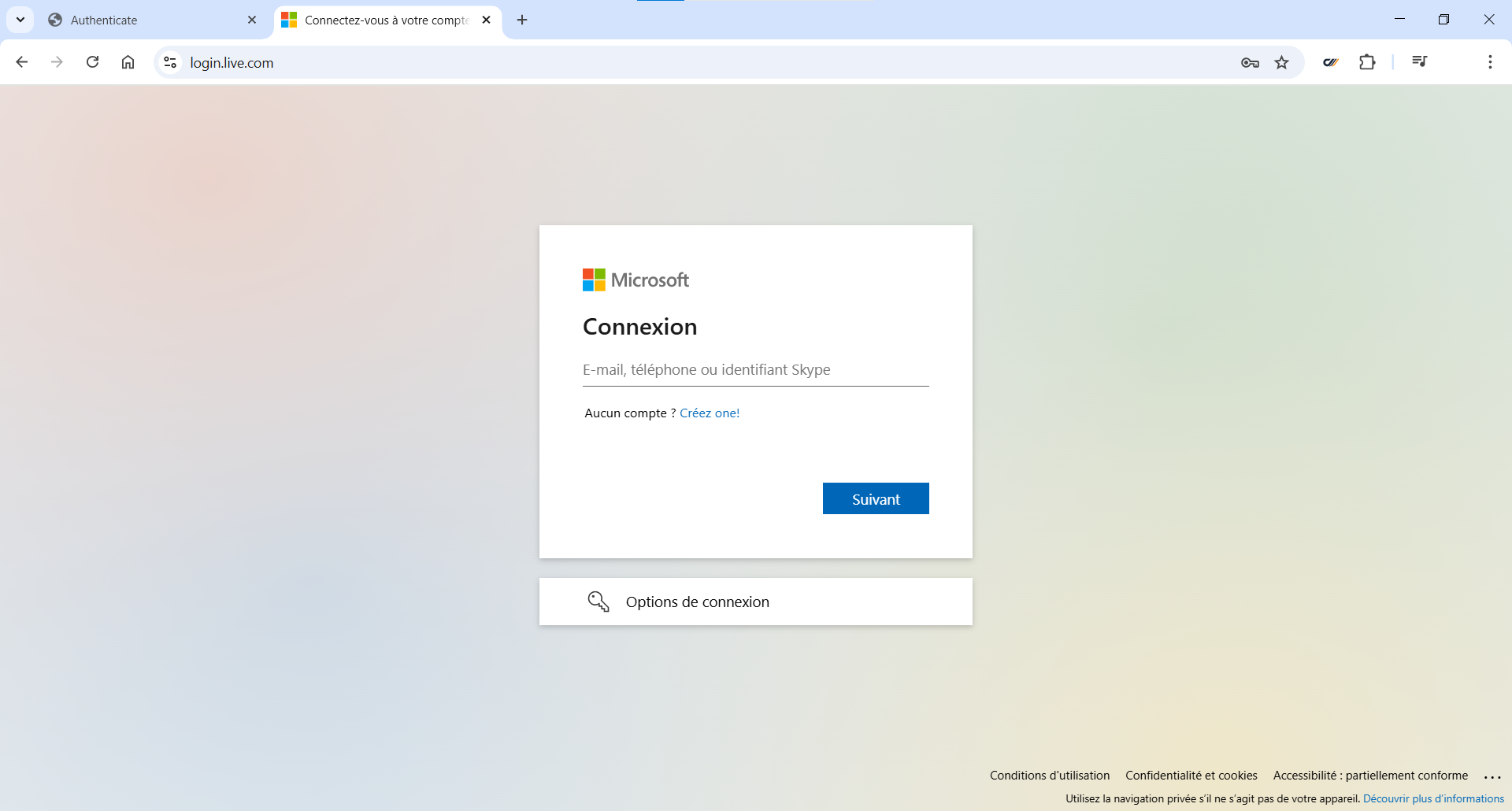
Pēc tam palaidiet paplašinājumu, noklikšķinot uz pogas .
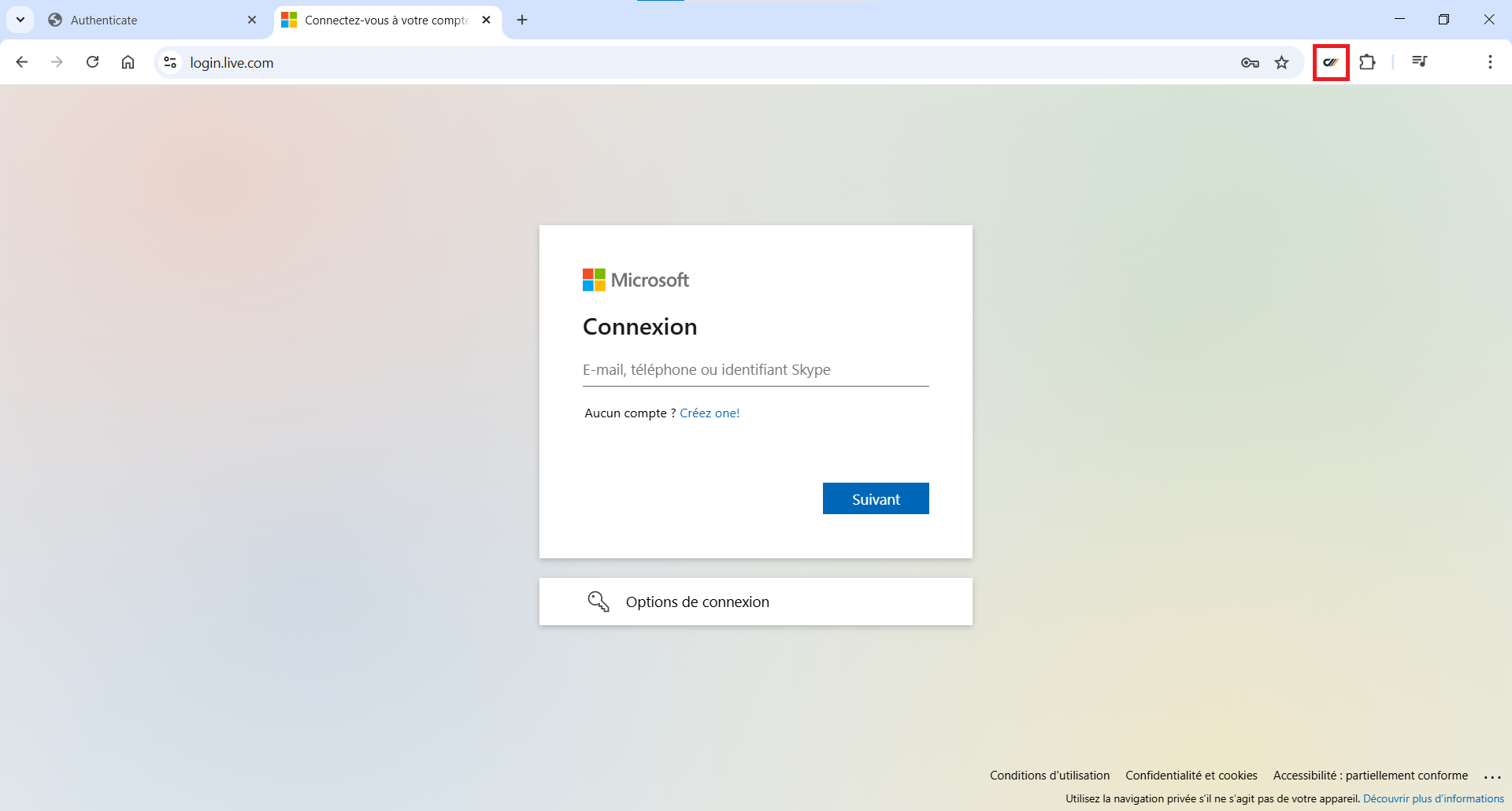
Paplašinājums tiek atvērts joslā pārlūkprogrammas kreisajā pusē.
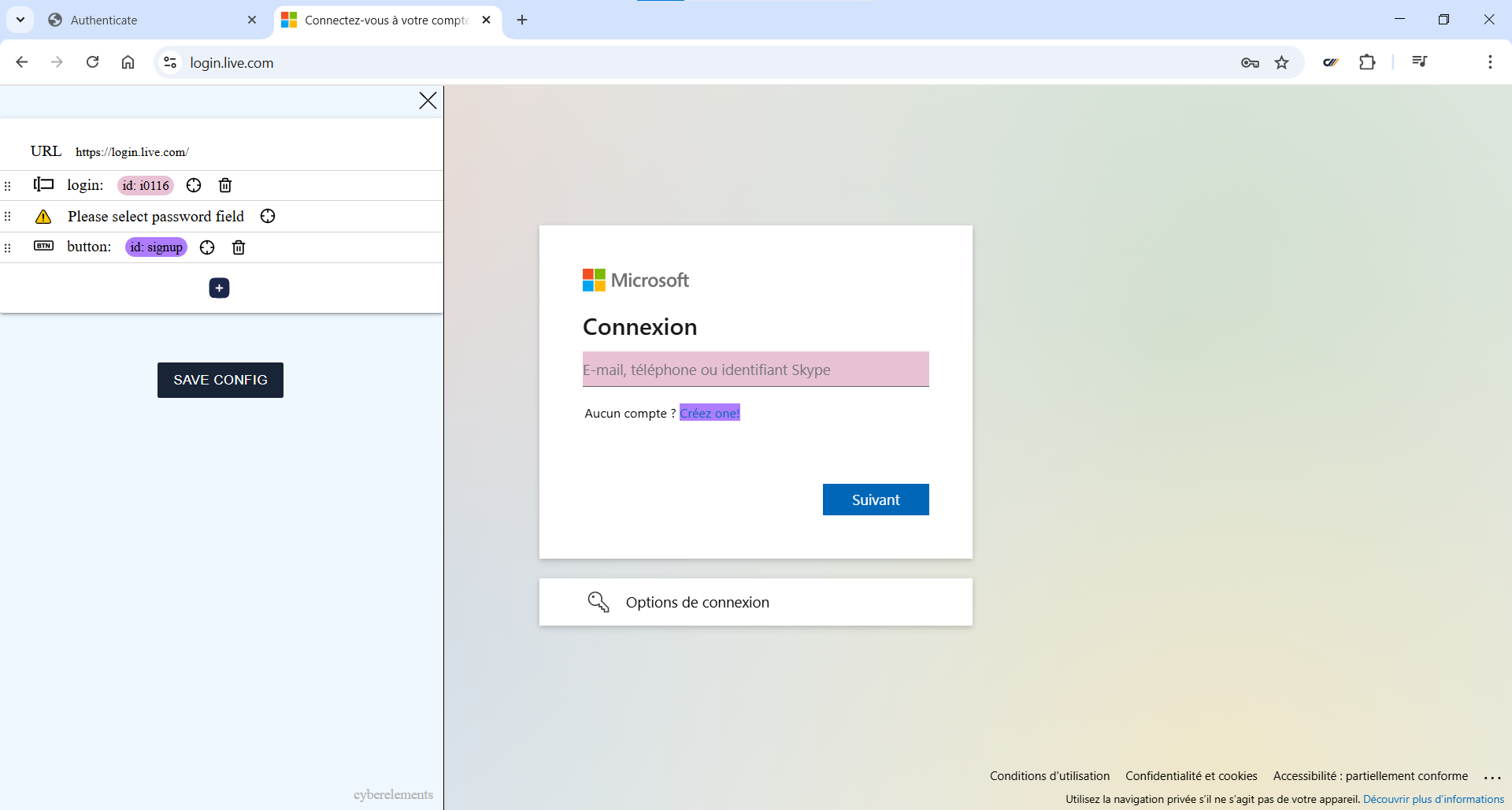
Paplašinājums automātiski identificē laukus, kas atbilst lietotājvārdam, parolei un pogai „Log in“, un izceļ attiecīgos laukus.
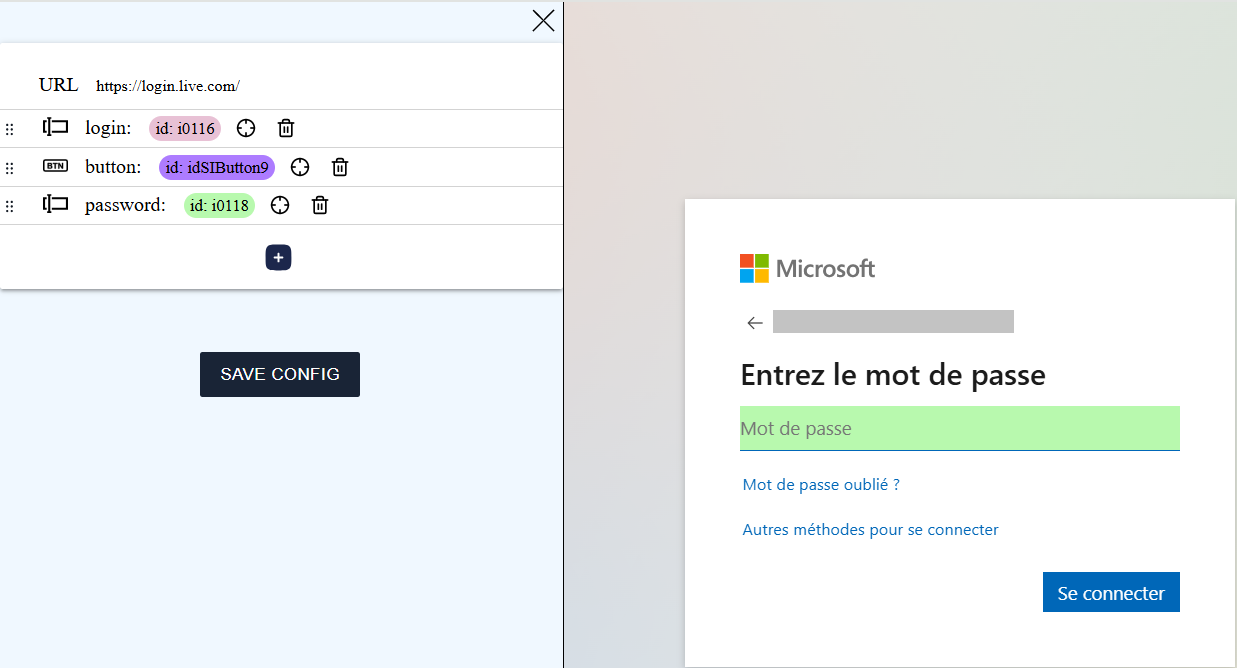
Mūsu piemērā pirmajā lapā ir tikai ID lauks.
Ievērojiet, ka poga „Log in“ nav noteikta pareizi un norāda uz konta izveides saiti. Noklikšķiniet uz darbības button ikonas  un atlasiet pogu „Next“.
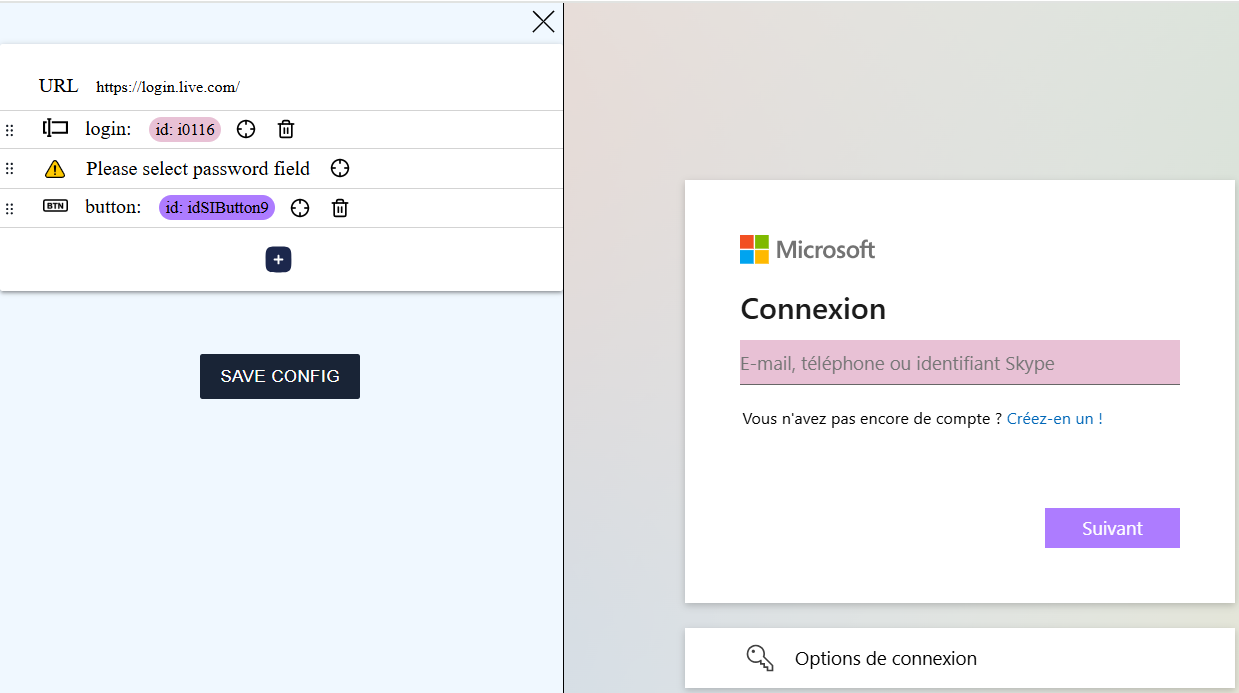
Tā kā konfigurācija darbojas pēc tāda paša principa kā skripts, izveidotā darbība pēc tam ir jāpārvieto pirms paroles lauka. Velciet un nometiet pievienoto lauku, novietojot to otrajā vietā.
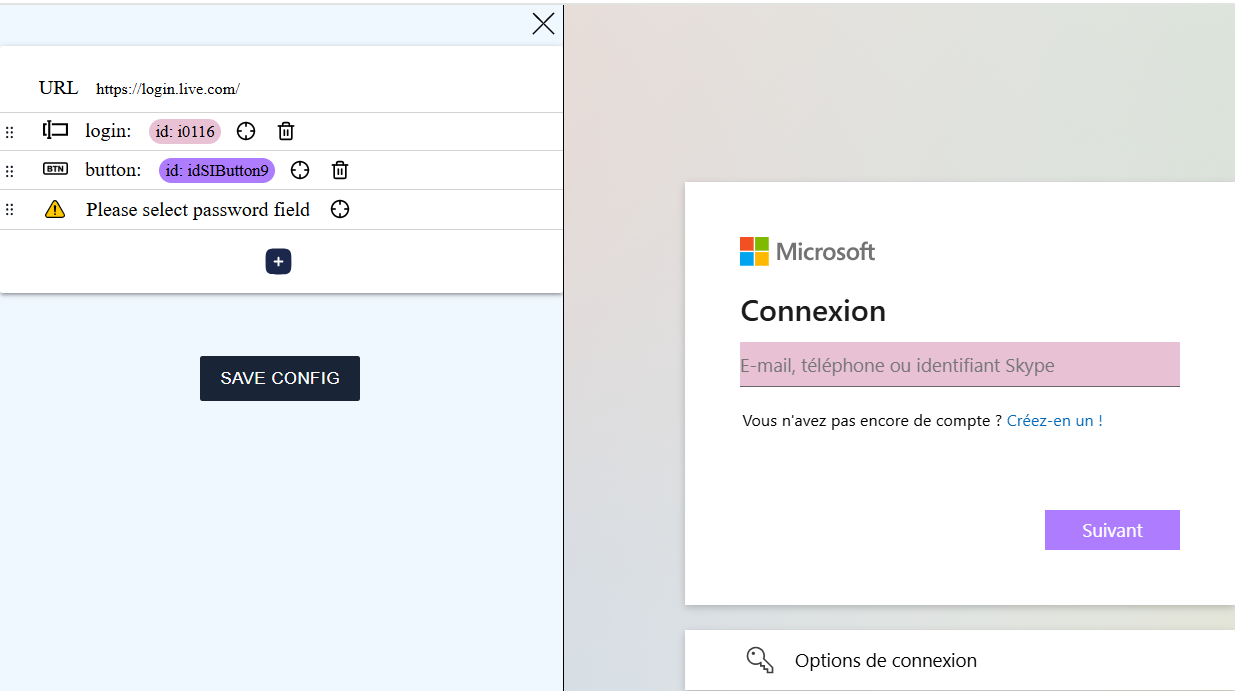
Pēc tam ievadiet e-pasta adresi un noklikšķiniet uz pogas „Next“, lai pārietu uz nākamo lapu un piekļūtu paroles laukam.
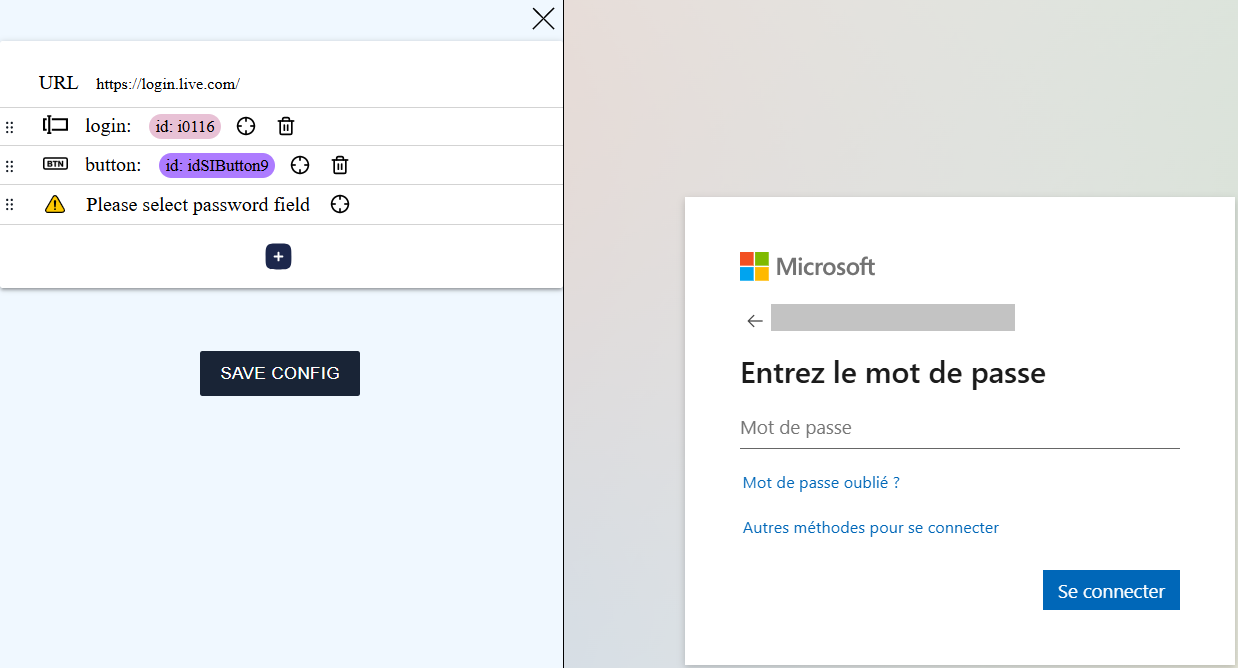
Noklikšķiniet uz darbības password pogas un atlasiet paroles lauku.
Pēc tam pievienojiet darbību, izmantojot pogu  , noklikšķiniet uz pievienotās darbības pogas un atlasiet pogu „Connect“.
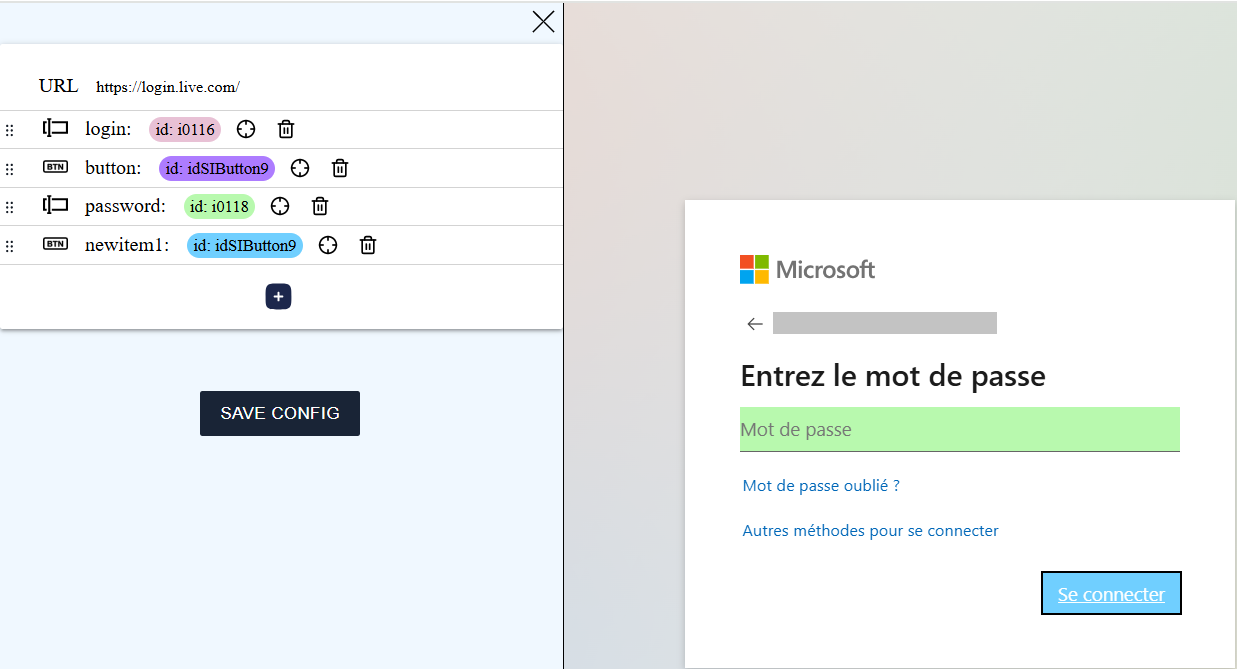
Noklikšķiniet uz pogas , lai saglabātu konfigurāciju starpliktuvē.
Pieteikšanās veidlapa ar nejaušiem laukiem
Informācija
Šajā nodaļā kā piemērs tiks izmantota SSO konfigurācija lietojumprogrammai, kuras pamatā ir GLPI.
Atkarībā no tīmekļa lietojumprogrammas pieteikšanās veidlapas lauku identifikatori var tikt ģenerēti nejauši, un tāpēc, piesakoties atkārtoti, tie vairs nesakritīs.
Lai noskaidrotu, vai jūsu lietojumprogramma nejauši ģenerē noteiktu lauku identifikatorus, vienreiz iegūstiet pieteikšanās veidlapas konfigurāciju un ielīmējiet to teksta failā.
Pēc tam atkārtoti ielādējiet pieteikšanās lapu un vēlreiz iegūstiet pieteikšanās veidlapas konfigurāciju. Ielīmējiet to citā teksta failā.
Pēc tam salīdziniet abas konfigurācijas:
| 1. konfigurācija | 2. konfigurācija | ||||
|---|---|---|---|---|---|
|
|
Ievērojiet, ka elementiem login un password ir atšķirīgi nosaukumi, tātad tie ir nejauši ģenerēti lauki.
Lai konfigurācija darbotos, rediģējiet to manuāli un dzēsiet nejaušo lauku etiķetes:
1 2 3 4 5 6 7 8 9 10 11 12 13 14 15 16 17 18 19 20 21 22 23 24 25 26 27 28 29 30 31 | |
Lietojumprogrammas izveide platformā CyberElements
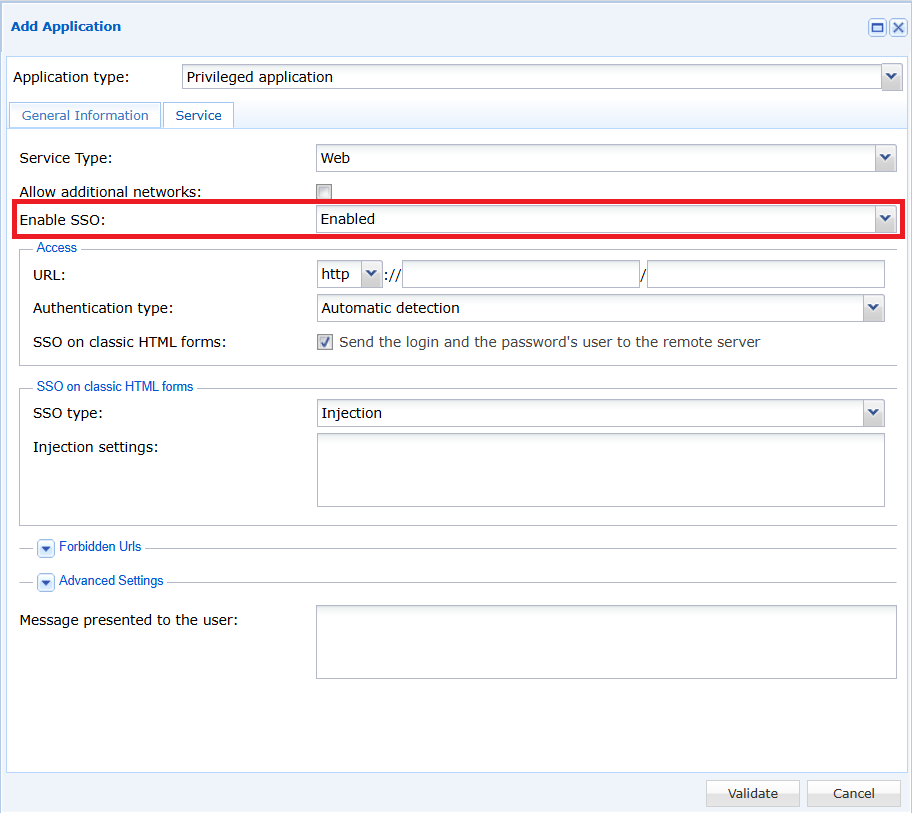
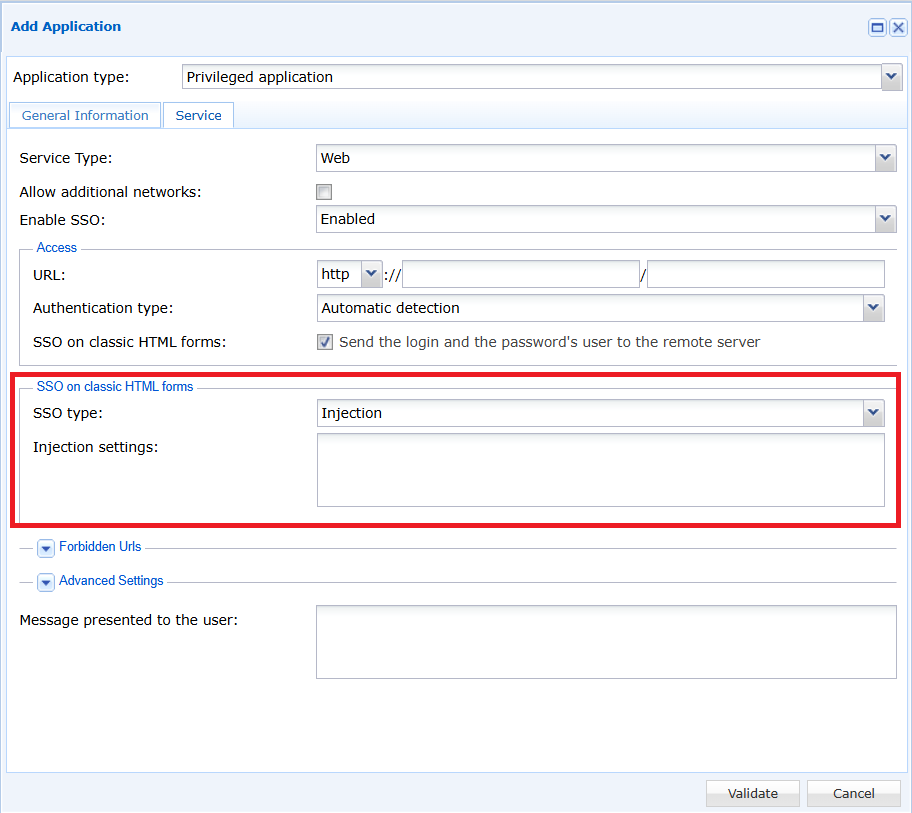
Izveidojot tīmekļa lietojumprogrammu CyberElements konsolē, iespējojiet lietojumprogrammā SSO, nolaižamajā izvēlnē atlasot opciju „Enabled“, „Request“ vai „Fixed“.
Pēc tam atzīmējiet izvēles rūtiņu „SSO on classic HTML forms“.
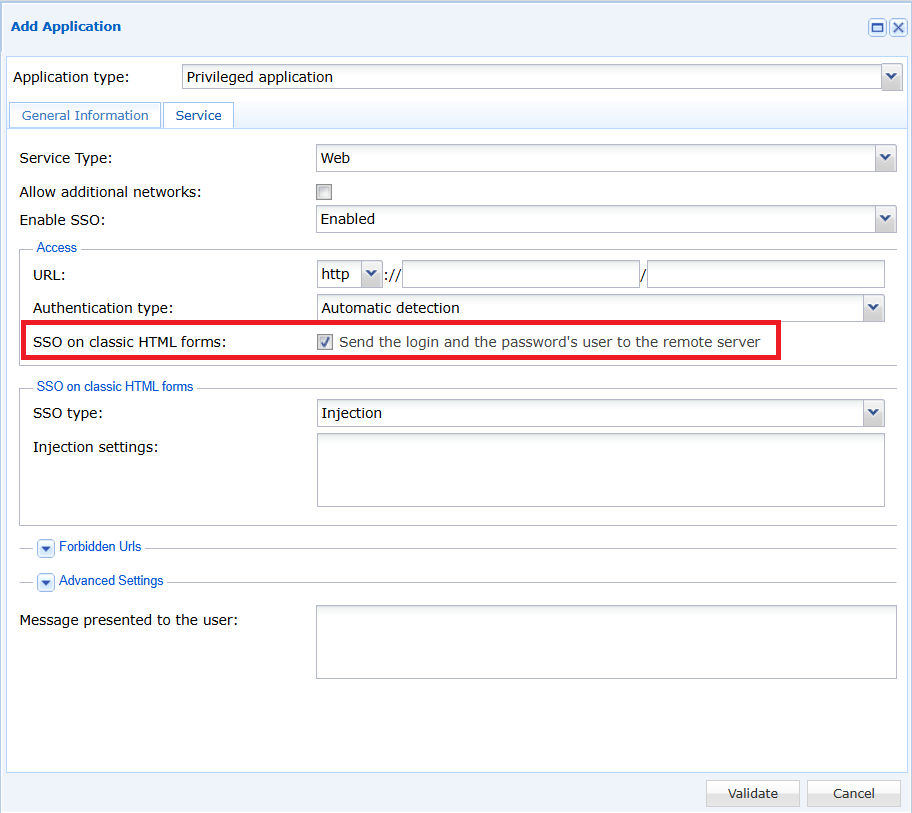
Visbeidzot atlasiet SSO tipu „Injection“ un ielīmējiet iepriekšējā nodaļā iegūto konfigurāciju laukā „Injection settings“.
Tagad jūsu lietojumprogrammā ir pabeigta SSO konfigurēšana.