Workflow uzdevuma skatīšana un apstrāde
Šī funkcija ļauj pieteikušajam lietotājam skatīt un apstrādāt workflow uzdevumus, kas gaida šī lietotāja rīcību. Tas ir tāpēc, ka dažiem workflow konfigurētajiem uzdevumiem nepieciešama validēšana vai manuāla iejaukšanās.
Lai piekļūtu workflow uzdevumu apstrādes lapai, atveriet izvēlni „Workflows“ un atlasiet cilni „To be processed“.
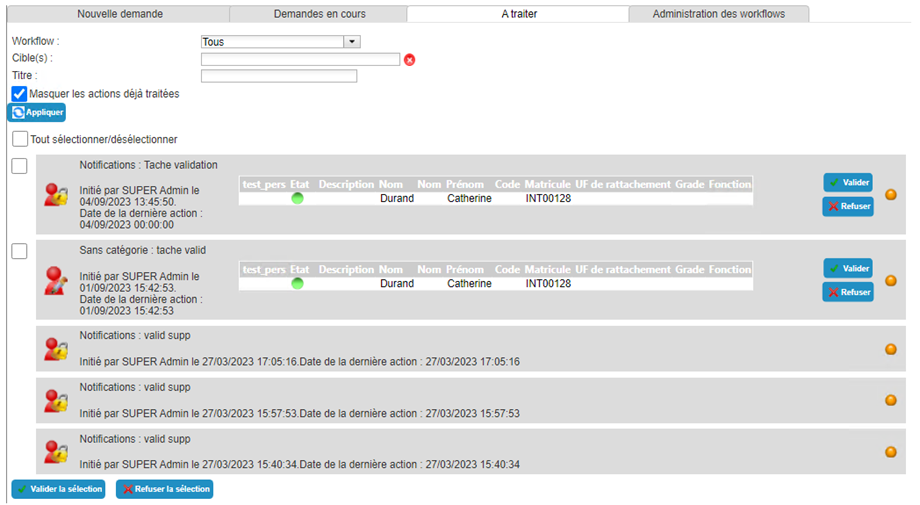
Dažādie uzdevumu tipi ir šādi:
- Vispārīgs
- Personas izveides vai dzēšanas apstiprināšana
- Autorizācijas pieprasījuma apstiprināšana
- Personas modificēšanas apstiprināšana
- Resursa pieprasījuma apstiprināšana
- Resursa piešķiršana personai
Var veikt lielapjoma apstiprināšanu vai noraidīšanu. Lai to izdarītu, atlasiet visus workflow, kuru uzdevumu vēlaties apstrādāt. Izvēles rūtiņa „Select/Deselect all“ ļauj atlasīt vai noņemt atlasi visiem cilnē parādītajiem workflow.
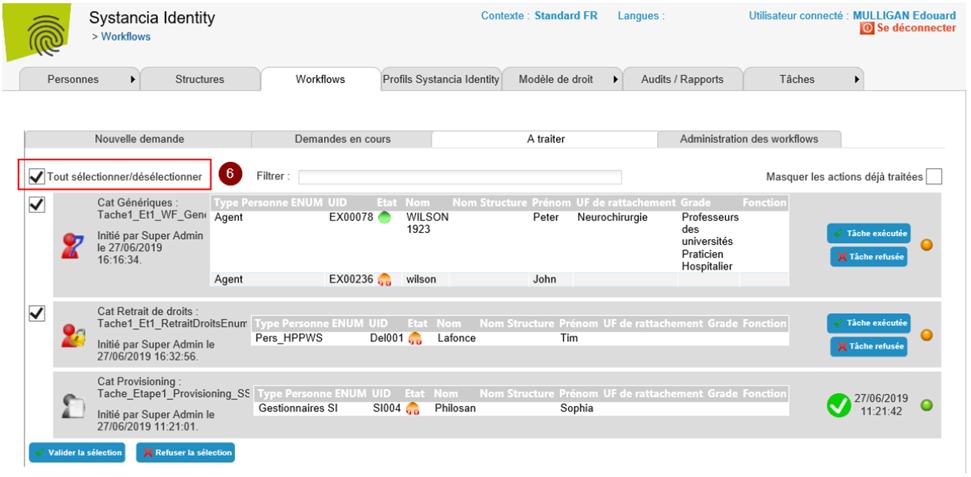
Noklikšķiniet uz pogas „Approve selection“, lai pabeigtu atlasīto workflow uzdevumus ar statusu „Success“.
Noklikšķiniet uz pogas „Reject selection“, lai pabeigtu atlasīto workflow uzdevumus ar statusu „Failure“.
Vispārīga uzdevuma apstrāde
Vispārīgs uzdevums ļauj veikt uzdevumu, ko var apstiprināt vai noraidīt. Uzdevums ir brīvi formulējams, un parasti tas tiek aprakstīts brīvā tekstā atribūtā „Request description“.
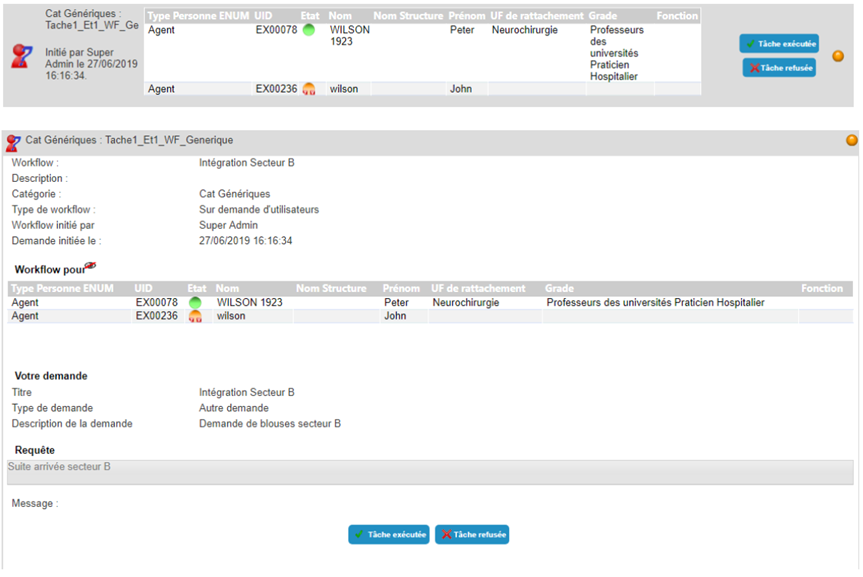
Uzdevuma apstrādei ir pieejamas pogas „task completed“ un „task rejected“.
Noklikšķiniet uz pogas „Task completed“, lai pabeigtu uzdevumu ar statusu „Success“.
Noklikšķiniet uz pogas „Task rejected“, lai pabeigtu uzdevumu ar statusu „Failure“.
Workflow norisi var skatīt, noklikšķinot uz krāsainā punkta.
Personas izveides vai dzēšanas apstiprināšanas uzdevuma apstrāde
Personas izveides vai dzēšanas apstiprināšanas uzdevums ļauj ievietot apstiprināšanas soli Identity krātuves atjaunināšanas procesā.
Lai skatītu validēšanas uzdevuma detalizēto informāciju, noklikšķiniet uz workflow virsraksta joslas.
Personu izveides vai dzēšanas apstiprināšanas uzdevumi attiecas uz vienu personu. Mērķa persona ir norādīta tabulā zem virsraksta „Workflow for“.
Pirms uzdevuma apstrādes varat pievienot komentāru. Šis komentārs tiks iekļauts workflow vēsturē. Katra persona, kas iesaistīta workflow, varēs skatīt pieprasītāja vai iepriekšējo dalībnieku ievadītos komentārus. Lai saglabātu komentāru, noklikšķiniet uz pogas „Save“.
Piezīme: iepriekš aprakstītās izmaiņas ir iespējamas tikai tad, ja to atļauj workflow konfigurācija. Ja nepieciešams, sazinieties ar administratoru, lai iegūtu plašāku informāciju.
Uzdevuma apstrādei ir pieejamas pogas „Approve“ un „Reject“.
Noklikšķiniet uz pogas „Approve“, lai pabeigtu uzdevumu ar statusu „Success“.
Noklikšķiniet uz pogas „Reject“, lai pabeigtu uzdevumu ar statusu „Failure“.
Workflow norisi var skatīt, noklikšķinot uz krāsainā punkta.
Autorizācijas pieprasījuma validācijas uzdevuma apstrāde
Validācijas uzdevums ļauj pirms darbības veikšanas iesniegt pieprasījumu vienai vai vairākām personām.
Lai skatītu validēšanas uzdevuma detalizēto informāciju, noklikšķiniet uz workflow virsraksta joslas.
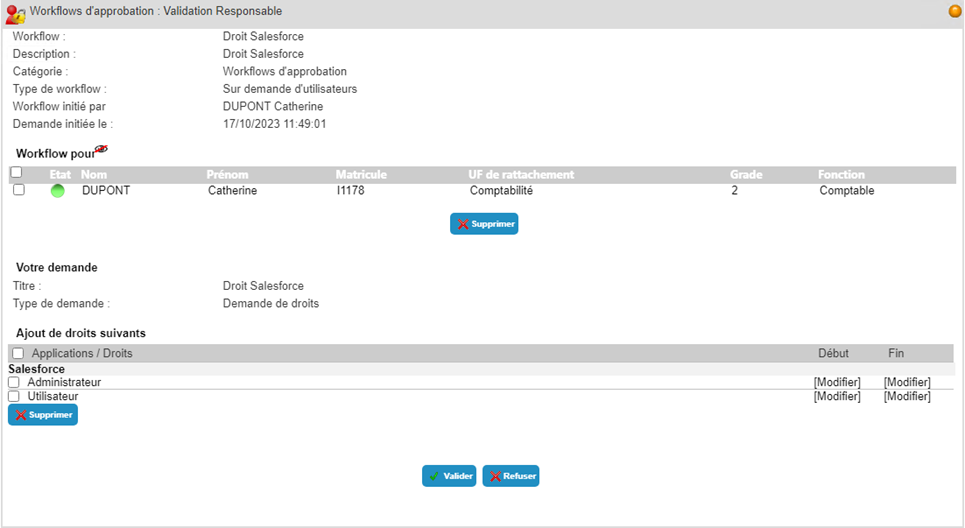
Autorizācijas pieprasījumu validācijas uzdevumi attiecas uz vismaz vienu personu. Šīs personas ir uzskaitītas tabulā zem virsraksta „Workflow for“.
No mērķa var noņemt vienu vai vairākas personas. Lai to izdarītu, atlasiet noņemamās personas un pēc tam noklikšķiniet uz pogas „Remove“, kas atrodas zem personu tabulas.
Pieprasītās autorizācijas atrodas otrajā tabulā zem virsraksta „Add the following rights“. Katrs autorizācijas pieprasījums attiecas uz visiem workflow mērķiem.
Var noņemt vienu vai vairākas pieprasītās autorizācijas. Lai to izdarītu, atlasiet dzēšamās autorizācijas un pēc tam noklikšķiniet uz pogas „Delete“, kas atrodas zem tabulas.
Autorizācijas piemērošanas datumus var mainīt, mainot sākuma datumu, beigu datumu vai abus. Katra izmaiņa tiks piemērota visiem workflow mērķiem.
Pirms uzdevuma apstrādes varat pievienot komentāru. Šis komentārs tiks iekļauts workflow vēsturē. Katra persona, kas iesaistīta workflow, varēs skatīt pieprasītāja vai iepriekšējo dalībnieku ievadītos komentārus. Lai saglabātu komentāru, noklikšķiniet uz pogas „Save“.
Piezīme: iepriekš aprakstītās izmaiņas ir iespējamas tikai tad, ja to atļauj workflow konfigurācija. Ja nepieciešams, sazinieties ar administratoru, lai iegūtu plašāku informāciju.
Uzdevuma apstrādei ir pieejamas pogas „Approve“ un „Reject“.
Noklikšķiniet uz pogas „Approve“, lai pabeigtu uzdevumu ar statusu „Success“.
Noklikšķiniet uz pogas „Reject“, lai pabeigtu uzdevumu ar statusu „Failure“.
Ja workflow konfigurācija ļauj uzdevumu atkārtot, tad, mainot autorizāciju piemērošanas datumus, ir pieejama arī poga „Replay“. Varat noklikšķināt uz šīs pogas, lai restartētu workflow un vēlreiz izietu visus validācijas soļus. Šī opcija ir noderīga, ja ir vairāki validācijas soļi.
Workflow norisi var skatīt, noklikšķinot uz krāsainā punkta.
Personas izmaiņu pieprasījuma validācijas uzdevuma apstrāde
Validācijas uzdevums ļauj pirms darbības veikšanas iesniegt pieprasījumu vienai vai vairākām personām.
Lai skatītu validēšanas uzdevuma detalizēto informāciju, noklikšķiniet uz workflow virsraksta joslas.
Personas atribūtu izmaiņu pieprasījumu validācijas uzdevumi attiecas uz vismaz vienu personu. Šīs personas ir uzskaitītas tabulā zem virsraksta „Workflow for“.
No mērķa var noņemt vienu vai vairākas personas. Lai to izdarītu, atlasiet noņemamās personas un pēc tam noklikšķiniet uz pogas „Remove“, kas atrodas zem personu tabulas.
Pieprasītās atribūtu izmaiņas atrodas pieprasījuma veidlapā zem virsraksta „Information to be updated“. Katrs atribūtu vērtību izmaiņu pieprasījums attiecas uz visiem workflow mērķiem.
Pirms uzdevuma apstrādes varat pievienot komentāru. Šis komentārs tiks iekļauts workflow vēsturē. Katra persona, kas iesaistīta workflow, varēs skatīt pieprasītāja vai iepriekšējo dalībnieku ievadītos komentārus. Lai saglabātu komentāru, noklikšķiniet uz pogas „Save“.
Piezīme: iepriekš aprakstītās izmaiņas ir iespējamas tikai tad, ja to atļauj workflow konfigurācija. Ja nepieciešams, sazinieties ar administratoru, lai iegūtu plašāku informāciju.
Uzdevuma apstrādei ir pieejamas pogas „Approve“ un „Reject“.
Noklikšķiniet uz pogas „Approve“, lai pabeigtu uzdevumu ar statusu „Success“.
Noklikšķiniet uz pogas „Reject“, lai pabeigtu uzdevumu ar statusu „Failure“.
Workflow norisi var skatīt, noklikšķinot uz krāsainā punkta.
Resursu pieprasījuma validācijas uzdevuma apstrāde
Validācijas uzdevums ļauj pirms darbības veikšanas iesniegt pieprasījumu vienai vai vairākām personām.
Lai skatītu validēšanas uzdevuma detalizēto informāciju, noklikšķiniet uz workflow virsraksta joslas.
Resursu pieprasījumu validācijas uzdevumi ietver viena vai vairāku resursu tipu piešķiršanu vienai vai vairākām personām. Pieprasījumā norādītās personas ir uzskaitītas tabulā zem virsraksta „Workflow for“.
No mērķa var noņemt vienu vai vairākas personas. Lai to izdarītu, atlasiet noņemamās personas un pēc tam noklikšķiniet uz pogas „Remove“, kas atrodas zem personu tabulas.
Pieprasītie resursu tipi ir uzskaitīti pieprasījuma veidlapā zem „Add resource types“.
Pirms uzdevuma apstrādes varat pievienot komentāru. Šis komentārs tiks iekļauts workflow vēsturē. Katra persona, kas iesaistīta workflow, varēs skatīt pieprasītāja vai iepriekšējo dalībnieku ievadītos komentārus. Lai saglabātu komentāru, noklikšķiniet uz pogas „Save“.
Piezīme: komentārus var pievienot tikai tad, ja to atļauj workflow konfigurācija. Ja nepieciešams, sazinieties ar administratoru, lai iegūtu plašāku informāciju.
Uzdevuma apstrādei ir pieejamas pogas „Approve“ un „Reject“.
Noklikšķiniet uz pogas „Approve“, lai pabeigtu uzdevumu ar statusu „Success“.
Noklikšķiniet uz pogas „Reject“, lai pabeigtu uzdevumu ar statusu „Failure“.
Workflow norisi var skatīt, noklikšķinot uz krāsainā punkta.
Resursu piešķiršanas uzdevuma apstrāde
Resursu piešķiršanas uzdevums ļauj izveidot vienu vai vairākas sasaistes starp personu un resursu.
Lai skatītu resursu piešķiršanas uzdevuma detalizēto informāciju, noklikšķiniet uz workflow joslas.
Resursu piešķiršanas uzdevuma veidlapa ir sadalīta trīs daļās:
- Veidlapas pirmajā daļā ir nolaižamais saraksts, kurā atlasa apstrādājamo resursu tipu
- Veidlapas otrajā daļā ir tabula ar pieprasījumā norādītajām personām
- Veidlapas trešajā daļā ir pieejamo resursu tabula, kuru tips atbilst pirmajā daļā atlasītajam tipam
Jaunu resursu varat izveidot, noklikšķinot uz pogas „Create a resource“. Pēc noklikšķināšanas uz pogas aizpildiet izveides veidlapu un apstipriniet. Izveidotais resurss tiks pievienots pieejamo resursu tabulai.
Lai sasaistītu resursu ar personu, rīkojieties šādi:
- Atlasiet resursa tipu
- Atlasiet vajadzīgo personu, noklikšķinot uz ikonas „
 “, kas atrodas pa kreisi no rindas mērķa personu tabulā.
- Atlasiet vajadzīgo resursu, noklikšķinot uz ikonas „“, kas atrodas pa kreisi no rindas pieejamo resursu saraksta tabulā.
- Noklikšķiniet uz pogas „Associate“, lai sasaistītu atlasīto personu un resursu.
Šī darbība jāveic tik reižu, cik uzdevumā ir personas/resursa pāru.
Resursa sasaisti ar personu var atcelt, noklikšķinot uz ikonas „ “.
Pirms uzdevuma apstrādes varat pievienot komentāru. Šis komentārs tiks iekļauts workflow vēsturē. Katra persona, kas iesaistīta workflow, varēs skatīt pieprasītāja vai iepriekšējo dalībnieku ievadītos komentārus. Lai saglabātu komentāru, noklikšķiniet uz pogas „Save“.
Piezīme: komentārus var pievienot tikai tad, ja to atļauj workflow konfigurācija. Ja nepieciešams, sazinieties ar administratoru, lai iegūtu plašāku informāciju.
Uzdevuma apstrādei ir pieejamas pogas „task completed“ un „task rejected“.
Noklikšķiniet uz pogas „Task completed“, lai pabeigtu uzdevumu ar statusu „Success“.
Noklikšķiniet uz pogas „Task rejected“, lai pabeigtu uzdevumu ar statusu „Failure“.
Workflow norisi var skatīt, noklikšķinot uz krāsainā punkta.
Manuālas nodrošināšanas vai nodrošināšanas atcelšanas uzdevuma apstrāde
Manuālas nodrošināšanas vai nodrošināšanas atcelšanas uzdevums ļauj norādīt uzdevuma saņēmējam, ka viņam ir jāpiešķir personai autorizācija mērķa krātuvē vai jānoņem tā.
Lai skatītu manuālas nodrošināšanas vai nodrošināšanas atcelšanas uzdevuma detalizēto informāciju, noklikšķiniet uz workflow joslas.
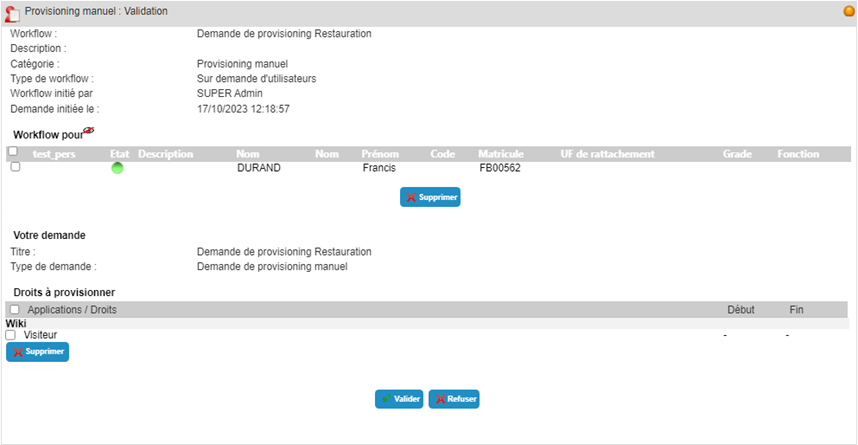
Manuālas nodrošināšanas/nodrošināšanas atcelšanas uzdevuma veidlapā ir tabula, kurā uzskaitītas mērķa personas un attiecīgās autorizācijas.
Pirms uzdevuma apstrādes varat pievienot komentāru. Šis komentārs tiks iekļauts workflow vēsturē. Katra persona, kas iesaistīta workflow, varēs skatīt pieprasītāja vai iepriekšējo dalībnieku ievadītos komentārus. Lai saglabātu komentāru, noklikšķiniet uz pogas „Save“.
Piezīme: komentārus var pievienot tikai tad, ja to atļauj workflow konfigurācija. Ja nepieciešams, sazinieties ar administratoru, lai iegūtu plašāku informāciju.
Uzdevuma apstrādei ir pieejamas pogas „task completed“ un „task rejected“.
Noklikšķiniet uz pogas „Task completed“, lai pabeigtu uzdevumu ar statusu „Success“.
Noklikšķiniet uz pogas „Task rejected“, lai pabeigtu uzdevumu ar statusu „Failure“.
Workflow norisi var skatīt, noklikšķinot uz krāsainā punkta.
Uzdevuma nodošana
Ja to atļauj workflow konfigurācija, uzdevumu var nodot trešajai personai.
Lai skatītu resursu piešķiršanas uzdevuma detalizēto informāciju, noklikšķiniet uz workflow joslas.
Lai nodotu uzdevumu, atlasiet to, lai skatītu tā detalizēto informāciju. Laukā „Transfer action to:“ meklēšanas veidlapā atlasiet vajadzīgo personu un pēc tam noklikšķiniet uz pogas „Transfer“.
Pēc nodošanas uzdevums tiek noņemts no apstrādājamo uzdevumu saraksta.