SSH atslēgas aizstājvārda konfigurēšana
Tipa SSH key aizstājvārds ļauj paroļu Vault glabāt privāto SSH atslēgu paroles vietā. Lietotāji atver savu SSH sesiju, nekad neredzot atslēgu, un atslēgu var rotēt, nemainot viņu ieradumus.
Šajā lapā ir aprakstīts viss process: atslēgu pāra ģenerēšana mērķa serverī un pēc tam aizstājvārda deklarēšana Vault.
Vispirms deklarējiet SSH lietojumprogrammu
SSH atslēgas aizstājvārds tiek piesaistīts konsolē jau deklarētām SSH lietojumprogrammām, un tas nav saderīgs ar standarta SSH lietojumprogrammu: ja tiek atlasīta tāda lietojumprogramma, aizstājvārdu nevar saglabāt. Pirms darba sākšanas deklarējiet privileģēto SSH lietojumprogrammu, kas izmantos atslēgu, pretējā gadījumā aizstājvārda loga lietojumprogrammu sarakstā būs redzams No SSH application.
1. darbība — atslēgu pāra ģenerēšana serverī
Piesakieties serverī, kuram tiek konfigurēta piekļuve, izmantojot kontu, kuram ir paredzēta piekļuve ar atslēgu.
Ģenerējiet RSA atslēgu pāri:
1 | |
my_vault_key ir to failu nosaukums, kuros tiek glabātas atslēgas, — šeit my_vault_key un my_vault_key.pub, kas tiek ierakstīti pašreizējā direktorijā.
Iestatiet ieejas frāzi vai plānojiet rotāciju
Komanda pieprasa privātās atslēgas ieejas frāzi. Ievadiet to. Ja atstāsiet to tukšu, kontam varēs piekļūt ar atslēgu vien, un aizstājvārdam iestatītā rotācijas politika kļūs par vienīgo, kas ierobežo, cik ilgi nopludināta atslēga paliek izmantojama.
Pievienojiet publisko atslēgu šim kontam autorizētajām atslēgām. Ja direktorijs ~/.ssh/ jau pastāv, pirmās komandas atgriezto ziņojumu var ignorēt:
1 2 | |
Iegūstiet privāto atslēgu (my_vault_key) no servera — piemēram, izmantojot SFTP klientu.
Privātā atslēga ir teksta fails
Tās saturs ir kodēts base64 formātā, tāpēc to var arī parādīt ar cat un saglabāt darbstacijā kā teksta failu. Neatkarīgi no tā, kā to iegūstat, tai ir jānonāk konsolē nemainītai: tās saturs sākas ar -----BEGIN ... PRIVATE KEY----- vai — PuTTY formāta atslēgai — ar PuTTY-User-Key-File-.
2. darbība — aizstājvārda izveide Vault
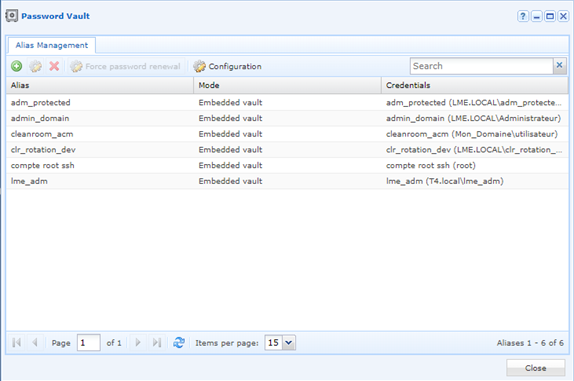
Atveriet moduli Password vault un noklikšķiniet uz +.
Logā Add alias atlasiet tipu SSH key un pēc tam aizpildiet laukus.
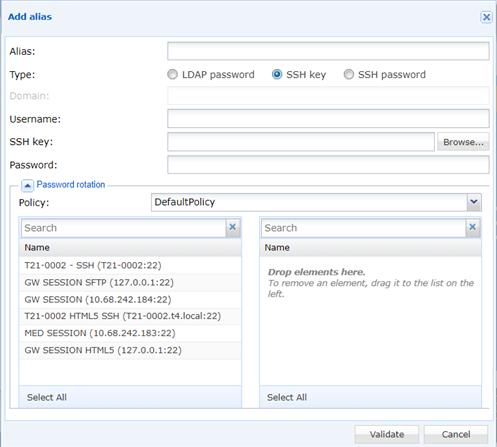
| Lauks | Kas jāievada |
|---|---|
| Alias | Aizstājvārda nosaukums. Tas tiek piespiedu kārtā pārveidots mazajos burtos, un rakstzīmes @ , < & > " tiek noraidītas. |
| Type | SSH key. |
| Username | Konts, kuram 1. darbībā tika ģenerēta atslēga. |
| SSH key | 1. darbībā iegūtais privātās atslēgas fails. |
| Password | Atslēgas ieejas frāze. Atstājiet to tukšu tikai tad, ja atslēgai tādas nav. |
| Policy | Rāmī Password rotation — aizstājvārdam piemērotā rotācijas politika. |
| (SSH lietojumprogrammas) | Velciet SSH lietojumprogrammas, kas izmantos šo aizstājvārdu, uz labās puses sarakstu. |
Lauku un to ierobežojumu pilnīgs apraksts ir atrodams atsauces lapā: Aizstājvārda pievienošana.
Noklikšķiniet uz Validate, lai saglabātu aizstājvārdu.
Paroles laukā netiek glabāta konta parole
SSH atslēgas aizstājvārdam lauks Password ir ieejas frāze, kas aizsargā privāto atslēgu, — nevis mērķa konta parole. Aizstājvārds, kas autentificējas ar paroli, ir tipa SSH password aizstājvārds, un tas ir cits tips.