SSH-võtme aliase konfigureerimine
Tüüpi SSH key alias võimaldab Vault komponendil hoida parooli asemel SSH-privaatvõtit. Kasutajad avavad oma SSH-seansi võtit kunagi nägemata ja võtit saab vahetada nende harjumusi muutmata.
See leht käsitleb kogu teekonda: võtmepaari genereerimist sihtserveris ja seejärel aliase deklareerimist Vault komponendis.
Deklareerige esmalt SSH-rakendus
SSH-võtme alias seotakse konsoolis juba deklareeritud SSH-rakendustega ja see ei ühildu standardse SSH-rakendusega: sellise valimisel keeldub alias salvestamast. Enne alustamist deklareerige privilegeeritud SSH-rakendus, mis võtit kasutab, vastasel juhul on aliase akna rakenduste loendis kirjas No SSH application.
Samm 1 — Genereerige serveris võtmepaar
Logige sisse serverisse, mille jaoks juurdepääsu konfigureeritakse, kasutades kontot, millele võtmepõhine juurdepääs on mõeldud.
Genereerige RSA-võtmepaar:
1 | |
my_vault_key on võtmeid sisaldavate failide nimi — siin my_vault_key ja my_vault_key.pub, mis kirjutatakse praegusesse kataloogi.
Määrake paroolifraas või planeerige vahetamine
Käsk küsib privaatvõtme paroolifraasi. Sisestage see. Kui jätate selle tühjaks, piisab konto avamiseks ainuüksi võtmest ja aliasele määratud vahetuspoliitika jääb ainsaks, mis piirab, kui kaua lekkinud võti kasutatav on.
Lisage avalik võti selle konto autoriseeritud võtmete hulka. Kui kataloog ~/.ssh/ on juba olemas, võib esimese käsu tagastatud teadet eirata:
1 2 | |
Hankige serverist privaatvõti (my_vault_key) — näiteks SFTP-kliendi kaudu.
Privaatvõti on tekstifail
Selle sisu on base64-kodeeringus, seega saab seda kuvada ka käsuga cat ja salvestada tööjaamas tekstifailina. Ükskõik kuidas te selle hangite, peab see jõudma konsooli muutmata kujul: selle sisu algab stringiga -----BEGIN ... PRIVATE KEY----- või PuTTY-vormingus võtme puhul stringiga PuTTY-User-Key-File-.
Samm 2 — Looge alias Vault komponendis
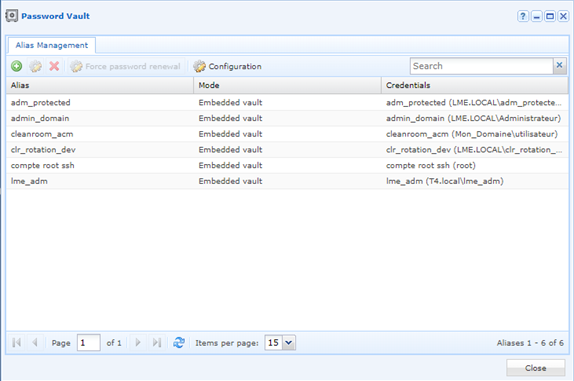
Avage moodul Password vault ja klõpsake nuppu +.
Valige aknas Add alias tüüp SSH key ja täitke seejärel väljad.
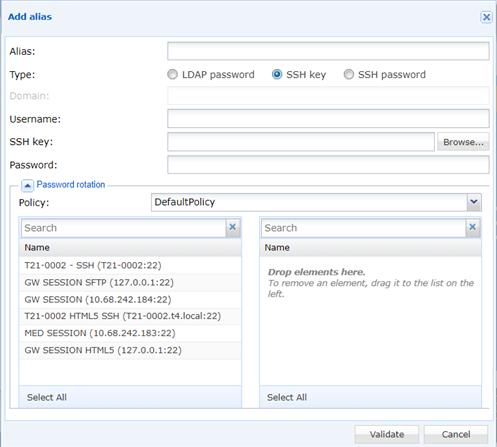
| Väli | Mida sisestada |
|---|---|
| Alias | Aliase nimi. See teisendatakse väiketähtedeks ja märgid @ , < & > " lükatakse tagasi. |
| Type | SSH key. |
| Username | Konto, mille jaoks võti 1. sammus genereeriti. |
| SSH key | Privaatvõtme fail, mis hangiti 1. sammus. |
| Password | Võtme paroolifraas. Jätke see tühjaks ainult siis, kui võtmel seda pole. |
| Policy | Raamis Password rotation aliasele rakendatav vahetuspoliitika. |
| (SSH-rakendused) | Lohistage seda aliast kasutavad SSH-rakendused parempoolsesse loendisse. |
Väljade ja nende piirangute ammendav kirjeldus on teatmiku lehel: Aliase lisamine.
Aliase salvestamiseks klõpsake nuppu Validate.
Parooliväli ei sisalda konto parooli
SSH-võtme aliase puhul on Password privaatvõtit kaitsev paroolifraas — mitte sihtkonto parool. Parooliga autentiv alias on tüüpi SSH password alias, mis on teine tüüp.