Ställa in tvåfaktorsautentisering med beteendebiometri och Neomia Pulse
Denna artikel beskriver hur du konfigurerar och aktiverar MFA:n Neomia Pulse som bygger på artificiell intelligens.
Detta kräver ingen extra utrustning: användaren identifieras utifrån sitt sätt att skriva på tangentbordet.
Förutsättningar
Bara tre förutsättningar krävs för att Neomia Pulse-MFA ska fungera:
- Abonnera på tillvalet Neomia Pulse för CyberElements
- Använda autentiseringsdomäner för användare av typen
localellerLDAP, eftersom Neomia Pulse i CyberElements inte kan användas med domäner av typenanonymeellerSAML - Tillämpa en annan typ av MFA (OTP, TOTP eller Radius) på samma domän
Konfiguration och aktivering av Neomia Pulse-MFA
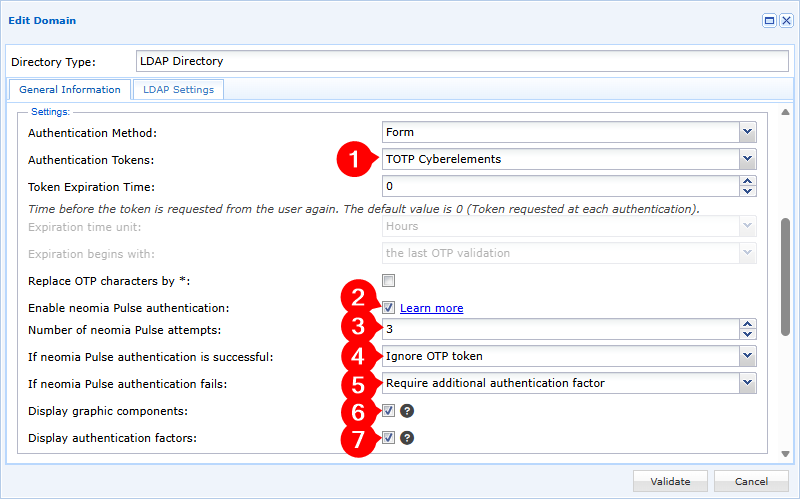
För att aktivera Neomia Pulse-MFA i CyberElements räcker det att redigera den identitetsleverantör du önskar och aktivera alternativet Enable Neomia Pulse authentication.
Information
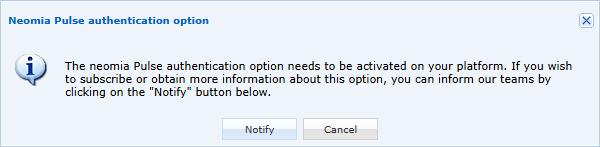
Om du inte har tillvalet Neomia Pulse visas följande fönster så att du kan meddela CyberElements-teamen att du vill aktivera tillvalet:
När tillvalet Neomia Pulse är aktiverat i din miljö ger alternativet Enable Neomia Pulse authentication i identitetsleverantören inte längre någon pop-up.
-
Aktivera minst en autentiseringstoken för autentiseringsdomänen
-
Aktivera alternativet
Enable Neomia Pulse authentication -
Ange antalet beteendebaserade identifieringsförsök som användaren utsätts för;
0betyder ett obegränsat antal försök -
Konfigurera hur autentiseringen fungerar:
Ignore OTP token: om Neomia Pulse-MFA bekräftar användaren begärs ingen annan MFAStrengthen the authentication with an additional factor: om Neomia Pulse-MFA bekräftar användaren måste denne ändå bekräfta en av de MFA som konfigurerades i steg 1
-
Konfigurera hur autentiseringen fungerar om Neomia Pulse inte kan bekräfta användaren:
Block the user: användarens konto blockeras omedelbart i CyberElementsRequire an additional authentication factor: användaren kan ändå logga in i CyberElements om denne bekräftar en av de MFA som konfigurerades i steg 1
-
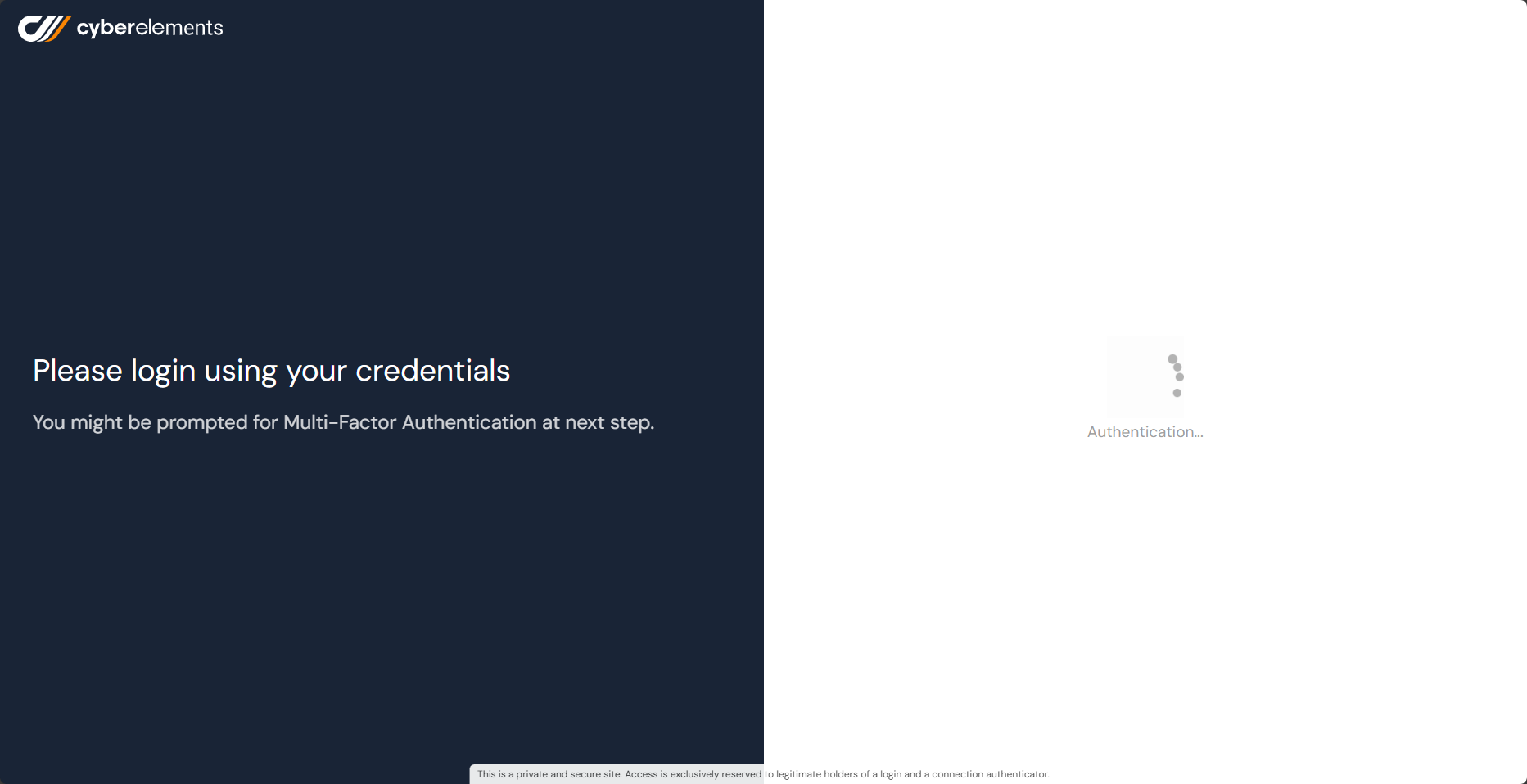
Välj om grafiska komponenter ska visas eller inte under analysen av tangenttryckningarna (efter att orden har skrivits in):
Med grafiska komponenter Utan grafiska komponenter 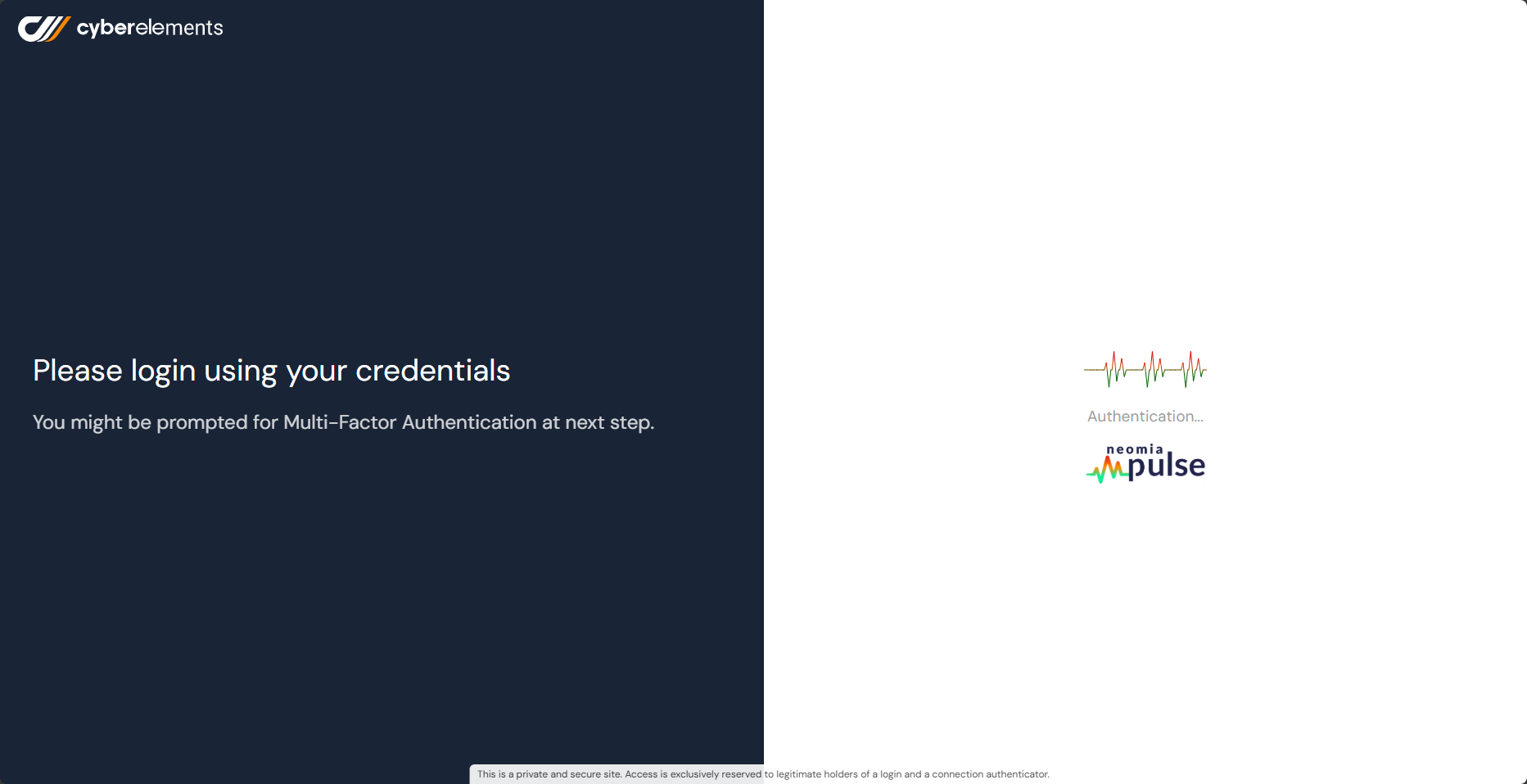
-
Välj om autentiseringsfaktorerna och deras giltighet för autentiseringen ska visas eller inte på användarportalen (information som syns längst upp till vänster i användarportalen):
Med autentiseringsfaktorer Utan autentiseringsfaktorer Fall med bekräftelse av Neomia Pulse men med ytterligare MFA att bekräfta: 
Fall med avslag från Neomia Pulse men med bekräftad ytterligare MFA:
Fall med bekräftelse enbart av Neomia Pulse:

Mer information
Mer information om Neomia Pulse finns på dess dokumentationswebbplats: Neomia Pulse Documentation