Hantering av kontexter
Begreppet kontext har lagts till i CyberElements Identity för att hantera auktoriseringsmodeller som är anpassade till olika kontexter. Det kan till exempel vara nödvändigt att definiera bredare rättighetsmodeller i vissa fall, till exempel när en kontinuitetsplan aktiveras, eller omvänt att begränsa åtkomsten så mycket som möjligt vid en cyberattack.
Funktionen gör det möjligt att i en enda åtgärd tillämpa en uppsättning fördefinierade auktoriseringsregler för att snabbt tilldela, eller omvänt dra tillbaka, rättigheter för de berörda användarna. Kontextbytet utlöser omedelbart en omberäkning av alla dessa regler.
Skapa/ändra/ta bort en kontext
Öppna menyn ”Access Management / Contexts” för att komma till sidan för hantering av kontexter.
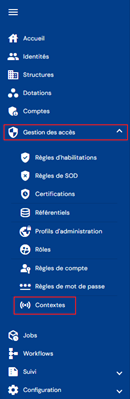
Du kommer direkt till sidan för sökning av kontexter, förinläst utan att några filter har tillämpats men med hänsyn till de behörigheter som är kopplade till den inloggade användarens profil.

Kontexten ”STANDARD” är standardkontexten, som skapas automatiskt när lösningen CyberElements Identity installeras.
Du kan filtrera listan över kontexter genom att göra en sökning. Sökningen görs i läget ”contains” och omfattar alla kolumner ”Code” och ”Name”.

Ett pagineringssystem är infört med en standardvisning av 10 resultat.

Det är möjligt att ändra antalet resultat som visas och att navigera mellan de olika sidorna.
Skapande
Klicka på knappen ” ” för att skapa en ny kontext.

Ange följande information för att skapa en kontext:
- Code: kontextens kod. Måste vara unik, utan blanksteg eller specialtecken. Obligatoriskt.
- Name: kontextens namn. Den beteckning som visas i applikationens olika formulär. Obligatoriskt.
- Description: fält för att ange en beskrivning av kontexten. Valfritt.

Ändring
Klicka på knappen ” ” till höger om motsvarande tabellrad för att visa och ändra en kontext.

Du kan växla till redigeringsläge direkt från sidan för visning av kontexten.

I redigeringsläge kan alla fält ändras.
Åtgärder för knapparna i redigerings- eller skapandeläge:
- Cancel: avbryter den aktuella inmatningen och återgår till listsidan för kontexter.
- Save: validerar formuläret och växlar sidan till visningsläge
- Save and quit: validerar formuläret och återgår till listsidan för kontexter.
Borttagning
Klicka på knappen ” ” till höger om motsvarande tabellrad för att ta bort en kontext.

Ett bekräftelsemeddelande visas innan kontexten tas bort.
Varning: det är inte möjligt att ta bort kontexten ”STANDARD”. En kontext som är kopplad till objekt (auktoriseringsregler) kan inte tas bort. Objekten måste kopplas bort i förväg.
Visa den aktuella kontexten
Den tillämpade kontexten visas i huvudbannern i applikationen CyberElements Identity.

Visningen av kontexten styrs av den inloggade användarens behörigheter.
Byta kontext
Kontexten kan bytas på sidan för hantering av kontexter.
Klicka på ikonen ” ” till höger om tabellens rubrikrad.

Välj önskad kontext och klicka på knappen ”Validate”, eller på knappen ”Cancel” för att avbryta bytet.
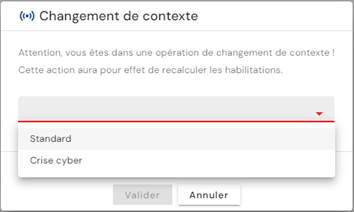
Varning: ett kontextbyte medför en omedelbar omberäkning av auktoriseringsreglerna och kan få konsekvenser för de åtkomstpolicyer som tillämpas på dina applikationer.