Säkra åtkomsten till hanteringskonsolen Nutanix Prism
Information
Version Nutanix Prism : NCC Version 4.6.0.1
Denna sida beskriver hur du ger åtkomst till administrationskonsolen Nutanix Prism via en åtkomst som säkras med CyberElements.
Den visar också hur injicering av inloggningsuppgifter konfigureras så att användaren inte behöver känna till dem.
Skapa ett alias i Vault
I detta exempel injiceras ett tjänstekonto för att möjliggöra autentisering mot Nutanix Prism.
Öppna först den Vault som är integrerad i CyberElements:
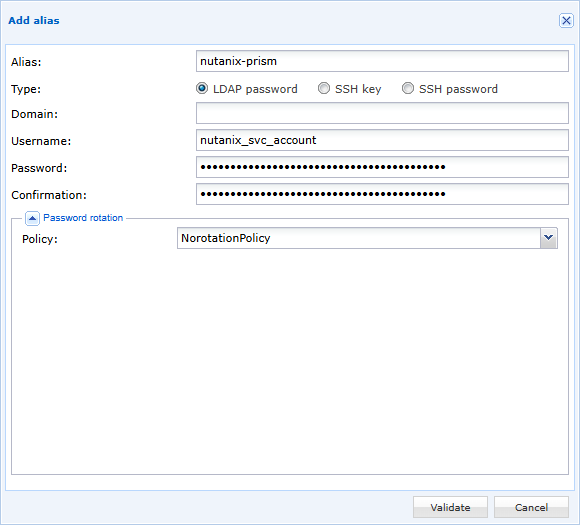
Lägg därefter till ett nytt alias, med ett namn du väljer själv, av typen LDAP, och ange användarnamn och lösenord (se till att aliaset inte omfattas av någon aktiv policy för lösenordsrotation):
Konfigurera injicering av inloggningsuppgifter
Installera tillägget CyberElements SSO Configurator
För att hämta konfigurationen med webbläsartillägget CyberElements SSO Configurator installerar du det enligt följande anvisningar: Installera CyberElements SSO Configurator
Hämta Web SSO-konfigurationen för Nutanix Prism
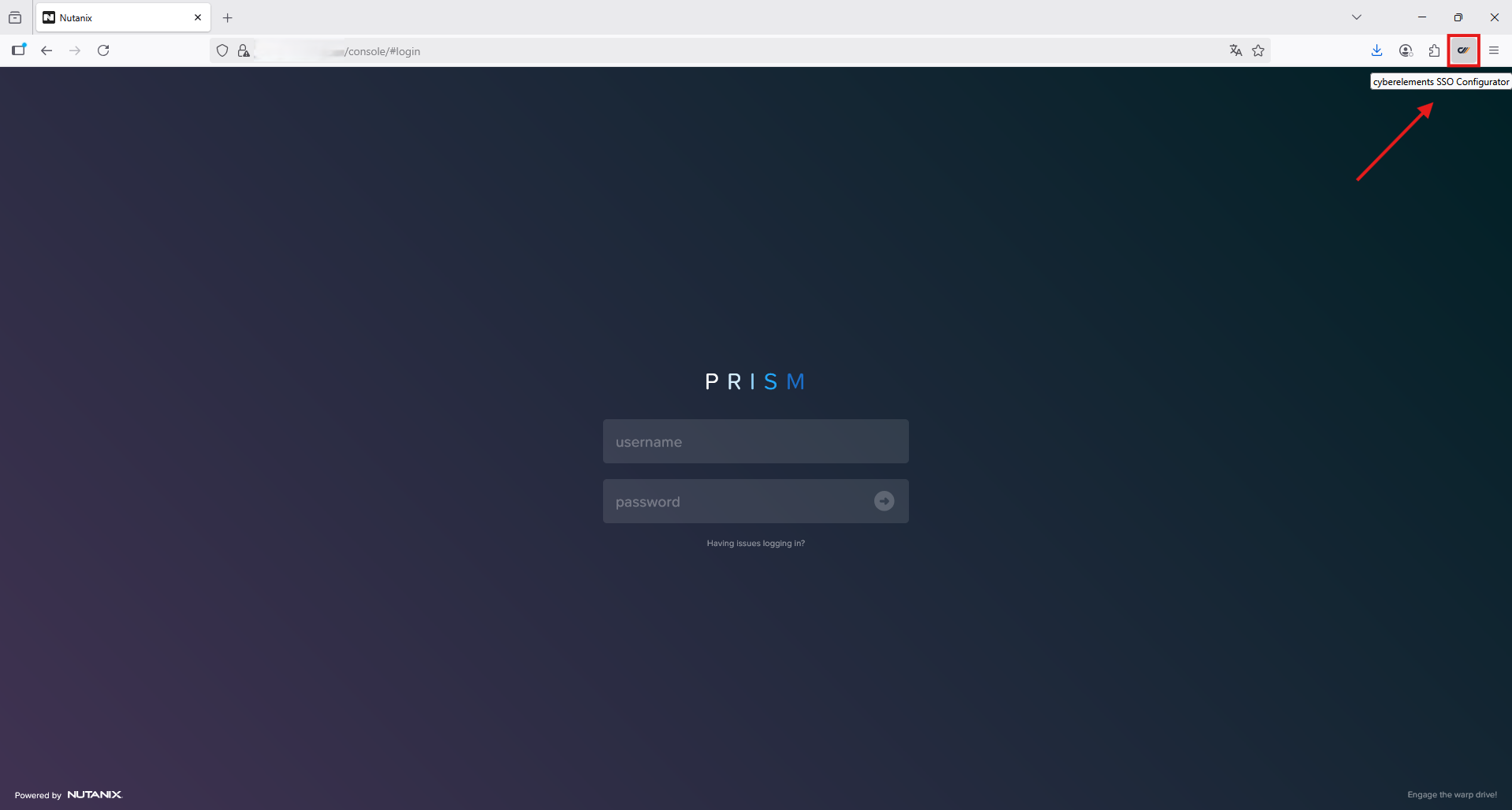
Börja med att gå till inloggningsformuläret för Nutanix Prism och starta därefter tillägget genom att klicka på knappen  .
.
Tillägget öppnas i en banner till vänster i din webbläsare och identifierar automatiskt fälten ”Username” och ”Password”.
Varning!
Varningsmeddelandet ”Please select button field” betyder att tillägget väntar på en manuell åtgärd för att ange var ”inloggningsknappen” finns.
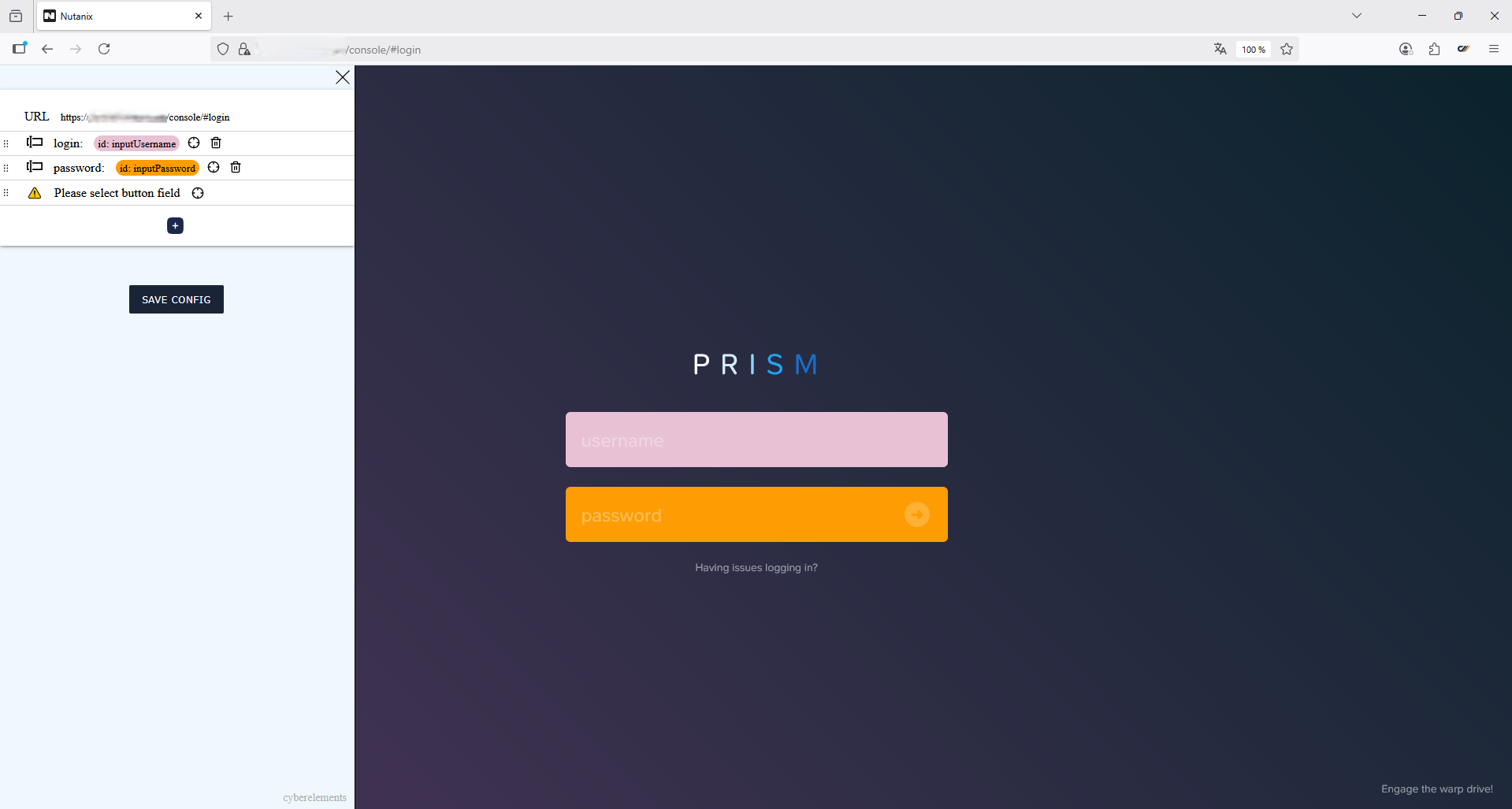
Ange var ”inloggningsknappen” finns och spara konfigurationen:
- Klicka på ikonen

- Flytta den korsformade pekaren till platsen för ”anslutningsknappen” och klicka på den
- Tillägget anger att konfigurationen av ”anslutningsknappen” har valts
- Klicka på knappen
 för att spara konfigurationen i urklipp
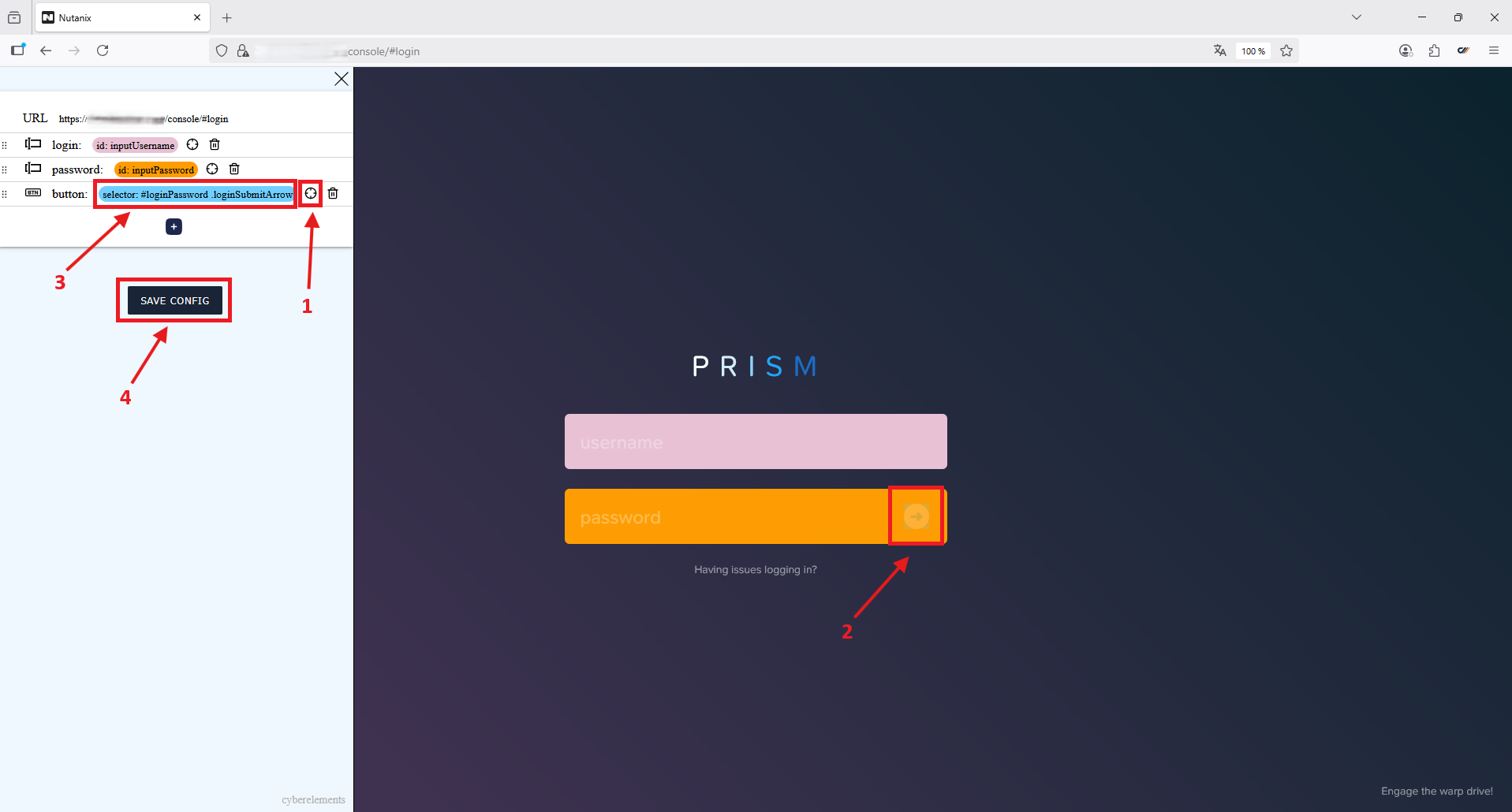
Exempel
Exempel på hämtad konfiguration:
1 2 3 4 5 6 7 8 9 10 11 12 13 14 15 16 17 18 19 20 21 22 23 24 25 26 27 28 29 | |
Konfiguration av webbapplikationen i CyberElements
- Välj alternativet Fixed i listrutan för SSO-aktivering
- Välj det alias i Vault som skapades för anslutningen till Nutanix Prism
- Välj
httpsi listrutan för URL-typ och ange därefter adressen för anslutningen till Nutanix Prism - Välj Automatic Detection i listrutan för autentiseringstyp
- Markera kryssrutan Send the login and the password's user to the remote server
- Välj
Injectioni listrutan för SSO-typ - Klistra in den konfiguration som tidigare genererades av tillägget
CyberElements SSO Configurator
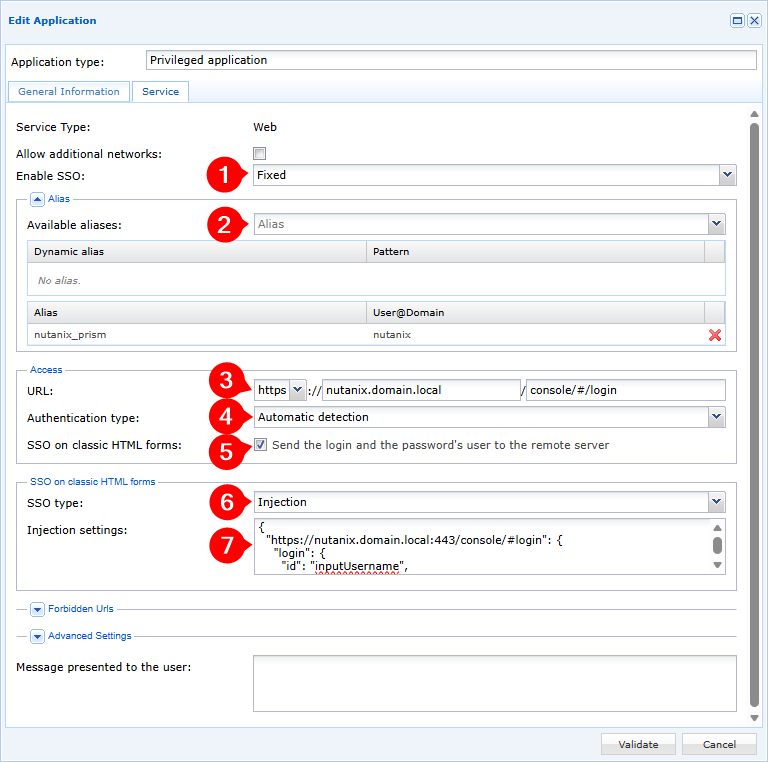
Injicering av inloggningsuppgifter är nu konfigurerad för din webbapplikation Nutanix Prism, som skyddas av CyberElements.