Zaščita dostopa do konzole za upravljanje Nutanix Prism
Informacije
Version Nutanix Prism : NCC Version 4.6.0.1
Na tej strani so navodila, kako omogočiti dostop do skrbniške konzole Nutanix Prism prek dostopa, zaščitenega s CyberElements.
Prikazano je tudi, kako konfigurirati vstavljanje poverilnic, da jih uporabniku ni treba poznati.
Ustvarjanje vzdevka v Vault
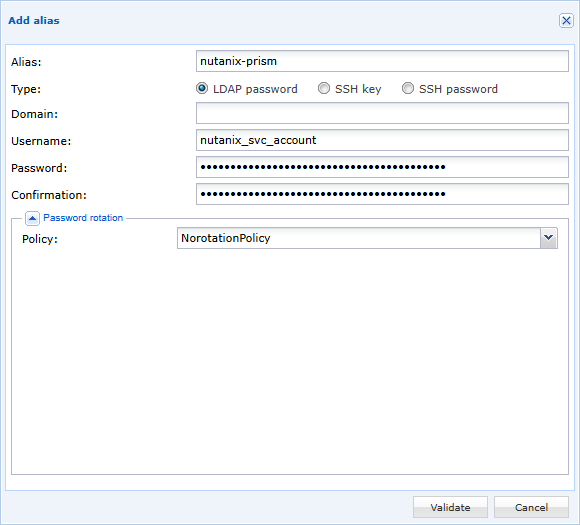
V tem primeru bo za omogočanje preverjanja pristnosti v Nutanix Prism vstavljen račun storitve.
Najprej odprite Vault, vgrajen v CyberElements:
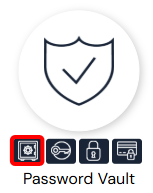
Nato dodajte nov vzdevek vrste LDAP z imenom po svoji izbiri ter vnesite uporabniško ime in geslo (preverite, da za vzdevek ne velja aktiven pravilnik rotacije gesel):
Konfiguracija vstavljanja poverilnic
Namestitev razširitve CyberElements SSO Configurator
Če želite konfiguracijo pridobiti z razširitvijo brskalnika CyberElements SSO Configurator, jo namestite po teh navodilih: Namestite CyberElements SSO Configurator
Pridobivanje konfiguracije Web SSO za Nutanix Prism
Najprej odprite obrazec za prijavo v Nutanix Prism, nato zaženite razširitev s klikom gumba  .
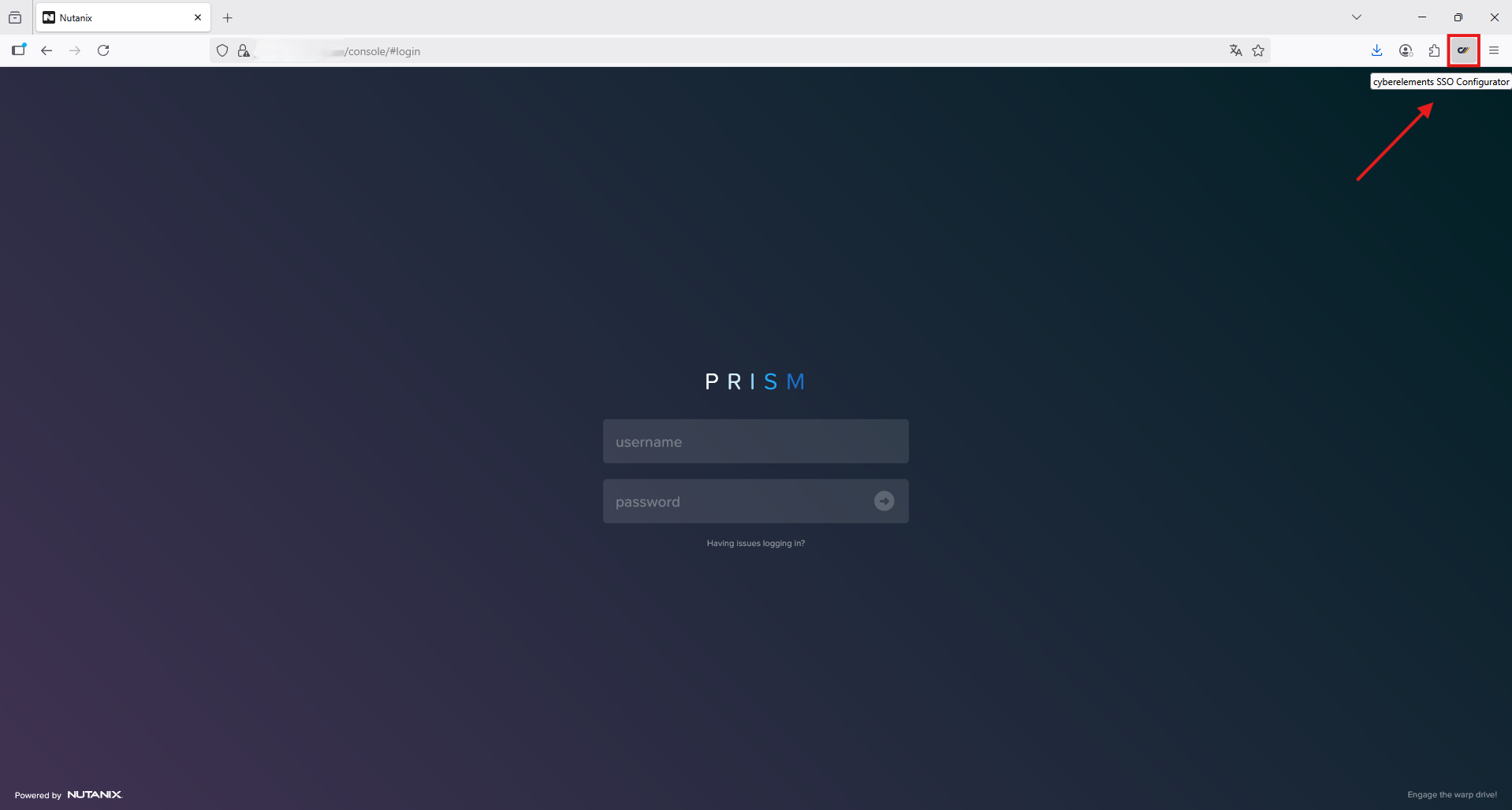
Razširitev se odpre v pasici na levi strani brskalnika in samodejno prepozna polji „Username“ in „Password“.
Opozorilo!
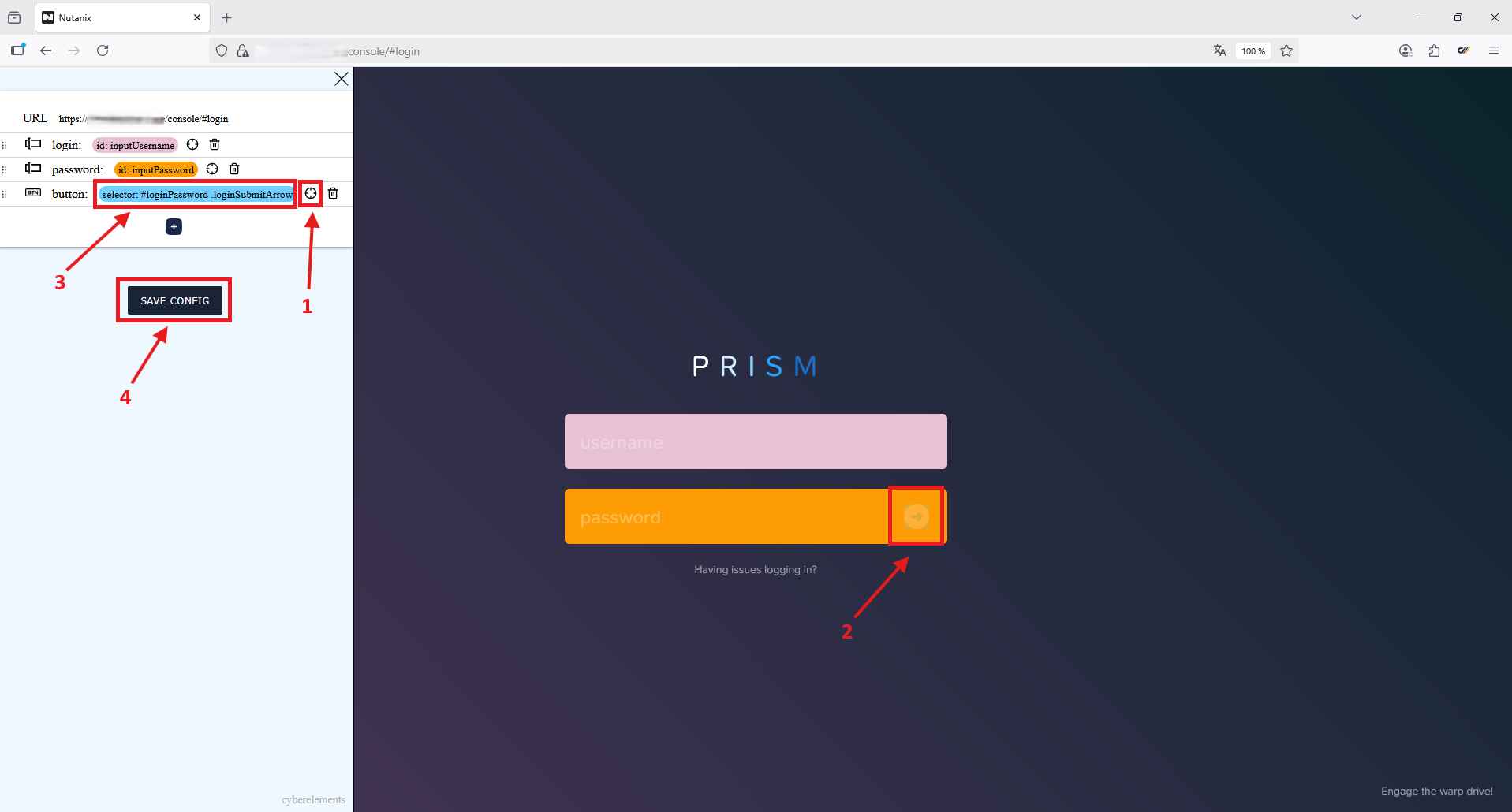
Opozorilno sporočilo „Please select button field“ pomeni, da razširitev čaka na ročno dejanje, s katerim označite položaj „gumba za prijavo“.
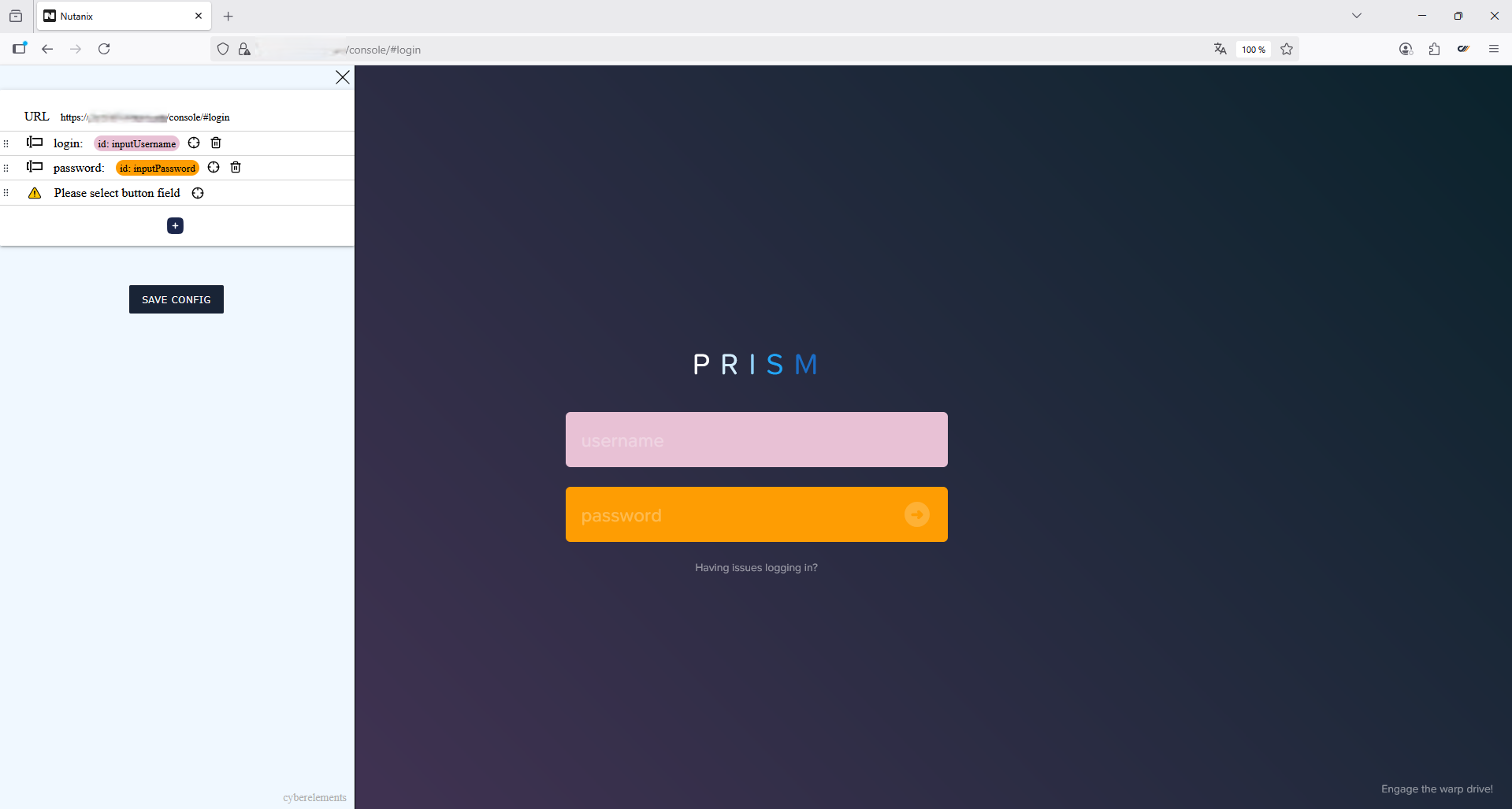
Označite položaj „gumba za prijavo“ in shranite konfiguracijo:
- Kliknite ikono

- Premaknite kazalec v obliki križca na mesto „gumba za prijavo“ in ga kliknite
- Razširitev označi, da je konfiguracija „gumba za prijavo“ izbrana
- Kliknite gumb
 , da konfiguracijo shranite v odložišče
Primer
Primer pridobljene konfiguracije:
1 2 3 4 5 6 7 8 9 10 11 12 13 14 15 16 17 18 19 20 21 22 23 24 25 26 27 28 29 | |
Konfiguracija spletne aplikacije v CyberElements
- V spustnem meniju za omogočanje SSO izberite možnost Fixed
- Izberite vzdevek v Vault, ustvarjen za povezavo z Nutanix Prism
- V spustnem meniju vrste URL izberite
https, nato vnesite naslov za povezavo z Nutanix Prism - V spustnem meniju vrste preverjanja pristnosti izberite Automatic Detection
- Označite potrditveno polje Send the login and the password's user to the remote server
- V spustnem meniju vrste SSO izberite
Injection - Prilepite konfiguracijo, ki ste jo predhodno ustvarili z razširitvijo
CyberElements SSO Configurator
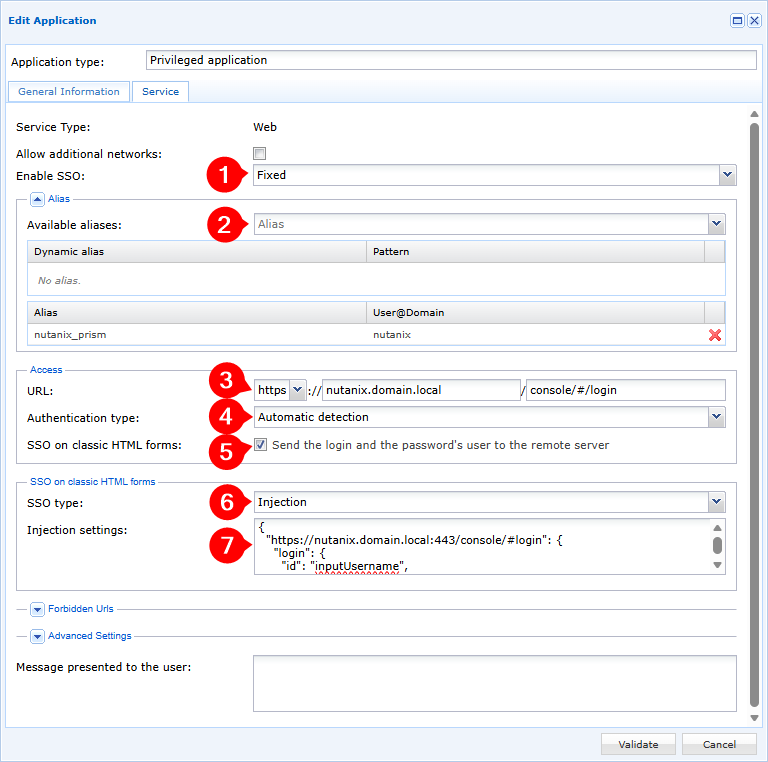
Vstavljanje poverilnic je zdaj konfigurirano za vašo spletno aplikacijo Nutanix Prism, ki jo ščiti CyberElements.