Upravljanje skladišč
Skladišče je opredeljeno kot centraliziran izvor ali mesto podatkov, ki hrani in upravlja podatke o računih uporabnikov, skupin in virov v sistemu ali organizaciji.
V CyberElements Identity ima lahko skladišče več aplikacij, med katere so porazdeljeni računi, vloge in dovoljenja.
Ustvarjanje/spreminjanje/brisanje skladišča
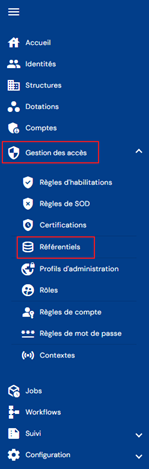
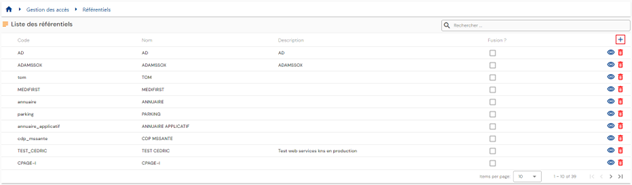
Za dostop do upravljanja skladišč odprite meni „Access Management/Repositories“.
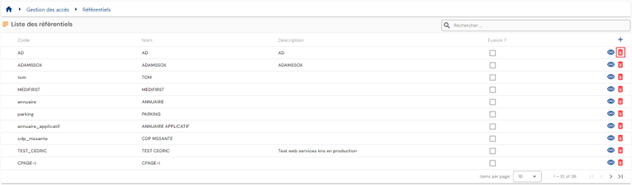
Neposredno boste preusmerjeni na seznam obstoječih skladišč, vnaprej naložen v tabeli brez uporabljenih filtrov.
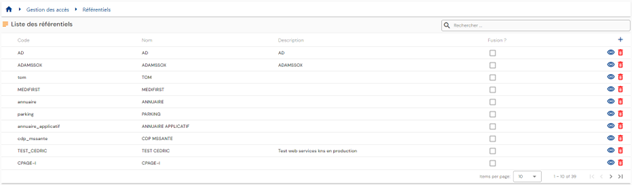
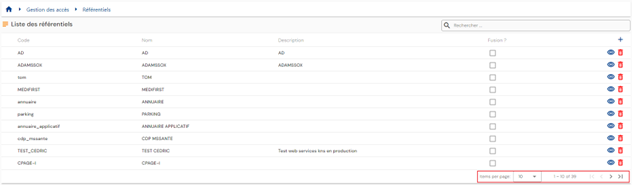
Številčenje strani je nastavljeno tako, da je prikazanih samo 10 skladišč.
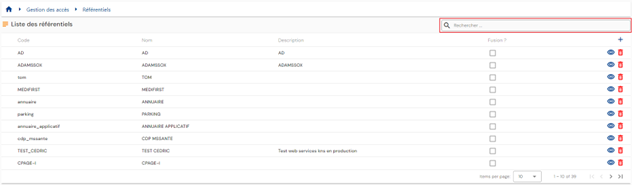
Zgoraj desno v tabeli je na voljo iskalno polje. Iskanje zajema atributa „code“ in „name“ skladišč.
Če želite ustvariti novo skladišče, kliknite gumb „ “.
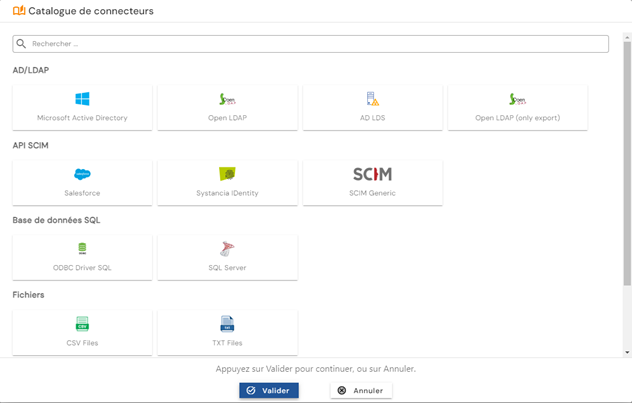
V katalogu povezovalnikov izberite vrsto aplikacije.
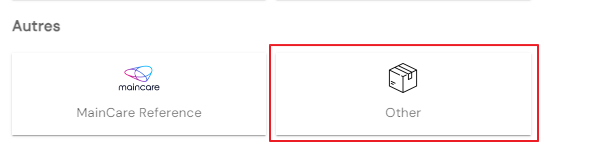
Če skladišče ni povezano s samodejnim povezovalnikom, izberite možnost „Other“ v kategoriji Other.
Najprej vnesite splošne parametre skladišča:
- Code: koda skladišča. Mora biti enolična, brez presledkov ali posebnih znakov. Obvezno.
- Name: ime skladišča. Oznaka, ki bo prikazana v različnih obrazcih aplikacije. Obvezno.
- Description: polje za vnos opisa skladišča. Izbirno.
- Default role: izberite vlogo, ki se bo uporabljala v workflow, če so za skladišče oddane zahteve za avtorizacije. Izbirno.
- Export type: omogoča določitev vrste izvoza, ki bo uporabljena v povezovalniku za zagotavljanje. Ta informacija se uporablja za določitev, katera vrsta atributa bo uporabljena za dinamične avtorizacije.
Če je izbrano Account+Access, bodo dinamične avtorizacije povezane z atributi računa; če je izbrano user+Access, bodo dinamične avtorizacije povezane z atributi osebe. Ta informacija je obvezna v primeru samodejnega zagotavljanja; privzeta vrednost je Account+Access.

Kliknite gumb „SIP Configuration“, da konfigurirate samodejni povezovalnik. Gumb ni na voljo, če je pri izbiri skladišča izbrano „Other“.
Potrdite obrazec za ustvarjanje, da konfigurirate aplikacije in dovoljenja, vrste računov ter vloge skladišča.
Dejanja gumbov v načinu ustvarjanja:
- Cancel: prekliče trenutni vnos in se vrne na stran s seznamom skladišč.
- Save: potrdi obrazec in preklopi stran v način ogleda.
- Save and quit: potrdi obrazec in se vrne na stran s seznamom skladišč.
Če si želite ogledati in urediti skladišče, kliknite ikono „ “ desno od ustrezne vrstice tabele:
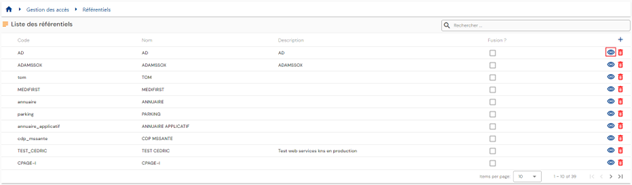
V način urejanja lahko preklopite neposredno s strani za ogled skladišča.

V načinu urejanja je mogoče spremeniti vsa polja.
Dejanja gumbov v načinu urejanja:
- Cancel: prekliče trenutni vnos in preklopi stran v način ogleda.
- Save: potrdi obrazec in preklopi stran v način ogleda.
- Save and quit: potrdi obrazec in se vrne na stran s seznamom pravilnikov prijave.
Če želite izbrisati skladišče, kliknite ikono „ “ desno od ustrezne vrstice tabele:
Pred izbrisom skladišča se prikaže potrditveno sporočilo.
Opozorilo: skladišča ni mogoče izbrisati, dokler obstajajo z njim povezani objekti.
Konfiguriranje samodejnega povezovalnika (prek SIP)
Konfiguriranje samodejnega povezovalnika zajema določitev parametrov povezave med CyberElements Identity in aplikacijo drugega ponudnika. Načini povezave so lahko:
- imenik (AD, LDAP, OpenLDAP, ADLDS itd.)
- ploska datoteka (csv, xml)
- DB
- API (SCIM)
Za vsako skladišče je mogoče konfigurirati samodejni povezovalnik za izvajanje zaporedij zagotavljanja (vhodnih ali izhodnih). Upoštevajte, da od različice 7.0 za skladišče Identity ni več treba konfigurirati povezave ODBC. Komunikacija med Systancia Identity Provisioning in CyberElements Identity je samodejna in pregledna.
Dostop do konfiguracije samodejnega povezovalnika je na voljo na strani skladišča, odprti v načinu ogleda. Kliknite gumb „SIP Configuration“.

Za vsako konfiguracijo povezovalnika morate ne glede na način povezave določiti agenta za zagotavljanje. Če obstaja samo en agent za zagotavljanje, je vnesen privzeto.
Opomba: v različici 7.0 je mogoče konfigurirati samo enega agenta za zagotavljanje. Ta je ustvarjen privzeto, tako pri nadgradnji kot pri prvi namestitvi.
Sicer se obrazci za konfiguracijo razlikujejo glede na način povezave, ki ga konfigurirate.
Povezava vrste imenik, stari povezovalnik
Opozorilo
Stari povezovalnik za imenik je še vedno priložen različici 7.1, vendar bo od različice 7.2 opuščen. Raje uporabite novi povezovalnik, ki zdaj podpira tako izvoz kot uvoz.
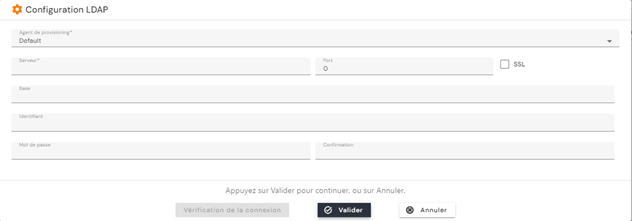
Za povezavo vrste imenik s starim povezovalnikom, ki omogoča izvoz in uvoz (LDAP, AD, OpenLDAP itd.), je treba vnesti te podatke:
- Server: naslov strežnika, na katerem je imenik
- Port: vrata povezave
- SSL: potrdite, če želite omogočiti povezavo SSL
- Base: koren drevesa, iz katerega se bodo podatki pridobivali ali vanj zapisovali. Na primer: „DC=Domain,DC=local“
- Username: račun za prijavo
- Password: geslo računa za prijavo
Povezava vrste imenik, novi povezovalnik
Opomba
Do različice 7.0 je novi povezovalnik za imenik podpiral samo branje iz skladišč vrste imenik. Od različice 7.1 podpira tudi pisanje v ta skladišča.
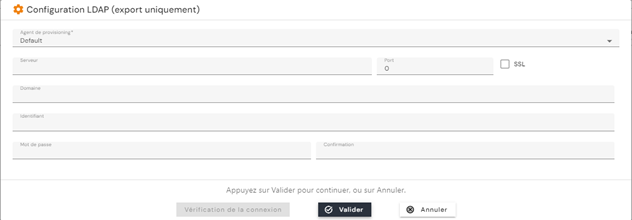
Za povezavo vrste imenik z novim povezovalnikom, ki omogoča izvoz in uvoz (LDAP, AD, OpenLDAP itd.), morate vnesti te podatke:
- Server: naslov strežnika, na katerem je imenik
- Port: vrata povezave
- SSL: potrdite, če želite omogočiti povezavo SSL
- Domain: koren drevesa, iz katerega se bodo podatki pridobivali ali vanj zapisovali. Na primer: „Domain.local“
- Username: račun za prijavo
- Password: geslo računa za prijavo
- Synchronization of groups managed by Identity only: potrdite to polje, da se SIP opira na seznam varnostnih skupin, ustvarjenih in upravljanih v CyberElements Identity, in ne na seznam, ročno vnesen v izvozu in uvozu skladišča.
- Export code: koda izvoza skupin, običajno
memberof@. Polje izpolnite, ko je prejšnja možnost potrjena.
Koda memberof@ označuje skupine z njihovim imenom (CN), brez njihove lokacije v imeniku – medtem ko standardni atribut LDAP memberOf pričakuje celotno ime DN vsake skupine. Koda je prepoznana ne glede na velikost črk. Za primerjavo pričakovanega stanja z imenikom povezovalnik tudi trenutne skupine objekta skrči na njihova imena, nato pa uporabi samo potrebna dodajanja in odstranjevanja. Ko je možnost „Synchronization of groups managed by Identity only“ potrjena, se izvažajo samo članstva v skupinah, ki jih upravlja Identity: druge skupine imenika, ki jim uporabnik pripada, se ne spreminjajo.
Nasvet
Koda memberof@ predpostavlja, da so imena skupin v imeniku enolična. Če ima več skupin enako ime v različnih organizacijskih enotah, uporabite memberOf s celotnimi imeni DN.
Če skupina, ki jo upravlja Identity, v imeniku še ne obstaja, jo povezovalnik ustvari z razredoma objektov top in group. Ciljna organizacijska enota doslej še ni bila določena.
Povezava vrste zbirka podatkov
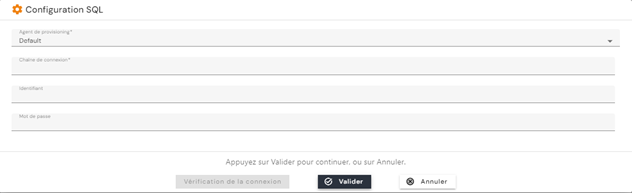
Za povezavo z zbirko podatkov (SQL Server, Oracle, PostgreSQL itd.) morate vnesti te podatke:
- vnaprej ustvarjen niz povezave (povezava ODBC itd.)
- Username: račun za prijavo
- Password: geslo računa za prijavo
Povezava vrste ploska datoteka (CSV, TXT itd.)
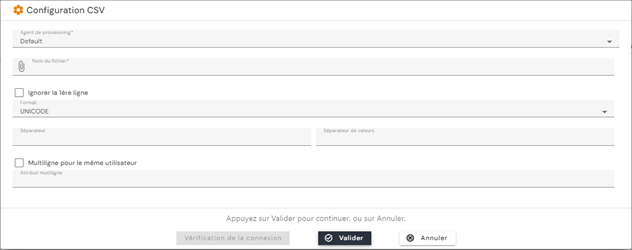
- File name: celotna pot do datoteke.
- Skip the first line: potrdite to polje, če datoteka vsebuje glavo. Od različice 7.1 se ta glava pri uvozu ohrani.
- Format: ASCII ali Unicode
- Separator: znak, ki predstavlja ločilo stolpcev
- Value separator: znak, ki predstavlja ločilo vrednosti v primeru večvrednostnega atributa
- Multi-line for the same user: ime atributa, katerega vrednost je enolična (npr. številka zaposlenega, prijavno ime itd.) in ki služi kot pivotni atribut za upravljanje več vrednosti.
Večvrstični način pri pisanju, od različice 7.1:
Do različice 7.0 je bil večvrstični način podprt samo pri branju: več vrednosti se je zapisovalo samo z ločilom. Od različice 7.1 je mogoče možnost „Multi-line for the same user“ konfigurirati tudi v skladišču izhodne besedilne datoteke (csv, txt ali druge).
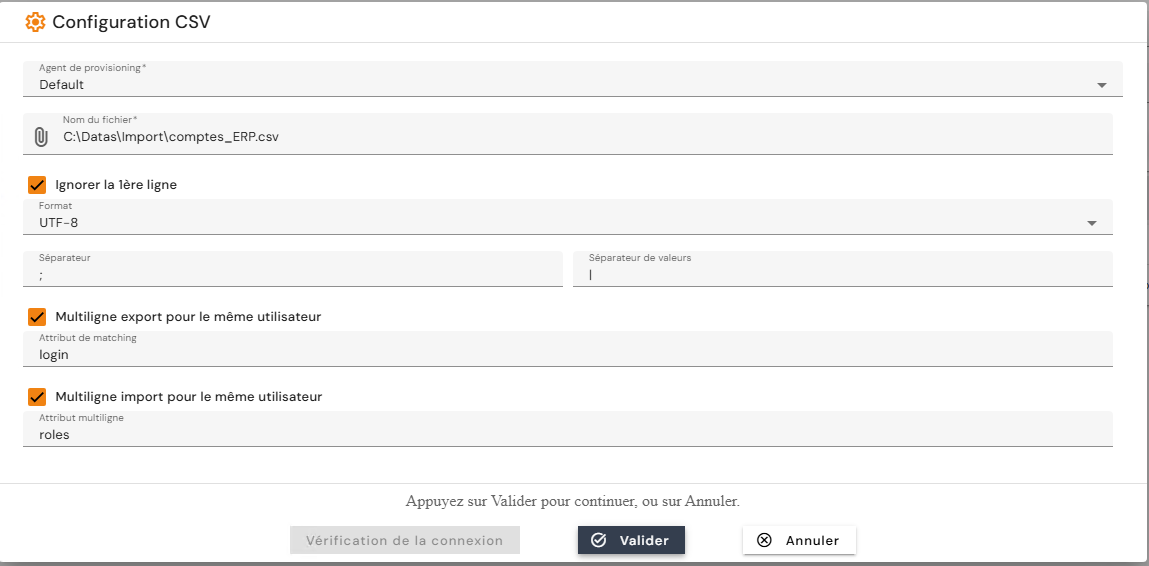
Če ima objekt v datoteki za sinhronizacijo v določenem atributu več vrednosti, ustvarjena datoteka vsebuje toliko vrstic, kolikor je vrednosti, vsi drugi atributi objekta pa se ponovijo v vsaki od teh vrstic.
Na ta način lahko vrstice ustvarja samo en večvrednostni atribut na objekt in na skladišče. Drugi večvrednostni atributi ostanejo združeni v eni vrstici, njihove vrednosti pa so ločene z ločilom, določenim v konfiguraciji skladišča.
Ustvarjanje/spreminjanje/brisanje aplikacij in avtorizacij
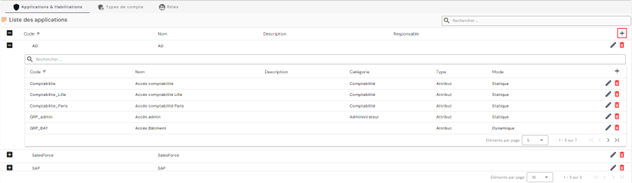
Za dostop do upravljanja aplikacij in avtorizacij skladišča se morate pomakniti na stran skladišča v načinu ogleda, nato pa odpreti zavihek „Applications and Authorizations“.
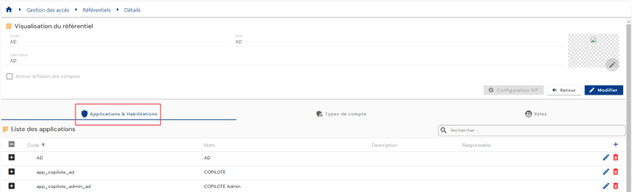
Seznam obstoječih aplikacij je vnaprej naložen brez uporabljenih filtrov, vendar v skladu z dovoljenji, povezanimi s profilom prijavljene osebe.
Seznam avtorizacij, povezanih z aplikacijo, je prikazan v tabeli, vdelani v aplikacijo.
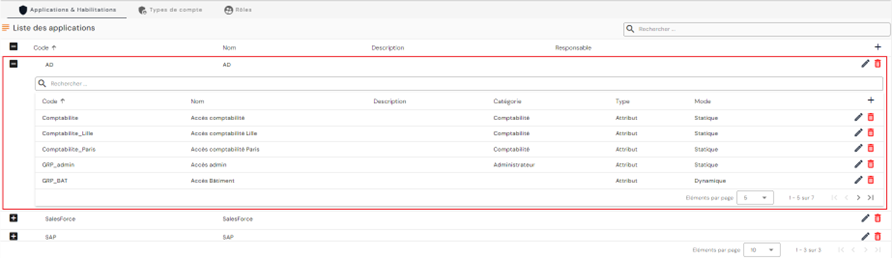
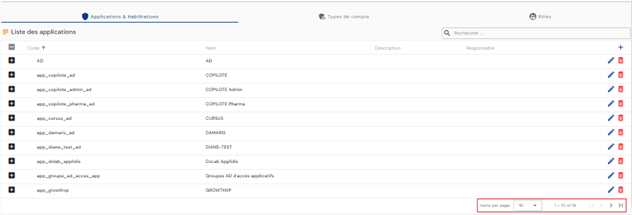
Ostranjevanje je nastavljeno tako, da je prikazanih samo 10 aplikacij.
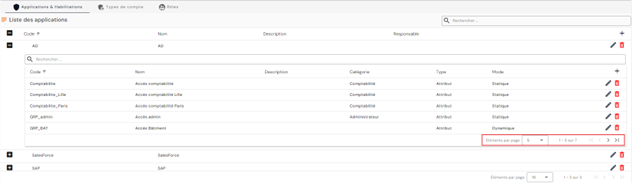
V vdelani tabeli avtorizacij je ostranjevanje nastavljeno tako, da je prikazanih samo 5 avtorizacij.
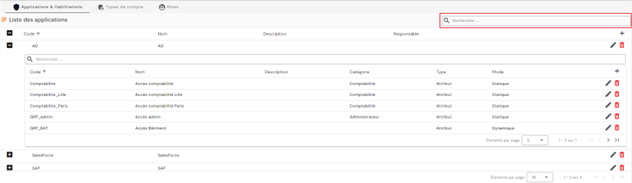
Zgoraj desno v tabeli aplikacij je na voljo iskalno polje. Iskanje zajema kodo in ime aplikacij.
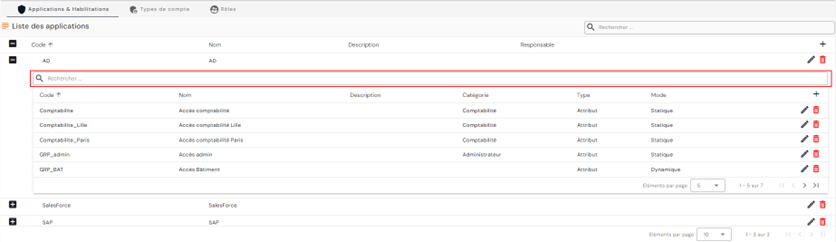
Podobno je tudi v vdelani tabeli avtorizacij na vrhu tabele na voljo iskalno polje. Iskanje zajema atribute avtorizacij „Category“, „Code“ in „Name“.
Če želite ustvariti novo aplikacijo, kliknite gumb „“ zgoraj desno v tabeli aplikacij.
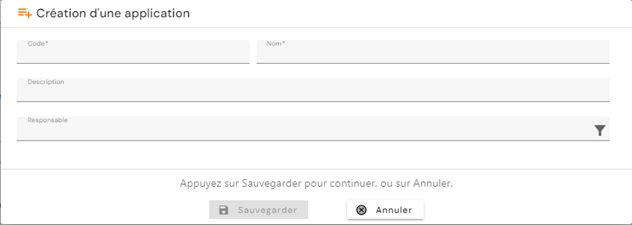
Vnesite parametre aplikacije:
- Code: koda aplikacije. Biti mora enolična, brez presledkov ali posebnih znakov. Obvezno.
- Name: ime aplikacije. Oznaka, ki bo prikazana v različnih obrazcih aplikacije. Obvezno.
- Description: polje za vnos opisa aplikacije. Izbirno.
- Responsible: izberite eno ali več oseb s seznama identitet. Izbirno.
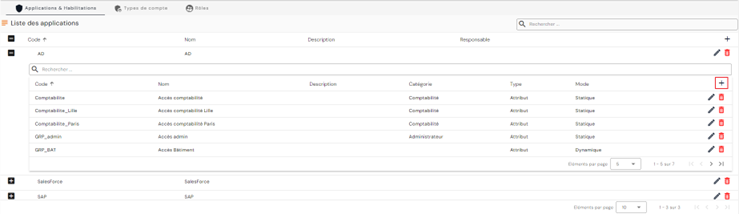
Če želite ustvariti novo avtorizacijo, odprite vdelano tabelo aplikacije, ki ji želite pripeti avtorizacijo, in kliknite gumb „“ zgoraj desno v tabeli avtorizacij.
Vnesite parametre avtorizacije:
- Code: koda avtorizacije. Biti mora enolična, brez presledkov ali posebnih znakov. Obvezno.
- Name: ime avtorizacije. Oznaka, ki bo prikazana v različnih obrazcih aplikacije. Obvezno.
- Description: polje za vnos opisa aplikacije. Izbirno.
- Category: izberite kategorijo s seznama ali ustvarite novo kategorijo. Če želite ustvariti novo kategorijo, kliknite gumb „“ desno od spustnega seznama. Izbirno.
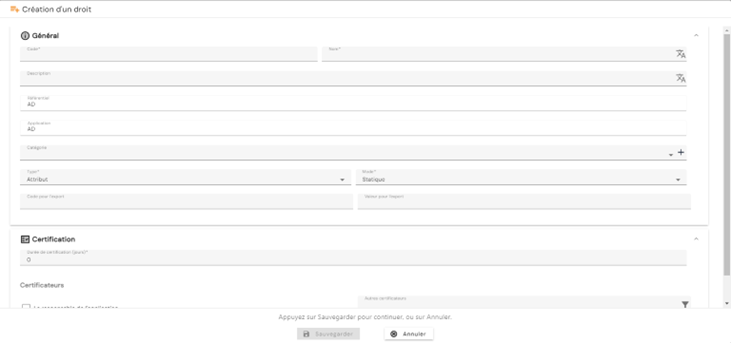
- Type:
- Group. Možnost, ki je na voljo za upravljanje združljivosti s prejšnjimi različicami pri nadgradnjah. Ta možnost je od različice 7.0 opuščena.
- Attribute
- Mode:
- Static: vrednost pravice, ki jo je treba določiti
- Dynamic: vrednost iz atributa
- Export code: ime atributa, ki bo izvožen v izvozih „USER+ACCESS“ in „ACCOUNT+ACCESS“
- Export value:
- Bodisi prosto polje, če je Mode = static
- Bodisi polje za izbiro atributa, če je Mode = dynamic. Atribut mora biti atribut računa, če je povezovalnik ustvarjen z vrsto izvoza „ACCOUNT + ACCESS“, ali atribut identitete, če je povezovalnik ustvarjen z vrsto izvoza „USER + ACCESS“
Opomba: izvoz „USER + ACCESS“ je v različici 7.0 ohranjen zaradi združljivosti s prejšnjimi različicami pri nadgradnji. Od različice 7.0 je opuščen.
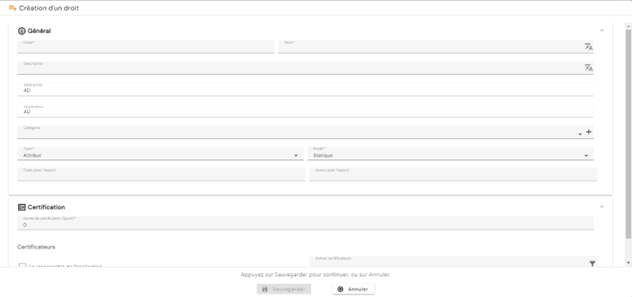
Če želite spremeniti aplikacijo, kliknite ikono „ “ desno v ustrezni vrstici tabele.
Spremeniti je mogoče vsa polja.
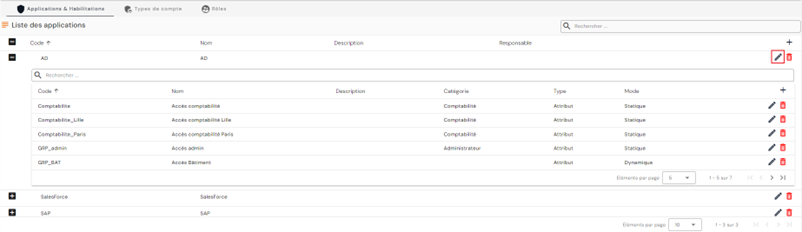
Če želite spremeniti avtorizacijo, odprite vdelano tabelo aplikacije, v kateri želite spremeniti avtorizacijo, in kliknite ikono „“ desno v ustrezni vrstici tabele.
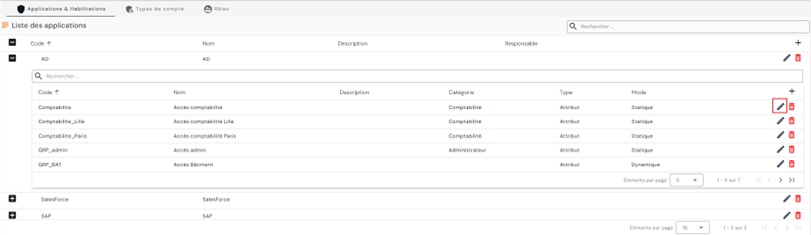
Spremeniti je mogoče vsa polja.
Dejanja gumbov v načinu ustvarjanja in spreminjanja (aplikacije in avtorizacije):
- Cancel: prekliče trenutni vnos in se vrne na stran skladišča.
- Save: potrdi obrazec in se vrne na stran skladišča
Če želite izbrisati aplikacijo, kliknite ikono „“ desno od ustrezne vrstice v tabeli.
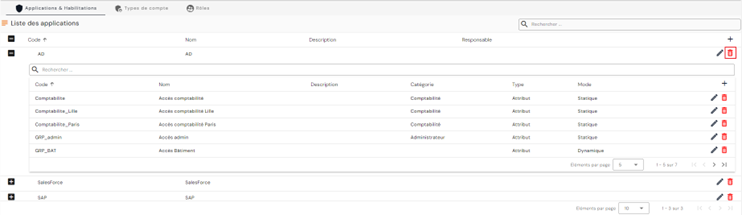
Pred izbrisom aplikacije se prikaže potrditveno sporočilo.
Opozorilo: aplikacije ni mogoče izbrisati, dokler obstajajo z njo povezani objekti.
Če želite izbrisati avtorizacijo, odprite vdelano tabelo aplikacije, v kateri želite izbrisati avtorizacijo, in kliknite gumb „“ desno v ustrezni vrstici tabele.
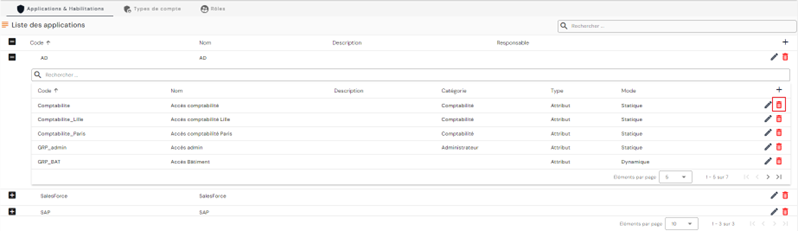
Pred izbrisom avtorizacije se prikaže potrditveno sporočilo.
Opozorilo: avtorizacije ni mogoče izbrisati, dokler obstajajo z njo povezani objekti.
Upravljanje vlog
Od različice 7.0 so vloge dodane v upravljanje predloge pravic. Vloge, ki jih je mogoče povezati s profili delovnih mest, omogočajo vnaprejšnjo določitev nabora dovoljenj, po potrebi pa tudi več računov za eno identiteto. Osebi, ki ima na primer vlogo skrbnika in vlogo standardnega uporabnika, je mogoče dodeliti dva računa, da uporablja tistega, ki je potreben za operacije, ki jih mora izvesti.
Od različice 7.1 upravljanje vlog podpira tudi datume veljavnosti, zaklepanje in odklepanje vloge, certificiranje – ročno ali prek kampanje certificiranja – in upravljanje ločevanja dolžnosti (SoD).
Opomba
Ti štirje pojmi so opisani na ravni avtorizacij na strani Upravljanje računov in avtorizacij. Opombe ob izdaji 7.1 napovedujejo njihovo podporo za vloge, ne da bi podrobno opisale zaslone.
Zaklepanje in certificiranje vloge se izvajata iz zapisa identitete, na zavihku teoretičnih vlog in avtorizacij: meni ⋮ vsake vloge ponuja dodajanje avtorizacije ter dejanji Lock the role in Certify the role. Zaklepanje in odklepanje urejata dve ločeni skrbniški pravici, odvisno od tega, ali je vloga dodeljena identiteti ali računu.
Pravila usklajevanja, ki temeljijo na aktivnih vlogah, zaklenjene vloge ne upoštevajo več. Račun, ki je bil s svojo identiteto povezan samo prek te vloge, zato postane osirotel: to je pričakovano vedenje. Preden zaklenete vlogo, preverite račune, ki so odvisni od nje.
Ustvarjanje/spreminjanje/brisanje vloge (poslovni profil)
Za dostop do upravljanja vlog odprite meni „Access Management/Roles“.
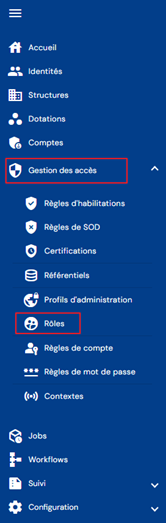
Preusmerjeni boste neposredno na seznam obstoječih vlog, ki je vnaprej naložen v tabeli brez uporabljenih filtrov, vendar ob upoštevanju dovoljenj, povezanih s profilom prijavljene osebe.

Številčenje strani je nastavljeno tako, da je prikazanih samo 10 vlog.

Zgoraj desno v tabeli je na voljo iskalno polje. Iskanje zajema atributa vlog „code“ in „name“.

Če želite ustvariti novo vlogo, kliknite gumb „“.

Vnesite splošne parametre vloge:
- Code: koda vloge. Biti mora enolična, brez presledkov ali posebnih znakov. Obvezno.
- Name: ime vloge. Oznaka, ki bo prikazana v različnih obrazcih aplikacije. Obvezno.
- Description: polje za vnos opisa vloge. Izbirno.

Potrdite obrazec za ustvarjanje, da dodate povezave s skladišči in privzete avtorizacije.
Če si želite ogledati in urediti vlogo, kliknite ikono „“ desno od ustrezne vrstice tabele.

V način urejanja je mogoče preklopiti neposredno s strani za ogled vloge.
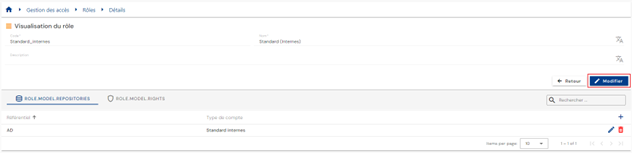
V načinu urejanja je mogoče spremeniti vsa polja.
Dejanja gumbov v načinu urejanja ali ustvarjanja:
- Cancel: prekliče trenutni vnos in preklopi stran v način ogleda
- Save: potrdi obrazec in preklopi stran v način ogleda
- Save and quit: potrdi obrazec in se vrne na stran s seznamom vlog
Če želite izbrisati vlogo, kliknite ikono „“ desno od ustrezne vrstice tabele.

Pred izbrisom vloge se prikaže potrditveno sporočilo.
Opozorilo: vloge ni mogoče izbrisati, dokler obstajajo z njo povezani objekti.
- Na tej strani za konfiguracijo lahko upravljate povezave s skladišči.
- Na tej strani za konfiguracijo lahko upravljate privzete avtorizacije vloge.
Upravljanje povezav med skladiščem in vlogo
Ustvarjanje povezave med vlogo in skladiščem omogoča ustvarjanje računa, ko ima identiteta vlogo in izpolnjuje pogoje za pridobitev računa (stanje identitete, ali ima identiteta pravice ali ne itd.).
Povezavo med skladiščem in vlogo je mogoče ustvariti na dva različna načina:
- bodisi na strani za konfiguracijo vloge
- bodisi na strani za konfiguracijo skladišča
Če želite dodati povezavo s skladiščem s strani za konfiguracijo vloge, odprite želeno vlogo v načinu ogleda in odprite zavihek „Repository“. Seznam skladišč, povezanih z vlogo, je vnaprej naložen brez uporabljenih filtrov, vendar ob upoštevanju dovoljenj, povezanih s profilom prijavljene osebe.
Ostranjevanje je nastavljeno tako, da je prikazanih samo 10 obstoječih povezanih skladišč.
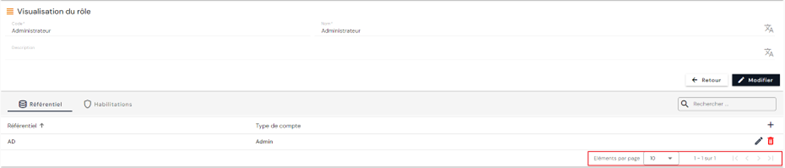
Zgoraj desno v tabeli povezanih skladišč je na voljo iskalno polje. Iskanje temelji na imenih skladišč.
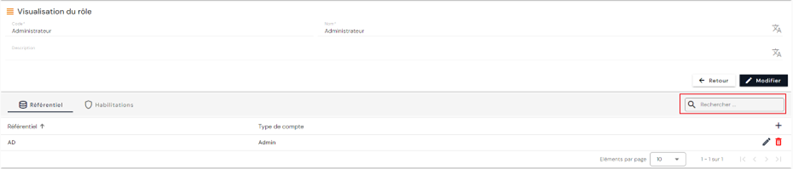
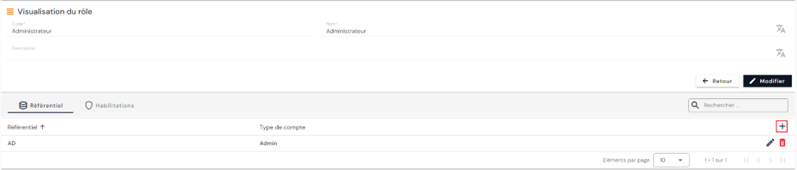
Če želite ustvariti novo povezavo s skladiščem, kliknite gumb „“ zgoraj desno v tabeli.
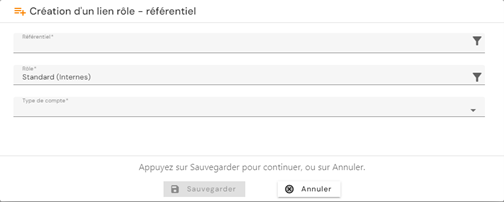
Izberite skladišče s seznama, nato pa izberite vrsto računa, ki naj se uporabi. Shranite, da zabeležite povezavo.
Ta postopek ponovite za vsako povezavo, ki jo želite ustvariti.
Če želite spremeniti skladišče, povezano z vlogo, kliknite ikono „“ desno v ustrezni vrstici tabele.
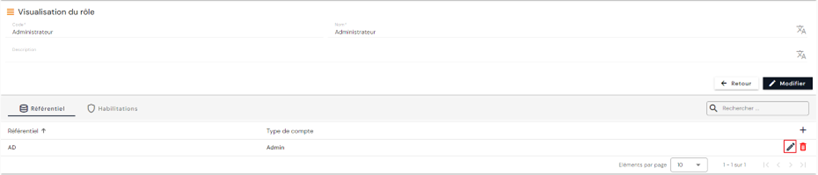
Vrsto računa je mogoče spremeniti.
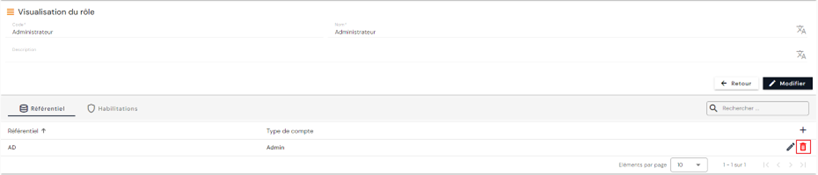
Če želite izbrisati skladišče, povezano z vlogo, kliknite ikono „“ desno v ustrezni vrstici tabele.
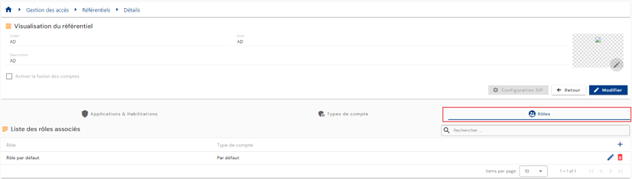
Če želite dodati povezavo s skladiščem s strani za konfiguracijo skladišča, odprite želeno skladišče v načinu ogleda, nato pa odprite zavihek „Roles“. Seznam povezanih vlog je vnaprej naložen brez uporabljenih filtrov, vendar ob upoštevanju dovoljenj, povezanih s profilom prijavljene osebe.
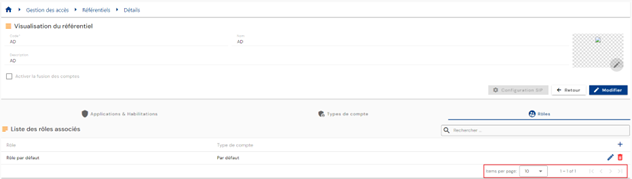
Ostranjevanje je nastavljeno tako, da je prikazanih samo 10 obstoječih povezav vloga/skladišče.
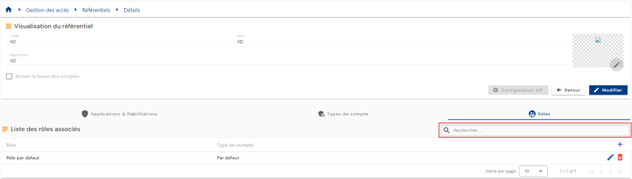
Zgoraj desno v tabeli povezav vloga/skladišče je na voljo iskalno polje. Iskanje temelji na imenih vlog.
Če želite ustvariti novo povezavo vloga/skladišče, kliknite gumb „“ zgoraj desno v tabeli.
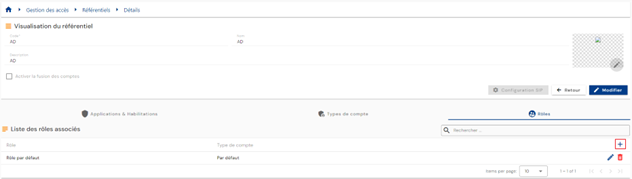
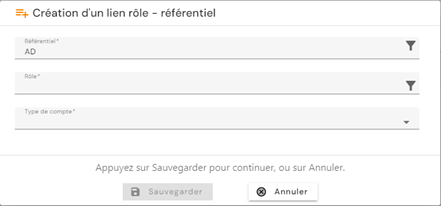
Izberite vlogo s seznama, nato pa izberite vrsto računa, ki naj se uporabi. Shranite, da zabeležite povezavo.
Če želite spremeniti povezavo vloga-skladišče, kliknite ikono „“ desno v ustrezni vrstici tabele.
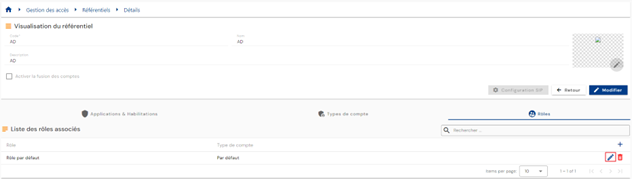
Vrsto računa je mogoče spremeniti.
Dejanja gumbov v načinu ustvarjanja in urejanja:
- Cancel: prekliče trenutni vnos in se vrne na stran skladišča.
- Save: potrdi obrazec in se vrne na stran skladišča
Če želite izbrisati povezavo vloga-skladišče, kliknite ikono „“ desno od ustrezne vrstice tabele.
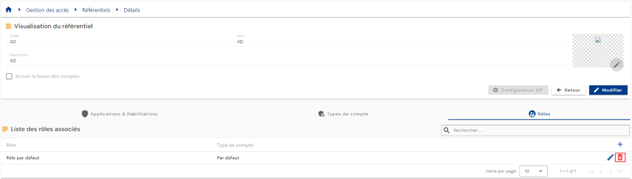
Pred izbrisom povezave vloga-skladišče se prikaže potrditveno sporočilo.
Opozorilo: povezave vloga-skladišče ni mogoče izbrisati, dokler obstajajo povezani objekti.
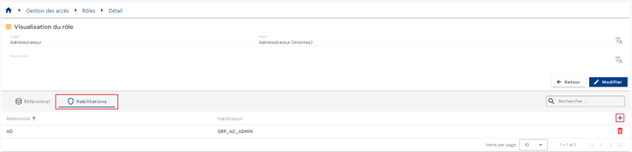
Upravljanje privzetih avtorizacij vloge
Če ima vloga privzete avtorizacije, identiteta, ki ima to vlogo, podeduje tudi privzete avtorizacije vloge. Ta funkcija nadomešča skupine pravic iz prejšnjih različic izdelka.
Če želite vlogi dodati privzete avtorizacije, odprite želeno vlogo v načinu ogleda, nato pa odprite zavihek „Authorizations“. Kliknite gumb „“.
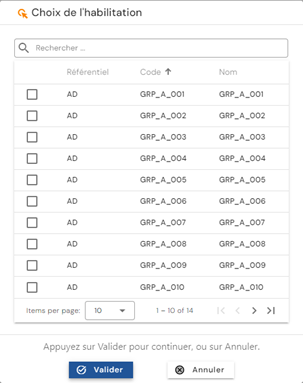
Izberite želene pravice in kliknite „Validate“, da dodate avtorizacije vlogi, ali „Cancel“, da prekličete operacijo.
Ogled identitet, povezanih z vlogo
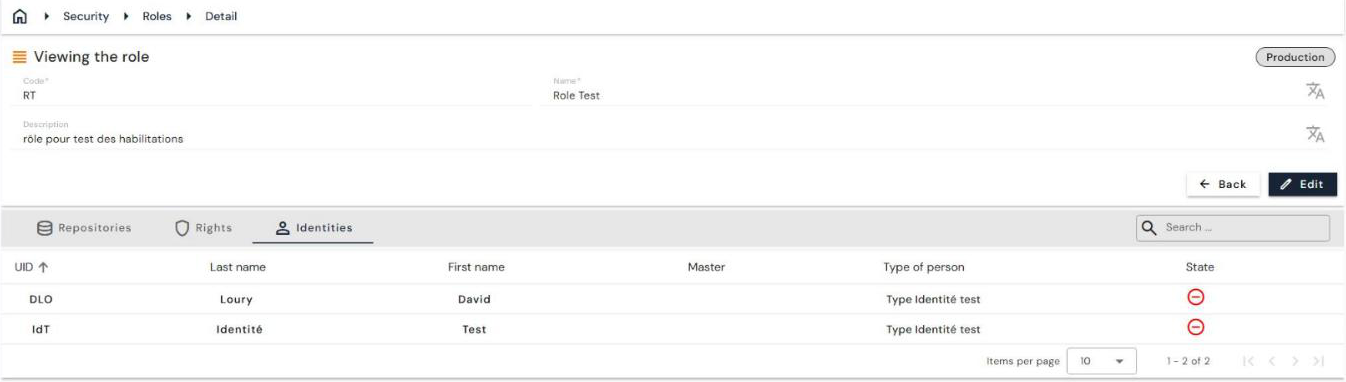
Od različice 7.1 ima stran za ogled vloge dodaten zavihek „Identities“, ki vsebuje seznam identitet, povezanih z vlogo.
Stran za ogled vloge ima tako tri zavihke: „Repositories“, „Rights“ in „Identities“. Zadnji za vsako identiteto prikazuje njen UID, priimek, ime, glavno identiteto, vrsto osebe in stanje, skupaj z iskanjem.
Podvajanje vloge
Od različice 7.1 je mogoče vlogo ustvariti s podvajanjem obstoječe vloge. Skladišča in avtorizacije, povezani s podvojeno vlogo, se prenesejo v novo vlogo.
Podvajanje se zažene s seznama vlog („Access Management/Roles“): meni ⋮ na koncu vrstice ponuja dejanje podvajanja.
