Sikre tilgangen til administrasjonskonsollet Nutanix Prism
Informasjon
Version Nutanix Prism : NCC Version 4.6.0.1
Denne siden beskriver hvordan du gir tilgang til administrasjonskonsollet Nutanix Prism for en sikret tilgang via CyberElements.
Den viser også hvordan innlegging av påloggingsinformasjon konfigureres, slik at brukeren ikke trenger å kjenne påloggingsinformasjonen.
Opprette et alias i Vault
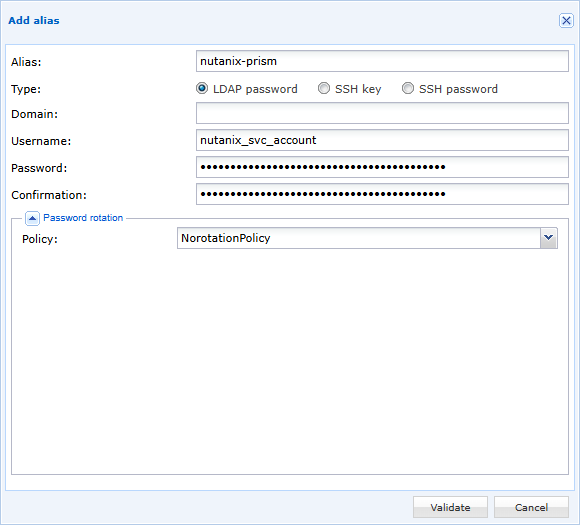
I dette eksemplet legges en tjenestekonto inn for å muliggjøre autentisering mot Nutanix Prism.
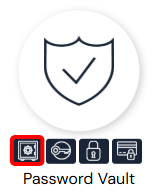
Åpne først den integrerte Vault i CyberElements:
Legg deretter til et nytt alias, med et navn du velger selv, av typen LDAP, og fyll inn brukernavn og passord (kontroller at aliaset ikke er omfattet av en aktiv policy for passordrotasjon):
Konfigurere innlegging av påloggingsinformasjon
Installere utvidelsen CyberElements SSO Configurator
For å hente konfigurasjonen med nettleserutvidelsen CyberElements SSO Configurator installerer du den ved å følge disse anvisningene: Installer CyberElements SSO Configurator
Hente Web SSO-konfigurasjonen for Nutanix Prism
Gå først til påloggingsskjemaet for Nutanix Prism, og start deretter utvidelsen ved å klikke på knappen  .
.
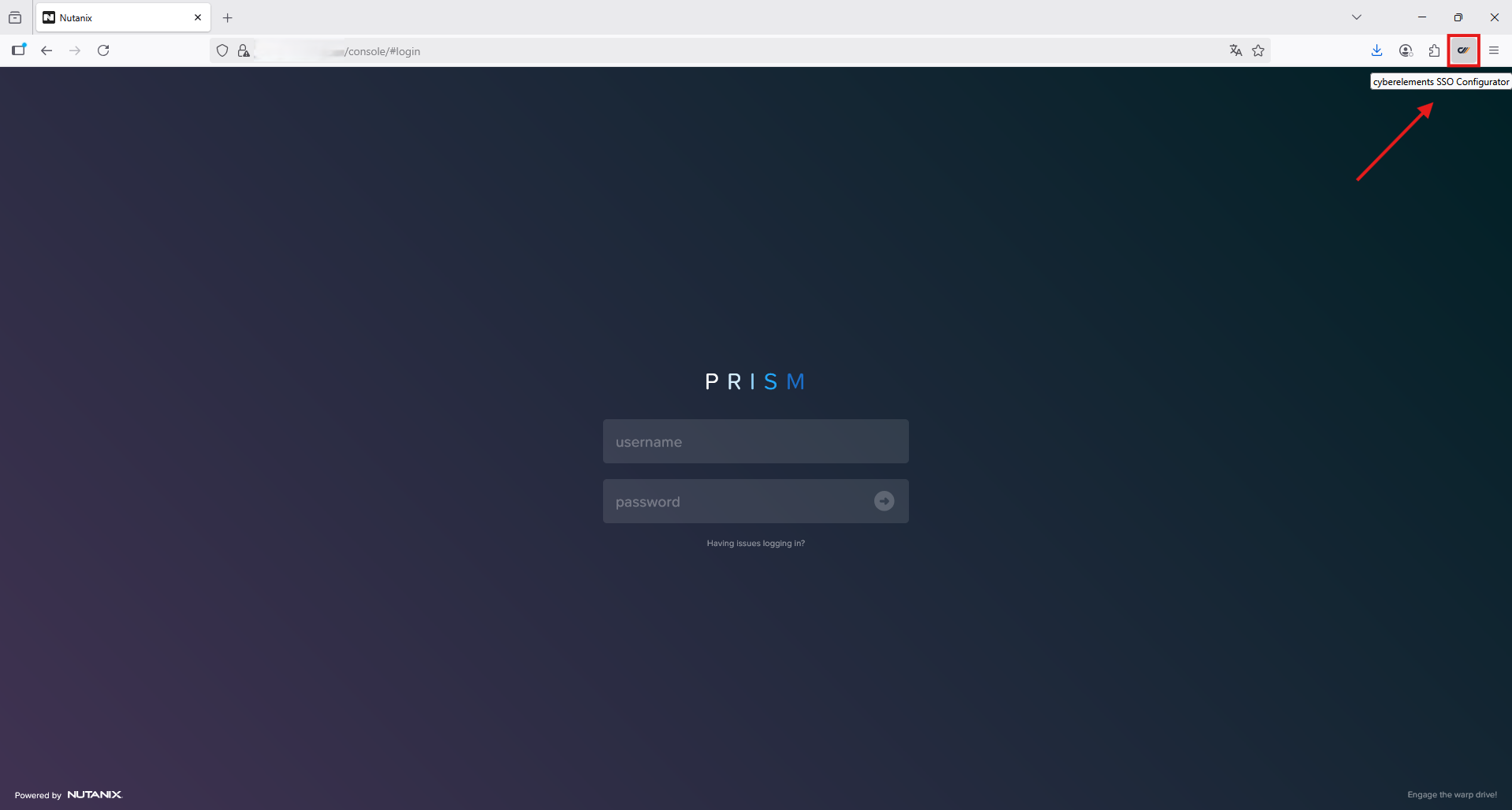
Utvidelsen åpnes i et banner på venstre side av nettleseren din og identifiserer feltene ”Username” og ”Password” automatisk.
Adadvarsel!
Adadvarselsmeldingen ”Please select button field” betyr at utvidelsen venter på en manuell handling for å angi plasseringen av ”påloggingsknappen”.
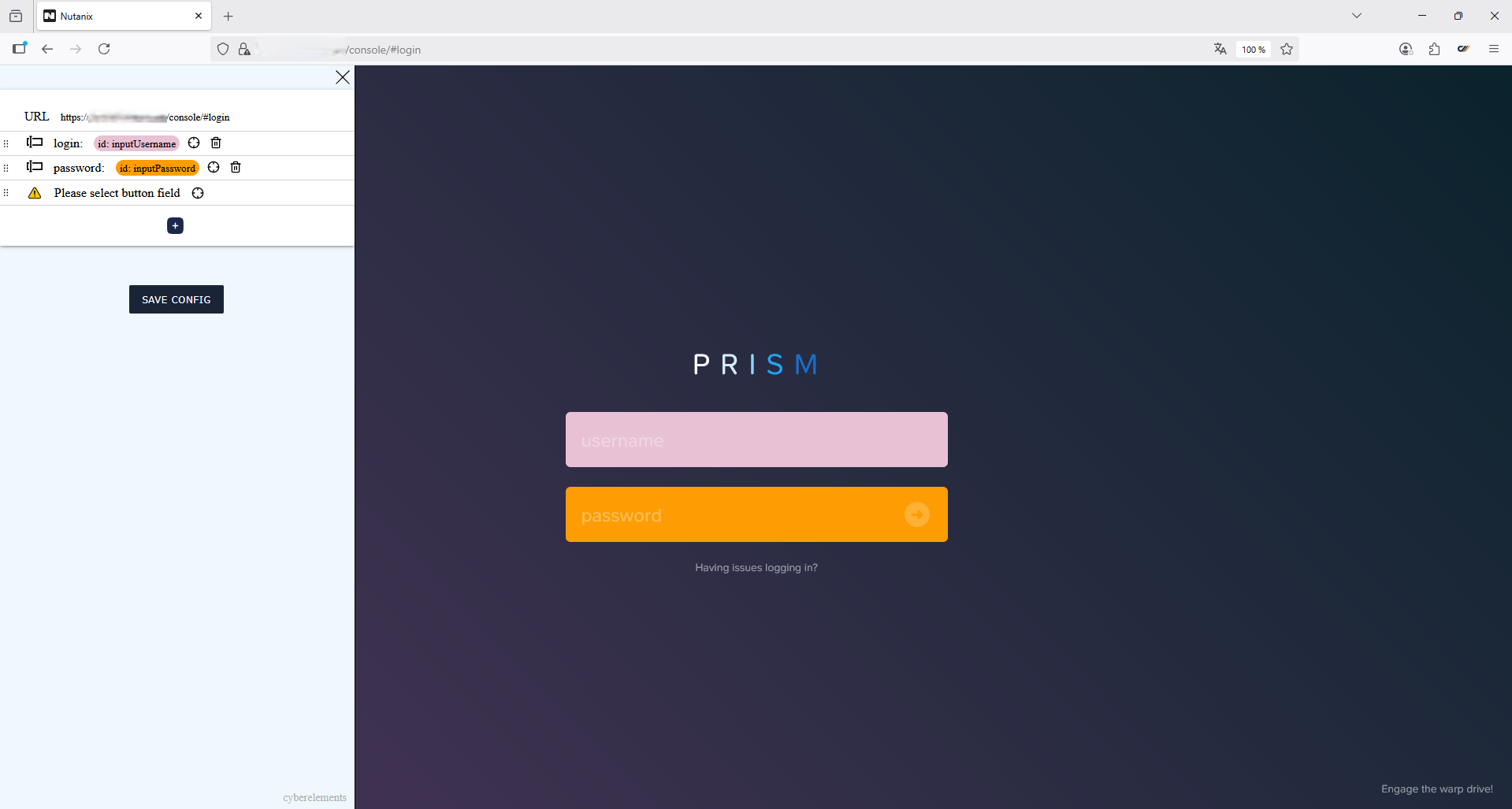
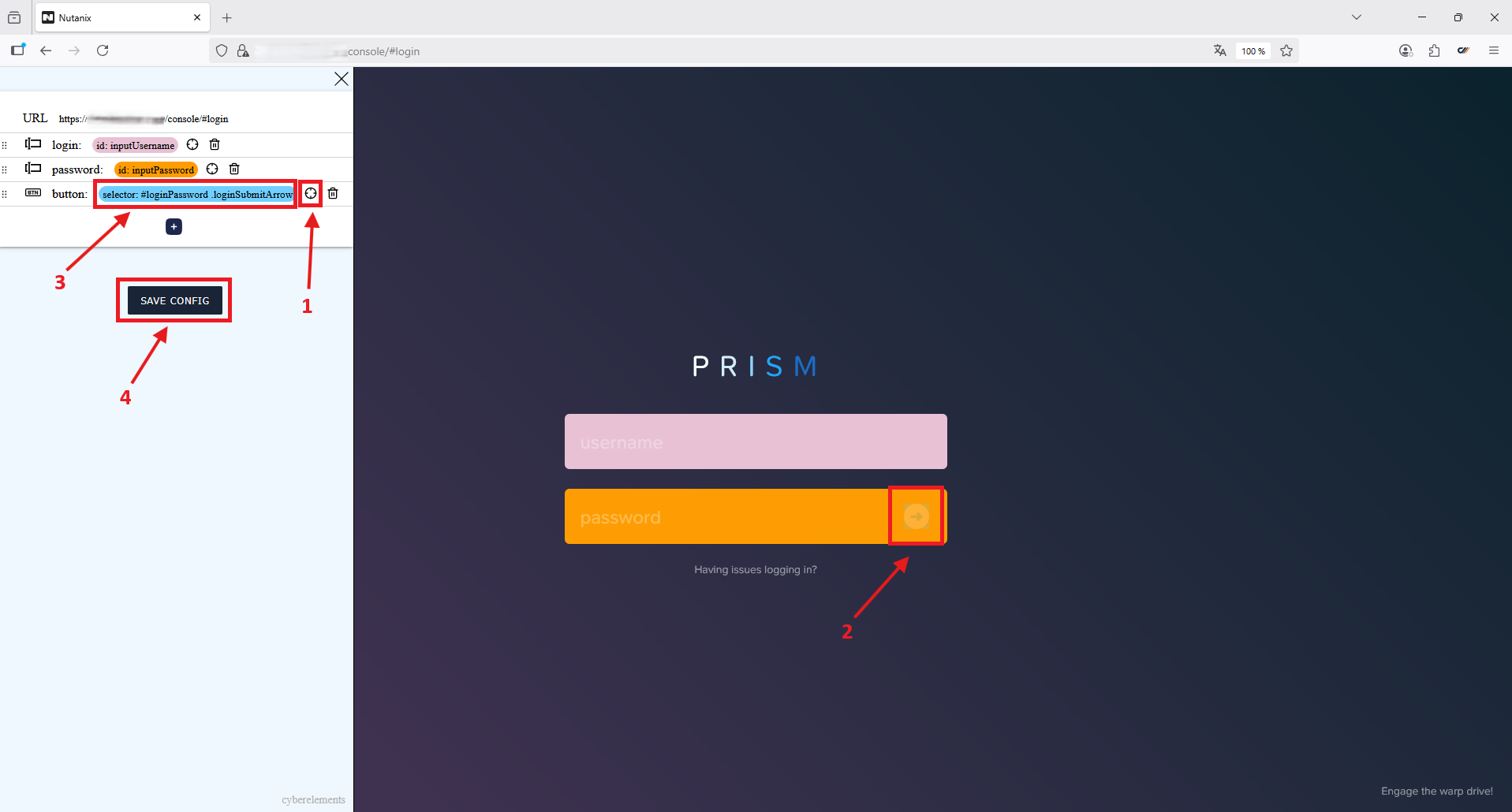
Angi plasseringen av ”påloggingsknappen” og lagre konfigurasjonen:
- Klikk på ikonet

- Flytt den korsformede markøren til stedet der ”påloggingsknappen” er, og klikk på den
- Angivelse fra utvidelsen om at konfigurasjonen av ”påloggingsknappen” er valgt
- Klikk på knappen
 for å lagre konfigurasjonen på utklippstavlen
Eksempel
Eksempel på en hentet konfigurasjon:
1 2 3 4 5 6 7 8 9 10 11 12 13 14 15 16 17 18 19 20 21 22 23 24 25 26 27 28 29 | |
Konfigurasjon av webapplikasjonen i CyberElements
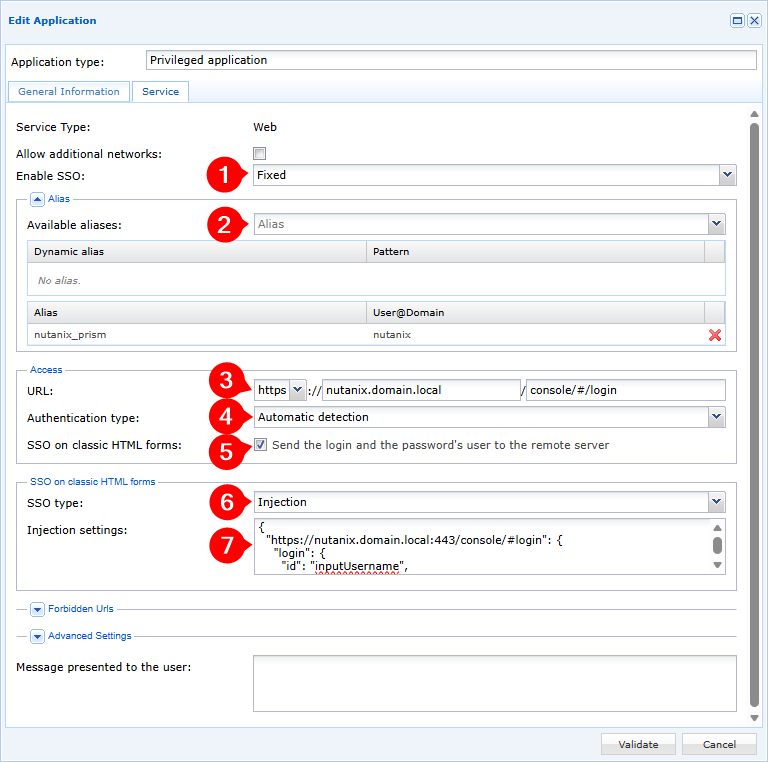
- Velg alternativet Fixed i nedtrekksmenyen for SSO-aktivering
- Velg aliaset som ble opprettet i Vault for tilkobling til Nutanix Prism
- Velg
httpsi nedtrekksmenyen for URL-type, og skriv deretter inn adressen for tilkobling til Nutanix Prism - Velg Automatic Detection i nedtrekksmenyen for autentiseringstype
- Merk av for Send the login and the password's user to the remote server
- Velg
Injectioni nedtrekksmenyen for SSO-type - Lim inn konfigurasjonen som utvidelsen
CyberElements SSO Configuratorgenererte tidligere
Innlegging av påloggingsinformasjon er nå konfigurert for Nutanix Prism-webapplikasjonen din, som er beskyttet av CyberElements.