Защита на достъпа до конзолата за управление Nutanix Prism
Информация
Version Nutanix Prism : NCC Version 4.6.0.1
Тази страница предоставя инструкции как да предоставите достъп до административната конзола на Nutanix Prism за защитен достъп чрез CyberElements.
Тя също така показва как да конфигурирате инжектирането на идентификационни данни, така че потребителят да не трябва да знае идентификационните данни.
Създаване на псевдоним в модула Vault
В този пример ще бъде инжектиран акаунт за услуга, за да се осигури удостоверяване в Nutanix Prism.
Първо отворете интегрирания модул Vault в CyberElements:
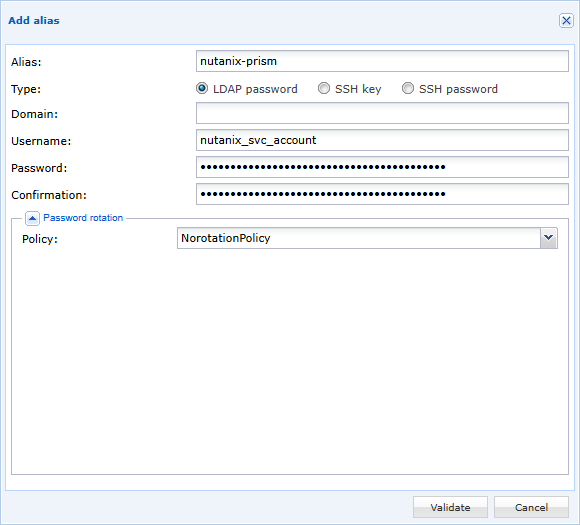
След това добавете нов псевдоним с име по ваш избор, от тип LDAP, като попълните потребителското име и паролата (уверете се, че псевдонимът не е обект на активна политика за ротация на пароли):
Конфигуриране на инжектирането на идентификационни данни
Инсталиране на разширението CyberElements SSO Configurator
За да извлечете конфигурацията с разширението за браузър CyberElements SSO Configurator, инсталирайте го, като следвате тези инструкции: Инсталирайте CyberElements SSO Configurator
Извличане на конфигурацията за Web SSO на Nutanix Prism
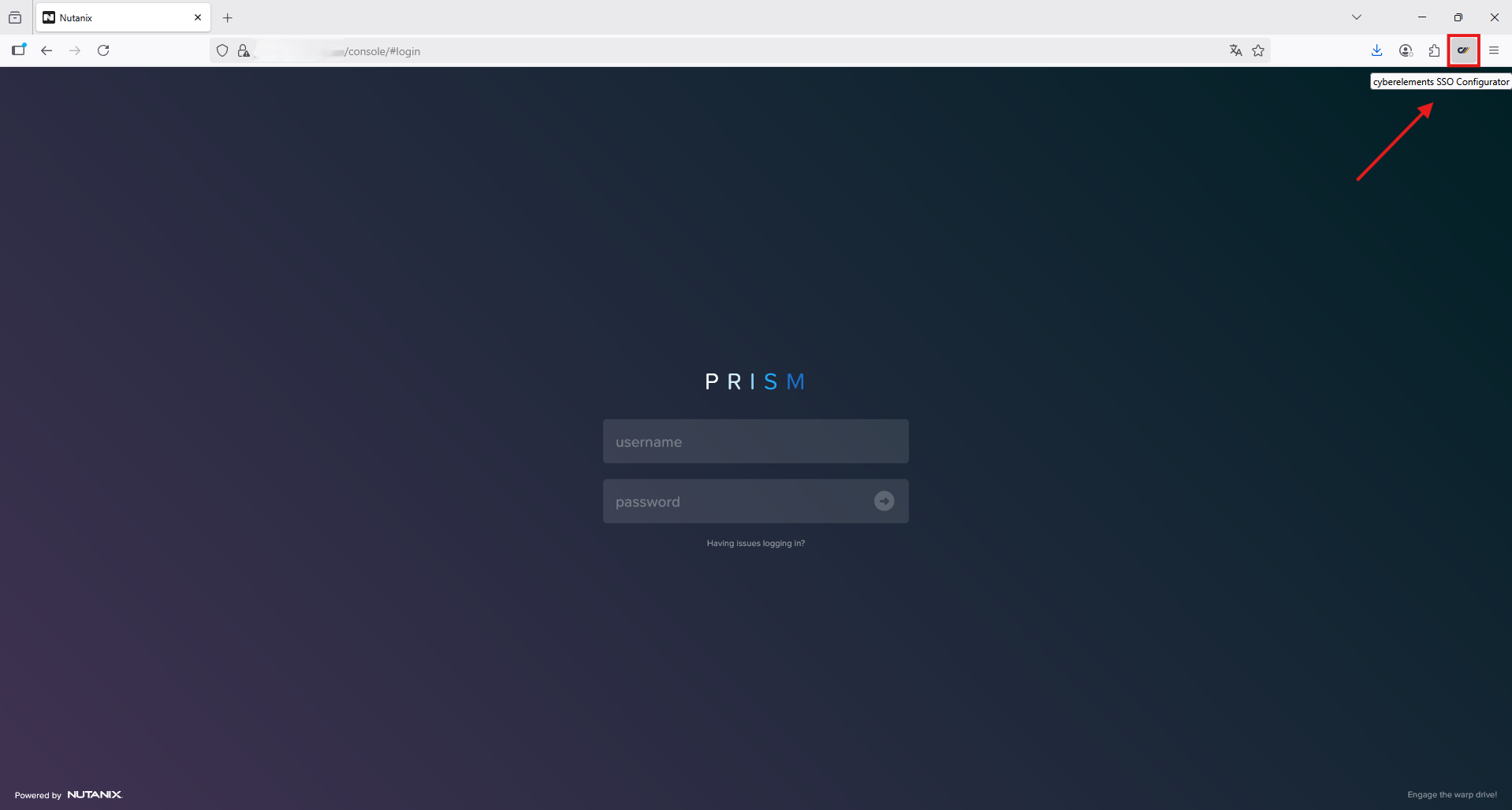
Започнете, като отидете на формуляра за влизане в Nutanix Prism, след което стартирайте разширението, като щракнете върху бутона  .
Разширението се стартира в лента от лявата страна на браузъра ви, като автоматично идентифицира полетата „Username“ и „Password“.
Предупреждение!
Предупредителното съобщение „Please select button field“ означава, че разширението очаква ръчно действие, за да се посочи позицията на „бутона за влизане“.
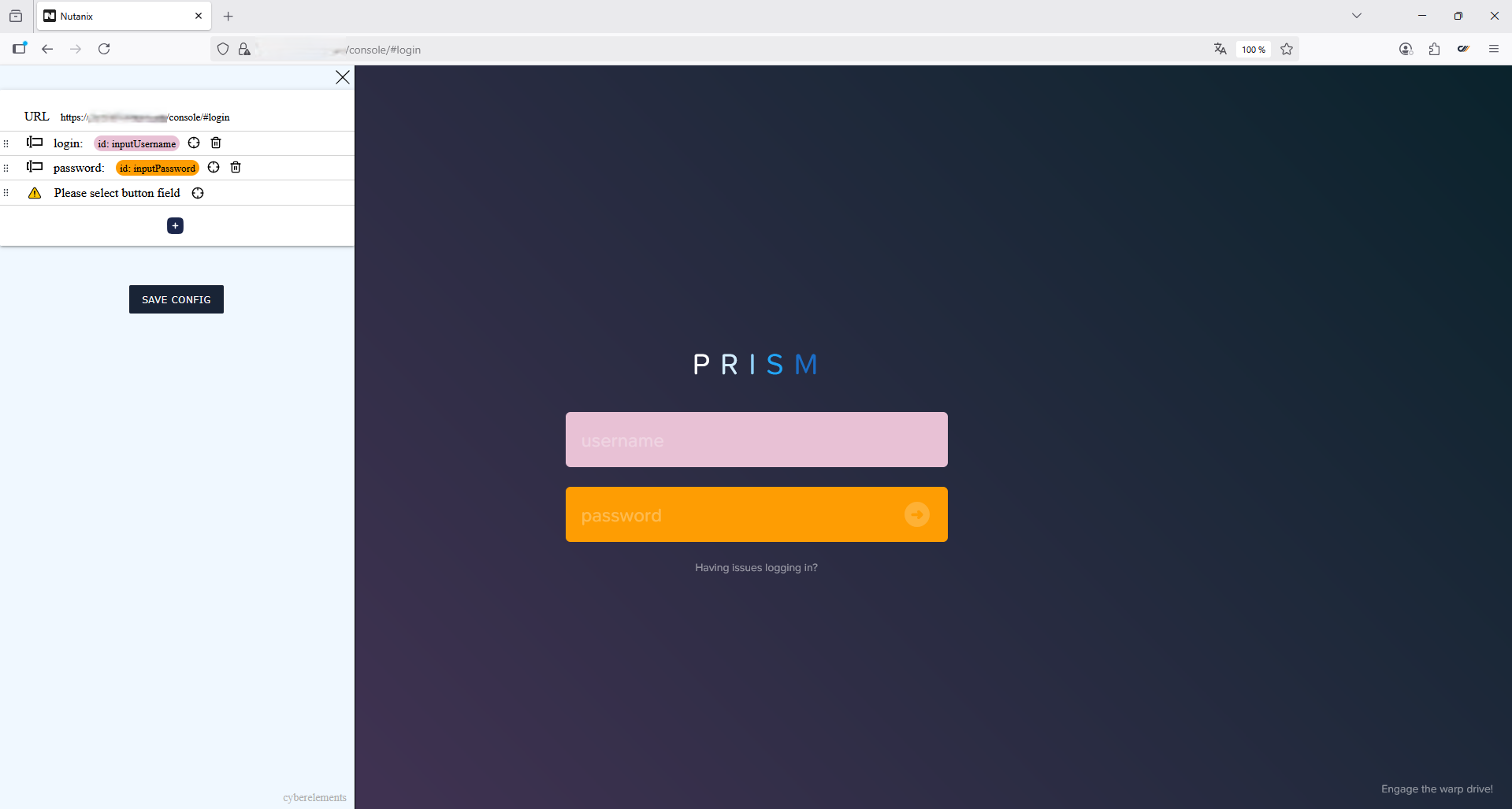
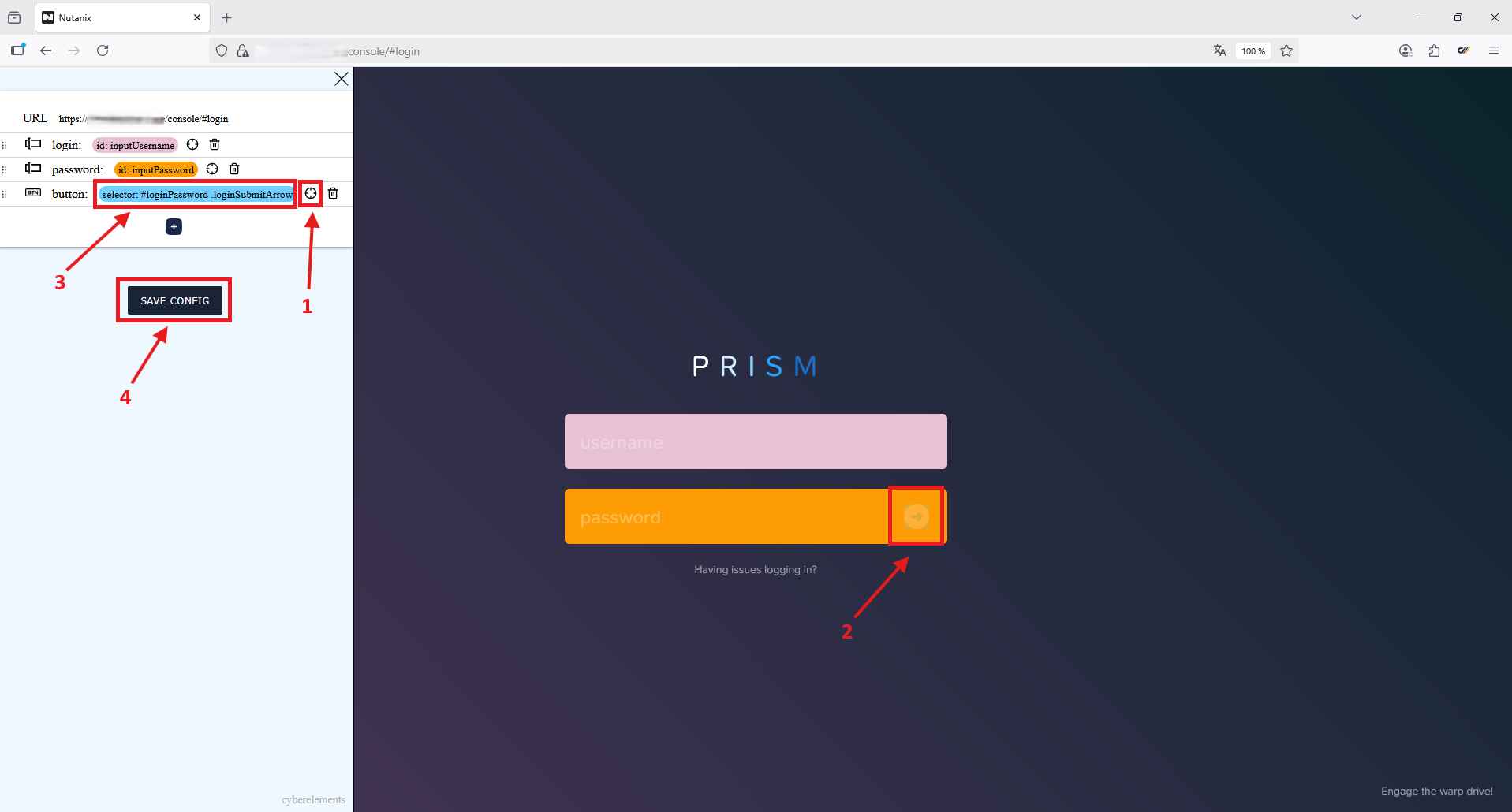
Посочете позицията на „бутона за влизане“ и запазете конфигурацията:
- Щракнете върху иконата

- Преместете курсора във формата на кръст до местоположението на „бутона за влизане“ и щракнете върху него
- Разширението показва, че конфигурацията на „бутона за влизане“ е избрана
- Щракнете върху бутона
 , за да запазите конфигурацията в клипборда
Пример
Пример за извлечена конфигурация:
1 2 3 4 5 6 7 8 9 10 11 12 13 14 15 16 17 18 19 20 21 22 23 24 25 26 27 28 29 | |
Конфигуриране на уеб приложението в CyberElements
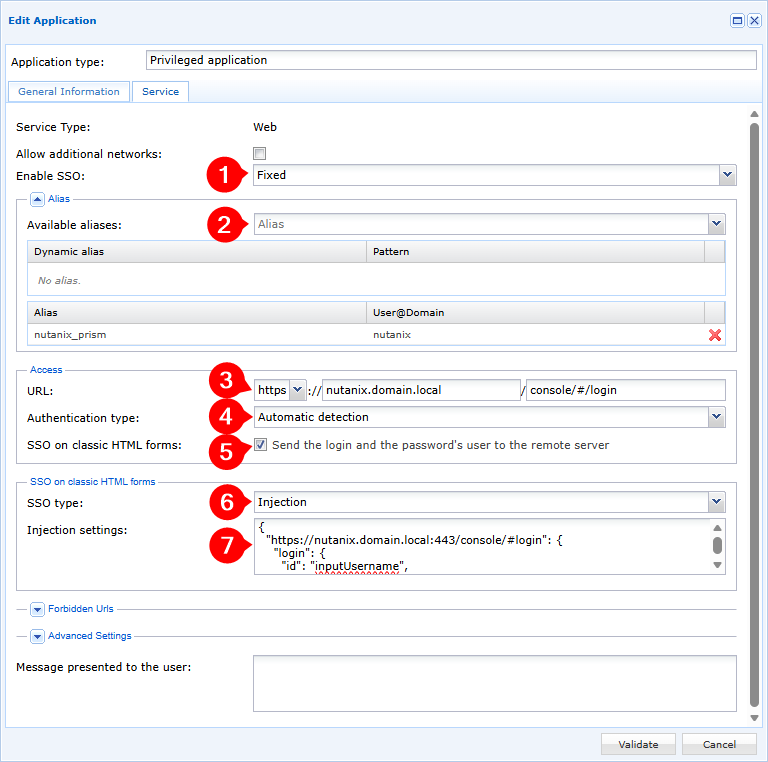
- Изберете опцията „Fixed“ от падащото меню за активиране на SSO
- Изберете псевдонима в модула Vault, създаден за свързване с Nutanix Prism
- Изберете
httpsот падащото меню за тип на URL адреса, след което въведете адреса за свързване с Nutanix Prism - Изберете Automatic Detection от падащото меню за тип на удостоверяването
- Поставете отметка в квадратчето Send the login and the password's user to the remote server
- Изберете
Injectionот падащото меню за тип на SSO - Поставете конфигурацията, генерирана преди това от разширението
CyberElements SSO Configurator
Инжектирането на идентификационни данни вече е конфигурирано за вашето уеб приложение Nutanix Prism, което е защитено от CyberElements.