Управление на категориите атрибути
Категорията атрибути позволява да групирате няколко атрибута под един и същ надпис. Категорията не е свързана с конкретен тип обект и може да се използва в четирите съществуващи типа обекти: самоличност, структура, предоставяне и акаунт.
Създаване/промяна/изтриване на категория атрибути
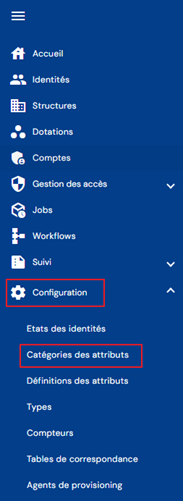
За да получите достъп до управлението на категориите атрибути, отидете в менюто „Configuration \ Attribute Categories“.
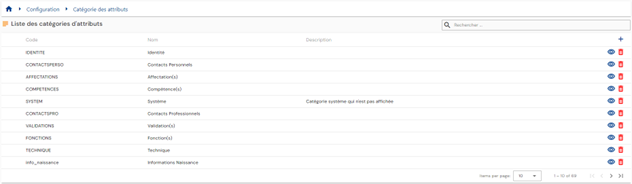
Ще видите списък със съществуващите категории атрибути.
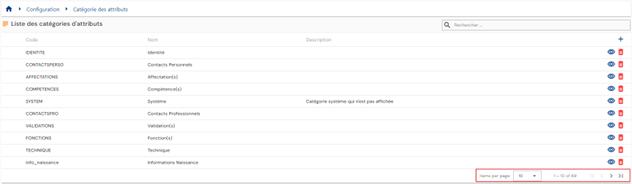
Странирането е настроено да показва по подразбиране само 10 категории атрибути, но е възможно да промените броя на показваните елементи.
В горния десен ъгъл на таблицата има поле за търсене. Търсенето обхваща кодовете, имената и описанията на категориите атрибути, т.е. полетата, показани в таблицата.

За да създадете нова категория атрибути, щракнете върху бутона „ “.

Въведете общите параметри на категория атрибути:
- Icon: изображение, което може да се избере от списък. Ще бъде включено в записите на лицата. Незадължително.
- Color code: отличителен цвят за обозначаване на категорията атрибути. Ще бъде включен в записите на лицата. Незадължително.
- Code: код на категорията атрибути. Трябва да е уникален, без интервали и специални знаци. Задължително.
- Name: име на категорията атрибути. Надпис, който ще се показва в различните формуляри на приложението. Задължително.
- Description: поле, което ви позволява да въведете описание на категорията атрибути. Незадължително.

За да прегледате или промените категория атрибути, щракнете върху иконата „ “, разположена вдясно в съответния ред на таблицата.

Можете да превключите в режим на редактиране директно от страницата за показване на категорията атрибути.

Действия на бутоните в режим на редактиране или създаване:
- Cancel: отменя текущото въвеждане и връща към страницата със списъка с атрибути.
- Save: потвърждава формуляра и превключва страницата в режим на преглед.
- Save and quit: потвърждава формуляра и връща към страницата със списъка с атрибути.
За да изтриете категория атрибути, щракнете върху иконата „ “, разположена вдясно в съответния ред на таблицата.

Преди изтриването на атрибута ще се покаже съобщение за потвърждение.
Предупреждение: не е възможно да изтриете категория атрибути, докато тя е свързана с обекти.
Управление на категориите и атрибутите на типовете обекти
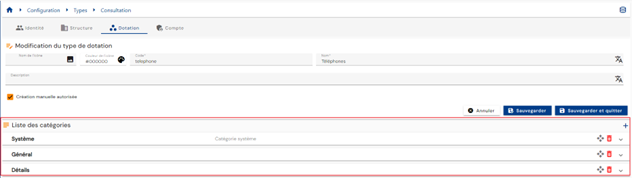
За всеки тип обект (самоличност, предоставяне, структура или акаунт) е възможно, а дори и необходимо, да добавите категории и атрибути, за да персонализирате различните формуляри.
Категориите и атрибутите трябва да съществуват, преди да могат да бъдат добавени към тип обект.
Атрибутите се конфигурират с категория по подразбиране, но категорията на атрибут може да се промени за всеки тип обект.
За да добавите, промените или изтриете категория и/или атрибут, отворете тип обект в режим на преглед.
За да добавите една или няколко категории към тип обект, щракнете върху иконата „“.
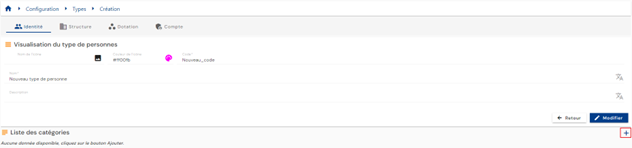
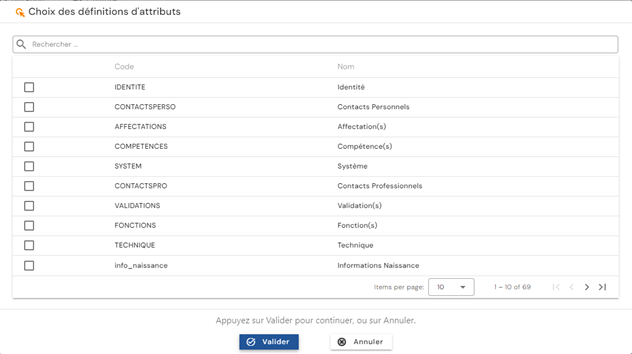
Създадените преди това атрибути, чиято категория по подразбиране е в списъка с избраните категории, се добавят автоматично към типа обект. Можете да добавяте, променяте или изтривате атрибутите поотделно във всяка категория.
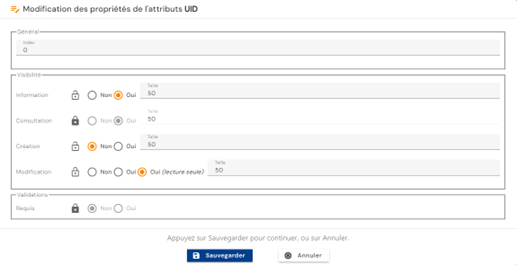
Възможно е също да промените конфигурациите по подразбиране на атрибутите на даден тип обект:
-
Display index: индекс на показване в категорията
-
Visibility
- Режимите на показване на атрибута във формулярите са:
- Information: при стойност „да“ атрибутът се показва в рамката на записа за лицето (горе вдясно).
- Consultation: при стойност „да“ атрибутът се показва във формуляра в режим на преглед.
- Creation: при стойност „да“ атрибутът се показва във формуляра в режим на създаване.
- Modification: при стойност „да“ атрибутът може да се променя във формуляра в режим на промяна. При стойност „да (само за четене)“ атрибутът се показва, но не може да се променя.
- За всеки режим на показване можете да зададете каква част от реда в проценти да се отдели за показването. Примери:
- 100: атрибутът ще се показва на целия ред.
- 50: позволява показването на 2 атрибута на един ред.
Режимът на видимост и индексът на показване по подразбиране са зададени и представени със заключен катинар (
 ). Можете да посочите, че искате да приложите различна конфигурация. В този случай трябва да щракнете върху катинара, за да го отключите (
 ), и след това да приложите промяната. Щракването върху отключен катинар връща режима на показване по подразбиране.
- Режимите на показване на атрибута във формулярите са:
-
Validations
- Показва дали атрибутът е задължителен при попълване на формулярите за създаване и промяна
Възможно е да преместите атрибут от една категория в друга. За целта трябва да изтриете атрибута от първоначалната категория и да го добавите в желаната категория (операцията може да се извърши и в обратен ред: първо добавяне в новата категория, след това изтриване от старата).
Забележка: за типовете самоличност и предоставяне задължителните системни атрибути се създават автоматично в решението с категория по подразбиране „System“. Тази категория се добавя автоматично при създаването на тези типове обекти. Тези атрибути могат да бъдат преместени в друга категория или скрити, но не могат да бъдат изтрити напълно. За да промените категорията на задължителен атрибут, трябва да добавите атрибута в желаната категория, преди да можете да го изтриете от категорията му по подразбиране.
Задължителните атрибути за типовете самоличност са следните:
- Name
- First name
- Display name
- Uid
- External identifier
- Status
- Person type
- Active person
Задължителните атрибути за типовете предоставяне са следните:
- Resource type
- Name
- Code
- Description
За да изтриете категория, щракнете върху бутона „“ на желаната категория.
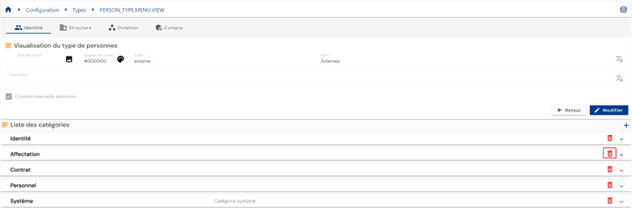
Преди изтриването на категорията ще се покаже съобщение за потвърждение.
Предупреждение: не е възможно да изтриете категория, ако има самоличности със стойности на атрибути от категорията, която ще се изтрива.
За да промените реда на показване на категориите, превключете типа обект в режим на редактиране, след това щракнете върху бутона „ “ вдясно от желаната категория и я преместете на желаното място.