Attribútumkategóriák kezelése
Az attribútumkategória lehetővé teszi több attribútum csoportosítását ugyanazon felirat alatt. A kategória nem kötődik egy adott objektumtípushoz, és a négy meglévő objektumtípusban használható: identitás, struktúra, kiosztás és fiók.
Attribútumkategória létrehozása/módosítása/törlése
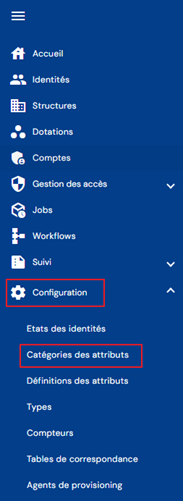
Az attribútumkategóriák kezeléséhez nyissa meg a „Configuration \ Attribute Categories” menüt.
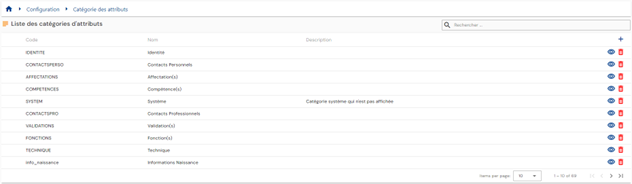
Megjelenik a meglévő attribútumkategóriák listája.
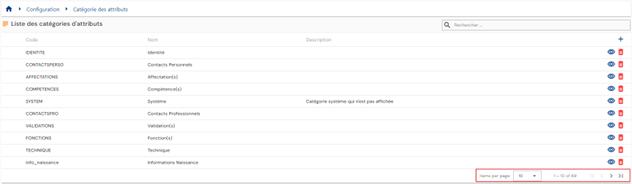
A lapozás alapértelmezés szerint úgy van beállítva, hogy csak 10 attribútumkategória jelenjen meg, de a megjelenített elemek száma módosítható.
A táblázat jobb felső részén keresőmező érhető el. A keresés az attribútumkategóriák kódjára, nevére és leírására, vagyis a táblázatban megjelenített mezőkre terjed ki.

Új attribútumkategória létrehozásához kattintson a „ ” gombra.

Adja meg az attribútumkategória általános paramétereit:
- Icon: listából választható kép. Megjelenik a személyek adatlapjain. Nem kötelező.
- Color code: az attribútumkategória megkülönböztető színe. Megjelenik a személyek adatlapjain. Nem kötelező.
- Code: az attribútumkategória kódja. Egyedinek kell lennie, szóközök és speciális karakterek nélkül. Kötelező.
- Name: az attribútumkategória neve. Az alkalmazás különböző űrlapjain megjelenő felirat. Kötelező.
- Description: az attribútumkategória leírásának megadására szolgáló mező. Nem kötelező.

Egy attribútumkategória megtekintéséhez vagy módosításához kattintson a megfelelő táblázatsor jobb oldalán található „ ” ikonra.

Az attribútumkategória megjelenítési oldaláról közvetlenül szerkesztési módba válthat.

A gombok műveletei szerkesztési vagy létrehozási módban:
- Cancel: megszakítja az aktuális bevitelt, és visszatér az attribútumok listaoldalára.
- Save: jóváhagyja az űrlapot, és az oldalt megtekintési módba váltja.
- Save and quit: jóváhagyja az űrlapot, és visszatér az attribútumok listaoldalára.
Egy attribútumkategória törléséhez kattintson a megfelelő táblázatsor jobb oldalán található „ ” ikonra.

Az attribútum törlése előtt megerősítő üzenet jelenik meg.
Figyelmeztetés: egy attribútumkategória nem törölhető, amíg objektumokhoz van kapcsolva.
Az objektumtípusok kategóriáinak és attribútumainak kezelése
Minden objektumtípushoz (identitás, kiosztás, struktúra vagy fiók) lehetséges, sőt szükséges kategóriákat és attribútumokat hozzáadni a különböző űrlapok testreszabásához.
A kategóriáknak és az attribútumoknak már létezniük kell ahhoz, hogy egy objektumtípushoz hozzá lehessen adni őket.
Az attribútumok alapértelmezett kategóriával vannak konfigurálva, de egy attribútum kategóriája objektumtípusonként módosítható.
Kategória és/vagy attribútum hozzáadásához, módosításához vagy törléséhez nyisson meg egy objektumtípust megtekintési módban.
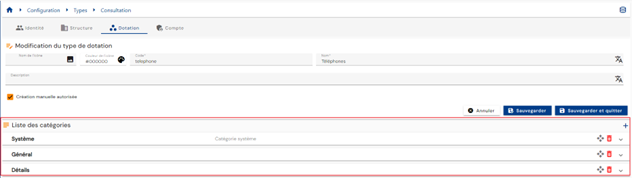
Ha egy vagy több kategóriát szeretne hozzáadni egy objektumtípushoz, kattintson a „” ikonra.
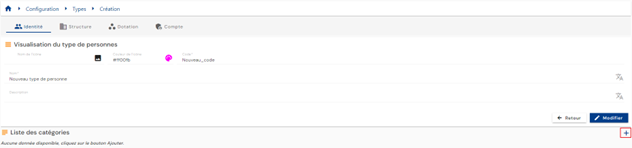
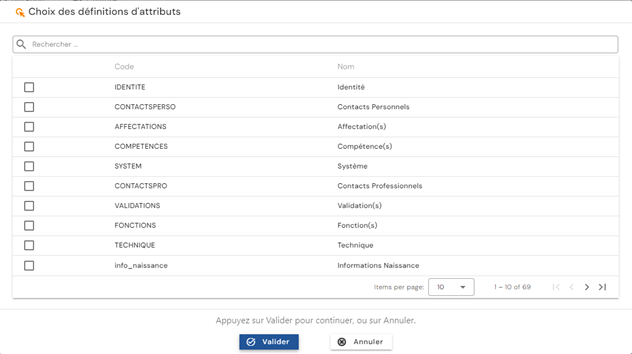
Az objektumtípushoz automatikusan hozzáadódnak azok a korábban létrehozott attribútumok, amelyek alapértelmezett kategóriája szerepel a kiválasztott kategóriák listájában. Az attribútumokat minden kategóriában egyenként hozzáadhatja, módosíthatja vagy törölheti.
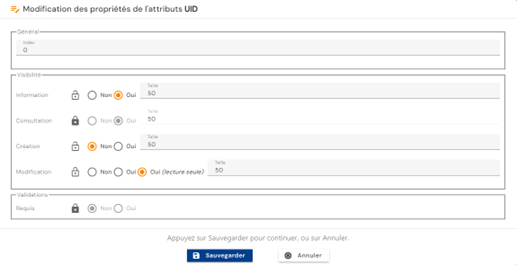
Egy objektumtípus attribútumainak alapértelmezett konfigurációi is módosíthatók:
-
Display index: megjelenítési index a kategórián belül
-
Visibility
- Az attribútum megjelenítési módjai az űrlapokon:
- Information: Ha igen, az attribútum megjelenik a személy adatlapjának betétpaneljén (jobbra fent).
- Consultation: Ha igen, az attribútum megjelenik az űrlapon megtekintési módban.
- Creation: Ha igen, az attribútum megjelenik az űrlapon létrehozási módban.
- Modification: Ha igen, az attribútum módosítható az űrlapon módosítási módban. Igen (csak olvasható) esetén az attribútum megjelenik, de nem módosítható.
- Minden megjelenítési módhoz megadható, hogy a sor hány százaléka jusson az attribútum megjelenítésére. Példák:
- 100: az attribútum a teljes sorban jelenik meg.
- 50: egy sorban 2 attribútum jeleníthető meg.
A láthatósági mód és az alapértelmezett megjelenítési index előre meg van határozva, ezt egy zárt lakat jelzi (
 ). Megadhatja, hogy eltérő konfigurációt szeretne alkalmazni. Ebben az esetben kattintson a lakatra a feloldásához (
 ), majd alkalmazza a módosítást. Egy nyitott lakatra kattintva visszatér az alapértelmezett megjelenítési módhoz.
- Az attribútum megjelenítési módjai az űrlapokon:
-
Validations
- Azt jelzi, hogy az attribútum kitöltése kötelező-e a létrehozási és a módosítási űrlapokon
Egy attribútum áthelyezhető egyik kategóriából a másikba. Ehhez törölje az attribútumot az eredeti kategóriából, és adja hozzá a kívánt kategóriához (a művelet fordított sorrendben is elvégezhető: előbb az új kategóriához adja hozzá, majd törölje a régiből).
Megjegyzés: Az identitás- és kiosztástípusok esetében a kötelező rendszerattribútumok automatikusan létrejönnek a megoldásban, „System” alapértelmezett kategóriával. Ez a kategória ezeknek az objektumtípusoknak a létrehozásakor automatikusan hozzáadódik. Ezek az attribútumok áthelyezhetők másik kategóriába vagy elrejthetők, de teljesen nem törölhetők. Egy kötelező attribútum kategóriájának módosításához előbb adja hozzá az attribútumot a kívánt kategóriához, és csak ezután törölheti az alapértelmezett kategóriájából.
Az identitástípusok kötelező attribútumai a következők:
- Name
- First name
- Display name
- Uid
- External identifier
- Status
- Person type
- Active person
A kiosztástípusok kötelező attribútumai a következők:
- Resource type
- Name
- Code
- Description
Kategória törléséhez kattintson a kívánt kategória „” gombjára.
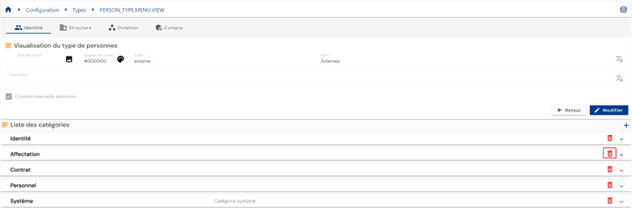
A kategória törlése előtt megerősítő üzenet jelenik meg.
Figyelmeztetés: egy kategória nem törölhető, ha bármely identitás olyan attribútumértékkel rendelkezik, amely a törlendő kategóriában szerepel.
A kategóriák megjelenítési sorrendjének módosításához állítsa az objektumtípust szerkesztési módba, majd kattintson a kívánt kategóriától jobbra található „ ” gombra, és húzza a kategóriát a kívánt helyre.