Externalizar a base de dados do Vault incorporado
Por predefinição, o Vault de palavras-passe incorporado guarda os seus alias na base de dados da própria plataforma. Pode, em vez disso, guardá-los numa base de dados alojada noutro servidor — no seu próprio servidor de base de dados, sob a sua própria política de backup e de retenção.
Esta página cobre a mudança para um Vault em modo Embedded.
Pré-requisitos
- Um servidor de base de dados acessível pela plataforma, a executar um motor e uma versão suportados. Os motores e as versões suportados estão listados na matriz de compatibilidade — consulte-a em vez de confiar na versão que já tem em produção, dado que o suporte de uma versão termina sem que nada na consola o indique.
- Uma conta de serviço nesse servidor, com a respetiva palavra-passe.
- Se a ligação tiver de ser verificada, o certificado da autoridade que assinou o certificado do servidor, em base64.
Passo 1 — Abrir a configuração do acesso ao Vault
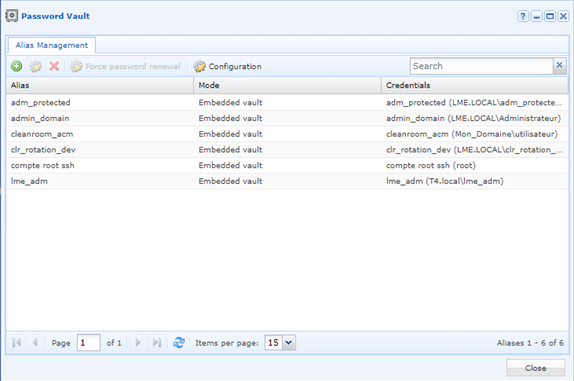
Inicie sessão na consola de administração e abra o módulo Password vault, depois clique no botão Configuration da barra de ferramentas.
Abre-se a janela Safe access configuration. Apresenta um único quadro Remote database, recolhido. Marque-o para revelar os campos.
Passo 2 — Descrever a base de dados remota
| Campo | O que introduzir |
|---|---|
| Database type | O motor do servidor remoto. |
| Server | O nome de anfitrião ou o endereço do servidor de base de dados. |
| Port | A porta em que o motor escuta. |
| Username | A conta de serviço utilizada para alcançar a base de dados. |
| Password | A palavra-passe dessa conta. |
| SSL usage | O modo de verificação aplicado à ligação. |
| Certificate authority (base64) | O ficheiro de certificado da autoridade que assinou o certificado do servidor. |
| Site | O site através do qual a plataforma alcança o servidor de base de dados. |
O modo SSL comanda o campo do certificado
Os modos propostos dependem do motor selecionado, e o campo do certificado acompanha-os: um modo que nada verifica deixa-o sem utilização. Utilize um modo de verificação sempre que estiver configurado um certificado no servidor de base de dados — a descrição dos campos está em Configuração do acesso ao Vault.
Clique em Validate. É executado um teste de ligação com os valores introduzidos. Se falhar, aparece na janela um quadro Connection test com o motivo.
Passo 3 — Decidir o que acontece aos alias existentes
Assim que o teste de ligação for bem-sucedido, abre-se a janela Database switch settings com duas opções:
| Opção | O que faz |
|---|---|
| Create the new database | Cria a base de dados no servidor remoto. |
| Transfer existing data in the new database | Copia para ela os alias já declarados. |
Sem a transferência, os alias existentes não acompanham
Mudar de base de dados sem marcar a transferência aponta o Vault para uma base de dados vazia: os alias já declarados ficam para trás e os acessos que dependem deles deixam de funcionar. Marque as duas opções, salvo se quiser deliberadamente partir de um Vault vazio.
Marque as opções de que necessita e confirme.