Externaliser la base de données du coffre-fort intégré
Par défaut, le coffre-fort intégré stocke ses alias dans la base de données de la plateforme elle-même. Il peut à la place les stocker dans une base hébergée sur un autre serveur — sur votre propre serveur de base de données, sous votre propre politique de sauvegarde et de rétention.
Cette page couvre le déplacement pour un coffre-fort en mode Intégré.
Prérequis
- Un serveur de base de données joignable par la plateforme, exécutant un moteur et une version pris en charge. Les moteurs et versions pris en charge sont listés dans la matrice de compatibilité — consultez-la plutôt que de vous fier à la version que vous avez déjà en production, car le support d'une version s'arrête sans que rien dans la console ne le signale.
- Un compte de service sur ce serveur, avec son mot de passe.
- Si la connexion doit être vérifiée, le certificat de l'autorité qui a signé le certificat du serveur, en base64.
Étape 1 — Ouvrir la configuration de l'accès au coffre-fort
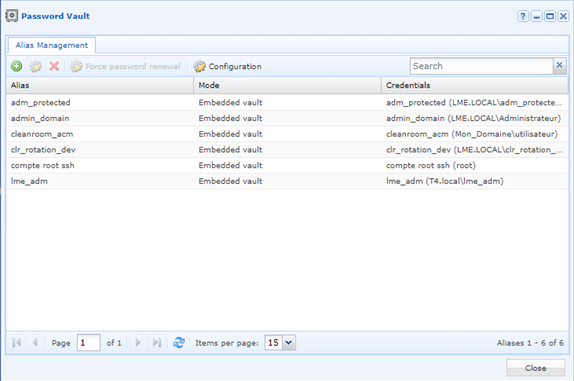
Connectez-vous à la console d'administration et ouvrez le module Coffre-fort, puis cliquez sur le bouton Configuration de la barre d'outils.
La fenêtre Configuration de l'accès au coffre-fort s'ouvre. Elle présente un unique cadre Base de données distante, replié. Cochez-le pour faire apparaître les champs.
Étape 2 — Décrire la base de données distante
| Champ | À renseigner |
|---|---|
| Type de base de données | Le moteur du serveur distant. |
| Serveur | Le nom d'hôte ou l'adresse du serveur de base de données. |
| Port | Le port d'écoute du moteur. |
| Nom d'utilisateur | Le compte de service employé pour joindre la base. |
| Mot de passe | Le mot de passe de ce compte. |
| Utilisation de SSL | Le mode de vérification appliqué à la connexion. |
| Autorité de certification (base64) | Le fichier de certificat de l'autorité qui a signé le certificat du serveur. |
| Site | Le site par lequel la plateforme joint le serveur de base de données. |
Le mode SSL commande le champ de certificat
Les modes proposés dépendent du moteur sélectionné, et le champ de certificat suit : un mode qui ne vérifie rien le laisse inutilisé. Employez un mode vérifiant dès qu'un certificat est configuré sur le serveur de base de données — la description des champs figure dans Configuration de l'accès au coffre-fort.
Cliquez sur Valider. Un test de connexion est exécuté avec les valeurs saisies. En cas d'échec, un cadre Test de connexion apparaît dans la fenêtre et en donne la raison.
Étape 3 — Décider du sort des alias existants
Une fois le test de connexion réussi, la fenêtre Options de changement de base de données s'ouvre avec deux options :
| Option | Ce qu'elle fait |
|---|---|
| Créer la nouvelle base de données | Crée la base sur le serveur distant. |
| Transférer les données existantes dans la nouvelle base de données | Y recopie les alias déjà déclarés. |
Sans le transfert, les alias existants ne suivent pas
Changer de base sans cocher le transfert dirige le coffre-fort vers une base vide : les alias déjà déclarés restent en arrière et les accès qui en dépendent cessent de fonctionner. Cochez les deux options, sauf si vous voulez délibérément repartir d'un coffre-fort vide.
Cochez les options nécessaires, puis confirmez.