Publicar una aplicación Reverse proxy
Publicar una aplicación web a través de un reverse proxy proporciona una elevada tasa de compatibilidad con los recursos web sin desplegar ningún agente en los puestos de trabajo de los usuarios: el navegador dialoga con la plataforma, y la plataforma dialoga con el servidor interno.
Antes de empezar
En cada tenant de CyberElements hay reservado de forma predeterminada un alias DNS, con la forma:
1 | |
donde <tenant_name> es el nombre de su tenant.
Publicar varias aplicaciones Reverse proxy
Ese alias reservado sirve una única aplicación publicada. Póngase en contacto con el soporte de CyberElements si necesita publicar varias aplicaciones Reverse proxy.
Paso 1 — Crear la aplicación
Abra el módulo Applications y haga clic en +. Se abre la ventana Add application.
En la pestaña General information, elija el tipo de aplicación — Standard o Privileged — e introduzca después el nombre de la aplicación, una descripción y su categoría.
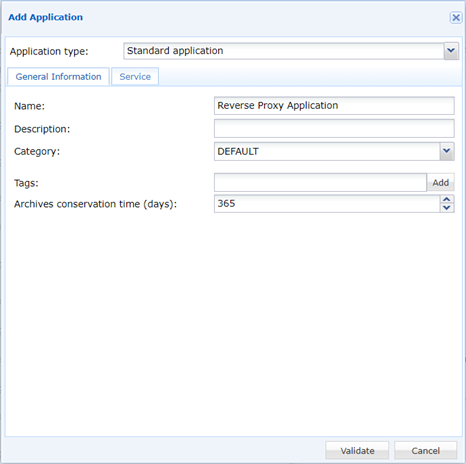
El tipo se decide aquí, una sola vez
La elección Standard / Privileged determina qué tipos de servicio se ofrecen a continuación y cómo se gestiona la sesión. Consulte Applications para saber qué implica cada tipo.
Paso 2 — Configurar el servicio Reverse proxy
Abra la pestaña Service y seleccione el tipo de servicio Reverse proxy; rellene después las dos direcciones.
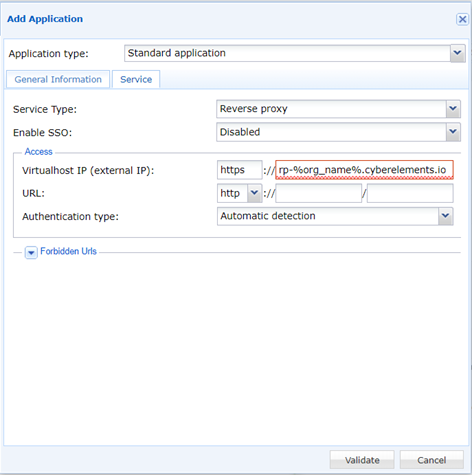
| Campo | Qué introducir |
|---|---|
| Virtualhost IP (external IP) | El alias DNS del reverse proxy: la dirección a la que acceden los usuarios. El protocolo está fijado en https y no puede modificarse. |
| URL | La dirección de la aplicación en la red interna, aquella a la que se conecta la plataforma. Elija el protocolo, http o https, en la lista desplegable. |
| Authentication type | Cómo detecta la plataforma la autenticación de la aplicación. |
| Forbidden Urls | Opcional. URL de la aplicación a las que no debe poderse acceder mediante el acceso publicado. |
Dos direcciones, dos lados
Virtualhost IP (external IP) es lo que escribe el usuario; URL es hacia donde la plataforma reenvía la petición. Intercambiarlas publica un acceso que se resuelve desde el exterior y no llega a ninguna parte.
Haga clic en Validate para guardar la aplicación.
Inicio de sesión único
Si define en la aplicación un modo SSO distinto de Disabled, aparece una sección SSO adicional en esa misma pestaña, con los parámetros que llevan el identificador y la contraseña. Consulte SSO.