Microsoft Entra ID
Cuireann an t-alt seo cumraíocht na cónaidhme aitheantais SAMLv2 idir Microsoft Entra ID agus CyberElements i láthair.
Soláthraí aitheantais SAML a chumrú le Microsoft Entra ID
An feidhmchlár fiontair a chruthú
Logáil isteach in ionad riaracháin Microsoft Entra: Microsoft Entra admin center
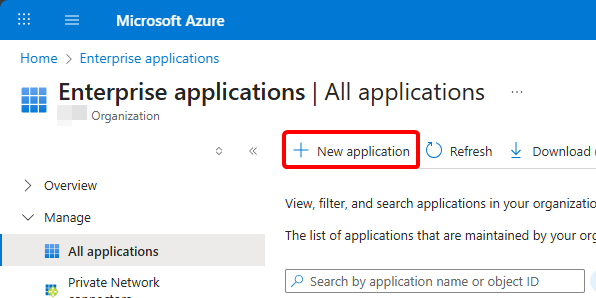
Sa roghchlár, oscail Entra ID > Enterprise apps, agus ansin cruthaigh feidhmchlár nua le New application:
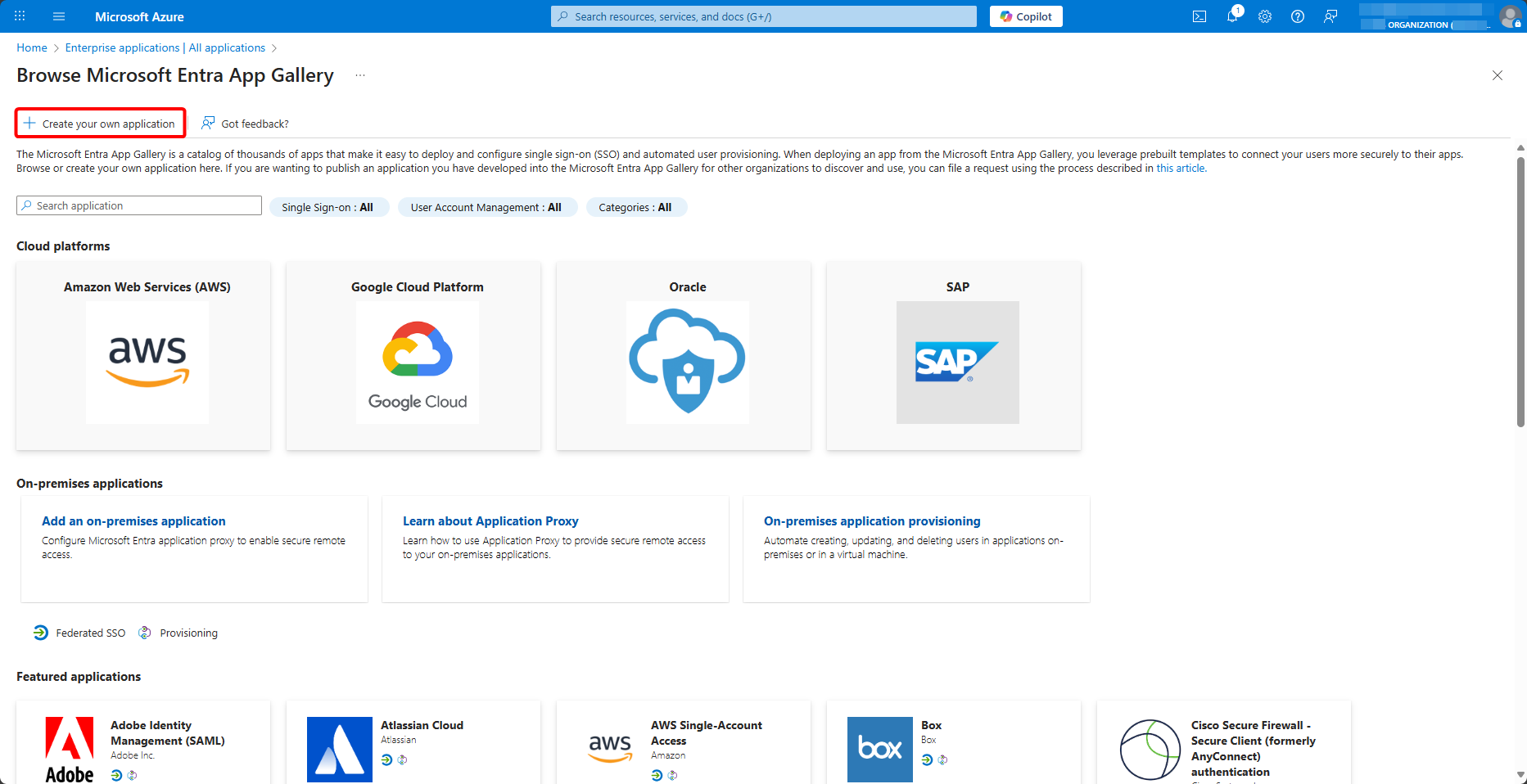
Sa ghailearaí, roghnaigh Create your own application:
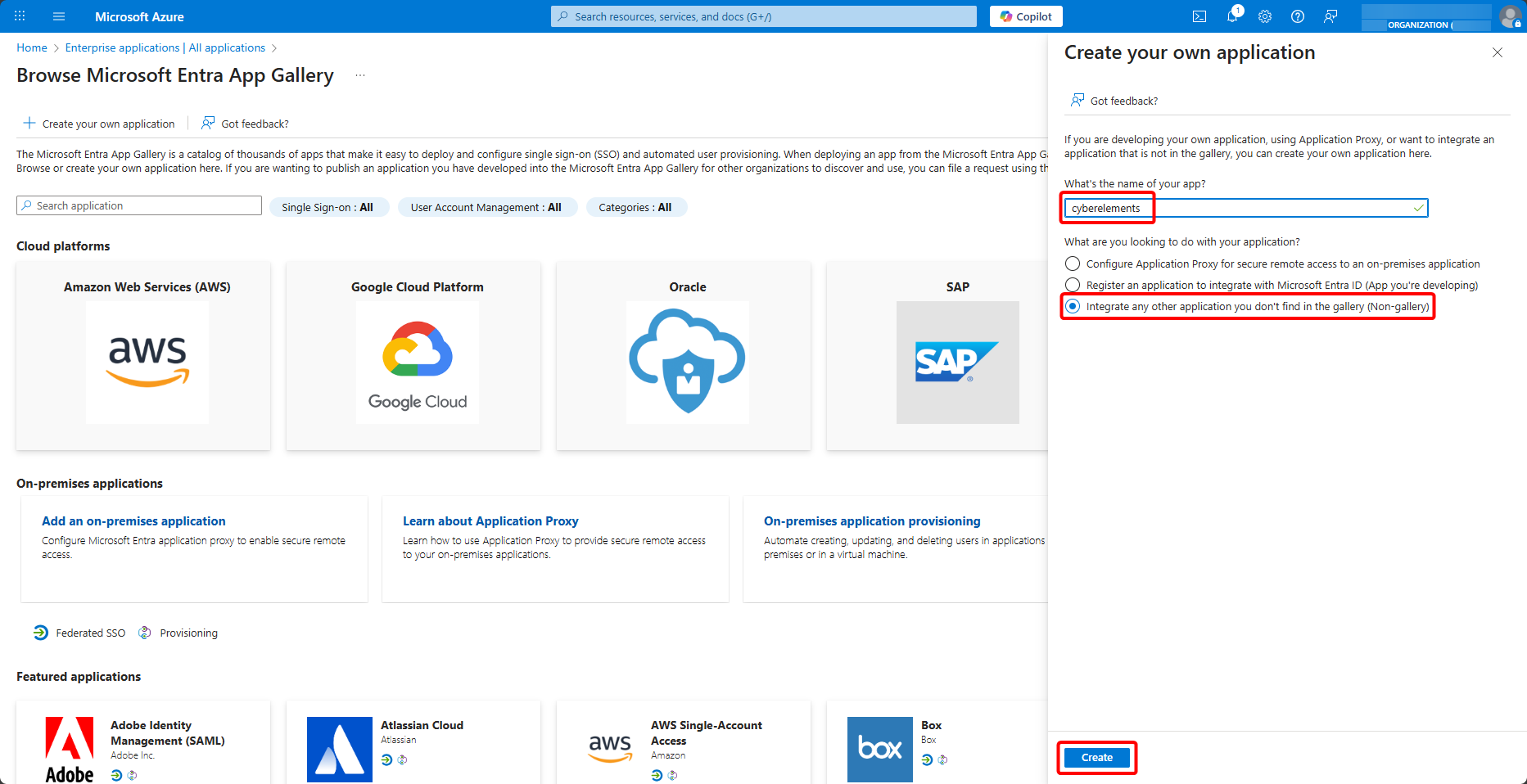
Tabhair ainm don fheidhmchlár, roghnaigh Integrate any other application you don't find in the gallery (Non-gallery) agus cruthaigh é le Create:
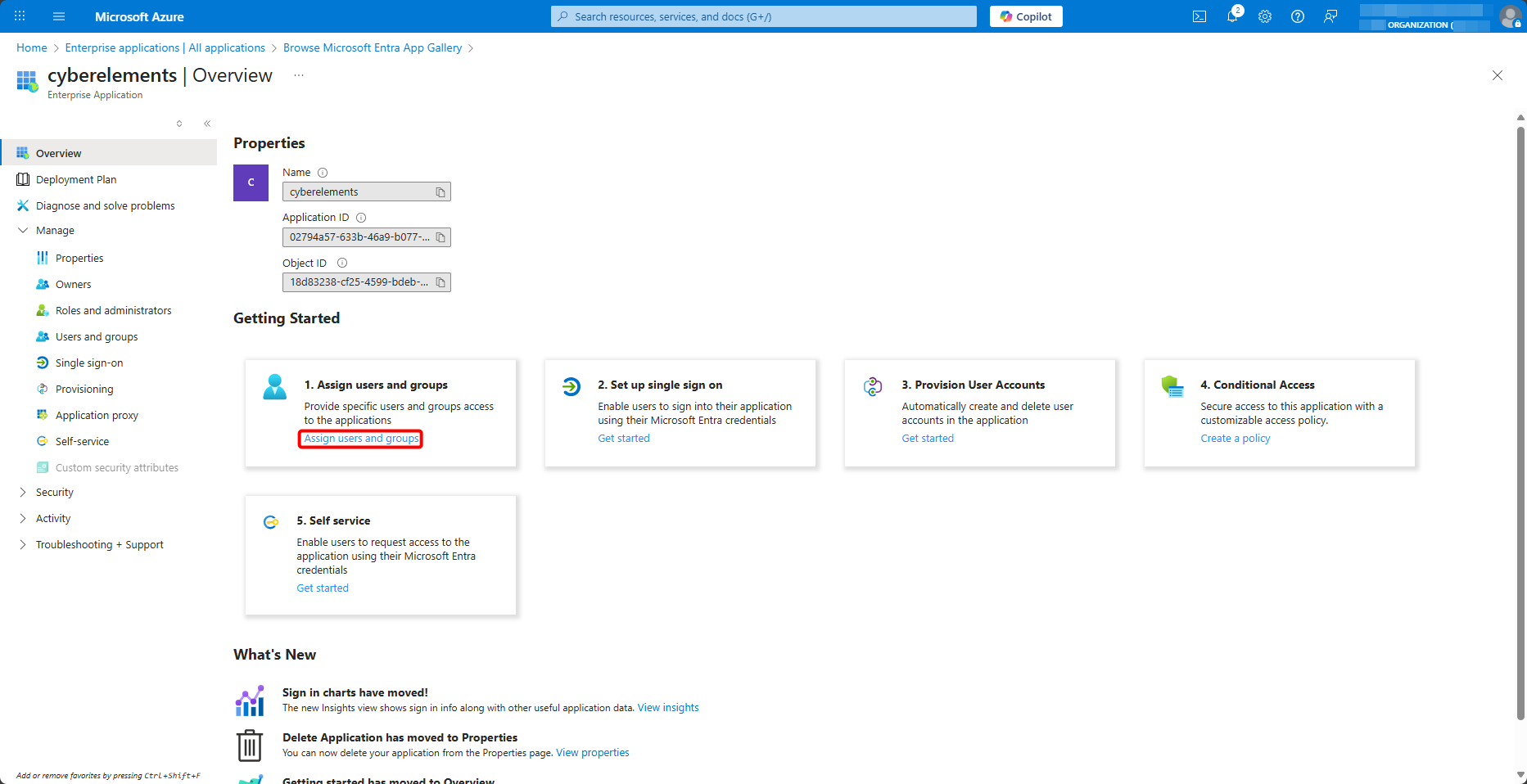
Nuair a bheidh d'fheidhmchlár fiontair cruthaithe do CyberElements, sann na húsáideoirí agus na grúpaí údaraithe dó, ó Users and groups > Add user/group:
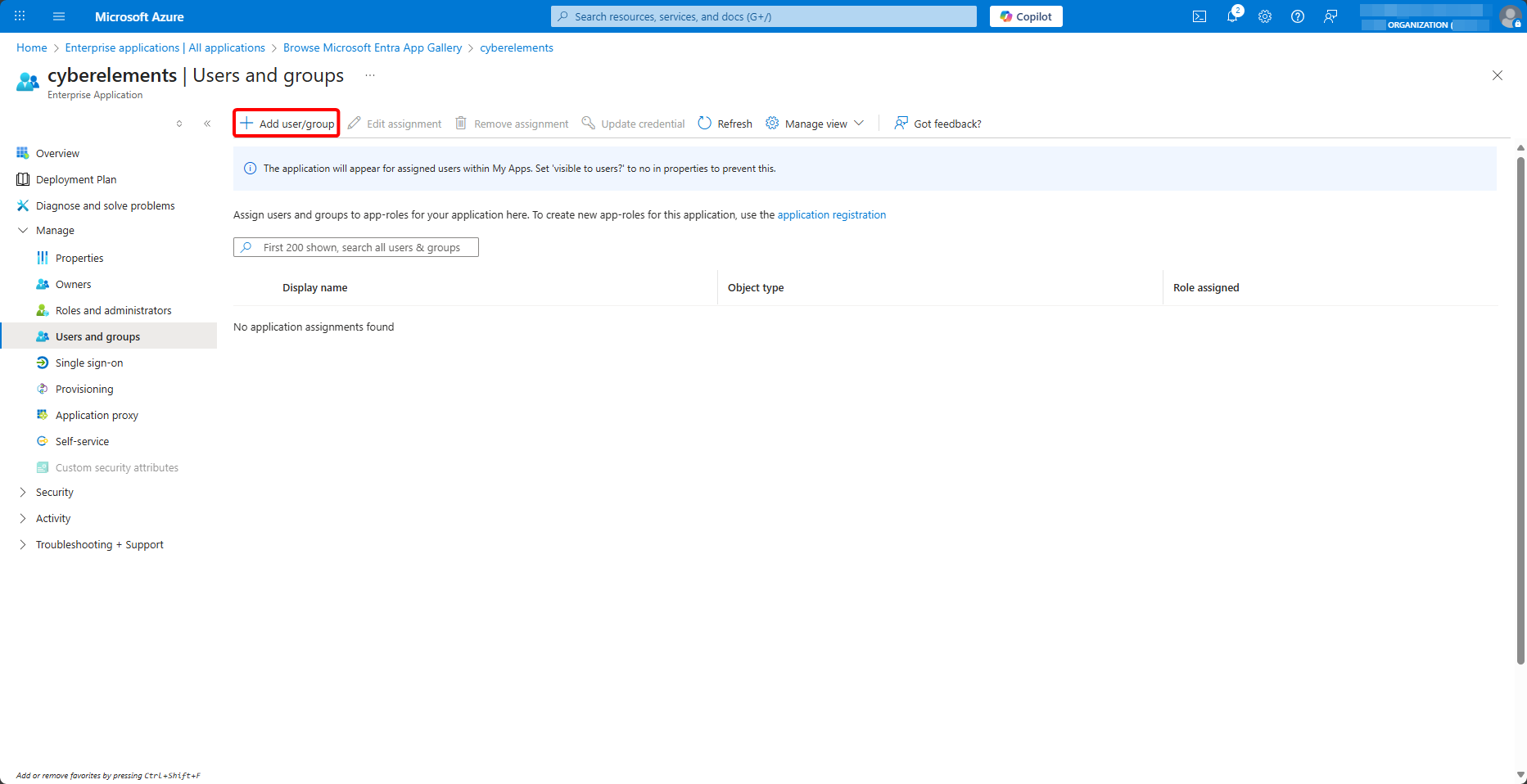
Sann grúpaí don fheidhmchlár
Ní sheolann an t-éileamh grúpa a chumraítear thíos ach na grúpaí atá sannta don fheidhmchlár a bhfuil an t-úsáideoir ina bhall díobh. Is féidir le húsáideoir atá sannta don fheidhmchlár ina aonar logáil isteach, ach gan aon ghrúpa: ní thairgtear dó ansin na feidhmchláir a osclaítear dó trí ghrúpa.
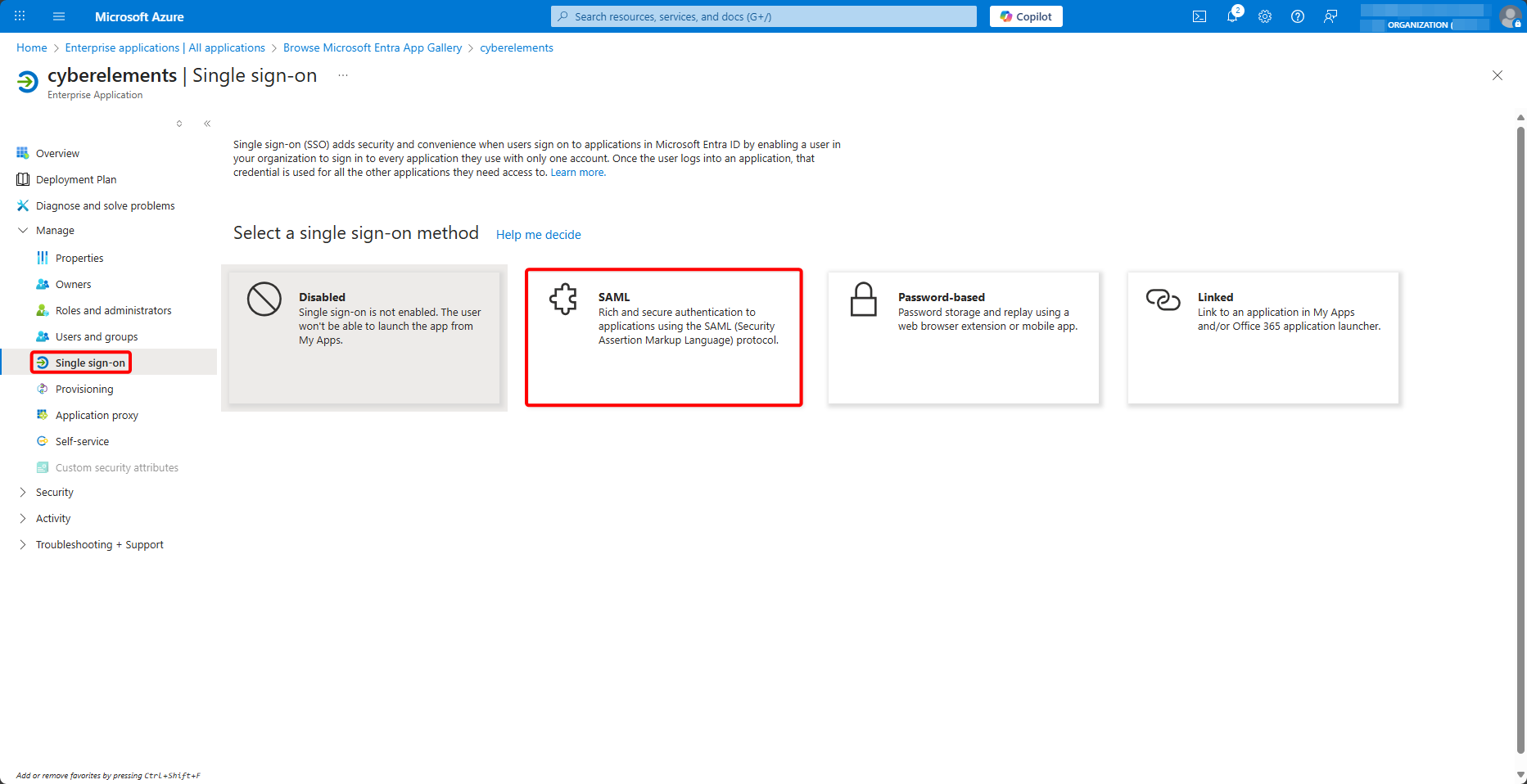
Ansin, téigh chuig an roghchlár Single sign-on agus roghnaigh an modh SAML:
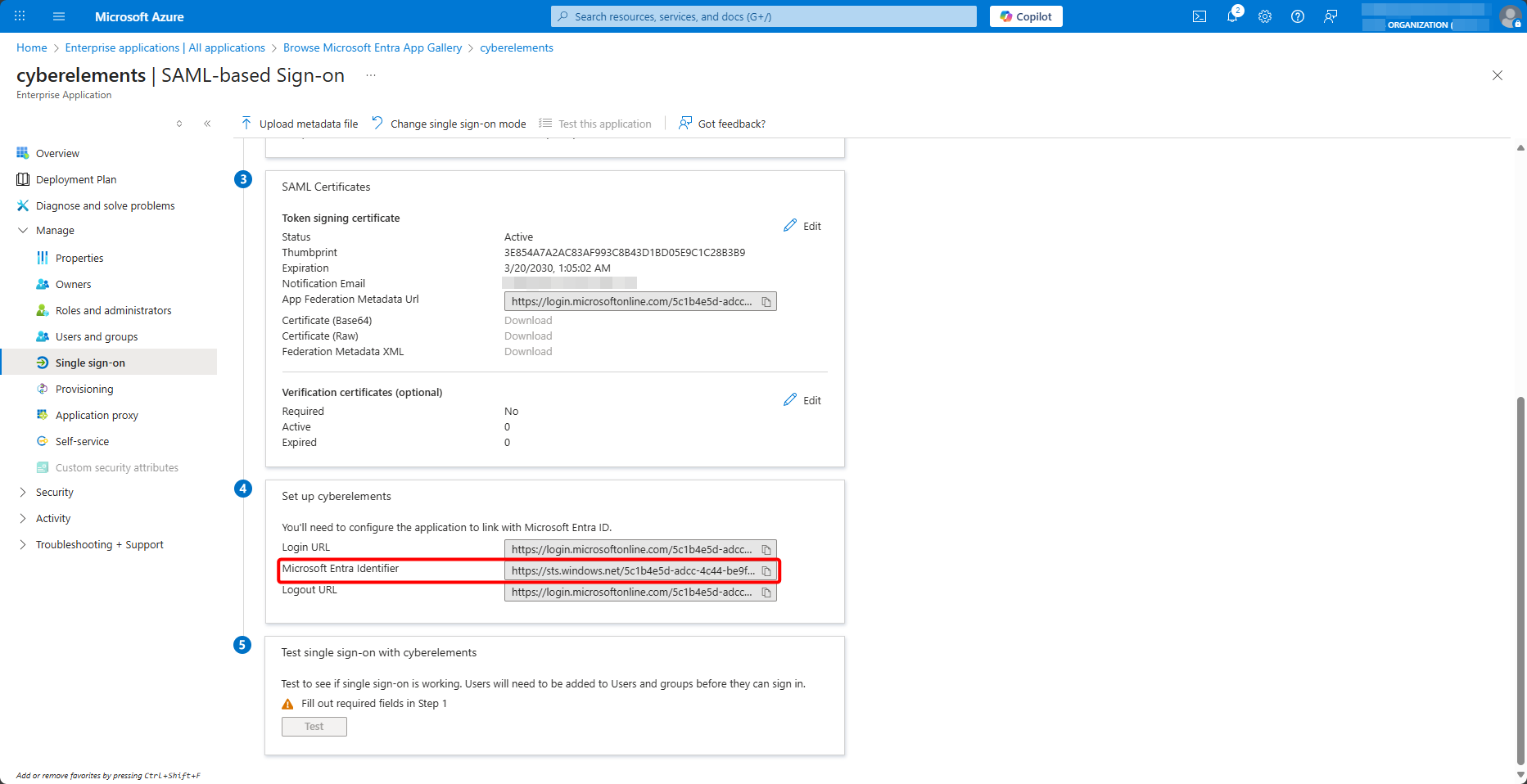
Ag bun an leathanaigh, cóipeáil luach Microsoft Entra Identifier:
An fearann SAML a chruthú in CyberElements
Fág an cluaisín oscailte agus, ó chonsól riaracháin CyberElements, oscail na soláthraithe aitheantais:
Ansin, cuir ceann nua leis:
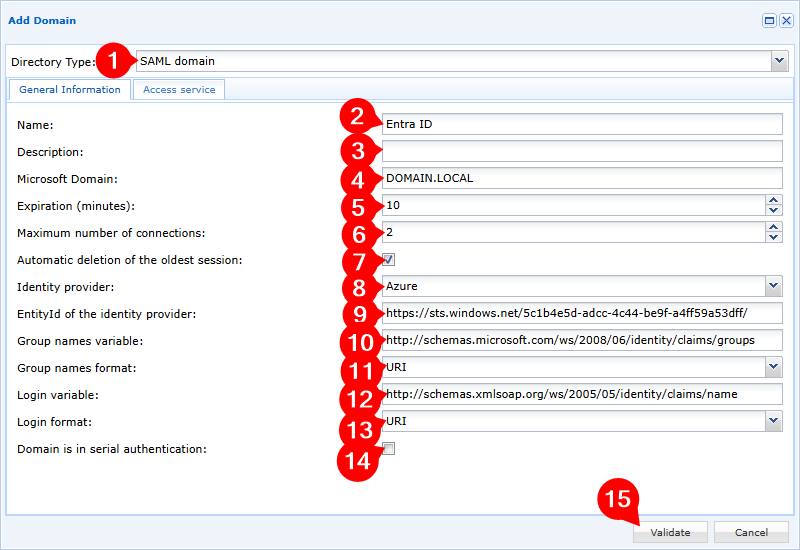
- Roghnaigh an cineál fearainn
SAML domain - Tabhair ainm do d'fhearann nua
- Cuir cur síos roghnach leis
- Sonraigh d'fhearann áitiúil; úsáidfidh an mheicníocht SSO é nuair a bheidh sí cumasaithe
- Coigeartaigh an t-am éaga do sheisiúin úsáideora neamhghníomhacha (seisiúin úsáideora nach bhfuil aon fheidhmchlár CyberElements ag rith iontu)
- Coigeartaigh líon na seisiún comhuaineach a cheadaítear do gach úsáideoir
- Cumasaigh nó díchumasaigh scriosadh uathoibríoch an tseisiúin is sine má logálann an t-úsáideoir isteach nuair atá uaslíon na seisiún comhuaineach bainte amach aige cheana féin
- Roghnaigh an soláthraí aitheantais
Azure - Iontráil luach
Microsoft Entra Identifiera fuarthas níos luaithe - Iontráil athróg ainmneacha na ngrúpaí:
groups - Roghnaigh an fhormáid
Unspecifiedd'athróg ainmneacha na ngrúpaí - Iontráil an athróg logála isteach:
name - Roghnaigh an fhormáid
Basicdon athróg logála isteach - Cuir an fearann leis an bhfíordheimhniú srathach, nó ná cuir
- Bailíochtaigh cruthú an fhearainn
Cén fáth a bhfuil dhá fhormáid dhifriúla ann
Seolann Microsoft Entra ID an t-éileamh name san fhormáid Basic, a shocraítear thíos agus é á chumrú. Seolann sé an t-éileamh groups gan aon fhormáid, áfach: ní cheadaíonn a phainéal éilimh grúpa ceann a roghnú. Freagraíonn an fhormáid Unspecified don mhéid a fhaightear iarbhír; leis an bhformáid Basic, ní aithnítear na grúpaí.
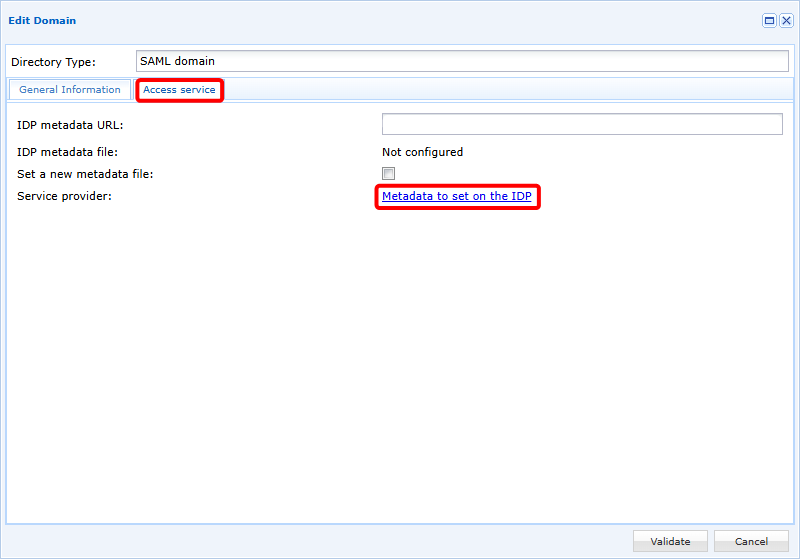
Ansin, cuir an fearann in eagar arís chun dul chuig an dara cluaisín, Access service. Uaidh sin, íoslódáil na meiteashonraí cumraíochta don IDP leis an nasc Metadata to set on the IDP:
Sínigh isteach aonair a chumrú in Microsoft Entra ID
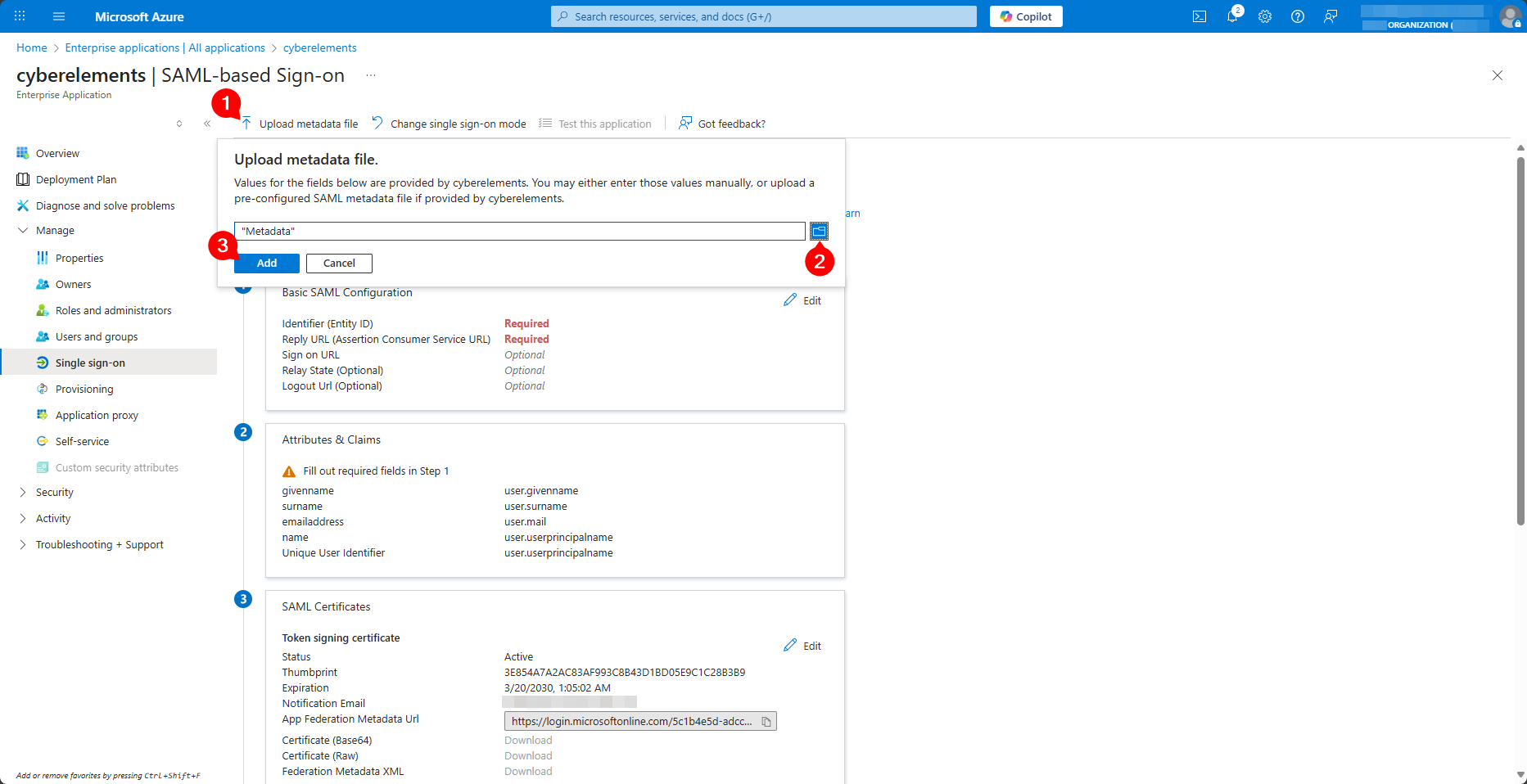
Fill ar chluaisín cumraíochta an fheidhmchláir fhiontair, agus uaslódáil an comhad Metadata a fuarthas ó CyberElements le Upload metadata file:
Osclaítear an painéal Basic SAML Configuration, réamhlíonta. Athraigh luach Logout Url (Optional) trí /SLO/Artifact a ionadú le /SLO/Redirect ag an deireadh, agus sábháil an chumraíocht le Save:
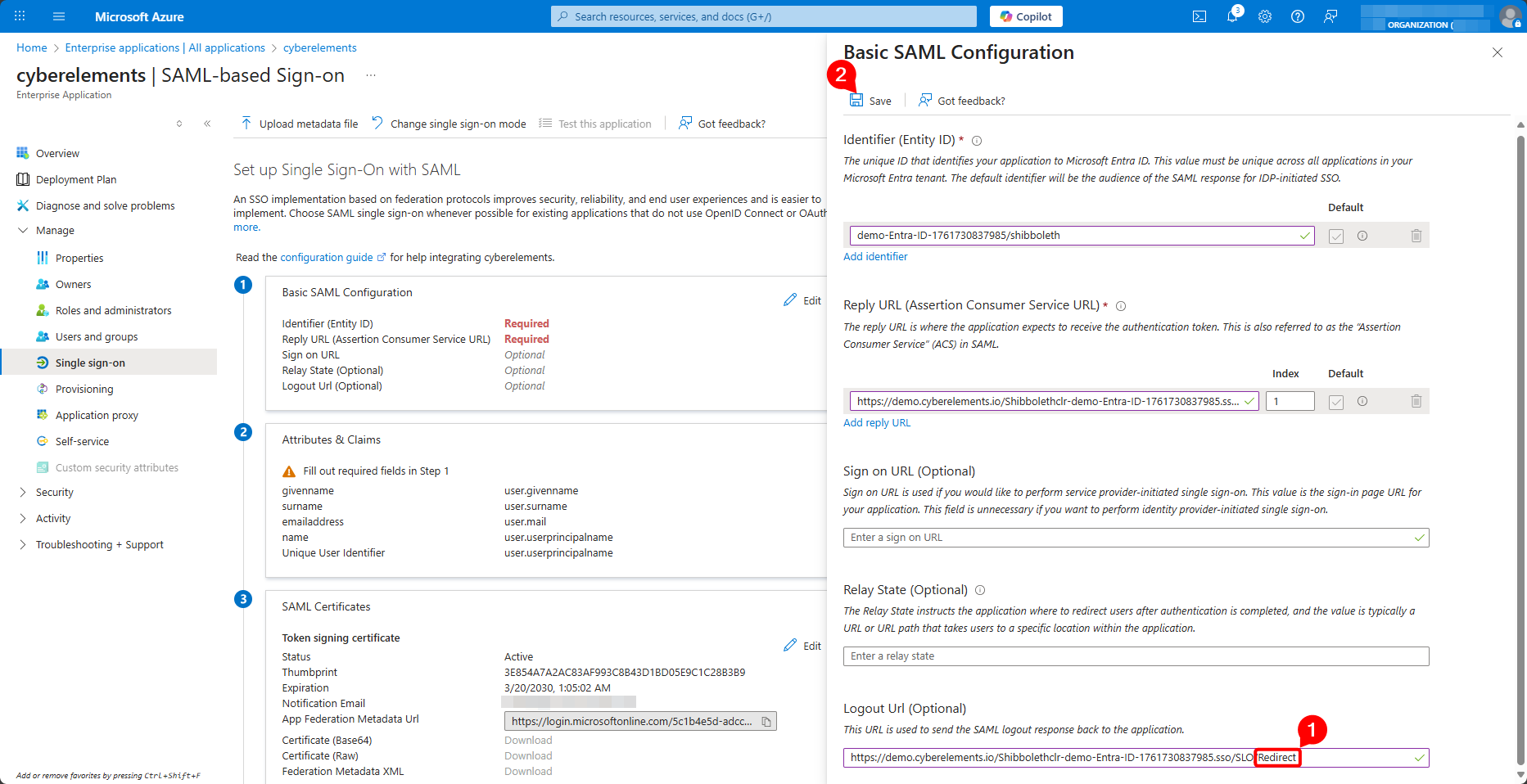
Cén fáth a n-athraítear an URL logála amach
Dearbhaíonn meiteashonraí CyberElements roinnt seoltaí logála amach, agus coimeádann Microsoft Entra ID an chéad cheann. Úsáideann an ceann sin an cheangailt HTTP-Artifact, nach dtacaíonn Microsoft Entra ID léi le haghaidh logáil amach.
Ansin, cuir na haitreabúidí agus na héilimh in eagar, ó Attributes & Claims > Edit:
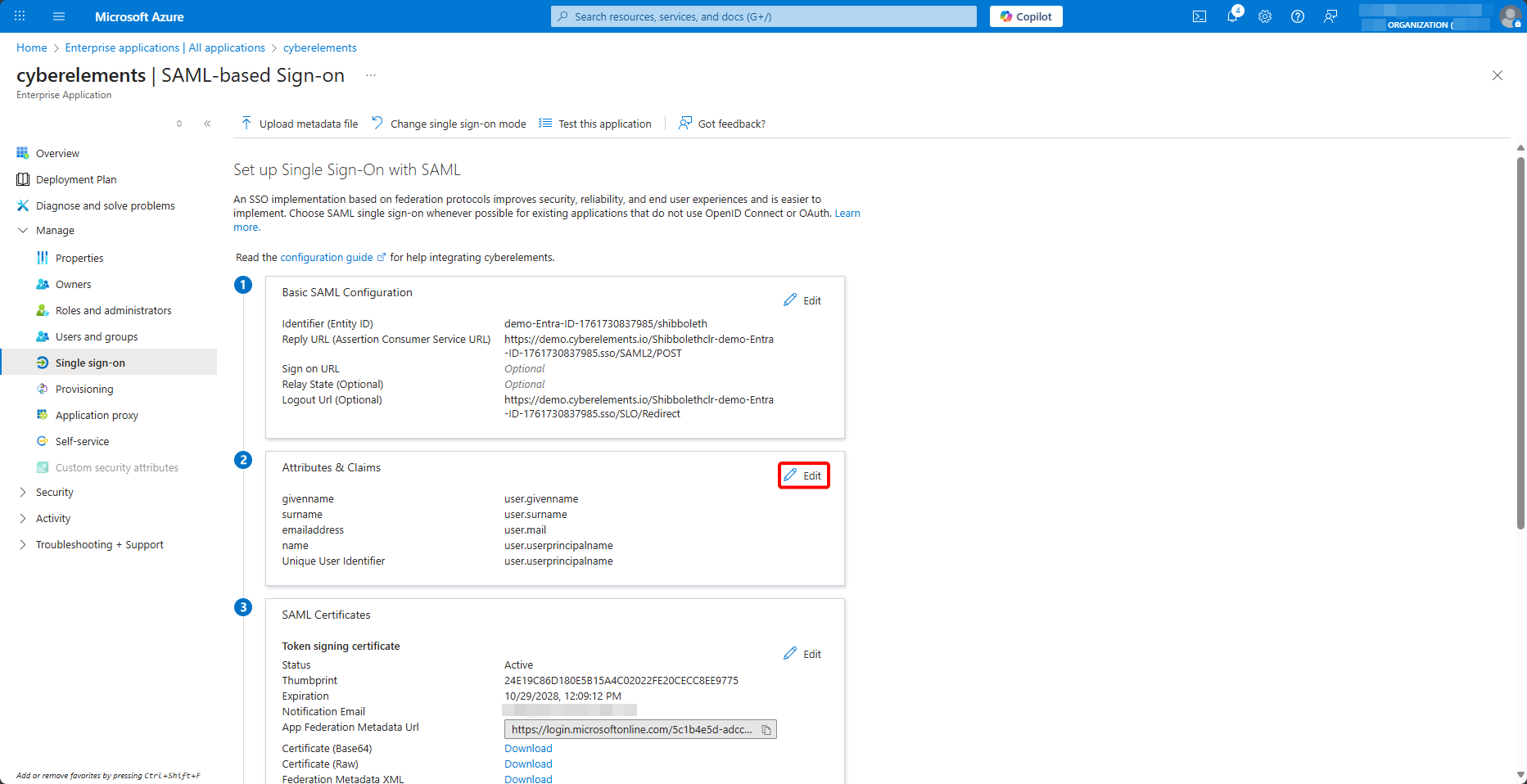
Scrios na héilimh emailaddress, givenname agus surname, nach n-úsáideann CyberElements, le Delete ina roghchlár …:
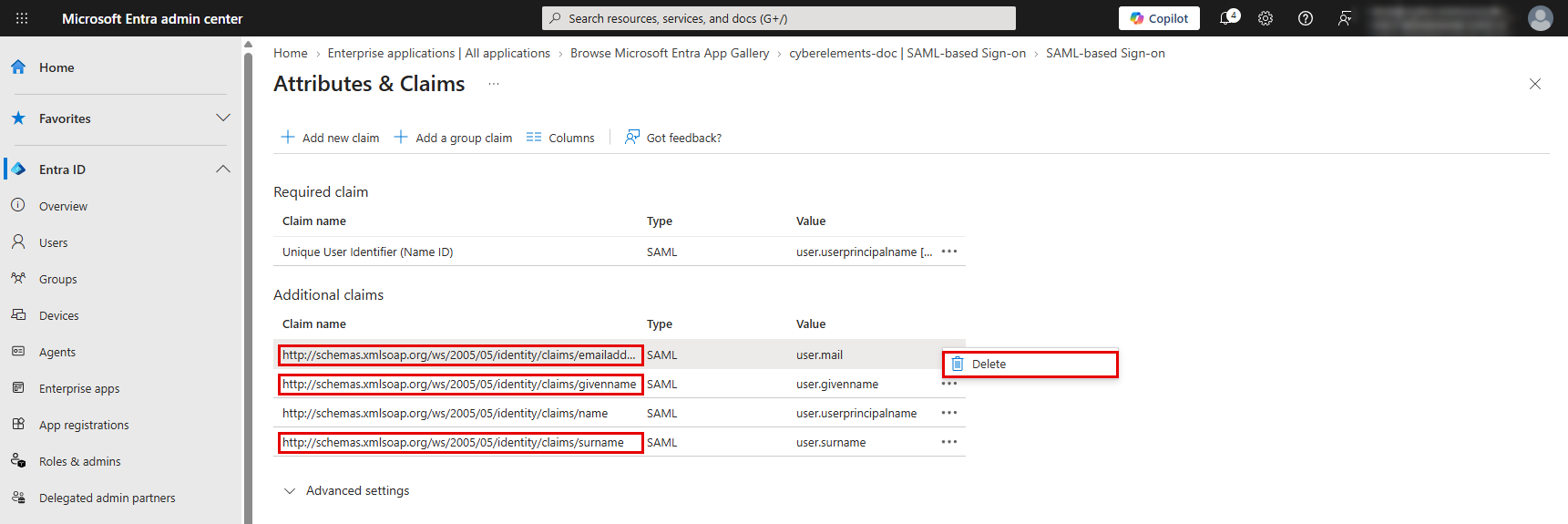
Cliceáil ar an éileamh name agus, sa phainéal Manage claim:
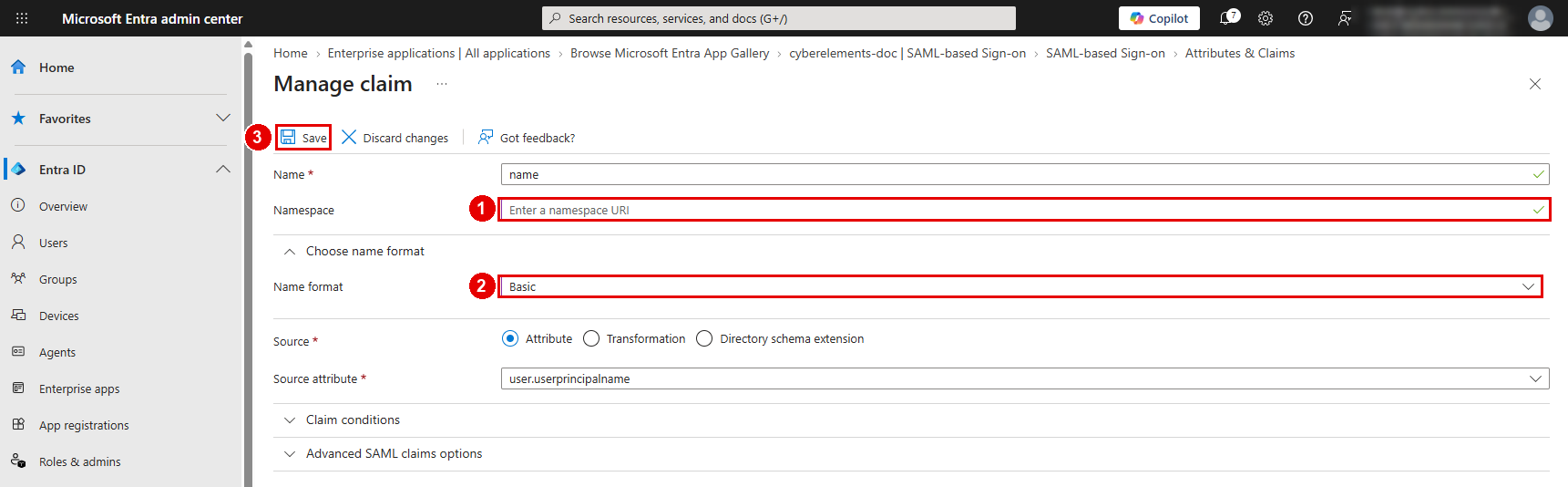
- Glan an réimse
Namespace - Leathnaigh
Choose name formatagus roghnaigh an fhormáidBasic - Sábháil le
Save
Ansin, cuir éileamh grúpa leis:
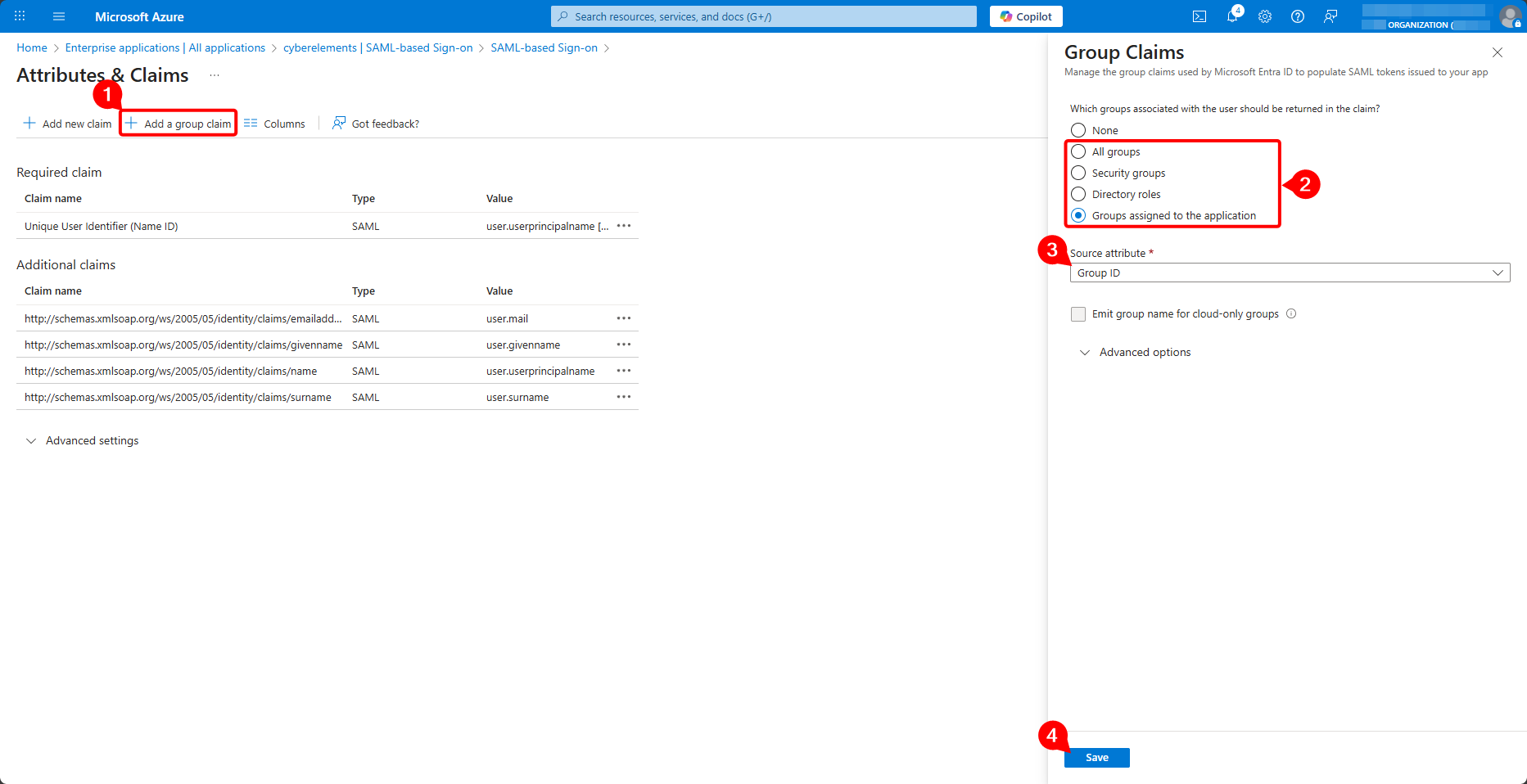
- Cliceáil ar
Add a group claim - Roghnaigh na grúpaí le seoladh:
Groups assigned to the application(molta) nóAll groups - Fág an aitreabúid foinse socraithe ar
Group ID: seoltar aitheantóir réad an ghrúpa - Leathnaigh
Advanced options, cuir tic leCustomize the name of the group claim, iontráil an t-ainmgroupsagus fág an réimseNamespace (optional)folamh - Sábháil le
Save
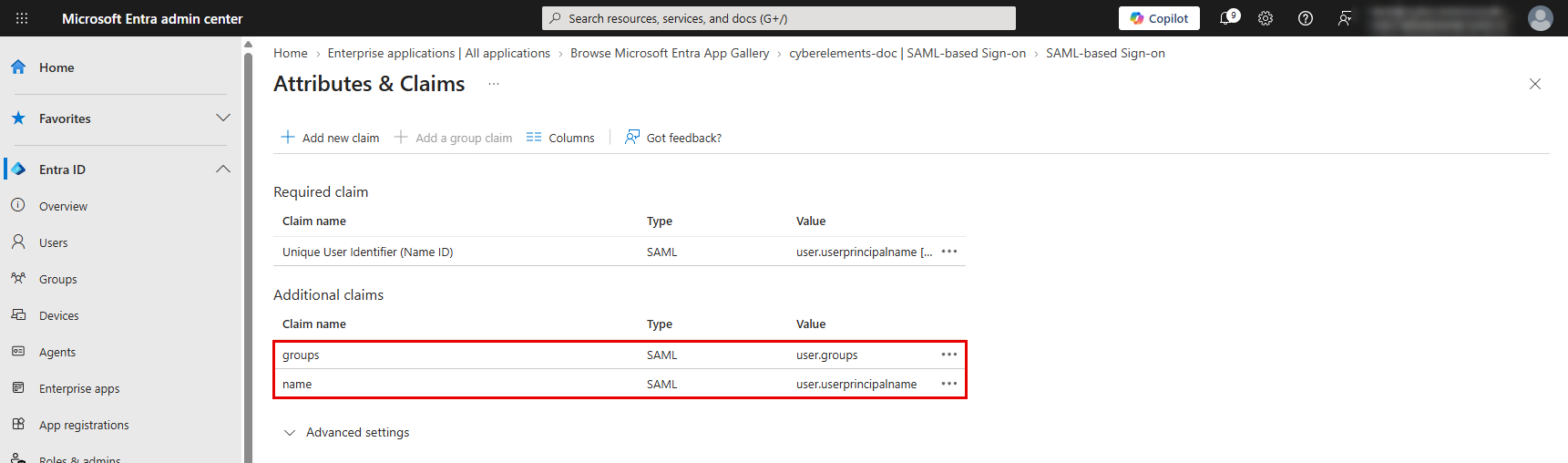
Seiceáil an liosta a fhaightear: seachas aitheantóir uathúil an úsáideora, níor cheart ach na héilimh groups agus name a bheith fágtha:
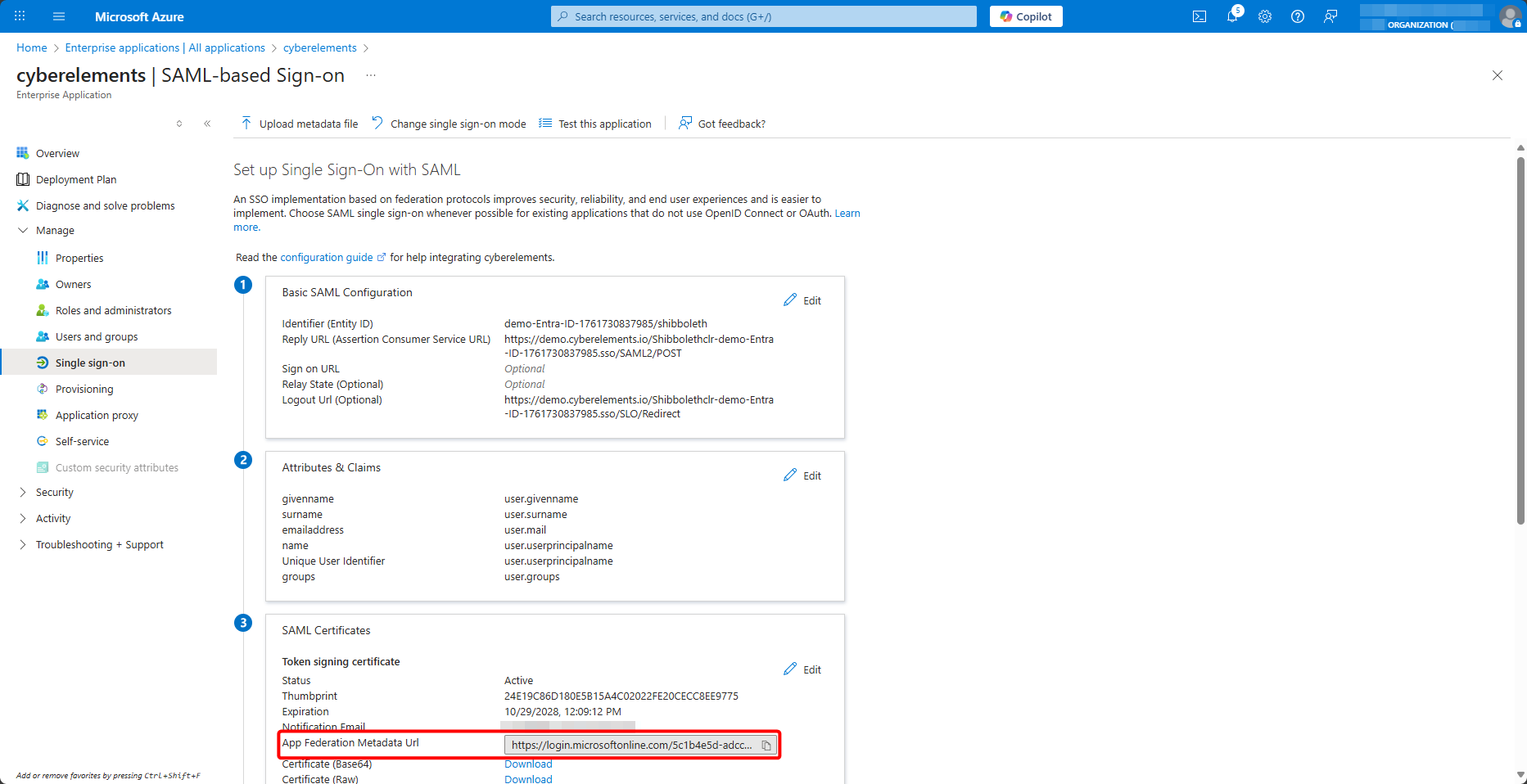
Ar deireadh, faigh URL meiteashonraí na cónaidhme, App Federation Metadata Url:
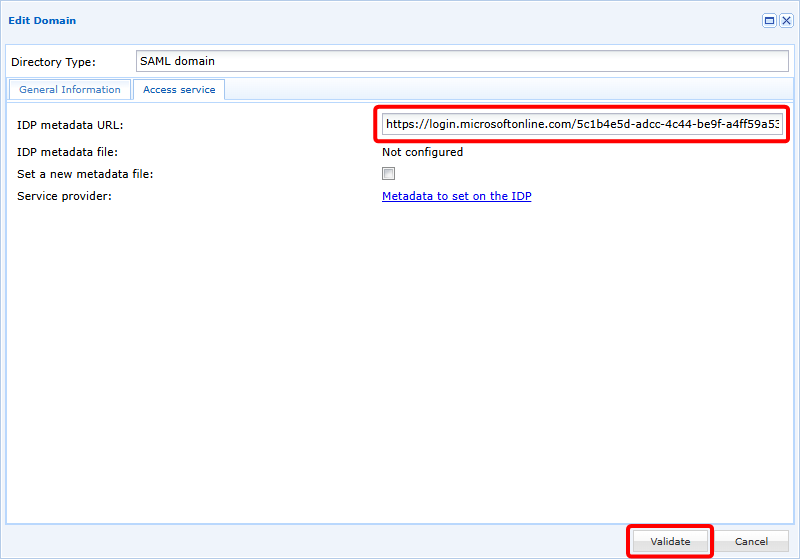
Fill ar chonsól riaracháin CyberElements, cluaisín Access service an fhearainn, iontráil an URL seo in IDP metadata URL agus bailíochtaigh le Validate:
Nuair a bheidh sé bailíochtaithe, beidh d'fhearann SAML nua réidh le húsáid.
Grúpaí a chur leis
Is féidir an fearann SAML nua a úsáid láithreach, ach toisc nach bhforáiltear in SAMLv2 do mhalartuithe díreacha idir an soláthraí aitheantais (IDP) agus an soláthraí seirbhíse (SP), arb é CyberElements é inár gcomhthéacs, ní féidir leis eolas a bheith aige ar na grúpaí úsáideoirí atá ar Entra ID.
Chun an fhadhb seo a shárú, is féidir grúpaí úsáideoirí a shioncrónú ar bhonn ad hoc nó iad a chur leis an táirge de láimh.
Sioncrónú ad hoc
Is féidir grúpaí úsáideoirí Entra ID a shioncrónú ar bhonn ad hoc leis an ngné Azure device login.
Sioncrónóidh an ghné seo na grúpaí uile atá ar Entra ID.
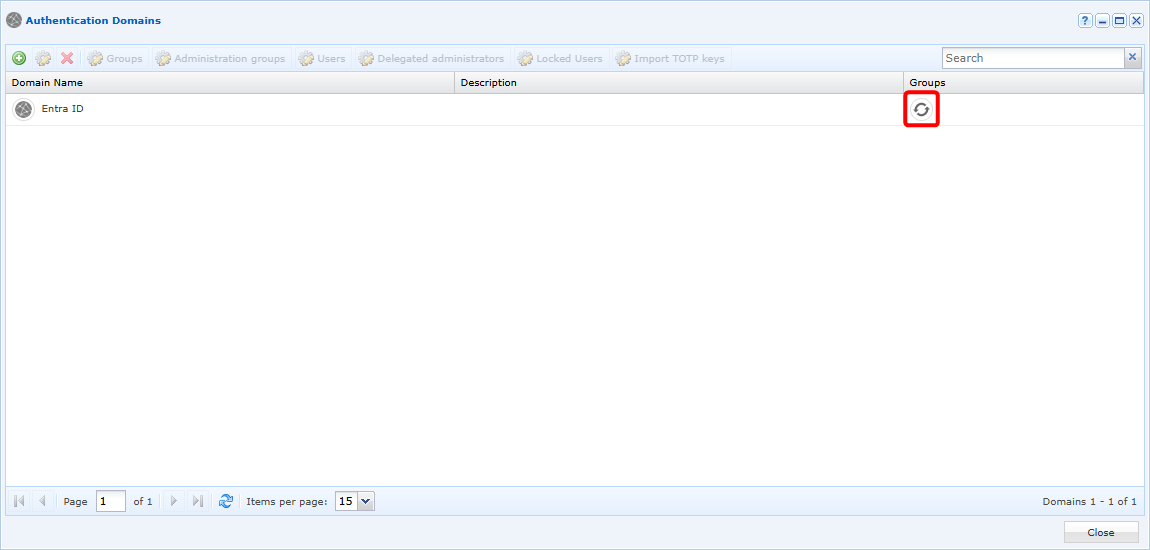
Chun an sioncrónú seo a dhéanamh, oscail liosta na bhfearann atá ar fáil agus cliceáil ar an gcnaipe sioncrónaithe :
Osclófar fuinneog ina mbeidh ort cód a chóipeáil agus é a ghreamú san fhíordheimhniú Azure atá inrochtana tríd an nasc a sholáthraítear:
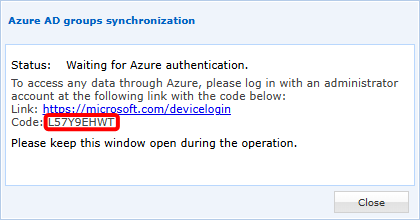
Tar éis an fhíordheimhnithe, sioncrónóidh CyberElements na grúpaí uile chun go mbeidh siad inúsáidte sa táirge. Ag brath ar líon na ngrúpaí le sioncrónú, d'fhéadfadh suas le 5 nóiméad a bheith i gceist leis an oibríocht (i gcás na mílte grúpa le sioncrónú).
De láimh
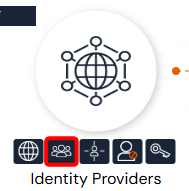
Oscail bainistiú na ngrúpaí úsáideoirí:
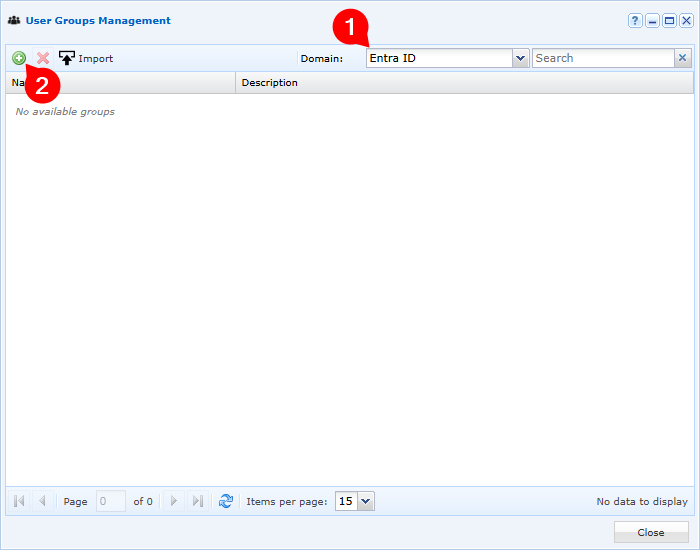
Roghnaigh d'fhearann Entra ID agus cliceáil ar an gcnaipe cur leis :
Ar deireadh, líon isteach na réimsí éagsúla chun grúpa atá ar Entra ID a chur leis:
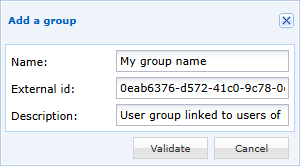
- Iontráil ainm taispeána do ghrúpa úsáideoirí in CyberElements (chun an bainistiú a shimpliú, moltar an t-ainm céanna a thabhairt air agus atá air ar Entra ID)
- Sonraigh ID réad an ghrúpa, ar féidir é a fháil ó bhainistíocht ghrúpaí Azure
- Go roghnach, cuir cur síos leis an ngrúpa úsáideoirí