Virtual machine hosts (Workplace)
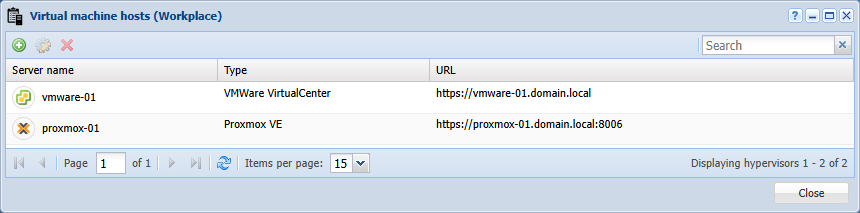
Dit scherm declareert de virtualisatieplatforms van waaruit de VDI-desktops van Systancia Workplace worden geprovisioneerd. Door een host te declareren, verschijnen de machines ervan in Virtual machines (Workplace), en kan daarna een uitgebreide VDI-desktop er zijn klonen aanmaken.
Beschikbaarheid
De module verschijnt alleen wanneer de Workplace association actief is en het samenvoegen van de consoles ook actief is. Beide worden ingesteld in Workplace association, en het inschakelen van het samenvoegen vereist dat de console opnieuw wordt geladen voordat de modules verschijnen.
De objecten die hier worden beheerd, worden gedeeld met Systancia Workplace: wat aan de ene kant wordt gedeclareerd, is zichtbaar aan de andere.
Hosts van het hoofdwerkgebied
De Container or virtualization hosts (een scherm met een zeer gelijkende naam) dient niet hetzelfde product: het voedt de applicaties Virtual desktop en Isolate van CyberElements Bastion, nooit de VDI-desktops van Workplace. De twee hostlijsten zijn onafhankelijk, en een host die in de ene is gedeclareerd, verschijnt niet in de andere: het suffix (Workplace) is wat ze onderscheidt.
Hosttypen
Het hosttype biedt vijf platforms, andere dan aan de kant van Bastion: VMware, Proxmox VE, Hyper-V, Nutanix en Azure. Het laatste wordt alleen aangeboden wanneer de bijbehorende Workplace-instantie dat toestaat; de Azure-specifieke velden (abonnement, tenant, resourcegroep, opslagaccount, regio) verschijnen alleen daarvoor, en de gemeenschappelijke certificaatvelden verdwijnen dan.
Type vastgelegd bij het aanmaken
Het wordt alleen-lezen zodra de host bestaat. Van platform veranderen betekent de host verwijderen en opnieuw aanmaken.
Volgorde van implementatie
- Declareer de host, met zijn adres en een account dat over de kloonrechten beschikt.
- Voer bij een VMware-host de zoekopdracht voor het hosttype uit: die raadpleegt het platform met de ingevoerde waarden en vult een alleen-lezen veld in. Zolang dat veld leeg blijft, wordt het opslaan geweigerd.
- Wacht tot de inventarisatie is voltooid.
- Maak de uitgebreide VDI-desktop aan die zal steunen op een machine van die host.
Knop Validate
Hij is inactief wanneer het formulier wordt geopend. Bij een VMware-host wordt hij pas actief zodra de zoekopdracht een resultaat heeft opgeleverd; bij de andere typen zodra het formulier volledig is.
Inventarisatie
Het toevoegen van een host start een achtergrondtaak die de machines ervan inventariseert: die taak vult Virtual machines (Workplace). De console kondigt dat aan en geeft meteen de controle terug; de lijst met machines wordt bijgewerkt wanneer de taak is voltooid.
Inventarisatie bezig
Het formulier openen terwijl er een inventarisatie loopt, schakelt de opslagknop uit en legt uit waarom. Er is geen correctie nodig: het is een wachttijd, die langer duurt naarmate de host meer machines bevat.
Een host verwijderen
De gevraagde bevestiging verschilt naargelang wat de host bevat: wanneer hij applicatielocaties bevat, kondigt de waarschuwing aan dat die en de uitsluitingsdrempels die eraan gekoppeld zijn, samen met de host verdwijnen.
Een fout aan de kant van het platform wordt als zodanig gemeld: het verwijderen gebeurt niet stilzwijgend.
Beperkingen
- De inventarisatie is automatisch en globaal: er is geen manier om één enkele machine te inventariseren vanuit dit scherm.
- Geen enkele knop test de verbinding van een al geregistreerde host; alleen de zoekopdracht voor het hosttype VMware raadpleegt het platform echt, en alleen binnen het formulier.
- Eén rij tegelijk: noch bewerken noch verwijderen accepteert een meervoudige selectie.
- Het wachtwoord wordt bij het bewerken gemaskeerd weergegeven en wordt alleen herschreven als het opnieuw wordt getypt.
De details per veld staan in de modulereferentie.