Een nieuwe organisatie toevoegen
Een organisatie, of tenant, is een logische isolatie van alle instellingen, archieven en mogelijke toegangen (gebruikers of Edge Gateway). Elke nieuwe installatie vereist het aanmaken van ten minste één organisatie; het toevoegen van andere organisaties kan nodig zijn afhankelijk van het beoogde gebruik van het platform.
Elke nieuw gedeclareerde organisatie vereist het aanmaken van een database (DB). Er zijn drie mogelijke scenario's voor de toegang tot de DB-server:
- Gebruik van de lokale PostgreSQL op de Mediation Controller-server (alleen geldig bij Standalone-architectuur).
- Gebruik van een database die direct vanaf de Mediation Controller-server toegankelijk is.
- Gebruik van een database die toegankelijk is via een tunnel die door een of meer Edge Gateways is opgezet, doorgaans gebruikt bij Cluster-architectuur.
Voorwaarden
U hebt de verbindingsgegevens van de database nodig om deze in CyberElements Bastion te declareren. Maak, om ze op te halen, via SSH verbinding met de Mediation Controller-server en gebruik de volgende opdracht, uitgevoerd als root, om de inhoud van het bestand /etc/ipdiva/care/databasesettings.ini weer te geven:
1 | |
Haal in dit bestand de gebruikersnaam en het wachtwoord op in de sectie [database].
Voorbeeld van een bestand databasesettings.ini
1 2 3 4 5 6 7 | |
Open de webinterface van de Mediation Controller-server met de URI /system.
Voorbeelden
Als de toegang tot de Mediation Controller via het web-IP-adres 10.0.10.10 verloopt, gebruikt de toegang tot de systeeminterface de URL: https://10.0.10.10/system.
Als de toegang tot de Mediation Controller mogelijk is met een DNS-naam, bijvoorbeeld cyberelements-bastion.domain.local, gebruikt de toegang tot de systeeminterface de URL: https://cyberelements-bastion.domain.local/system.
Belangrijk!
Voor elke wijziging van het wachtwoord, de licentie of de certificaten (SSL-router, Watchdog en CyberElements Bastion-client) maakt u bij clusters verbinding met het reële IP-adres (RIP_MC_WEB_MASTER of RIP_MC_WEB_SLAVE).
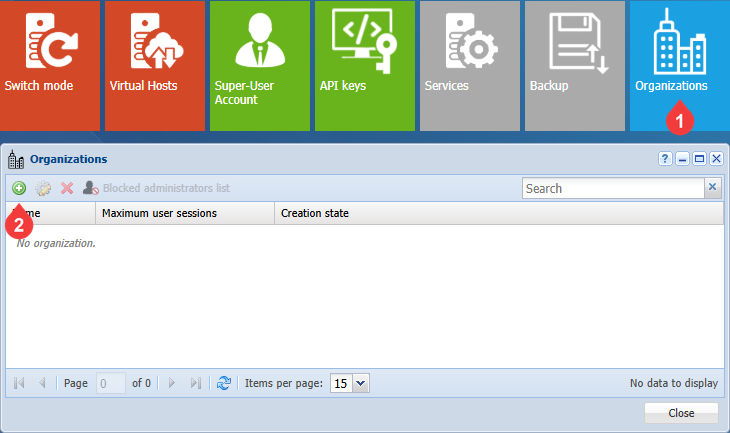
Voeg een organisatie toe door op de tegel Organizations te klikken en daarna op het pictogram om toe te voegen:
Het venster Add Organization wordt geopend:
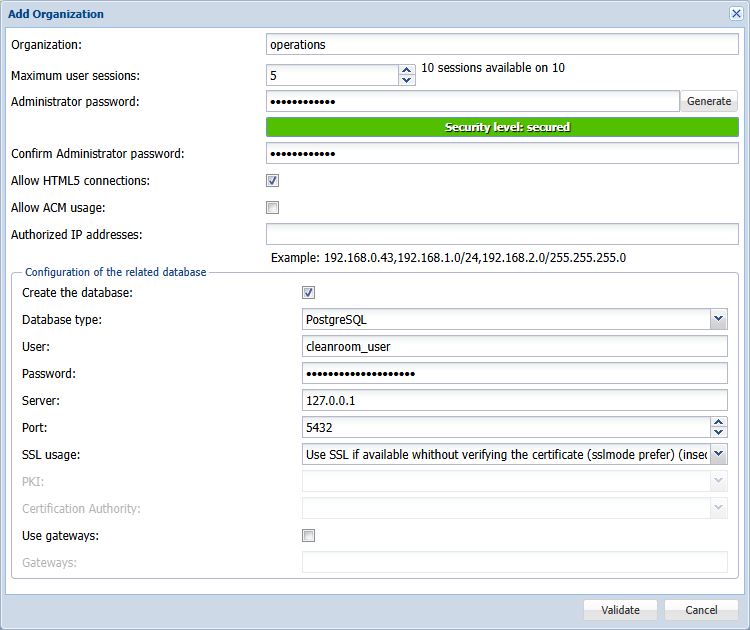
Vul de volgende velden in:
Organization: naam van de organisatie, uitsluitend bestaande uit letters, cijfers,-en_; deze wordt in kleine letters opgeslagen.Maximum user sessions: geef het aantal licenties op dat aan deze organisatie is toegewezen.Administrator passwordenConfirm Administrator password: genereer het wachtwoord van de beheerder van de organisatie met de knopGenerate, die beide velden invult en het wachtwoord weergeeft (noteer het), of geef een nieuw, voldoende veilig wachtwoord op.Allow HTML5 connections: geef aan of de organisatie over een HTML5 Gateway beschikt.Allow ACM usage: geef aan of de organisatie de ACM-functie kan gebruiken (ophalen van de Vault ID via scripts). Deze optie wordt alleen weergegeven als de licentie ACM omvat.Authorized IP addresses: geef de IP-adressen op die als beheerder verbinding met de organisatie mogen maken.Create the database: vink het selectievakje aan.Database type: selecteer het databasetype PostgreSQL.User: voer de gebruikersnaam in die wordt gebruikt om verbinding met de database te maken (eerder verkregen).Password: voer het wachtwoord in van het account waarmee verbinding met de database wordt gemaakt (eerder verkregen).Server: voer het IP-adres127.0.0.1in.Port: geef de luisterpoort van de database5432op.SSL Usage: geefUse SSL if available without verifying the certificateop; omdat het om lokale verbindingen met de server gaat, vormt dit geen veiligheidsrisico.Use gateways: laat de optie niet aangevinkt.
Informatie
U hebt de verbindingsgegevens van de database nodig om deze in CyberElements Bastion te declareren.
Het gebruikersaccount moet de rechten hebben om een nieuwe database aan te maken (tenzij een bestaande database opnieuw wordt gebruikt).
Open de webinterface van de Mediation Controller-server met de URI /system.
Voorbeelden
Als de toegang tot de Mediation Controller via het web-IP-adres 10.0.10.10 verloopt, gebruikt de toegang tot de systeeminterface de URL: https://10.0.10.10/system.
Als de toegang tot de Mediation Controller mogelijk is met een DNS-naam, bijvoorbeeld cyberelements-bastion.domain.local, gebruikt de toegang tot de systeeminterface de URL: https://cyberelements-bastion.domain.local/system.
Belangrijk!
Voor elke wijziging van het wachtwoord, de licentie of de certificaten (SSL-router, Watchdog en CyberElements Bastion-client) maakt u bij clusters verbinding met het reële IP-adres (RIP_MC_WEB_MASTER of RIP_MC_WEB_SLAVE).
Voeg een organisatie toe door op de tegel ”Organizations” te klikken en klik daarna op het pictogram om toe te voegen:
Het venster Add Organization wordt geopend:
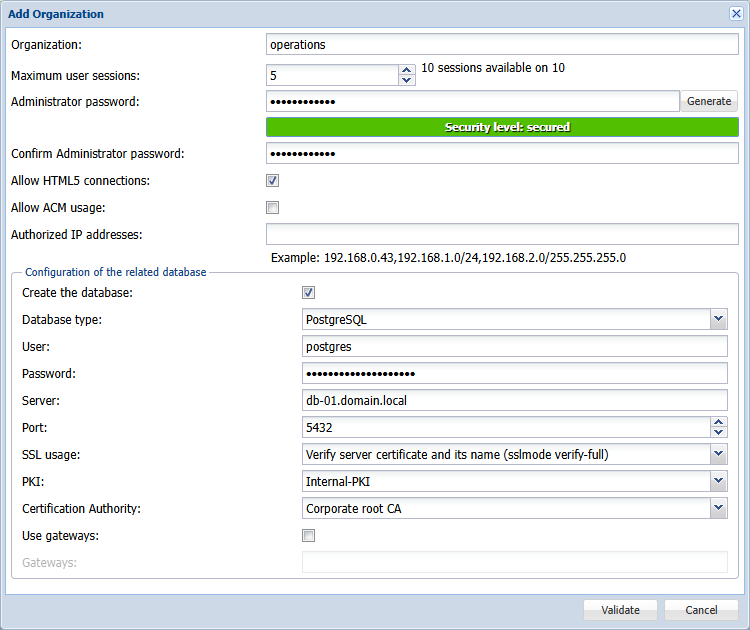
Vul de volgende velden in:
Organization: naam van de organisatie, uitsluitend bestaande uit letters, cijfers,-en_; deze wordt in kleine letters opgeslagen.Maximum user sessions: geef het aantal licenties op dat aan deze organisatie is toegewezen.Administrator passwordenConfirm Administrator password: genereer het wachtwoord van de beheerder van de organisatie met de knopGenerate, die beide velden invult en het wachtwoord weergeeft (noteer het), of geef een nieuw, voldoende veilig wachtwoord op.Allow HTML5 connections: geef aan of de organisatie over een HTML5 Gateway beschikt.Allow ACM usage: geef aan of de organisatie de ACM-functie kan gebruiken (ophalen van de Vault ID via scripts). Deze optie wordt alleen weergegeven als de licentie ACM omvat.Authorized IP addresses: geef de IP-adressen op die als beheerder verbinding met de organisatie mogen maken.Create the database: vink het selectievakje aan als de database nog niet bestaat op de databaseserver; deze krijgt dan de naam van de organisatie.Database type: selecteer het databasetype: PostgreSQL of Microsoft SQL Server.User: voer de gebruikersnaam in die wordt gebruikt om verbinding met de database te maken.Password: voer het wachtwoord in van het account waarmee verbinding met de database wordt gemaakt.Server: geef het IP-adres of de DNS-naam (die door de Mediation Controller moet kunnen worden opgelost) van de databaseserver op.Port: geef de luisterpoort van de database op (PostgreSQL luistert doorgaans op TCP-poort 5432, Microsoft SQL Server op TCP-poort 1433). Een benoemde instantie van Microsoft SQL Server luistert standaard op een dynamische poort: geef deze in SQL Server Configuration Manager een vaste poort, met het TCP/IP-protocol ingeschakeld.SSL Usage(bij gebruik van PostgreSQL): geef op of de verbinding met de database via TLS moet worden gemaakt. Gebruik voor maximale veiligheid een TLS-verbinding met certificaatverificatie (vereist dat PostgreSQL is geconfigureerd om met TLS te werken).PKI(bij gebruik van PostgreSQL): geef de PKI op die moet worden gebruikt voor de verificatie van het databasecertificaat. Als deze niet bestaat, volg dan de configuratiegegevens voor een vertrouwde certificeringsinstantie voor de Mediation Controller.Certification Authority(bij gebruik van PostgreSQL): geef de certificeringsinstantie op die is gebruikt om het databasecertificaat aan te maken.Use gateways: laat de optie niet aangevinkt.
Informatie
U hebt de verbindingsgegevens van de database nodig om deze in CyberElements Bastion te declareren.
Het gebruikersaccount moet de rechten hebben om een nieuwe database aan te maken (tenzij een bestaande database opnieuw wordt gebruikt).
De Mediation Controller bereikt de database via Edge Gateways van cleanroom_infra, de virtuele organisatie die is voorbehouden aan de infrastructuur van het platform. Elke Edge Gateway van de tunnel is bestemd voor één organisatie: de naam van het certificaat ervan (CN) is <gateway>-<organization>@cleanroom_infra, waarbij <gateway> de naam is die hieronder in het veld Gateways wordt ingevoerd en <organization> de naam van de organisatie.
Bereid vóór het aanmaken van de organisatie elke Edge Gateway voor zoals beschreven in Hoofddatabase via Edge Gateways (stappen 2 tot 4), met <gateway>-<organization> als naam van de Edge Gateway:
- certificaat en sleutel in een PKCS#12-bestand, met de CN
<gateway>-<organization>@cleanroom_infra; -
pairing-token gegenereerd op de Mediation Controller, als
root:1/usr/local/ipdiva/bin/clr_gen_defaultgateway_token.py <gateway>-<organization> <file.p12> [--p12-password <password>] -
pairing van de Edge Gateway met dit token en de optie
--cleanroom-infra.
In een cluster moet elke Edge Gateway met beide Mediation Controller-servers verbonden zijn, via één instantie per server:
- genereer het pairing-token op elke Mediation Controller-server, met dezelfde naam en hetzelfde certificaat;
- voer de pairing van één instantie per server uit, via het reële webadres van die server, met een afzonderlijke instantienaam (
-n) en zonder het certificaat van de opnameservice (--no-care); voeg-ktoe wanneer het webcertificaat van de server dat adres niet bevat.
Voorbeeld
Voor de Edge Gateway dbgw1 van de organisatie lme-tunnel, met het token dat op de server MASTER is gegenereerd en daarna het token dat op de server SLAVE is gegenereerd:
1 2 | |
Open de webinterface van de Mediation Controller-server met de URI /system.
Voorbeelden
Als de toegang tot de Mediation Controller via het web-IP-adres 10.0.10.10 verloopt, gebruikt de toegang tot de systeeminterface de URL: https://10.0.10.10/system.
Als de toegang tot de Mediation Controller mogelijk is met een DNS-naam, bijvoorbeeld cyberelements-bastion.domain.local, gebruikt de toegang tot de systeeminterface de URL: https://cyberelements-bastion.domain.local/system.
Belangrijk!
Voor elke wijziging van het wachtwoord, de licentie of de certificaten (SSL-router, Watchdog en CyberElements Bastion-client) maakt u bij clusters verbinding met het reële IP-adres (RIP_MC_WEB_MASTER of RIP_MC_WEB_SLAVE).
Voeg een organisatie toe door op de tegel ”Organizations” te klikken en klik daarna op het pictogram om toe te voegen:
Het venster Add Organization wordt geopend:
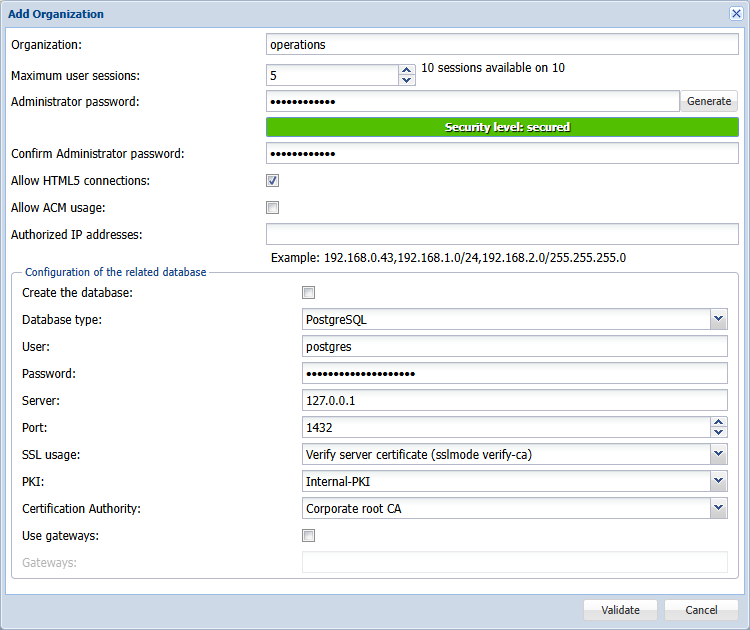
Vul de volgende velden in:
Organization: naam van de organisatie, uitsluitend bestaande uit letters, cijfers,-en_; deze wordt in kleine letters opgeslagen.Maximum user sessions: geef het aantal licenties op dat aan deze organisatie is toegewezen.Administrator passwordenConfirm Administrator password: genereer het wachtwoord van de beheerder van de organisatie met de knopGenerate, die beide velden invult en het wachtwoord weergeeft (noteer het), of geef een nieuw, voldoende veilig wachtwoord op.Allow HTML5 connections: geef aan of de organisatie over een HTML5 Gateway beschikt.Allow ACM usage: geef aan of de organisatie de ACM-functie kan gebruiken (ophalen van de Vault ID via scripts). Deze optie wordt alleen weergegeven als de licentie ACM omvat.Authorized IP addresses: geef de IP-adressen op die als beheerder verbinding met de organisatie mogen maken.Create the database: vink het selectievakje aan als de database nog niet bestaat op de databaseserver; deze krijgt dan de naam van de organisatie.Database type: selecteer het databasetype: PostgreSQL of Microsoft SQL Server.User: voer de gebruikersnaam in die wordt gebruikt om verbinding met de database te maken.Password: voer het wachtwoord in van het account waarmee verbinding met de database wordt gemaakt.Server: geef het reële adres van de databaseserver op (IP-adres of DNS-naam), zoals bereikt vanaf de Edge Gateways. De databaseserver ziet de verbindingen binnenkomen vanaf de Edge Gateways van de tunnel, niet vanaf de Mediation Controllers: hij moet ze accepteren (firewall en, voor PostgreSQL, één regel per Edge Gateway inpg_hba.conf).Port: geef de reële luisterpoort van de database-instantie op.SSL Usage(bij gebruik van PostgreSQL): geef aan of de verbinding met de database via TLS moet verlopen, en het controleniveau van het certificaat ervan. Het certificaat wordt gecontroleerd aan de hand van het adres dat inServeris ingevoerd, niet aan de hand van het adres van de tunnel.PKI(bij gebruik van PostgreSQL): geef de PKI op die moet worden gebruikt voor de verificatie van het databasecertificaat. Als deze niet bestaat, volg dan de configuratiegegevens voor een vertrouwde certificeringsinstantie voor de Mediation Controller.Certification Authority(bij gebruik van PostgreSQL): geef de certificeringsinstantie op die is gebruikt om het databasecertificaat aan te maken.Use gateways: vink de optie aan.Gateways: voer de namen van de Edge Gateways van de tunnel in, gescheiden door komma's, zonder de naam van de organisatie (bijvoorbeelddbgateway,dbgateway2). Het venster toont dan de certificaatnamen die de Edge Gateways moeten dragen (dbgateway-<organization>@cleanroom_infra…).
Klik op Validate. De organisatie blijft in de wachtstatus totdat alle ingevoerde Edge Gateways verbonden zijn (Waiting for the following gateways to connect:): verbind ze binnen 15 minuten, anders mislukt het aanmaken met de lijst van de Edge Gateways die geen verbinding hebben gemaakt. Verwijder de organisatie om het aanmaken te annuleren. Zodra de Edge Gateways verbonden zijn, wordt de database aangemaakt (indien gevraagd) en wordt de organisatie geïnitialiseerd; elke latere verbinding met de database opent een eigen tunnel via een van de verbonden Edge Gateways (Organizations).