Installatie van de Edge Gateway-server
Opmerking
Ter herinnering: het overschakelen naar root moet op Debian-machines met de volgende opdracht gebeuren:
1 | |
Op deze pagina gebruikte waarden
De volgende waarden worden in meerdere opdrachten en configuratiebestanden op deze pagina gebruikt. Voer ze hier in: de opdrachten op deze pagina worden tijdens het typen bijgewerkt.
Een waarde die door één enkele opdracht wordt gebruikt, wordt ingevoerd in een tabel direct vóór die opdracht.
| Waarde | Variabele | Definitie |
|---|---|---|
IP_GW |
IP-adres van de Edge Gateway-server. | |
URL_HTML5 |
Inhoud van het veld URL van de HTML5 Gateway die in de beheerconsole is gedeclareerd (bijvoorbeeld HTML5-2). |
|
GW_NAME |
Naam van de Edge Gateway via welke de Mediation Controller de HTML5 Gateway bereikt; het teken | aan het einde van de regel moet behouden blijven. |
|
ORGANIZATION_NAME |
Naam van de organisatie waarmee de Edge Gateways verbinding maken. |
De mirror en de nodige hulpmiddelen downloaden
De mirror van CyberElements Bastion 4.7 en de ondertekeningssleutel van de Systancia-repository voor Debian 13 kunnen via deze link worden gedownload (vereist het aanmaken van een klantaccount): Systancia Marketplace
Naast de mirror en de sleutel zijn er voor de installatie hulpmiddelen van derden nodig:
- Een SSH-client (op Windows kunt u PuTTY gebruiken)
- Een SCP-client (op Windows kunnen de hulpmiddelen WinSCP of FileZilla worden gebruikt)
Gebruik de SSH-client om op afstand verbinding te maken met uw server.
Gebruik de SCP-client om bestanden naar uw externe machine over te brengen.
De installatie voorbereiden
Configuratie van het netwerk
Het is sterk aan te raden een statisch netwerkadres voor de Edge Gateway-server vast te leggen. Daarvoor moeten eerst de naam van de netwerkinterface van uw machine en het MAC-adres ervan worden opgehaald. Voer de volgende opdracht uit als root:
1 | |
Deze opdracht geeft de naam van de netwerkinterface, de status ervan, het MAC-adres ervan en de instellingen van de interface weer.
Voorbeeld
Na de uitvoering van de opdracht wordt de volgende uitvoer weergegeven:
1 | |
De naam van de netwerkinterface is ens192 en het MAC-adres ervan is 00:50:56:a1:56:9f.
Zodra de naam van de netwerkinterface en het MAC-adres zijn verkregen, is het nu mogelijk de netwerkconfiguratie van de machine te bewerken.
Bewerk het bestand /etc/network/interfaces om het volgens het volgende model te wijzigen:
| Waarde | Variabele | Definitie |
|---|---|---|
INTERFACE_NAME |
Naam van de netwerkinterface, opgehaald met de vorige opdracht. | |
MAC_ADDRESS |
MAC-adres van de netwerkinterface, opgehaald met de vorige opdracht. | |
NETMASK |
Netwerkmasker dat bij de IP-adressen hoort. | |
NETWORK_GATEWAY |
Standaardgateway van het netwerk. | |
IP_DNS_1 |
IP-adres van de DNS-server. | |
IP_DNS_2 |
IP-adres van een tweede DNS-server (optioneel: als het leeg blijft, verdwijnt het uit de configuratie). | |
DNS_SUFFIX |
Te gebruiken DNS-suffix; verwijder de regel dns-search als er geen suffix is. |
1 2 3 4 5 6 7 8 9 10 11 12 13 14 15 16 17 18 19 20 21 22 | |
Voorbeeld
1 2 3 4 5 6 7 8 9 10 11 12 13 14 15 16 17 18 19 20 21 22 | |
Voordat de configuratie wordt toegepast, moeten er nog drie stappen worden afgerond.
De eerste bestaat erin de pakketten resolvconf en bridge-utils te installeren zodat de in het vorige bestand opgegeven DNS-configuratie kan worden toegepast en de interface br0 kan worden gebruikt:
1 | |
De tweede bestaat erin de configuratie van het bestand /etc/hosts te controleren wat betreft het hoofd-IP-adres van de machine (IP_GW).
Bewerk daarvoor het bestand /etc/hosts: na de installatie van Debian bevat de tweede regel ervan het adres 127.0.1.1, gevolgd door de machinenaam. Vervang dit adres door IP_GW, zodat de tweede regel de volgende indeling heeft:
| Waarde | Variabele | Definitie |
|---|---|---|
FQDN |
Volledig gekwalificeerde naam van de machine (naam en domein); verwijder het domein uit de regel als er geen domein is. | |
MACHINE_NAME |
Korte naam van de machine. |
2 | |
Voorbeeld
Als de machine EDGE-GATEWAY heet zonder tot een domein te behoren en haar IP-adres IP_GW 172.16.10.10 is, moet het bestand als volgt worden aangevuld:
2 | |
Als de machine tot het domein DOMAIN.LOCAL behoort, moet het bestand als volgt worden aangevuld:
2 | |
Waarschuwing!
Een onjuiste configuratie van het bestand kan een fout veroorzaken bij de installatie van het pakket collectd.
Alleen de server hoeft nog opnieuw te worden gestart:
1 | |
De pakketbeheerder APT configureren
Upload de van de Systancia Marketplace gedownloade bestanden met een SCP-client naar de map /tmp/ van de server:
systancia.gpgcleanroom-4.7.0-build75.1097.D13-full_auto.tgz
Meld u als root aan op de server en voer vervolgens de volgende opdrachten uit om het Systancia-repository uit te pakken, het gebruik ervan in APT te configureren en het te authenticeren.
1 2 3 4 5 6 | |
Wij raden sterk aan de installatie van onnodige pakketten uit te schakelen bij het uitvoeren van apt-opdrachten. Voer daarvoor de volgende opdracht uit:
1 | |
Werk vervolgens de Debian-pakketten bij die al op de server zijn geïnstalleerd:
1 2 | |
Aanbeveling
De handleiding voor beveiligingshardening beschrijft de integriteitscontrole van de pakketten en van de APT-repositories, en de automatisering van de Debian-beveiligingsupdates: zie R6 en R7.
Installatie van de Edge Gateway-server van CyberElements Bastion
Installatie van de basiscomponenten
Start de installatie van de componenten met de volgende opdracht als root:
1 | |
Nadat alle afhankelijkheden zijn gedownload, wordt er een venster geopend waarin u het type server moet selecteren. Selecteer gateway:
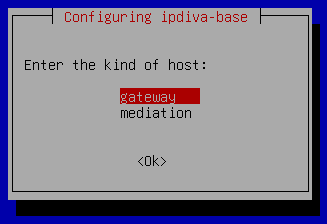
De ingevoerde waarden worden vastgelegd in /etc/ipdiva.conf. Controleer ze:
1 | |
Voorbeeld voor een standalone Mediation Controller
1 2 3 4 5 6 | |
Wat te doen bij een fout?
Als er een fout in de ingevoerde informatie is gemaakt, zet u de installatie van het pakket ipdiva-base voort en gebruikt u vervolgens de volgende opdracht om de server opnieuw te configureren:
1 | |
Installatie van de Edge Gateway-componenten
Start vervolgens de installatie van de voor de Edge Gateway specifieke componenten met de volgende opdracht:
1 | |
De componenten van de Edge Gateway-server zijn nu geïnstalleerd. Alleen de machine moet nog opnieuw worden gestart zodat de nieuw geïnstalleerde componenten kunnen initialiseren:
1 | |
Installatie van de HTML5 Gateway-componenten
Gebruik de volgende opdracht om de installatie van de HTML5 Gateway-componenten op de Edge Gateway-server te starten:
1 | |
Gebruik de volgende opdrachtregels om de functies voor de bestandsoverdracht en de virtuele printer in te schakelen en te configureren:
1 2 3 | |
Configuratie
Configuraties voorafgaand aan de verbinding van de HTML5 Gateway
Aanbeveling
De handleiding voor beveiligingshardening beschrijft de hardening van de Apache-configuratie, de TLS-protocollen en de Content Security Policy: zie Apache, TLS 1.2 en TLS 1.3 en Content Security Policy.
Om de HTML5-applicaties te laten werken, moeten er aanvullende instellingen op de Mediation Controller-server worden geconfigureerd. Meld u als root aan op de server Mediation Controller.
Maak of wijzig het bestand /etc/ipdiva/httpd/commonParameters.extra.conf om een sectie toe te voegen die gelijkwaardig is aan de volgende:
1 2 3 4 5 6 7 8 9 10 11 12 13 14 15 16 17 18 19 20 21 | |
Voorbeeld
Voor een platform met de volgende instellingen:
- Naam van de organisatie:
my-organization-name - Declaratie van de HTML5 Gateway in de beheerconsole:
- Name:
html5-gateway - URL:
HTML5 - Protocol:
WebSocket
- Name:
- Een Edge Gateway-server beschikt over:
- Een Edge Gateway-service met de naam
edge-gateway - Een HTML5 Gateway-service met de naam
html5-gateway
- Een Edge Gateway-service met de naam
Het aangemaakte configuratiebestand /etc/ipdiva/httpd/commonParameters.extra.conf moet als volgt worden geconfigureerd:
1 2 3 4 5 6 7 8 9 10 11 12 13 14 15 16 17 18 19 20 21 | |
HTTP-protocol (historische modus)
De bovenstaande configuratie is van toepassing op een HTML5 Gateway die met het protocol WebSocket is gedeclareerd,
dat wordt aanbevolen omdat het het efficiëntst is. Voor een HTML5 Gateway die met het protocol HTTP is gedeclareerd
(historische modus, de waarde die de beheerconsole standaard voorstelt), is de
toe te voegen sectie één enkel blok, zonder afsluitende / na de URL:
1 2 3 4 5 6 7 8 | |
URL_HTML5, GW_NAME en ORGANIZATION_NAME worden vervangen zoals voor het protocol WebSocket, en
de regel X-IPdiva-Service krijgt dezelfde waarde als in die configuratie. Elke HTML5 Gateway
heeft een eigen URL: beide secties kunnen naast elkaar in het bestand bestaan, voor twee HTML5 Gateways.
Voordat u de nieuwe instellingen toepast, moet u controleren of de nieuwe configuratie geen blokkerende fout van de webserver Apache2 veroorzaakt.
Voer daarvoor de volgende opdracht uit:
1 | |
Als het antwoord Syntax OK is, kunnen de wijzigingen met de onderstaande opdracht worden toegepast. Controleer anders uw configuratie in het bestand /etc/ipdiva/httpd/commonParameters.extra.conf.
1 | |
Verbinding van de Edge Gateway en de HTML5 Gateway
Waarschuwing!
Als u voor de component SSL-router of voor het webcertificaat van de Mediation Controller certificaten gebruikt die zijn uitgegeven door een andere certificeringsinstantie (CA) dan die van Systancia, moet u vóór de pairing de root-CA toevoegen aan de vertrouwde CA's van de Edge Gateway: de root-CA van de SSL-router toevoegen aan de vertrouwde CA's voor de verbinding van de Edge Gateway of HTML5 Gateway.
Volg de informatie in de volgende documentatie om de instanties van Edge Gateway en HTML5 Gateway op de server te configureren: Pairing van de server