Microsoft Entra ID
Dit artikel beschrijft hoe u SAMLv2-identiteitsfederatie configureert tussen Microsoft Entra ID en CyberElements Bastion.
Een SAML-identiteitsprovider configureren met Microsoft Entra ID
Meld u aan bij de Azure-beheerconsole: Azure-beheerconsole
Ga na het aanmelden naar uw Enterprise applications.
Maak er van daaruit een nieuwe aan:
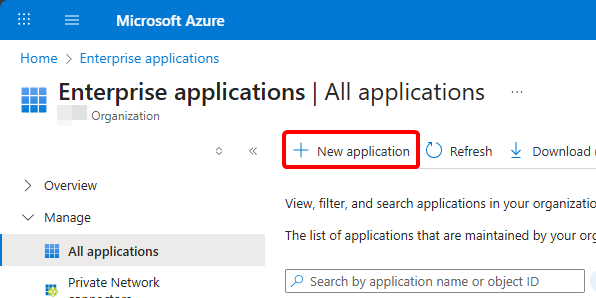
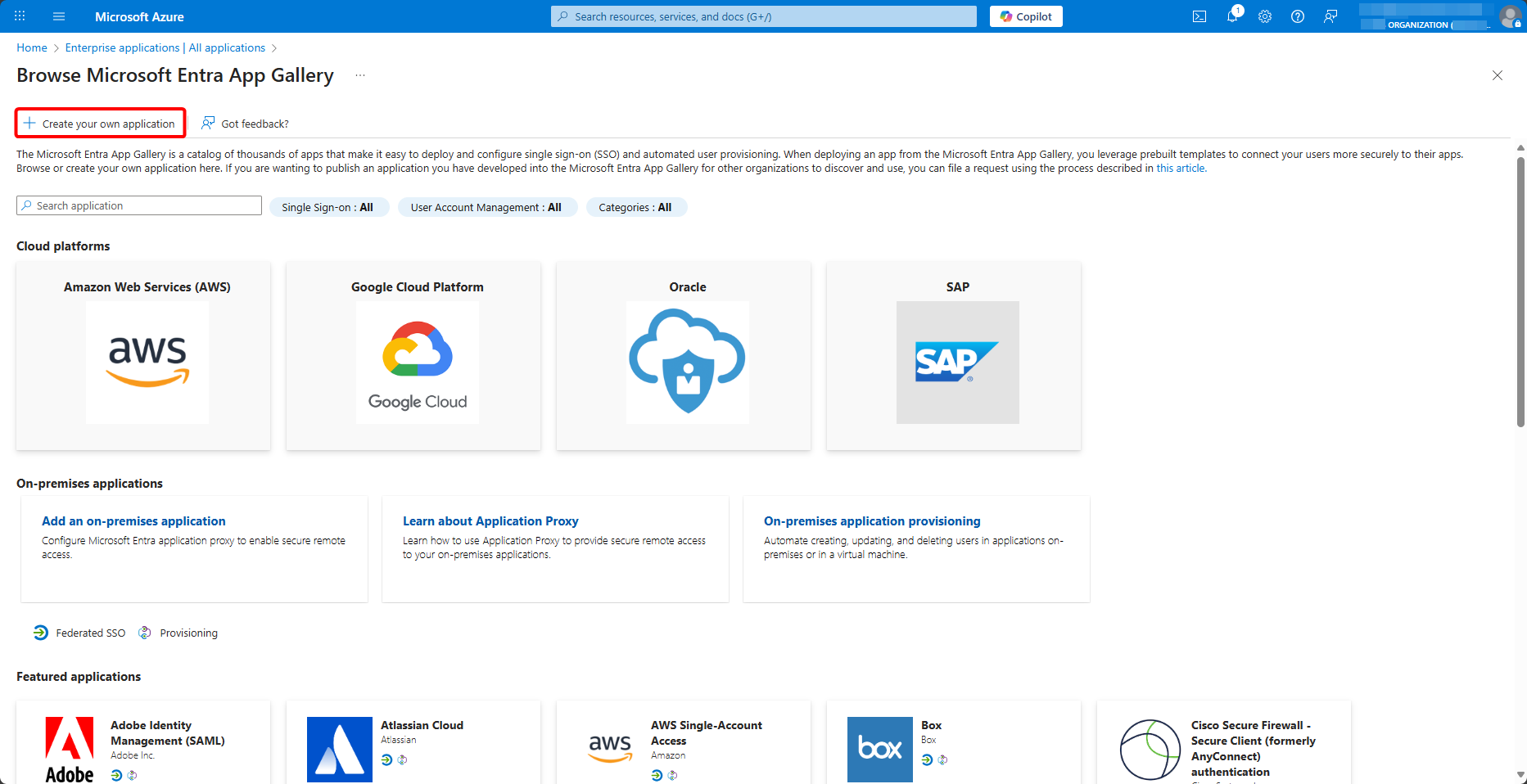
Selecteer de optie om uw nieuwe applicatie aan te maken:
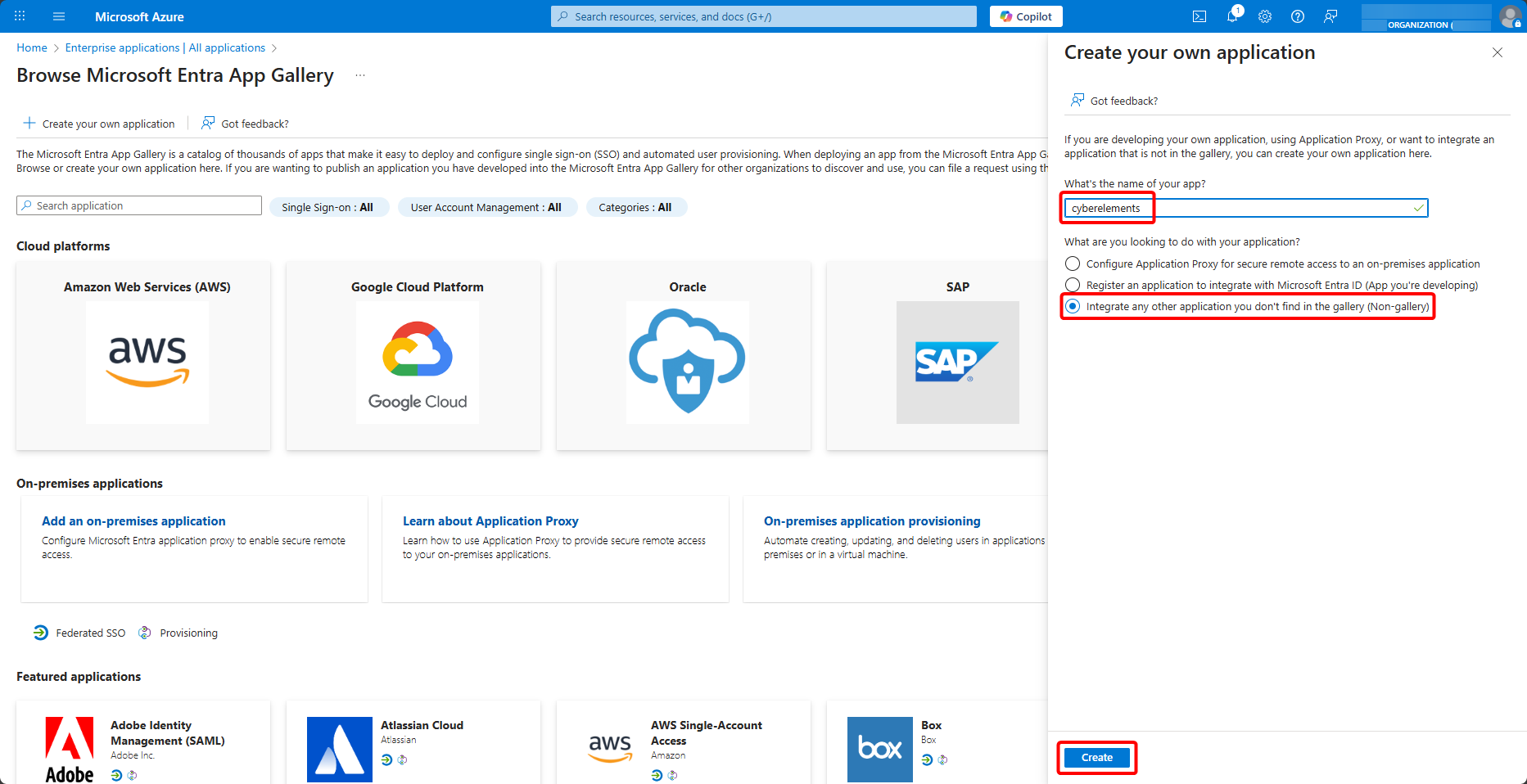
Geef de applicatie een naam, selecteer de optie om een andere applicatie te integreren die niet in de galerie staat, en maak haar aan:
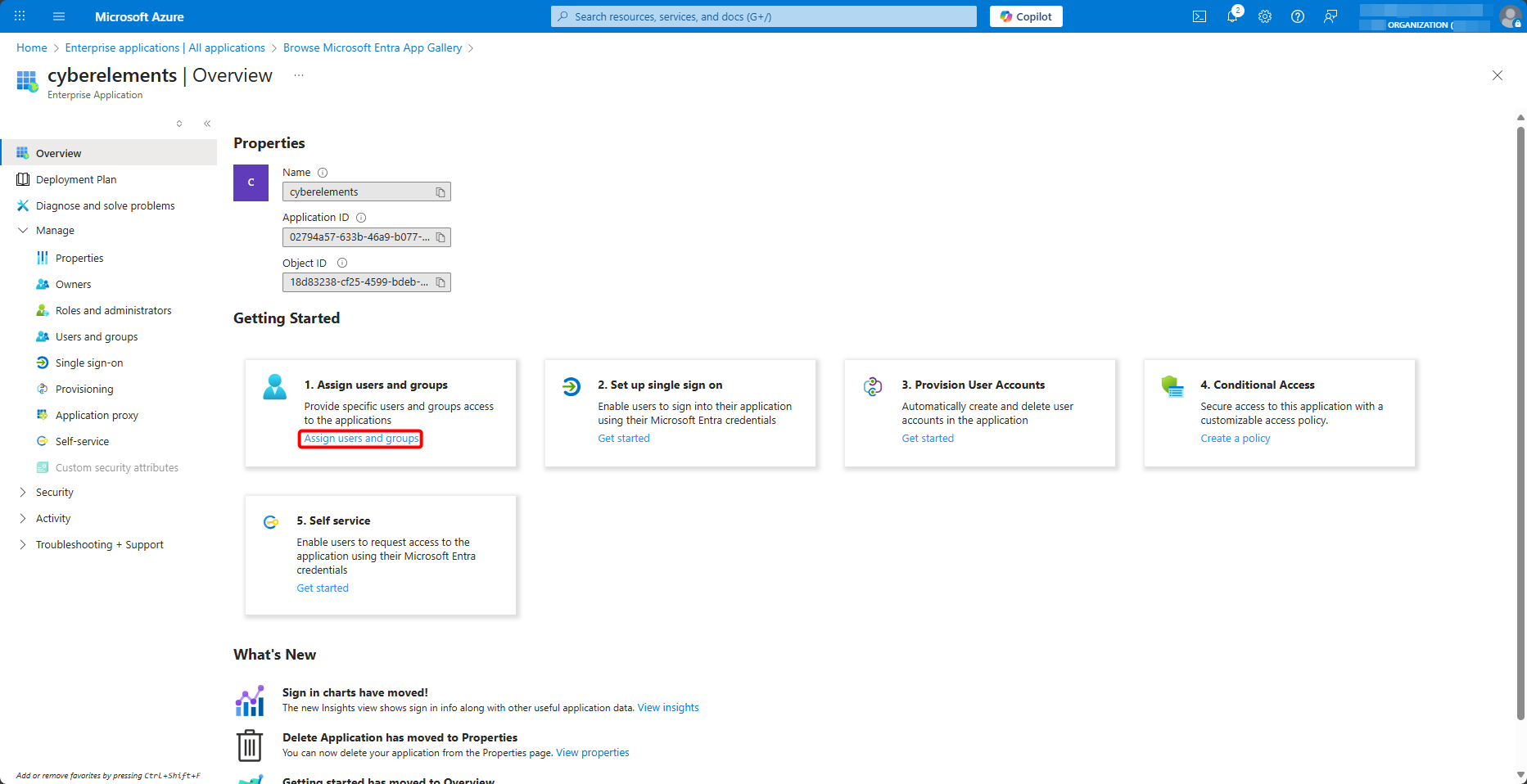
Zodra uw bedrijfsapplicatie voor CyberElements Bastion is aangemaakt, voegt u er gebruikers en gebruikersgroepen aan toe:
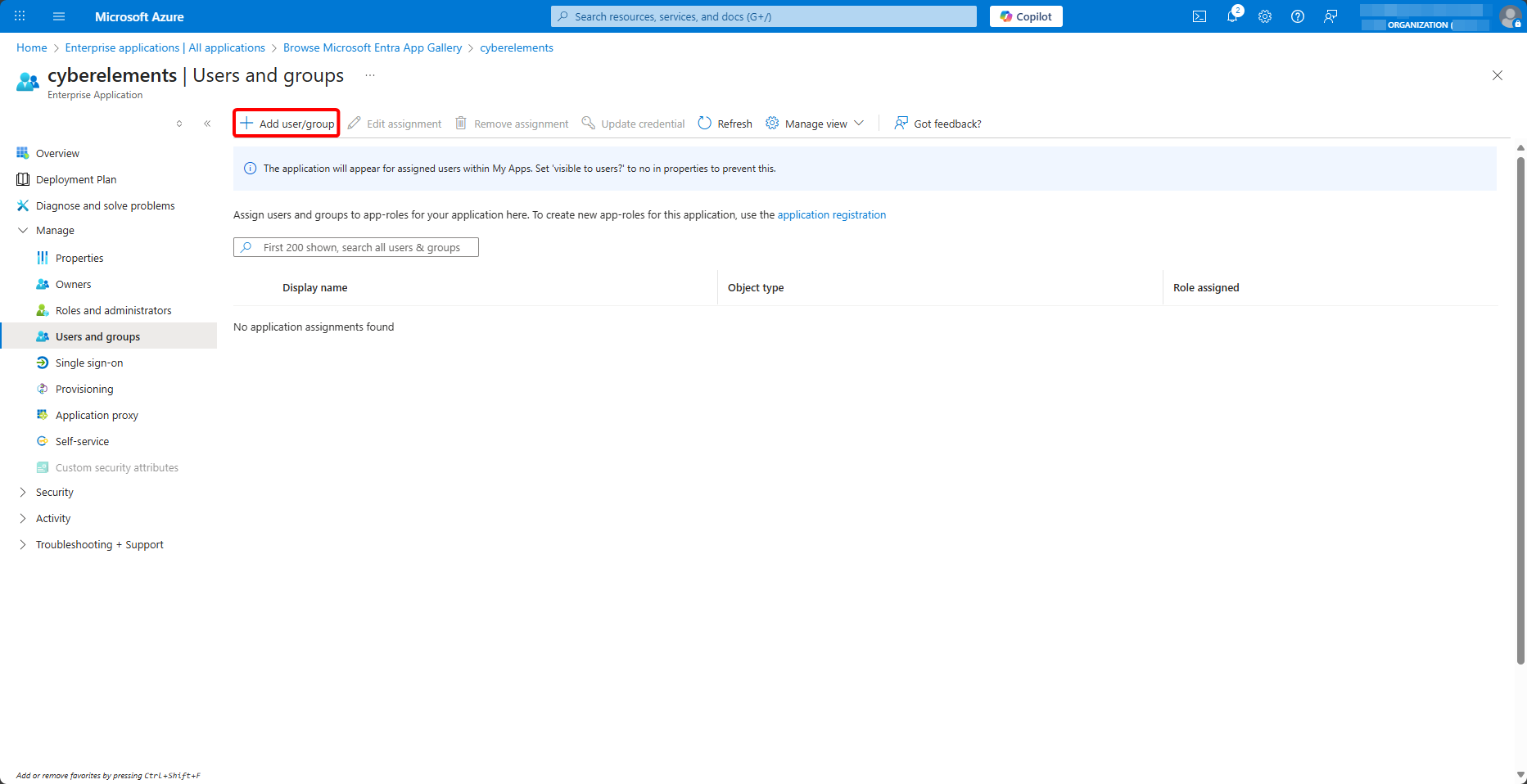
Ga vervolgens naar het menu Single sign-on om de SAML-configuratie te starten door het te selecteren:
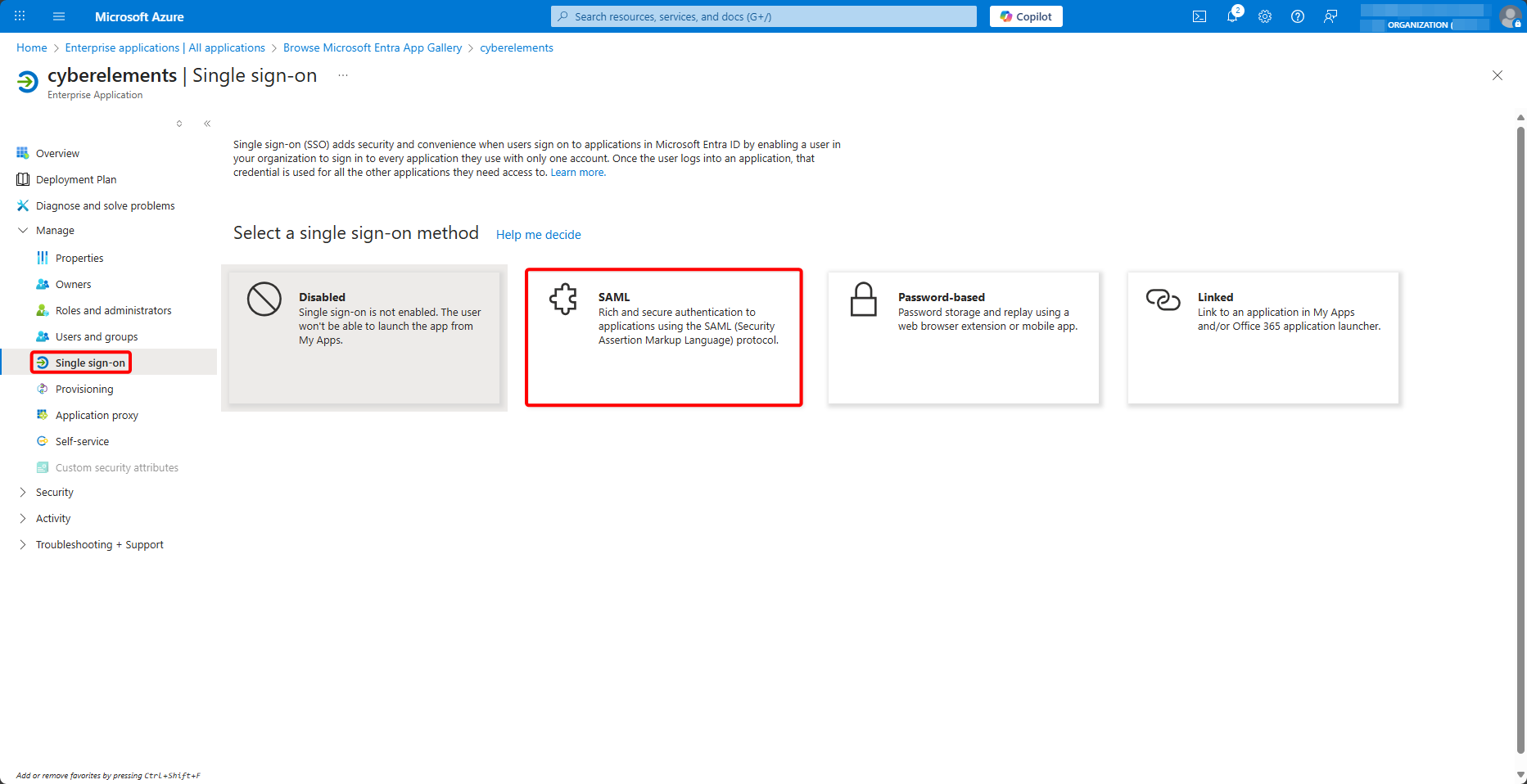
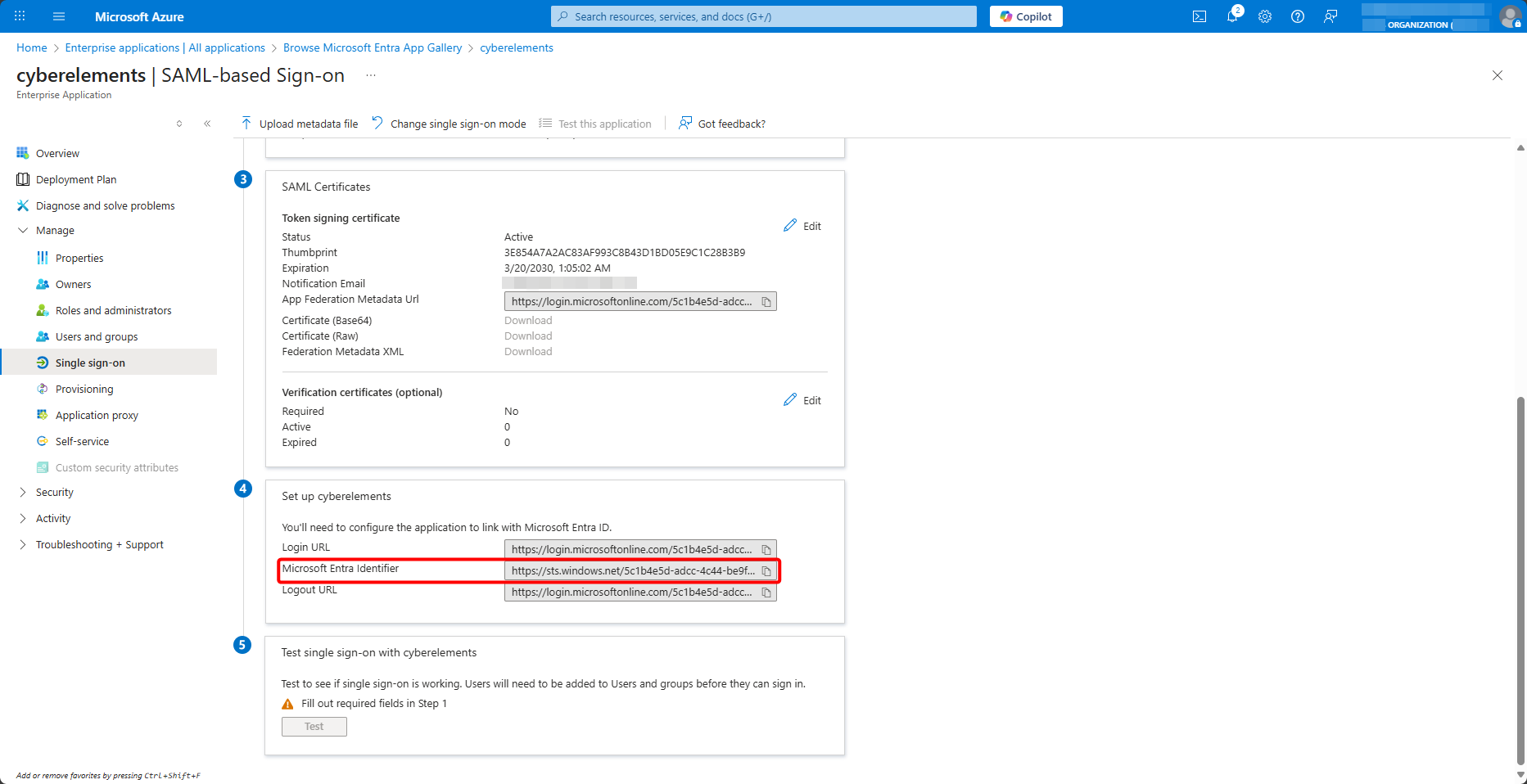
Kopieer onderaan de pagina de waarde van Microsoft Entra Identifier:
Laat het tabblad open en open vanuit de beheerconsole van CyberElements Bastion de identiteitsproviders:
Voeg daarna een nieuwe toe:
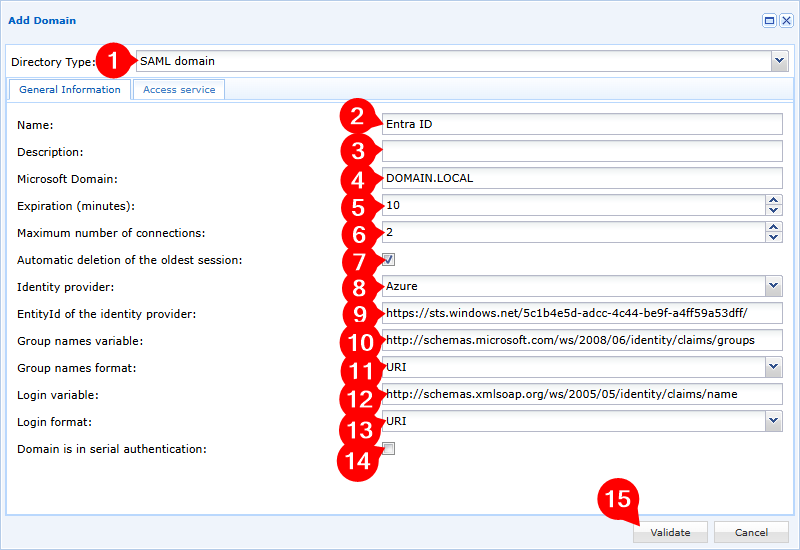
- Selecteer het SAML-domeintype
- Geef uw nieuwe domein een naam
- Voeg een optionele beschrijving toe
- Geef uw lokale domein op; dit wordt gebruikt voor het SSO-mechanisme wanneer dat is ingeschakeld
- Pas de verlooptijd aan voor inactieve gebruikerssessies (gebruikerssessies waarin geen CyberElements Bastion-applicatie actief is)
- Pas het aantal gelijktijdige sessies aan dat voor elke gebruiker is toegestaan
- Schakel het automatisch verwijderen van de oudste sessie in of uit, voor het geval dat de gebruiker zich aanmeldt terwijl het maximumaantal gelijktijdige sessies al is bereikt
- Selecteer de identiteitsprovider
Azure - Voer de eerder opgehaalde waarde
Microsoft Entra Identifierin - Voer de waarde van de volgende groepsvariabele in:
1http://schemas.microsoft.com/ws/2005/05/identity/claims/groups - Laat de indeling van de groepsvariabele op
URIstaan - Voer de waarde van de volgende aanmeldvariabele in:
1http://schemas.microsoft.com/ws/2005/05/identity/claims/name - Laat de indeling van de aanmeldvariabele op
URIstaan - Voeg het domein al dan niet toe aan de trapsgewijze authenticatie
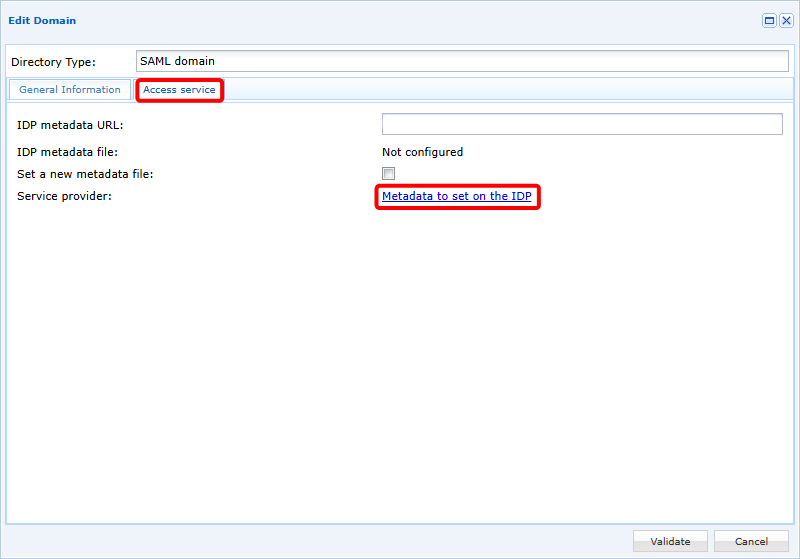
Bevestig het aanmaken van het domein en open het daarna opnieuw om naar het tweede tabblad te gaan.
Van daaruit kunt u de configuratiemetadata voor de IDP downloaden:
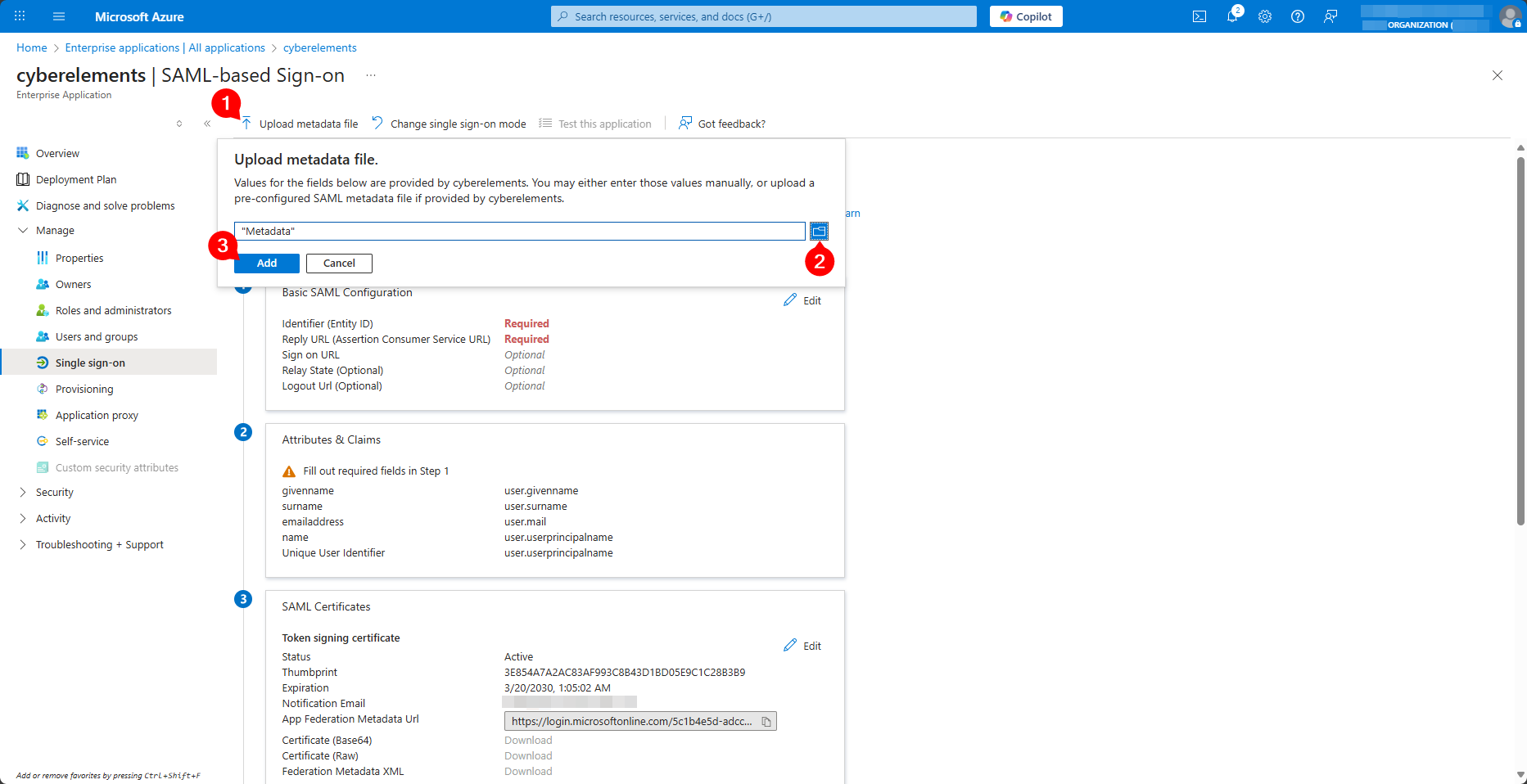
Ga terug naar het configuratietabblad van de Entra ID-bedrijfsapplicatie en upload het bestand Metadata dat u uit CyberElements Bastion hebt opgehaald:
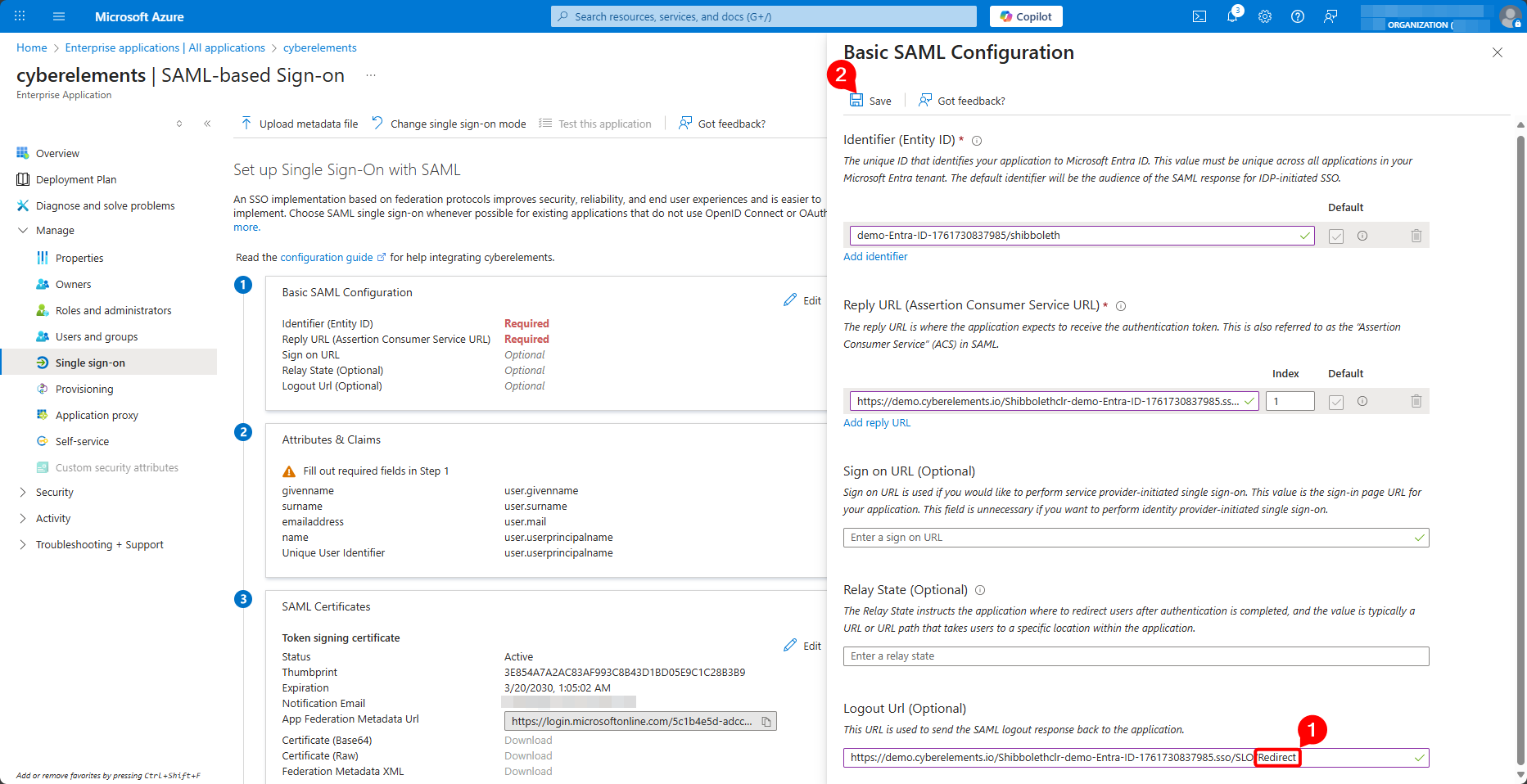
Wijzig de waarde van de afmeldings-URL door het einde /Artifact te vervangen door /Redirect, en sla de configuratie op:
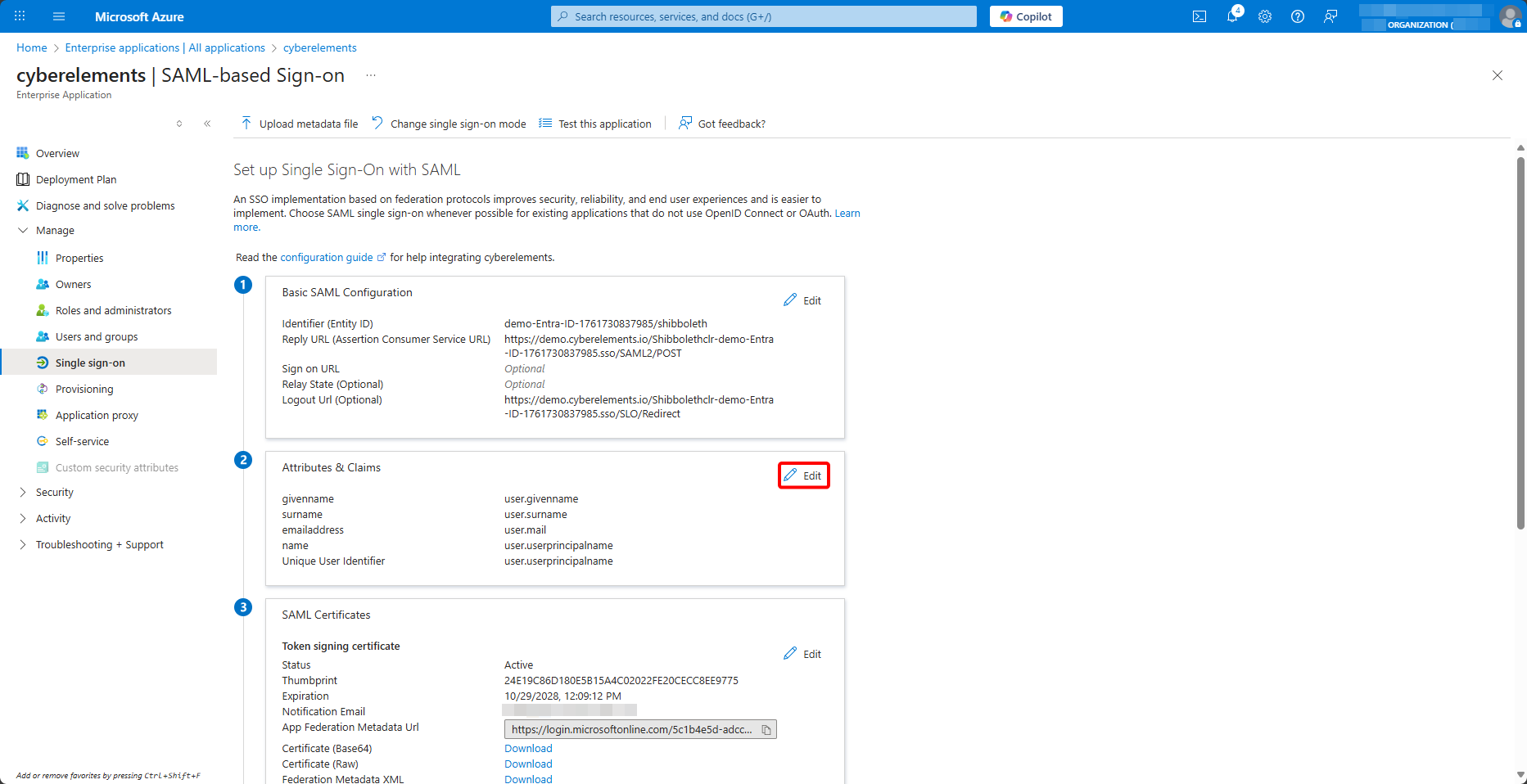
Bewerk daarna de SAML-attributen en -claims:
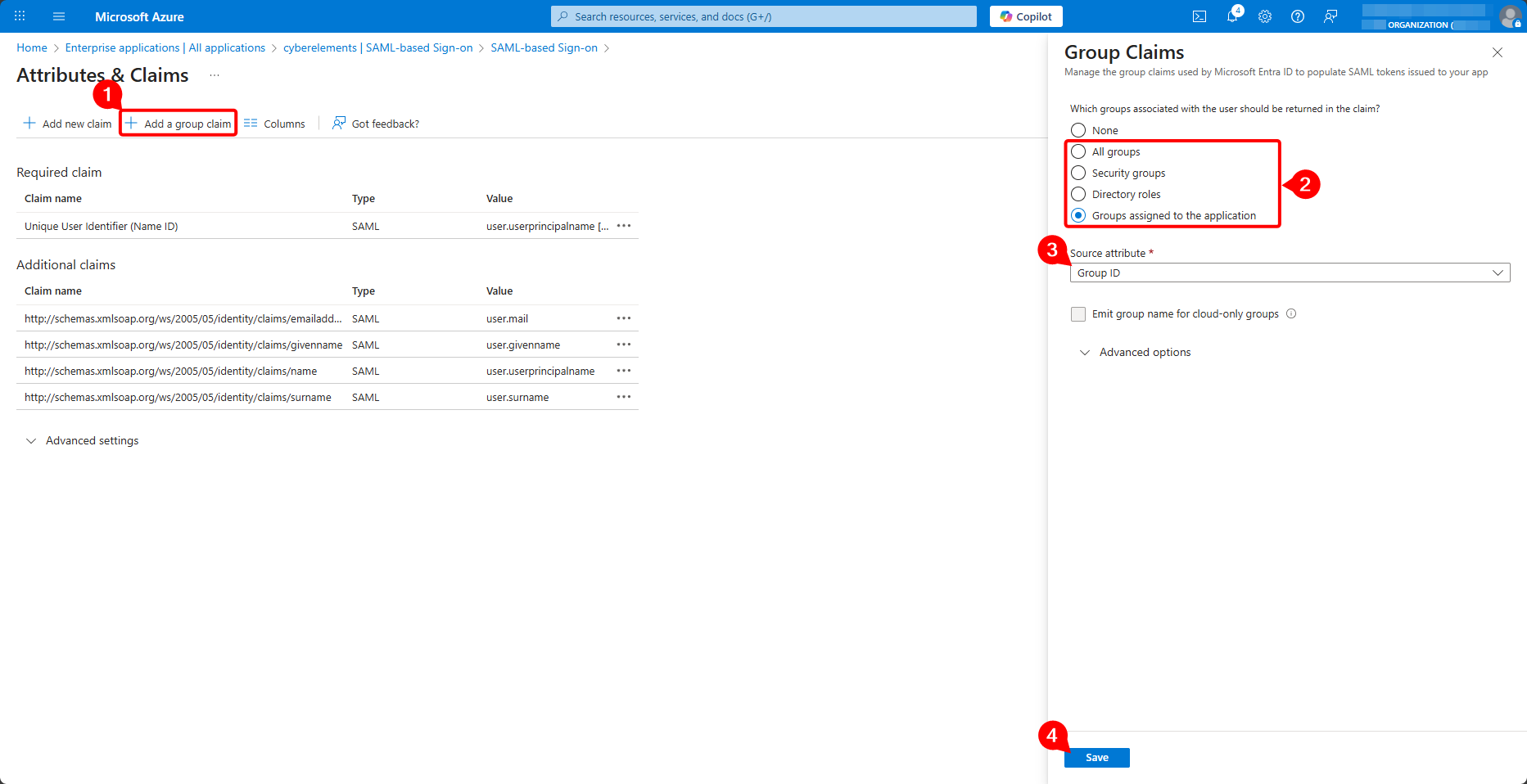
Voeg een nieuwe groepsclaim toe, neem alle groepen van de gebruiker op of alleen de groepen die aan de bedrijfsapplicatie zijn toegewezen, zorg ervoor dat het de groeps-ID is die wordt meegestuurd, en bevestig het aanmaken van de nieuwe claim:
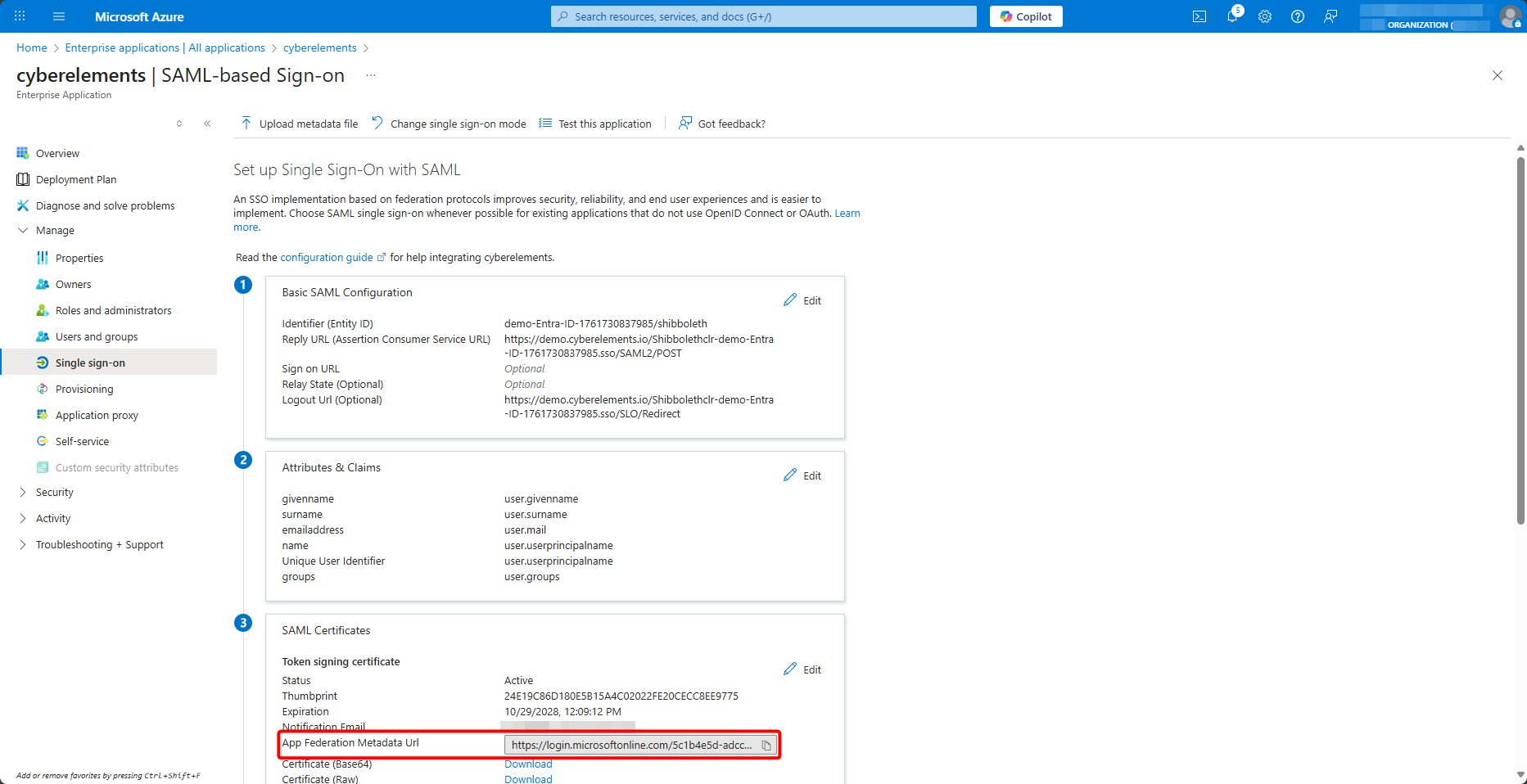
Haal ten slotte de URL van de federatiemetadata op:
Ga terug naar de beheerconsole van CyberElements Bastion en voeg de URL van de federatiemetadata toe:
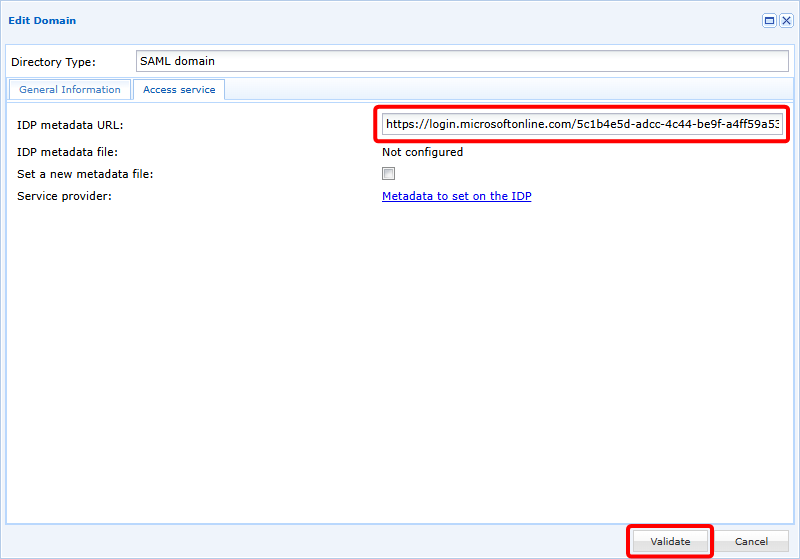
Na bevestiging is uw nieuwe SAML-domein klaar voor gebruik.
Groepen toevoegen
Het nieuwe SAML-domein is direct bruikbaar, maar omdat SAMLv2 niet voorziet in rechtstreekse uitwisselingen tussen de identiteitsprovider (IDP) en de serviceprovider (SP), in onze context CyberElements Bastion, kan dit laatste de gebruikersgroepen die op Entra ID aanwezig zijn niet kennen.
Om dit probleem op te lossen, kunnen gebruikersgroepen ofwel ad hoc worden gesynchroniseerd, ofwel handmatig aan het product worden toegevoegd.
Ad-hocsynchronisatie
Ad-hocsynchronisatie van de Entra ID-gebruikersgroepen is mogelijk met de Azure-functie device login.
Deze functie synchroniseert alle groepen die op Entra ID aanwezig zijn.
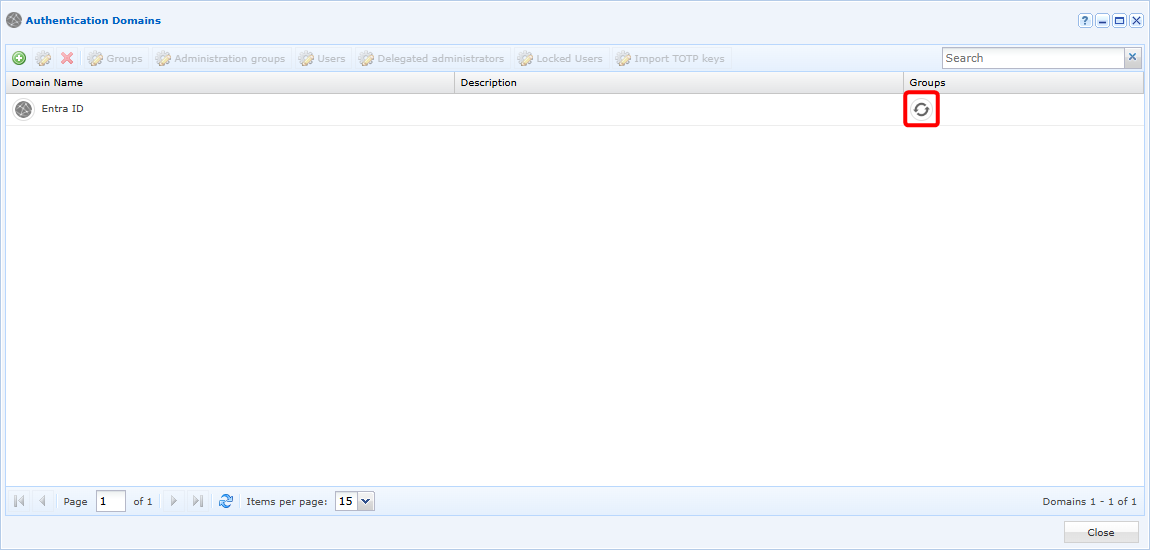
Open voor deze synchronisatie de lijst met beschikbare domeinen en klik op de synchronisatieknop :
Er wordt een venster geopend waarin u een code moet kopiëren en plakken in de Azure-authenticatie die via de opgegeven link toegankelijk is:
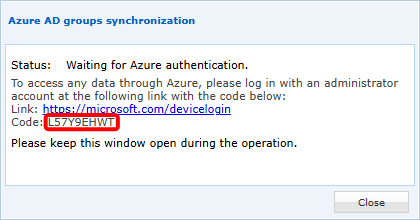
Na de authenticatie synchroniseert CyberElements Bastion alle groepen, zodat ze in de oplossing kunnen worden gebruikt. Afhankelijk van het aantal te synchroniseren groepen kan de bewerking tot 5 minuten duren (bij duizenden te synchroniseren groepen).
Handmatig
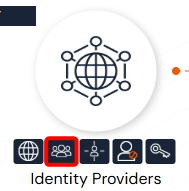
Open het beheer van de gebruikersgroepen:
Selecteer uw Entra ID-domein en klik op de knop om toe te voegen:
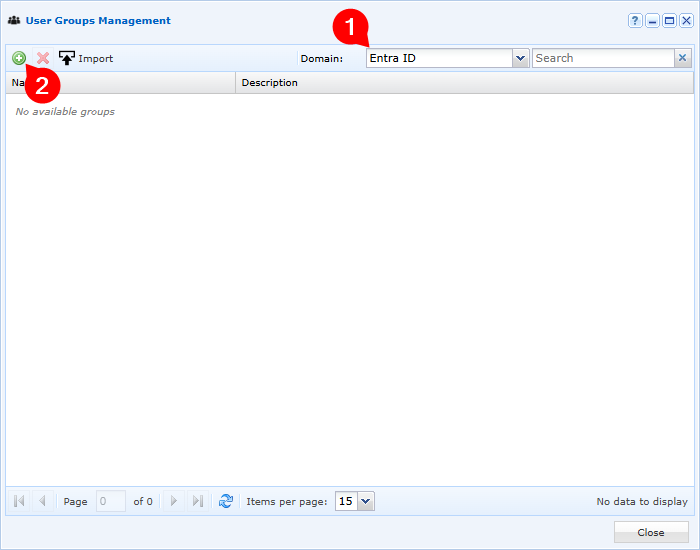
Vul ten slotte de verschillende velden in om een groep toe te voegen die op Entra ID aanwezig is:
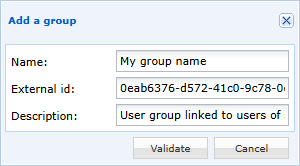
- Voer de weergavenaam van uw gebruikersgroep in CyberElements Bastion in (om het beheer te vereenvoudigen, wordt aanbevolen dezelfde naam te gebruiken als op Entra ID)
- Geef de ID van het groepsobject op, die u kunt ophalen uit het groepsbeheer van Azure
- Voeg eventueel een beschrijving toe aan de gebruikersgroep