De virtuele Edge Gateway-appliances importeren
De import van de virtuele appliances hangt af van de gebruikte virtualisatieomgeving. Deze documentatie beschrijft het importproces voor VMware, dat virtuele appliances in OVA-formaat gebruikt, en voor Hyper-V, dat volledige virtuele appliances gebruikt (op de Marketplace aangeduid als VHDX).
Voor de Edge Gateway Standalone is de virtuele appliance OVA_Cleanroom_Gateway_Standalone_4.7.0.75.ova. Voor de Edge Gateways van een Cluster-platform is dit OVA_Cleanroom_Gateway_Cluster_4.7.0.75.ova. Beide appliances bevatten de HTML5 Gateway.
- Meld u aan bij de VMware-console met een account dat het recht heeft een nieuwe OVF te implementeren.
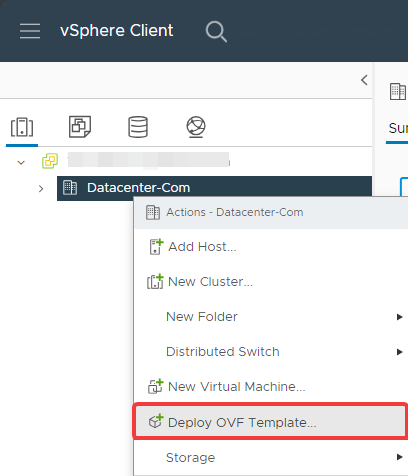
- Start de import van de OVF:
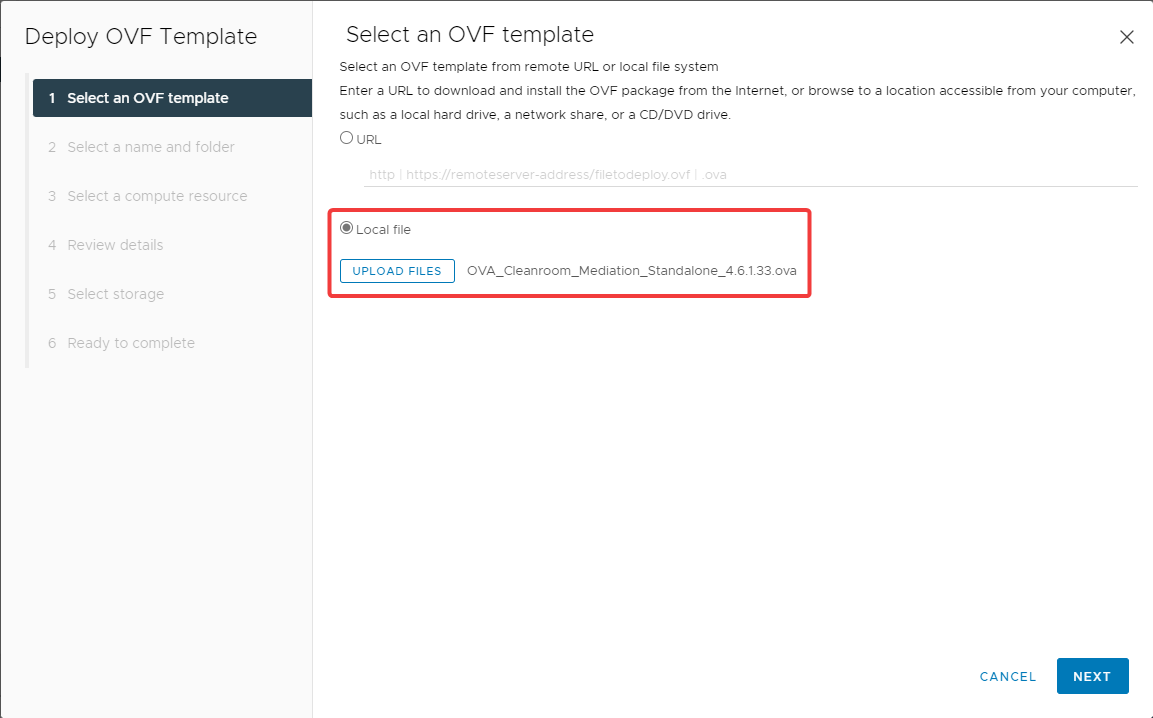
- Selecteer de te importeren virtuele appliance:
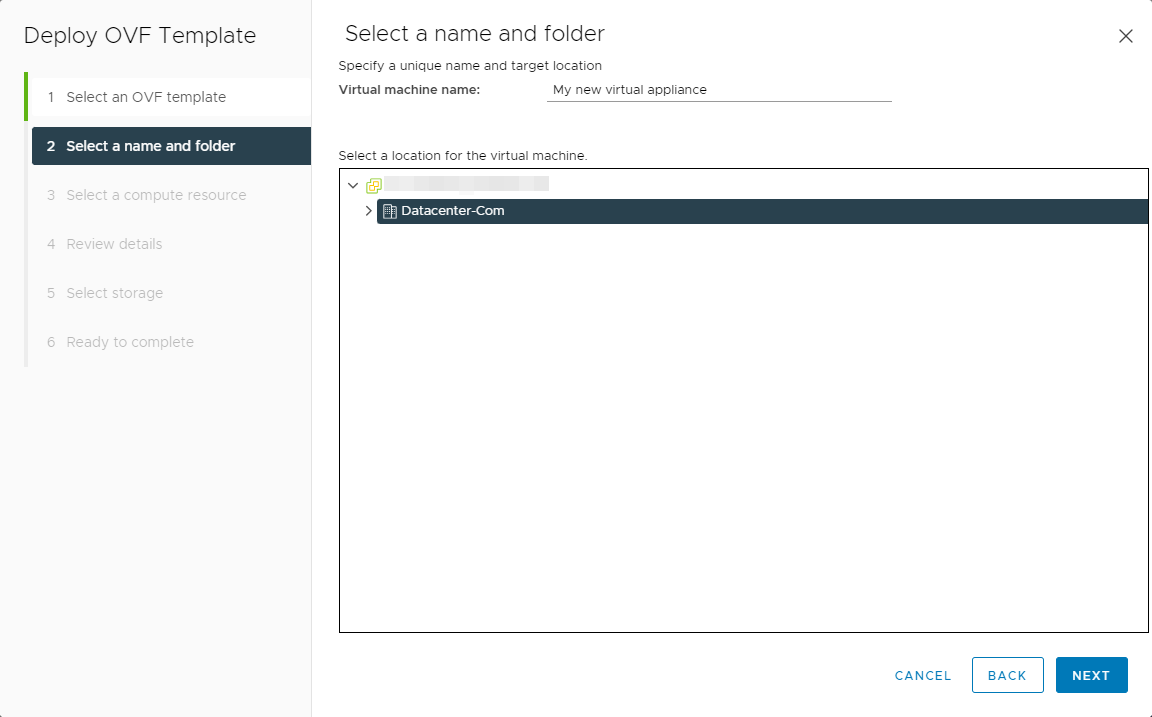
- Geef de nieuwe virtuele machine een naam en een plaats:
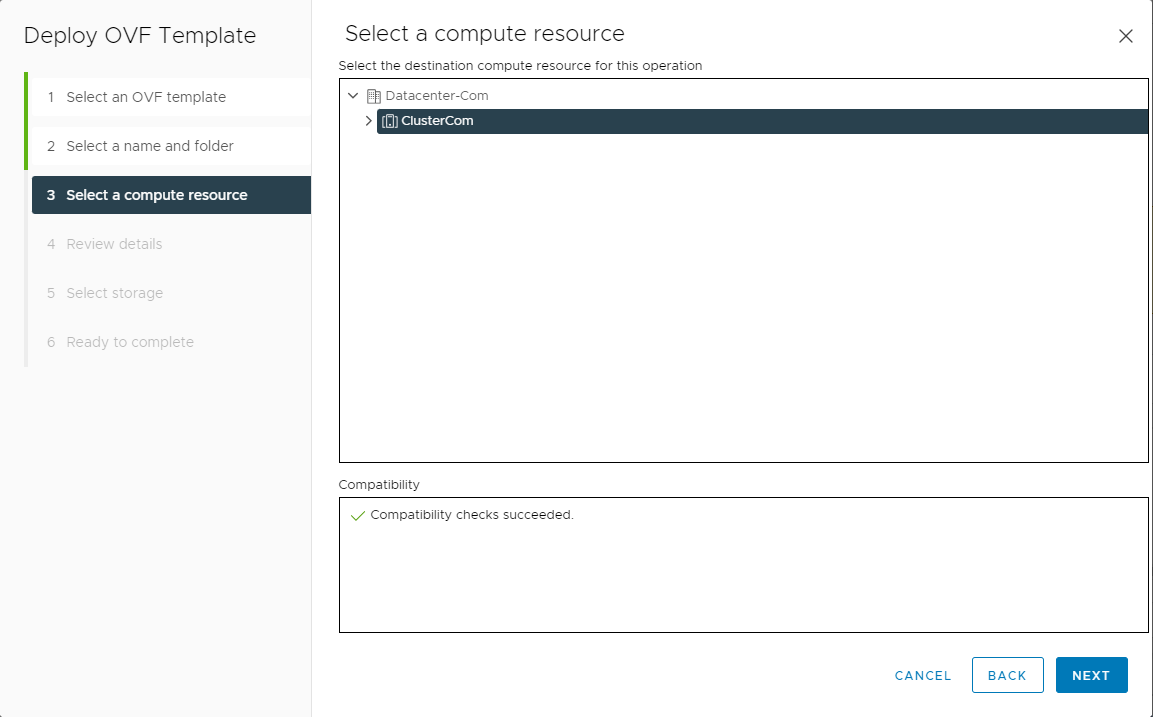
- Wijs de virtuele machine toe aan een hypervisor of een cluster:
- Bevestig de gegevens van het sjabloon:
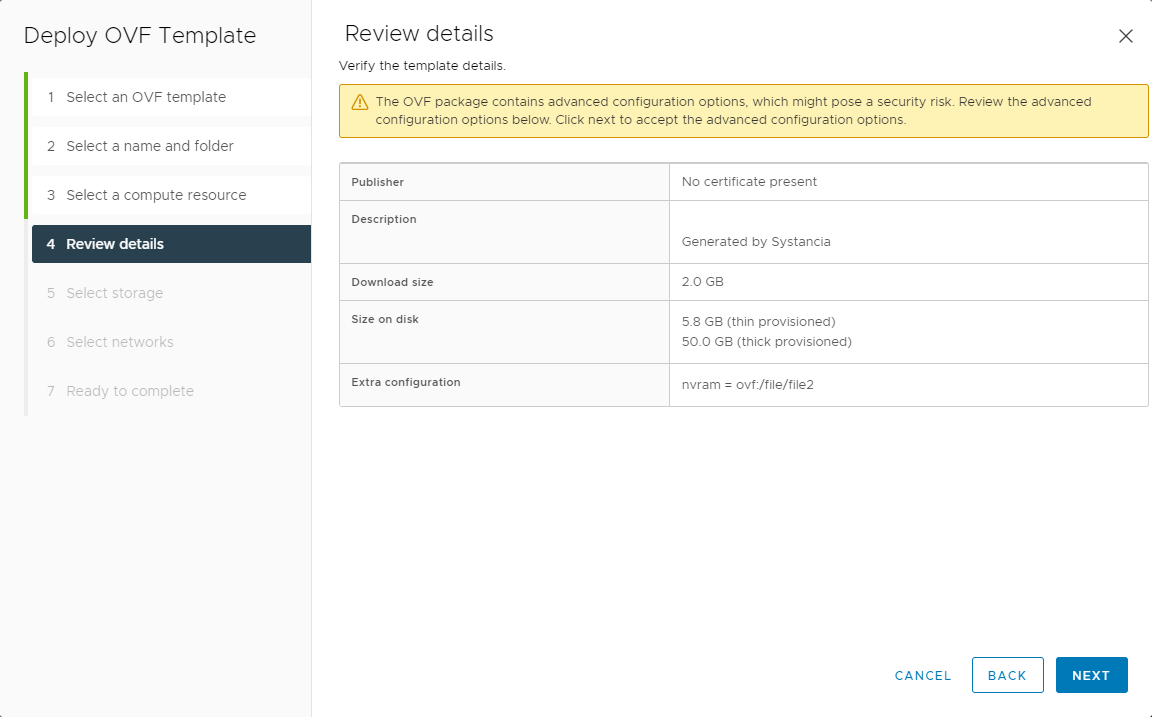
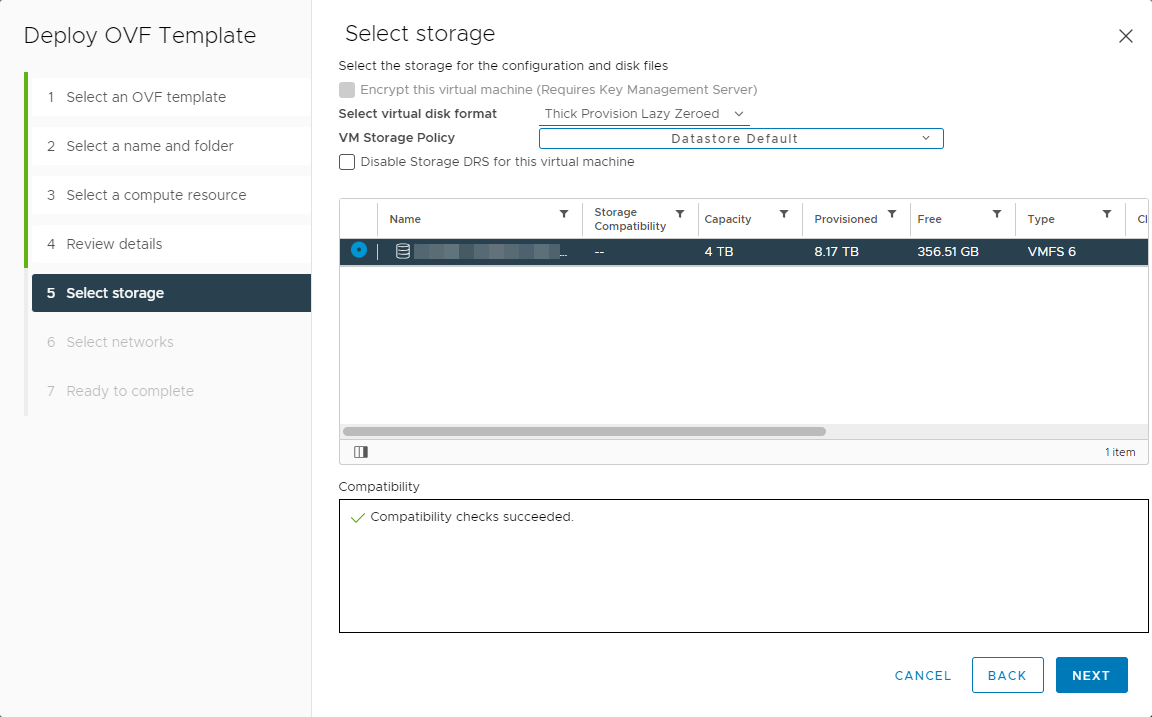
- Selecteer de opslag:
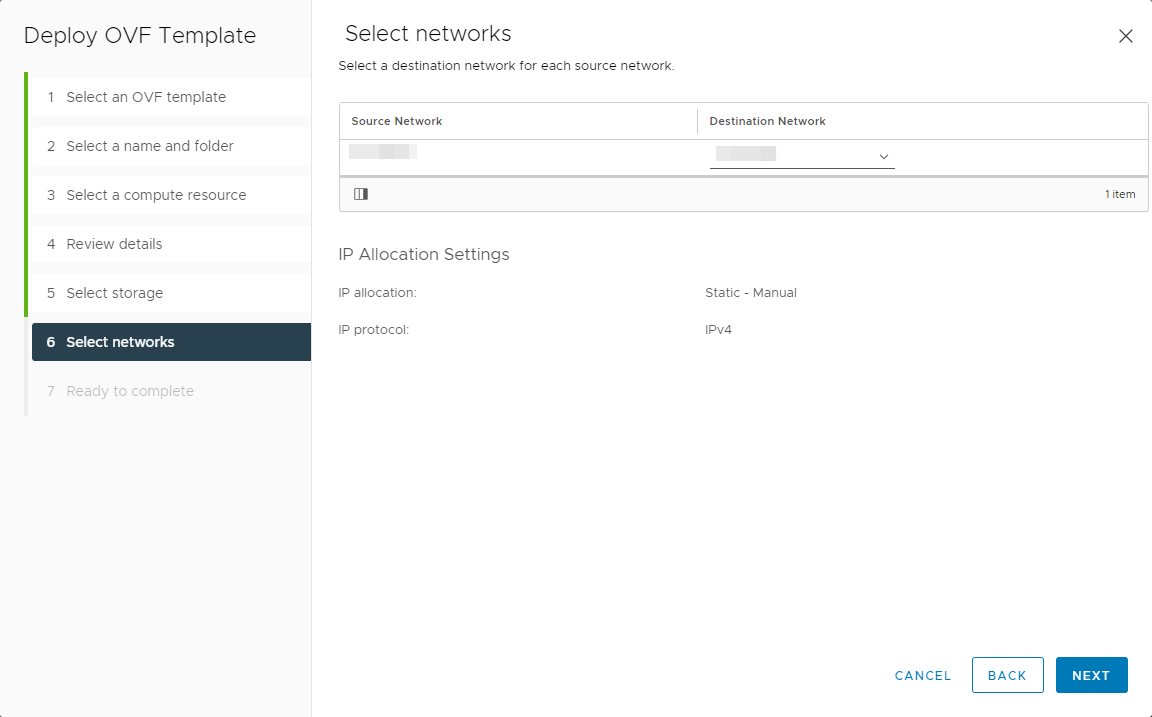
- Verbind het netwerk van de machine met een van de beschikbare netwerken:
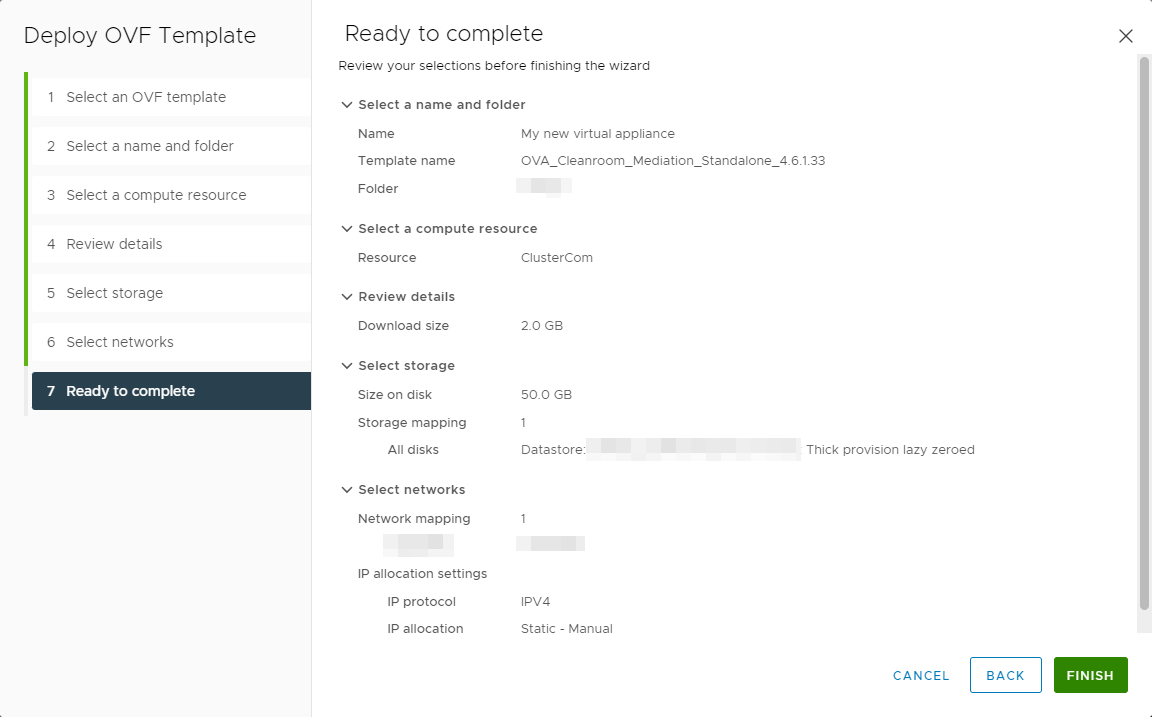
- Controleer en bevestig vervolgens alle instellingen om het importproces te starten:
- Pak de virtuele appliance uit en plaats de uitgepakte bestanden in een map of bestandsshare die toegankelijk is vanaf de Hyper-V-host of -cluster.
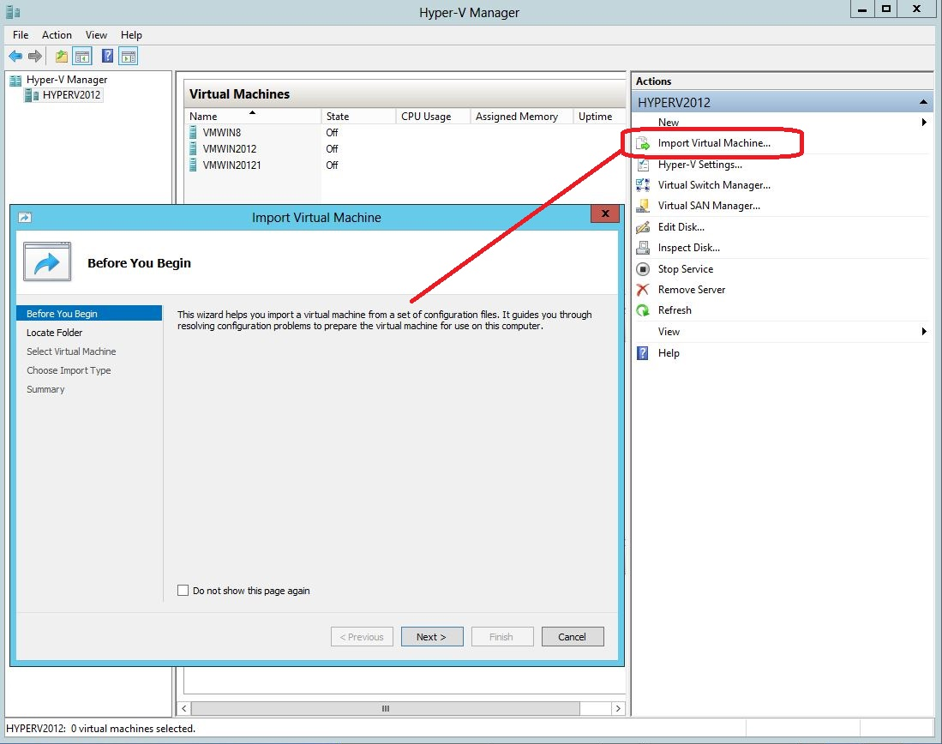
- Start in een Hyper-V-beheerconsole met het importeren van een nieuwe machine:
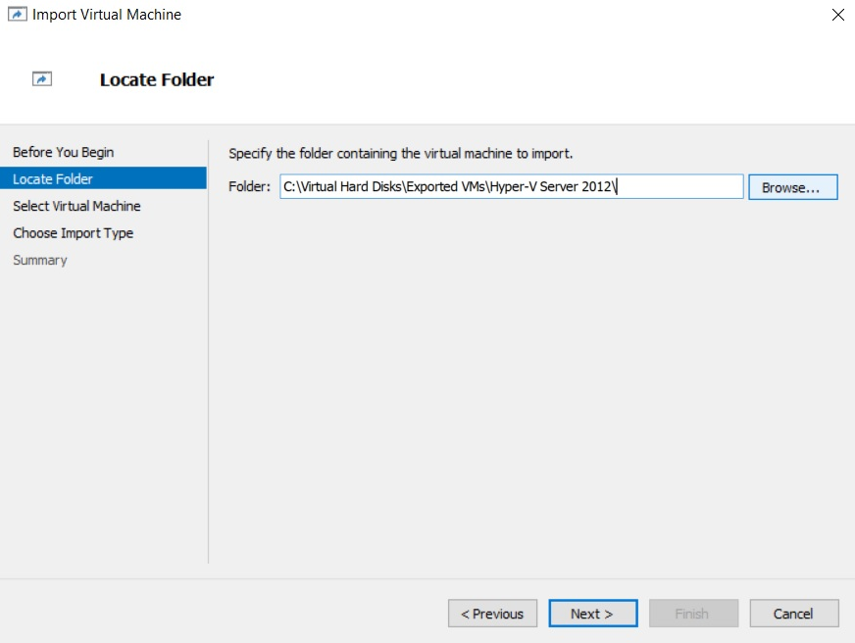
- Selecteer vervolgens de map waarin de virtuele appliance is uitgepakt:
- Selecteer tot slot de derde optie om de machine te importeren door deze te kopiëren:

Ga na de import verder met de installatie van de virtuele appliances:
-
Installatie van de virtuele Standalone-appliance van de Edge Gateway van CyberElements Bastion.
-
Installatie van de virtuele Cluster-appliance van de Edge Gateway van CyberElements Bastion, verbonden met beide Mediation Controllers.