Importación de las appliances virtuales Edge Gateway
La importación de las appliances virtuales depende del entorno de virtualización utilizado. Esta documentación describe el proceso de importación para VMware, que utiliza appliances virtuales en formato OVA, y para Hyper-V, que utiliza appliances virtuales completas (identificadas como VHDX en el Marketplace).
Para la Edge Gateway Standalone, la appliance virtual es OVA_Cleanroom_Gateway_Standalone_4.7.0.75.ova. Para las Edge Gateways de una plataforma Cluster, es OVA_Cleanroom_Gateway_Cluster_4.7.0.75.ova. Ambas appliances integran la HTML5 Gateway.
- Inicie sesión en la consola VMware con una cuenta que tenga derecho a desplegar un nuevo OVF.
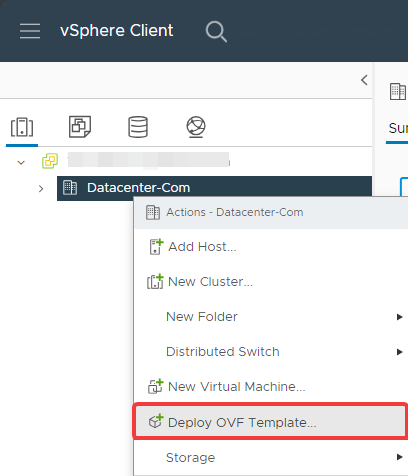
- Comienza a importar el OVF:
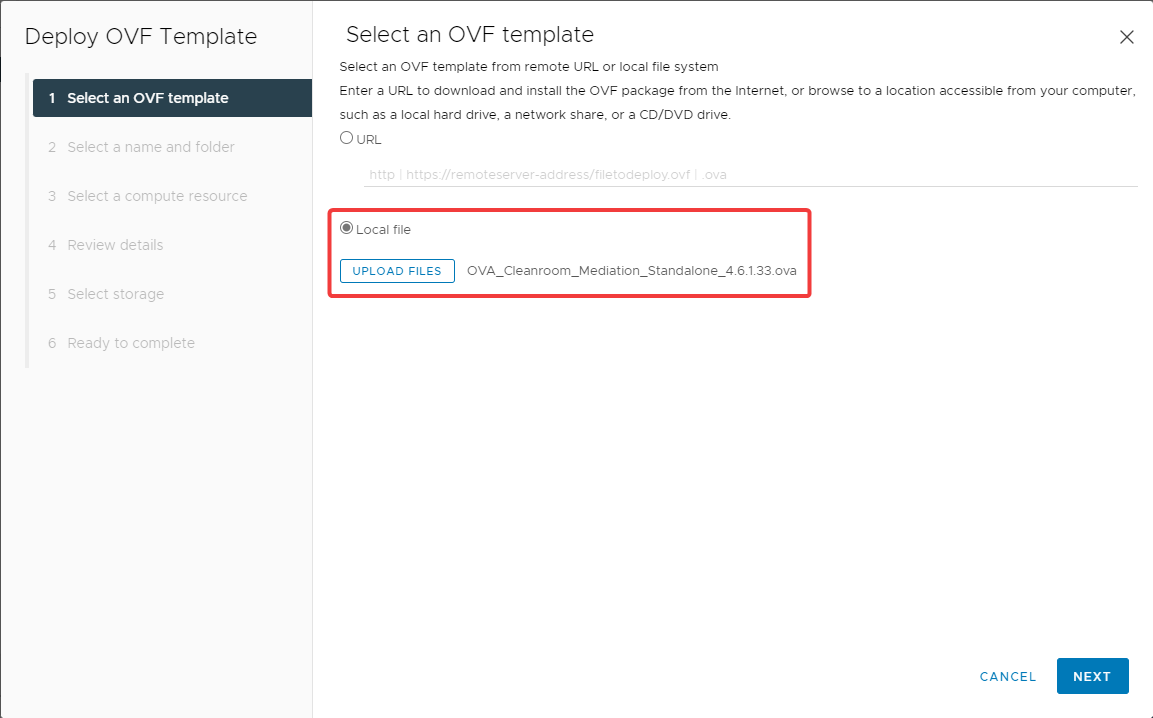
- Seleccione el dispositivo virtual para importar:
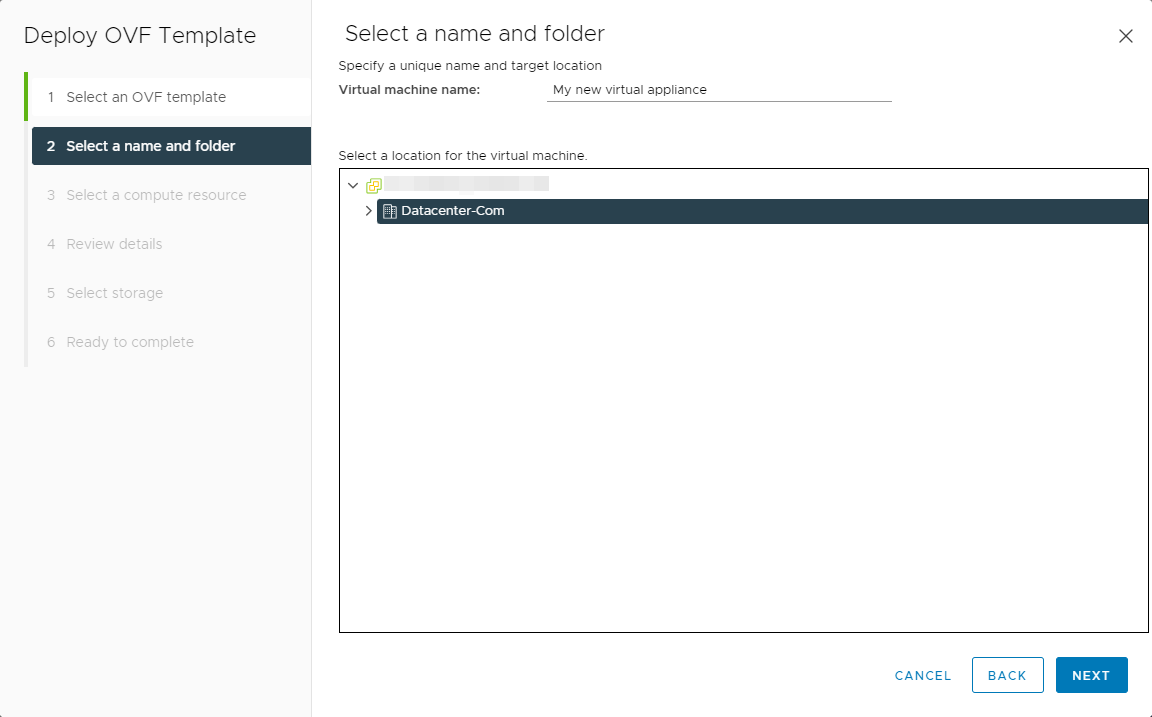
- Nombre y ubicación de la nueva máquina virtual:
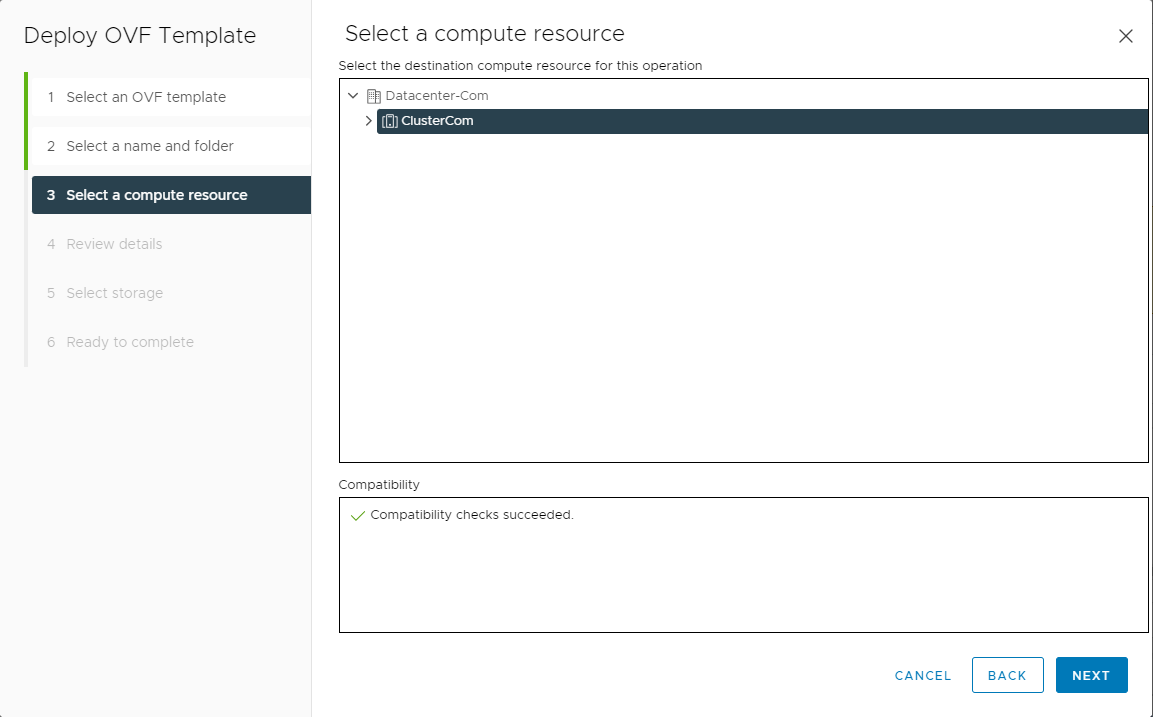
- Asignar la máquina virtual a un hipervisor o a un clúster:
- Validar los datos de la plantilla:
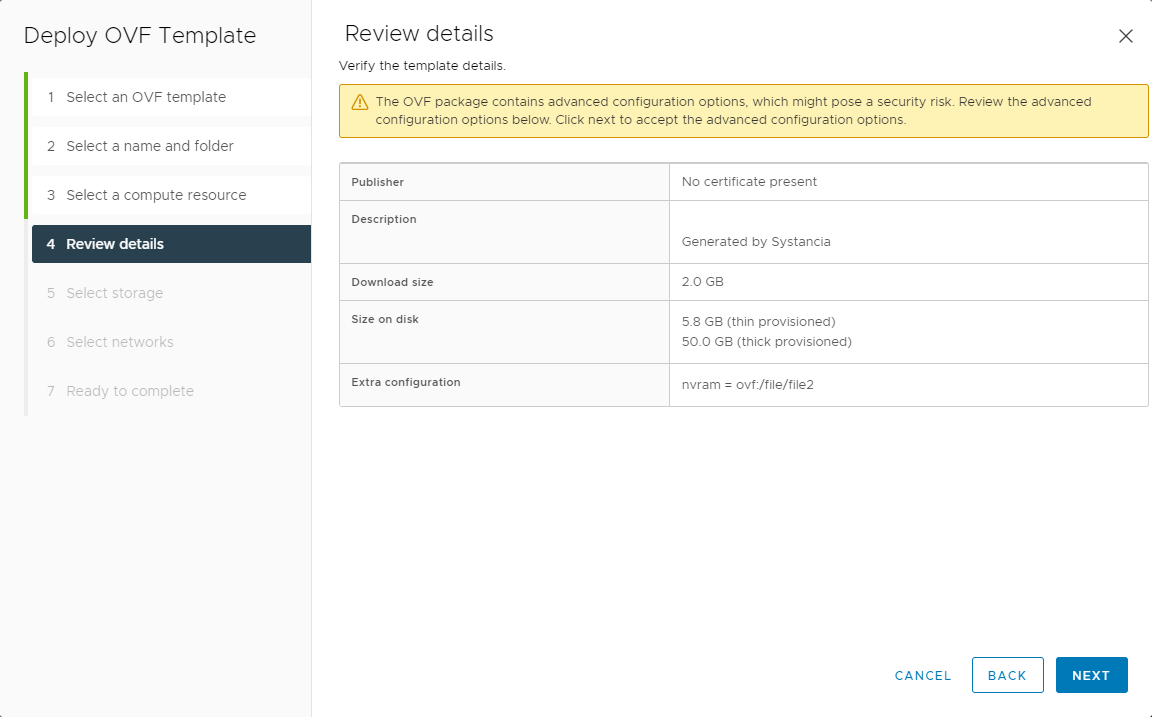
- Seleccionar el almacenamiento:
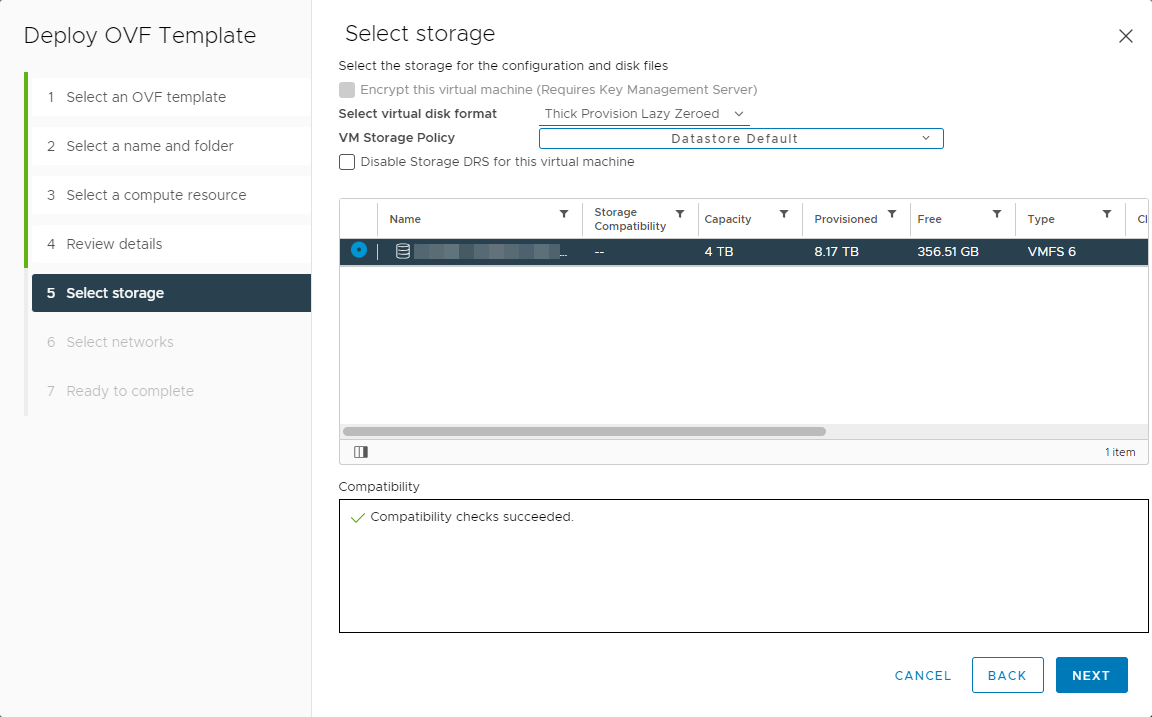
- Conectar la red de la máquina a una de las redes disponibles:
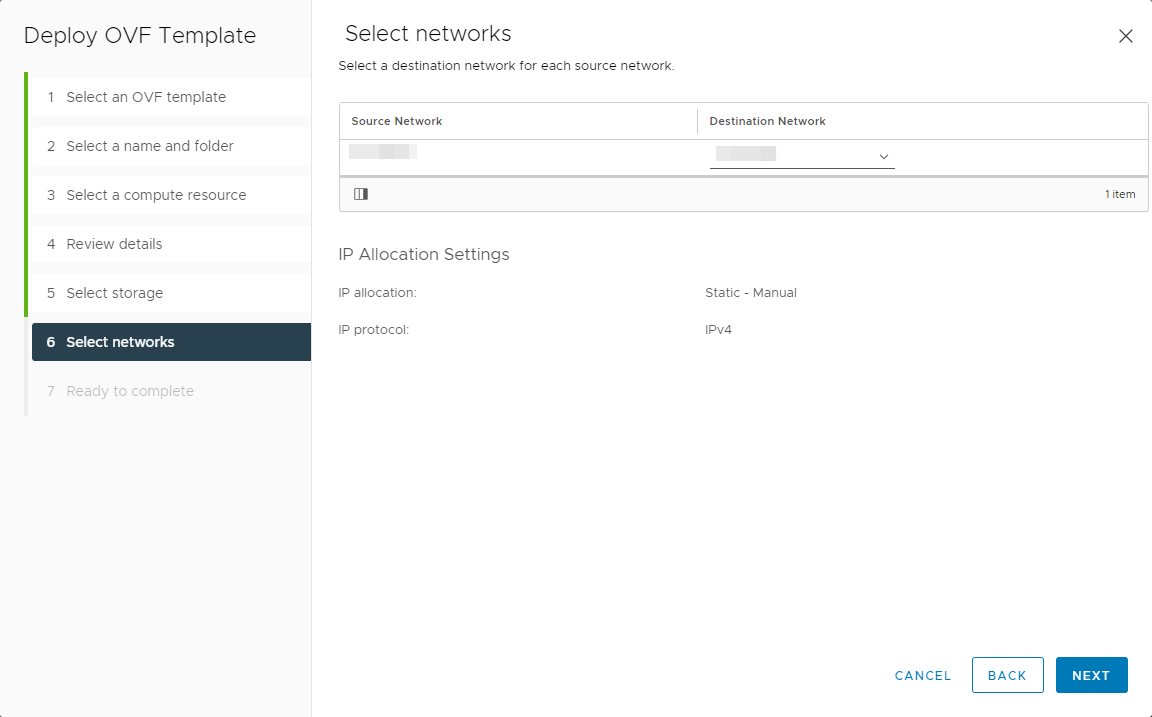
- Comprobar y luego validar todas las configuraciones para activar el proceso de importación:
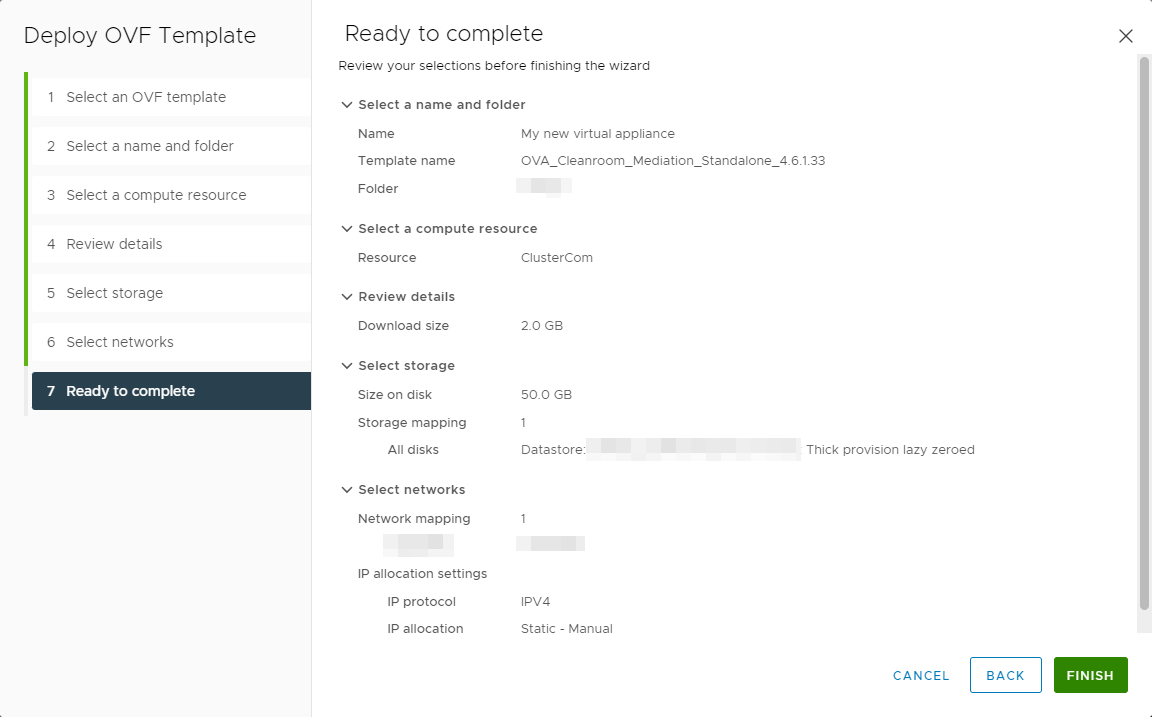
- Descomprimir el dispositivo virtual y colocar los archivos descomprimidos en una carpeta o archivo compartido accesible desde el host o clúster Hyper-V.
- Desde una consola de administración Hyper-V, comience importando una nueva máquina:
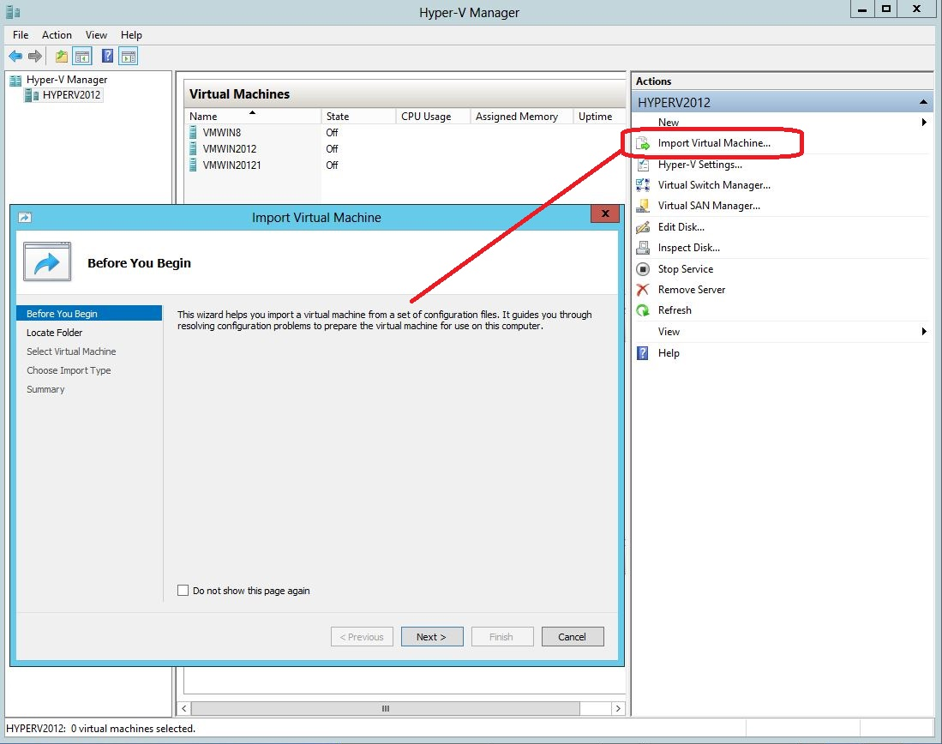
- Luego seleccione la carpeta donde se desabrochó el dispositivo virtual:
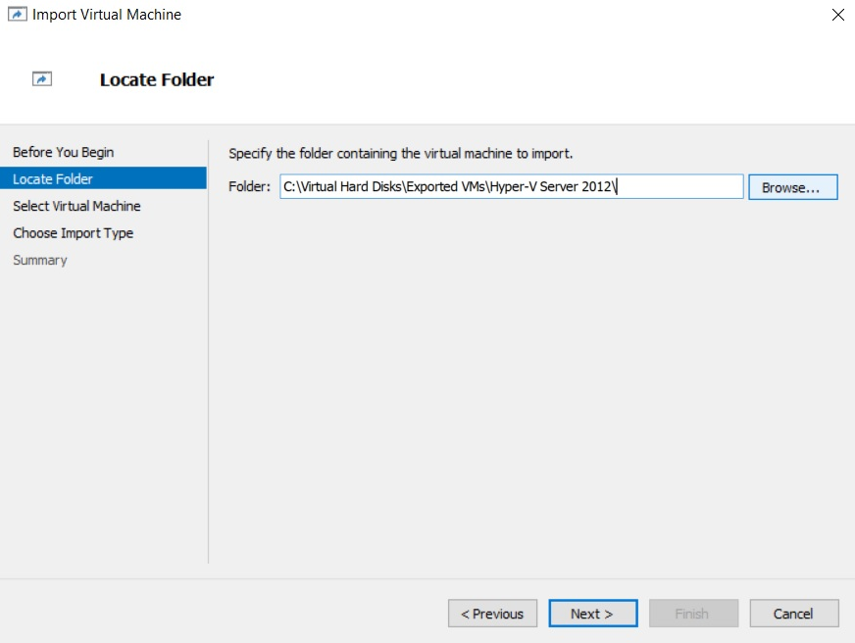
- Por último, seleccione la tercera opción para importar la máquina copiándola:

Tras la importación, continúe con la instalación de las appliances virtuales:
-
Instalación de la appliance virtual Edge Gateway Standalone de CyberElements Bastion.
-
Instalación de la appliance virtual Edge Gateway Cluster de CyberElements Bastion, conectada a los dos Mediation Controllers.