Importation des appliances virtuelles Edge Gateway
L'importation des appliances virtuelles dépend de l'environnement de virtualisation utilisé. Cette documentation présente l'importation pour VMware, qui exploite des appliances virtuelles au format OVA, et Hyper-V, qui exploite des appliances virtuelles complètes (notée VHDX sur la Marketplace).
Pour l'Edge Gateway Standalone, l'appliance virtuelle est OVA_Cleanroom_Gateway_Standalone_4.7.0.75.ova. Pour les Edge Gateways d'une plateforme Cluster, c'est OVA_Cleanroom_Gateway_Cluster_4.7.0.75.ova. Les deux appliances embarquent la HTML5 Gateway.
- Se connecter sur la console VMware avec un compte ayant le droit de déployer un nouvel OVF.
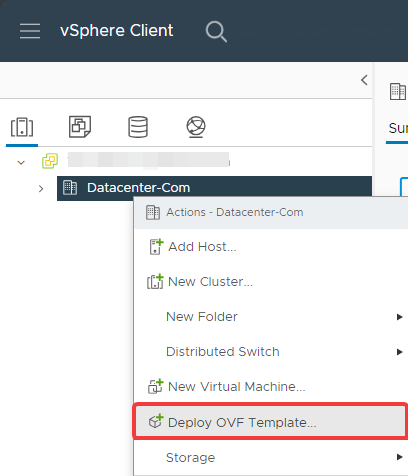
- Débuter l'importation de l'OVF :
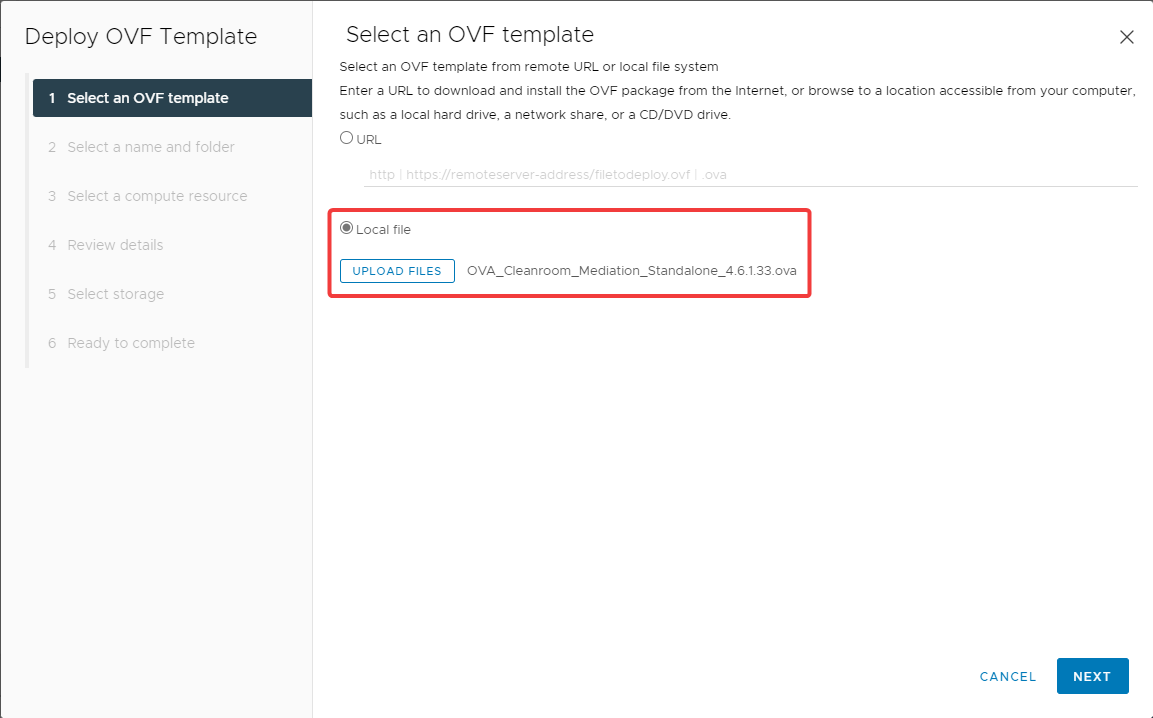
- Sélectionner l'appliance virtuelle à importer :
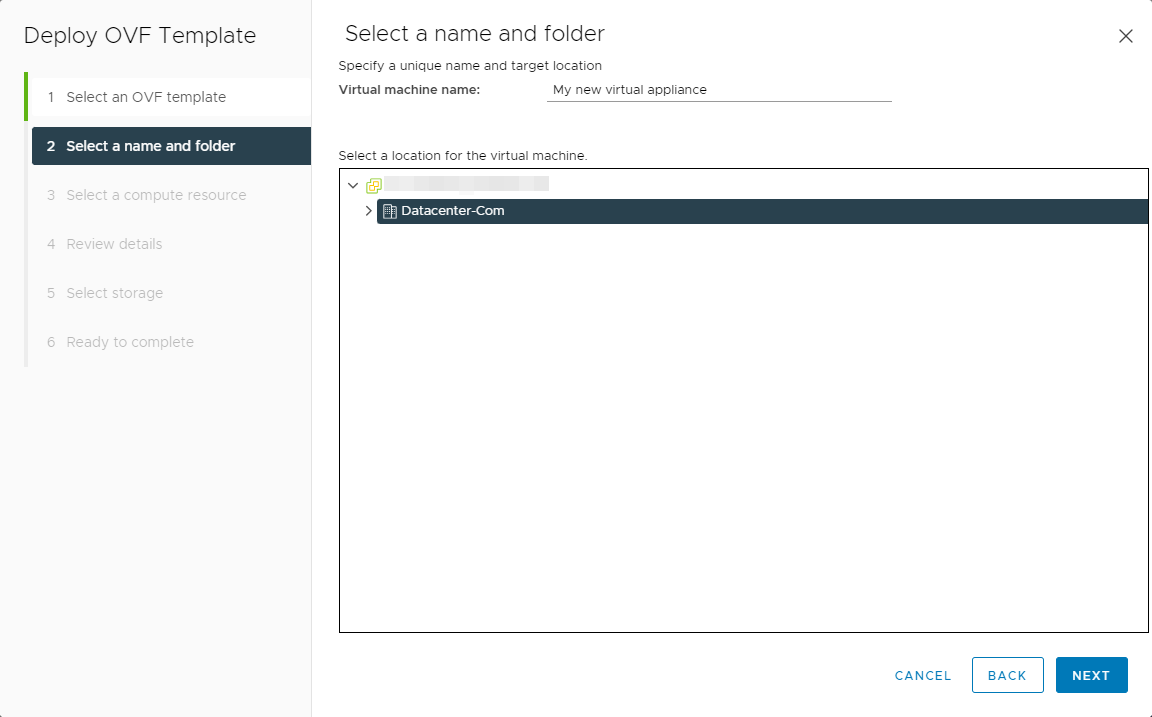
- Nommer et placer la nouvelle machine virtuelle :
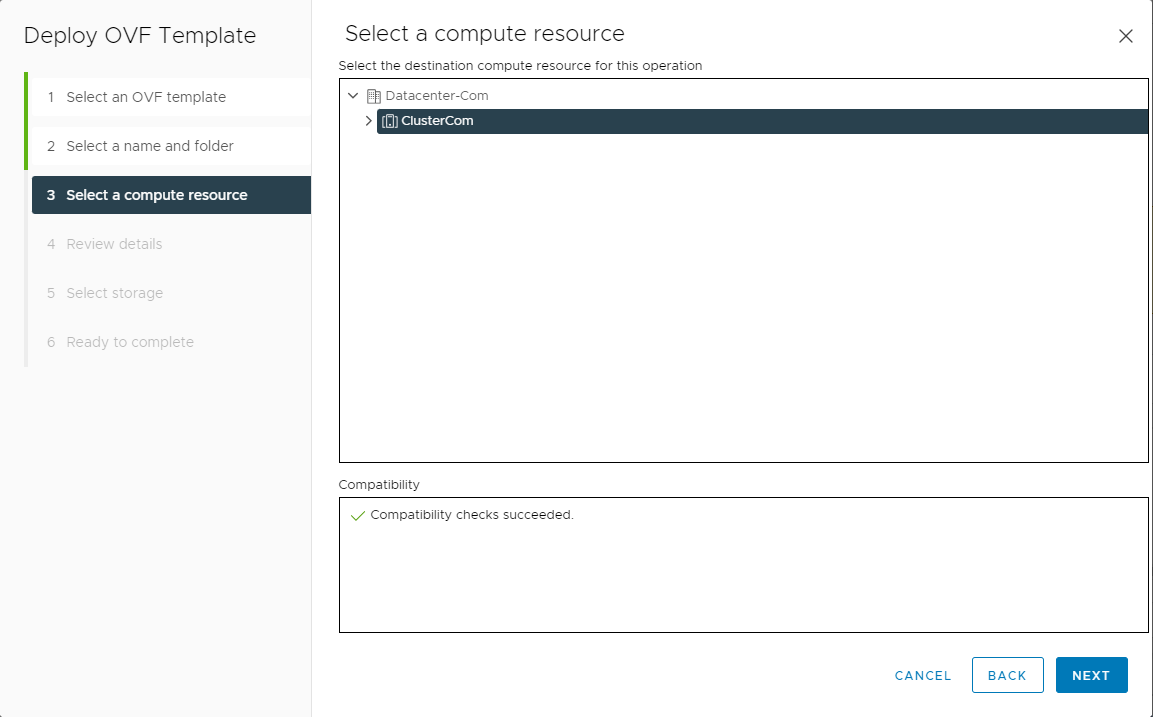
- Assigner la VM à un hyperviseur ou un cluster :
- Valider les détails du template :
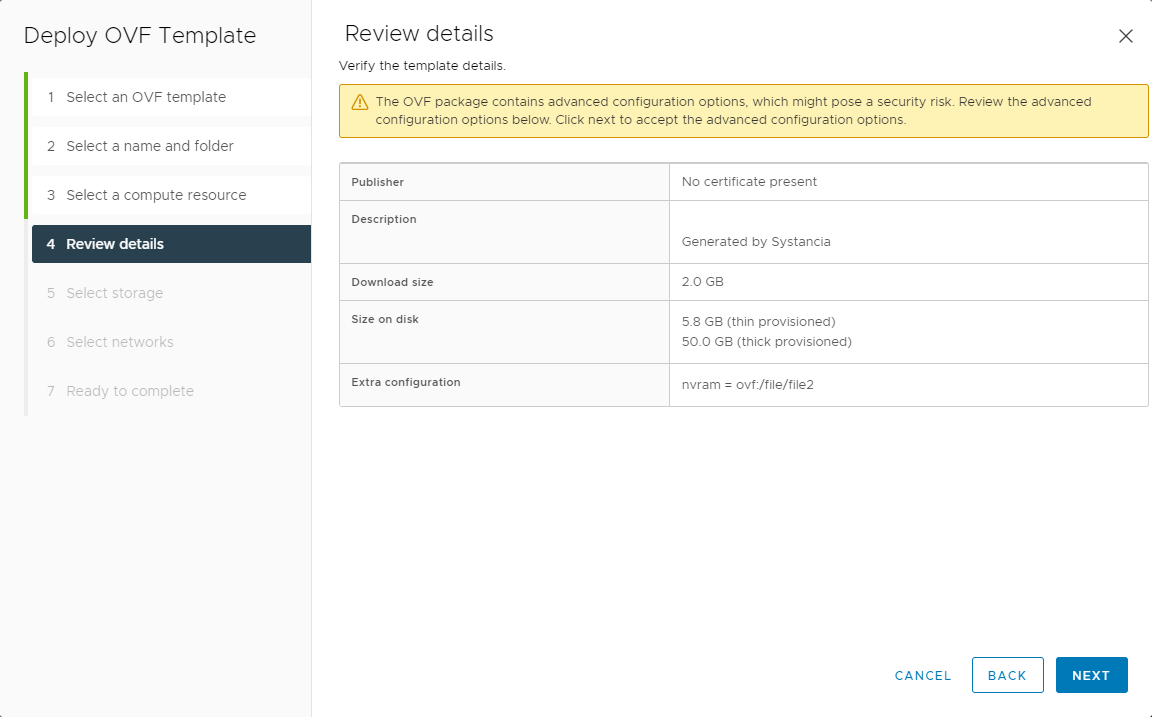
- Sélectionner un stockage :
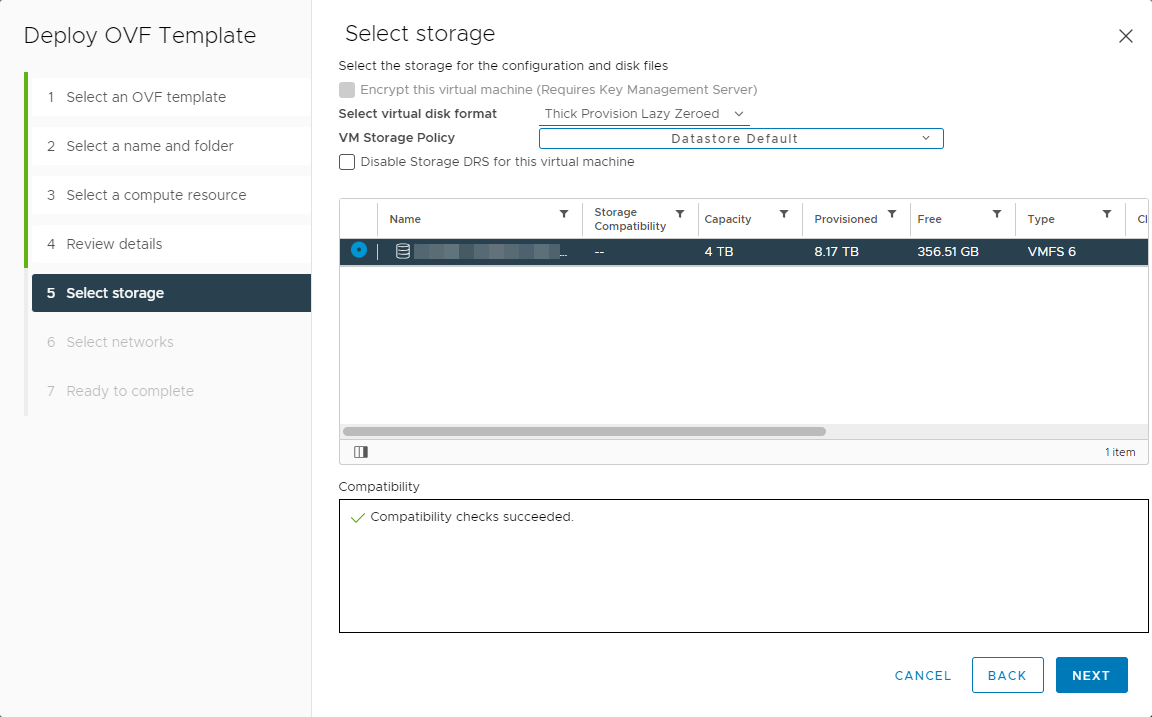
- Lier le réseau de la machine à l'un des réseaux disponibles :
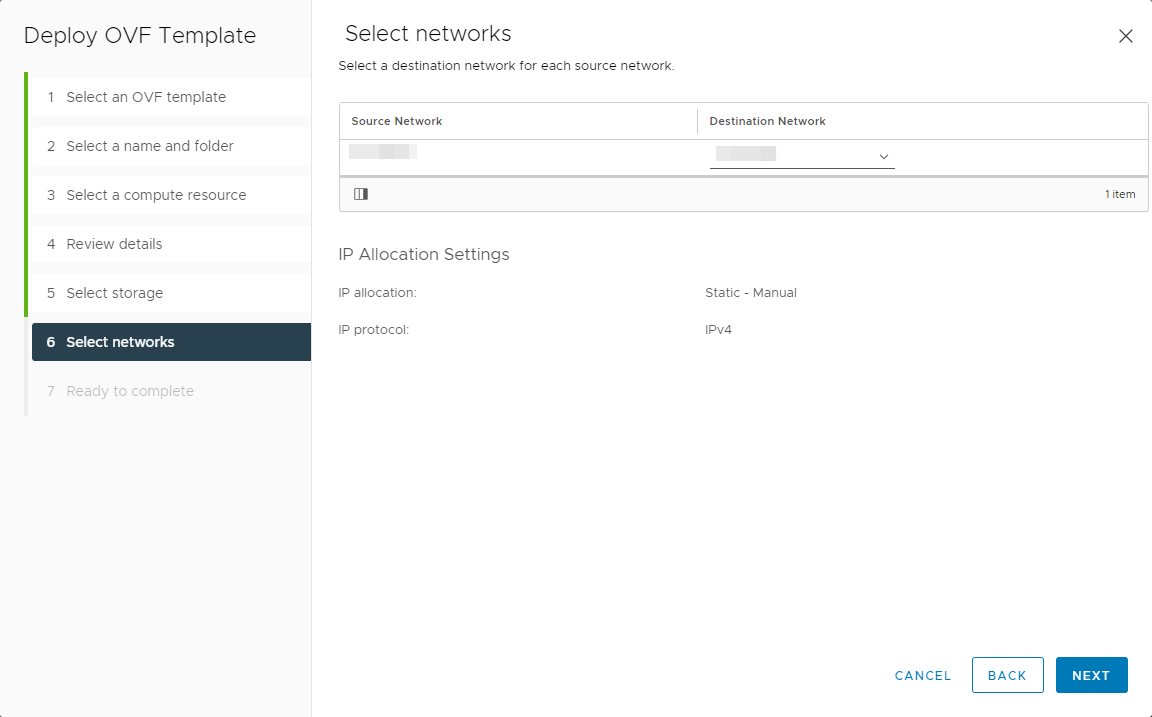
- Contrôler puis valider l'ensemble des paramétrages pour déclencher le processus d'importation :
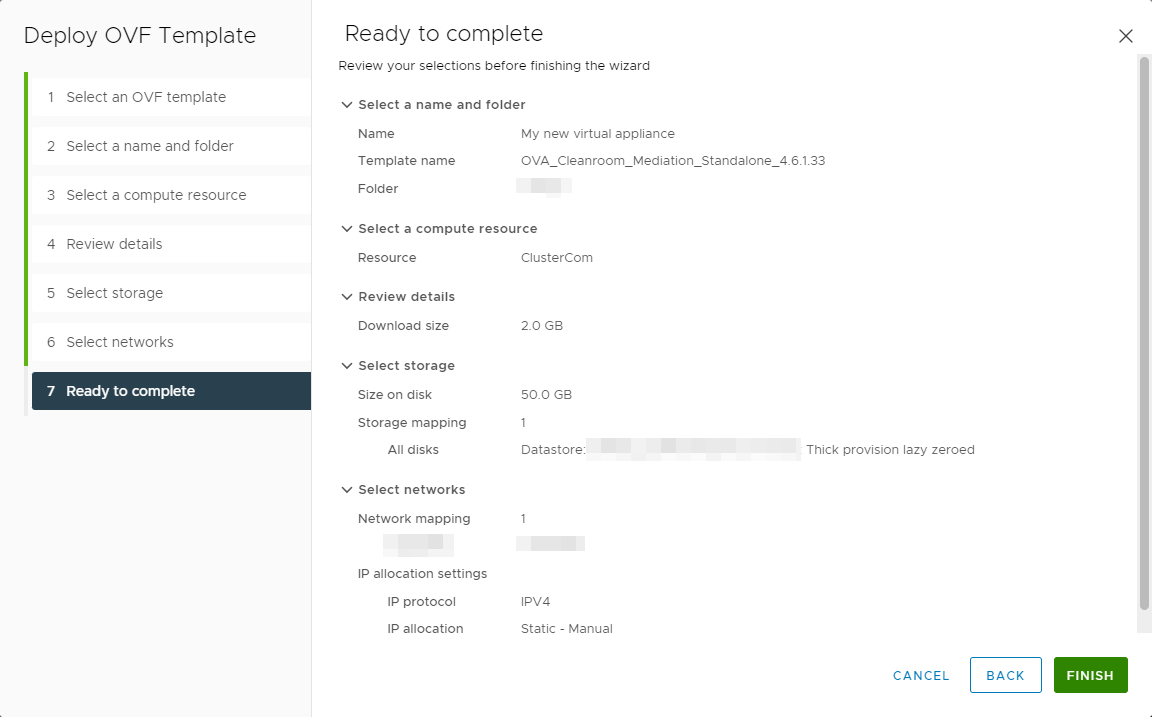
- Décompresser l'appliance virtuelle et placer les fichiers décompressés dans un dossier ou partage de fichiers accessible de l'hôte ou du cluster Hyper-V.
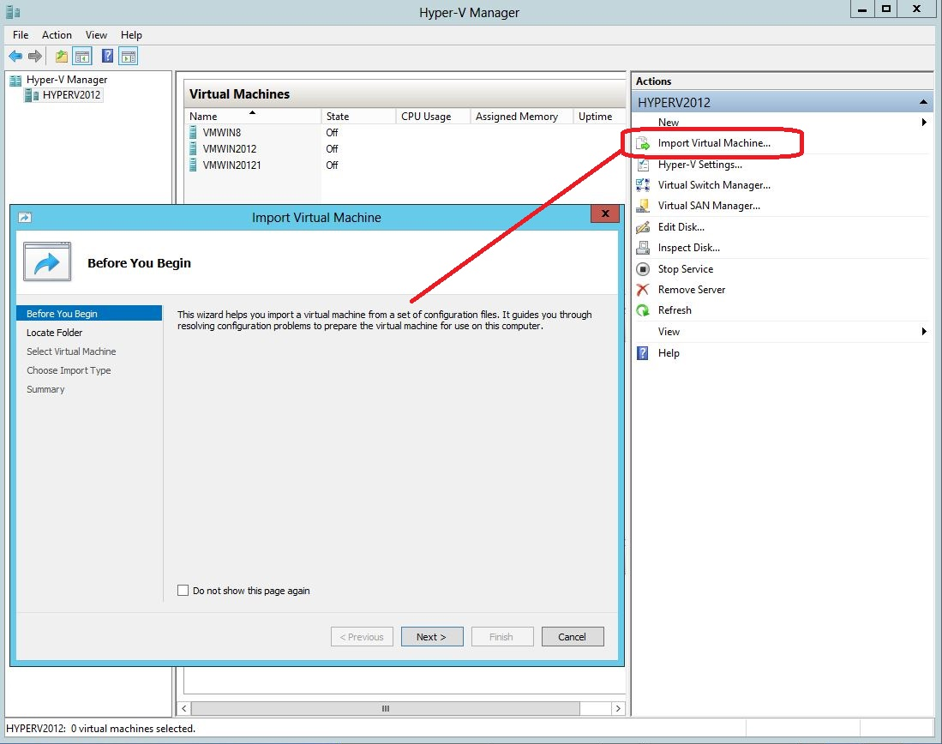
- Depuis une console de gestion Hyper-V, commencer par importer une nouvelle machine :
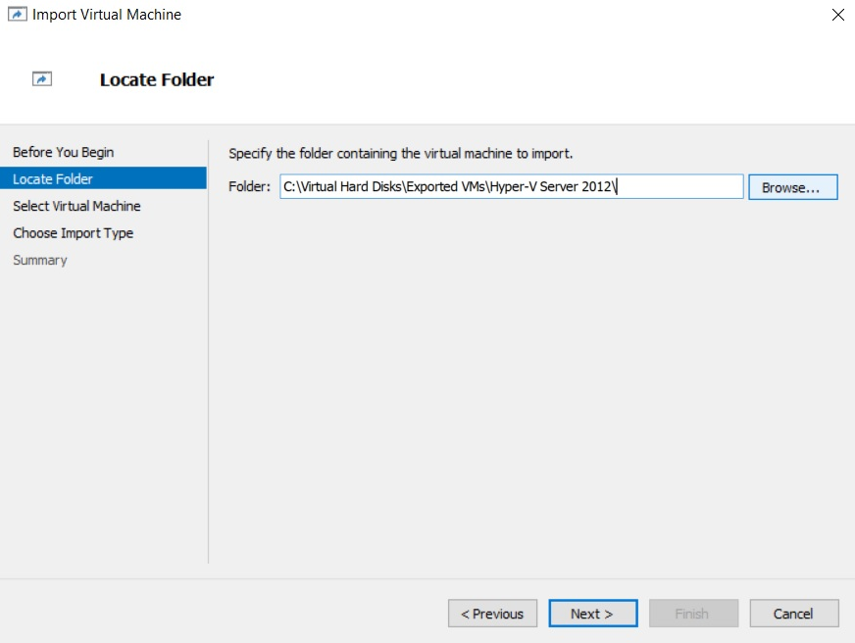
- Puis sélectioner le dossier où l'appliance virtuelle a été décompressée :
- Finalement, sélectionner la troisième option pour importer la machine en la copiant :

Après l'importation, continuer avec l'installation des appliances virtuelles :
-
Installation de l'appliance virtuelle Edge Gateway Standalone de CyberElements Bastion.
-
Installation de l'appliance virtuelle Edge Gateway Cluster de CyberElements Bastion, connectée aux deux Mediation Controllers.