Mise en place d'une authentification à 2 facteurs par biométrie comportementale avec Neomia Pulse
Cet article décrit la procédure pour paramétrer et activer le MFA basé sur l'intelligence artificielle de Neomia Pulse.
Ce dernier ne requiert aucun périphérique complémentaire pour l'utilisateur afin de l'identifier en fonction de sa façon de saisir des mots sur son clavier.
Prérequis
Seuls 4 prérequis sont nécessaires pour garantir le fonctionnement du MFA Neomia Pulse :
- Récupérer sa clé API Neomia Pulse pour CyberElements Bastion
- Ouvrir l'accès
TCP 443entre le ou les Mediations Controllers etapi.neomia.ai - Utiliser des domaines d'authentification des utilisateurs de type
localouLDAP, Neomia Pulse ne pouvant pas être exploité, au niveau de CyberElements Bastion, avec les domaines de typeanonymeouSAML - Appliquer un autre type de MFA (OTP, TOTP ou Radius) sur le même domaine
Paramétrages et activation du MFA Neomia Pulse
Pour activer le MFA Neomia Pulse sur CyberElements Bastion, il faut éditer le domaine d'authentification et :
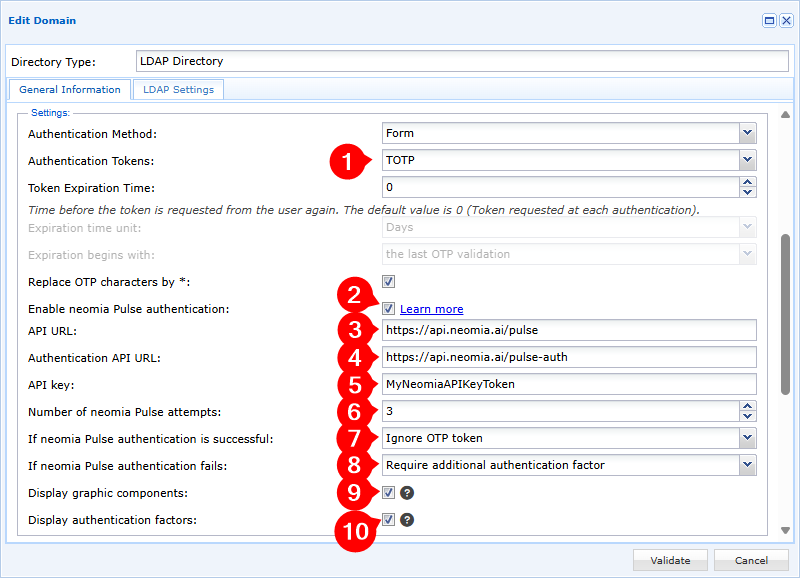
- Activez au moins un jeton d'authentification sur le domaine d'authentification
- Activez l'option
Activer l'authentification neomia Pulse - Définissez l'URL de connexion à l'API Neomia Pulse, c'est obtenable depuis le Dashboard Neomia Pulse dans
Management>Services, la valeur par défaut étanthttps://api.neomia.ai/pulse - Si la plateforme utilise la première génération de l'interface Pulse (
version = v1dans la section[pulse]dedjangosettings.ini), définissez l'URL de connexion à l'API d'authentification Neomia Pulse, c'est obtenable depuis le Dashboard Neomia Pulse dansManagement>Services, la valeur par défaut étanthttps://api.neomia.ai/pulse-auth. Avec la générationv2, valeur par défaut, ce champ n'est pas affiché. - Indiquez votre clé d'API, obtenable depuis le Dashboard Neomia Pulse dans
Management>Services - Précisez le nombre de tentatives d'identification comportementale auquel l'utilisateur sera soumis,
0indiquant qu'il y aura un nombre d'essai infini - Paramétrez le fonctionnement de l'authentification :
Ignorer le jeton OTP: si le MFA Neomia Pulse valide l'utilisateur, aucun autre MFA ne lui sera demandéRenforcer l'authentification avec un facteur supplémentaire: si le MFA Neomia Pulse valide l'utilisateur, ce dernier devra encore valider un MFA parmi ceux paramétrés en étape 1
- Paramétrez le fonctionnement de l'authentification en cas d'échec de validation de l'utilisateur par Neomia Pulse :
Bloquer l'utilisateur: le compte de l'utilisateur se retrouve immédiatement bloqué sur CyberElements BastionExiger un facteur d'authentification supplémentaire: l'utilisateur peut tout de même se connecter à CyberElements Bastion s'il valide un MFA parmi ceux paramétrés en étape 1
-
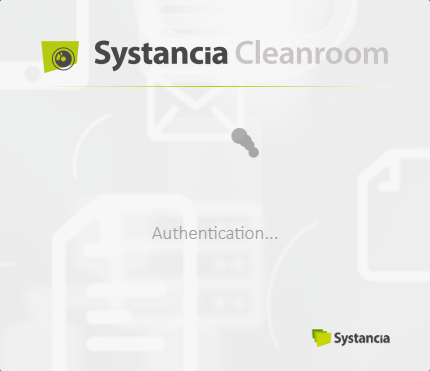
Choissisez d'afficher ou non les composants graphiques lors de l'analyse de la frappe clavier (après saisie des mots) :
Avec composants graphiques Sans composants graphiques 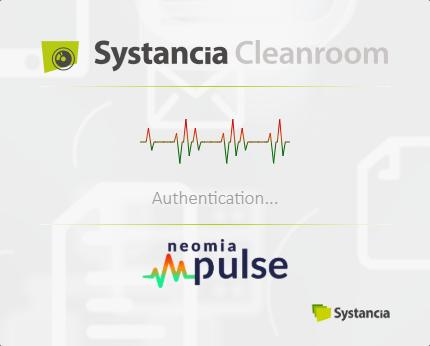
-
Choisissez d'afficher ou non les facteurs d'authentification ainsi que leur validité pour l'authentification sur le portail utilisateur (informations visibles en haut à gauche du portail utilisateur) :
Avec facteurs d'authentification Sans facteurs d'authentification Cas de la validation Neomia Pulse mais avec un MFA complémentaire à valider : 
Cas de l'invalidation Neomia Pulse mais avec un MFA complémentaire de validé :
Cas de la validation unique Neomia Pulse :

Enrôlement des utilisateurs
Pulse ne reconnaît un utilisateur qu'après avoir enregistré plusieurs motifs de frappe de référence. Tant que son profil est incomplet, ou si un administrateur Pulse a demandé un nouvel enrôlement, l'utilisateur ne peut pas être vérifié par Pulse :
- il s'authentifie avec son mot de passe, puis avec l'autre facteur configuré sur le domaine (d'où le quatrième prérequis) ;
- la page d'authentification l'invite ensuite à l'inscription neomia Pulse, qui consiste à saisir quelques mots.
Le déroulé de l'inscription dépend de la génération de l'interface Pulse, réglée pour toute la plateforme par le
paramètre version de la section [pulse] de djangosettings.ini :
| Génération | Déroulé de l'inscription |
|---|---|
v2 (valeur par défaut) |
Sur la page d'authentification elle-même : l'utilisateur saisit les mots proposés, en plusieurs tours, jusqu'à ce que Pulse dispose du nombre de motifs de référence qu'il attend. |
v1 |
L'utilisateur est redirigé vers une page hébergée par Neomia, puis revient sur le portail une fois inscrit. |
L'inscription se propose aussi bien depuis le portail utilisateur que depuis la console d'administration, selon la page où l'utilisateur s'authentifie.
Pulse indisponible au moment de la vérification
Si Pulse ne répond pas lorsque la plateforme vérifie l'enrôlement de l'utilisateur, le comportement suit le paramétrage d'échec : l'authentification est refusée avec Bloquer l'utilisateur, et se poursuit avec l'autre facteur du domaine avec Exiger un facteur d'authentification supplémentaire.
Pour aller plus loin
D'autres informations sur Neomia Pulse sont disponibles depuis son site documentaire : Documentation Neomia Pulse