Installation des serveurs Mediation Controller
Note
Pour rappel, le passage en tant que root sur les machines Debian doit s'effectuer avec la commande suivante :
1 | |
Les indications données sur cette page seront à reproduire sur les deux serveurs Mediation Controller, en commençant d'abord par le serveur MASTER.
Lorsque des différences apparaîtront entre le serveur MASTER et SLAVE, elles seront mises en valeur, s'il n'y a aucune mention alors les indications concernent à la fois les serveurs MASTER et SLAVE.
Valeurs employées sur cette page
Les valeurs suivantes servent dans plusieurs commandes et fichiers de configuration de cette page. Saisissez-les ici : les commandes affichées sur cette page se mettent à jour au fil de la saisie.
Une valeur qui ne sert qu'à une seule commande se saisit dans un tableau placé juste avant cette commande.
| Valeur | Variable | Définition |
|---|---|---|
INTERFACE_NAME |
Nom de l'interface réseau, récupéré par la commande précédente. | |
RIP_MC_WEB_MASTER |
Adresse IP réelle principale du Mediation Controller MASTER : elle donne accès aux consoles web. |
|
NETMASK |
Masque réseau associé aux adresses IP. | |
NETWORK_GATEWAY |
Passerelle réseau par défaut. | |
IP_DNS_1 |
Adresse IP du serveur DNS. | |
IP_DNS_2 |
Adresse IP d'un second serveur DNS (facultative : laissée vide, elle disparaît de la configuration). | |
DNS_SUFFIX |
Suffixe DNS à utiliser ; sans suffixe, supprimez la ligne dns-search. |
|
RIP_MC_SSL_MASTER |
Adresse IP réelle secondaire du Mediation Controller MASTER : elle donne accès au Routeur SSL. |
|
RIP_MC_WEB_SLAVE |
Adresse IP réelle principale du Mediation Controller SLAVE : elle donne accès aux consoles web. |
|
RIP_MC_SSL_SLAVE |
Adresse IP réelle secondaire du Mediation Controller SLAVE : elle donne accès au Routeur SSL. |
|
MASTERCN |
CN du certificat du Routeur SSL du Mediation Controller MASTER, habituellement son adresse IP réelle secondaire. |
|
PORT_MC_SSL_MASTER |
Port d'écoute du Routeur SSL du Mediation Controller MASTER (habituellement 443). |
|
TUNNEL_CERT_FILE |
Nom du fichier du certificat avec lequel les instances d'Edge Gateway du tunnel se connectent aux Mediation Controllers. | |
TUNNEL_CERT_PASSWORD |
Mot de passe du certificat des instances du tunnel. |
Téléchargement du miroir et des outils nécessaires
Le miroir CyberElements Bastion 4.7 ainsi que la clé de signature du dépôt Systancia pour Debian 13 sont téléchargeables depuis ce lien (nécessite la création d'un compte client) : Systancia Marketplace
En plus du miroir et de la clé, des outils tiers seront nécessaires pour le processus d'installation :
- Un client SSH (sur Windows l'outil PuTTY peut être utilisé)
- Un client SCP (sur Windows les outils WinSCP ou FileZilla peuvent être utilisés)
Utilisez le client SSH pour vous connecter à distance à votre serveur.
Utilisez le client SCP pour transférer les fichiers sur votre machine distante.
Préparation à l'installation
Configuration du réseau
Installez le paquet resolvconf afin que la configuration DNS inscrite dans le fichier de configuration prochainement modifié puisse être appliquée :
1 | |
Il est impératif de définir un adressage réseau statique pour le Mediation Controller. Pour cela, il est d'abord nécessaire de récupérer le nom de l'interface réseau de votre machine. Exécutez la commande suivante en tant que root :
1 | |
Cette commande ressort le nom de l'interface réseau, son état et les adresses IP affectées à l'interface.
Exemple
Après exécution de la commande le retour suivant est affiché :
1 | |
Le nom de l'interface réseau est ens192.
Le nom de l'interface réseau obtenu, il est maintenant possible d'éditer la configuration réseau de la machine.
Editez le fichier /etc/network/interfaces pour le modifier en utilisant le modèle suivant :
1 2 3 4 5 6 7 8 9 10 11 12 13 14 15 16 17 18 19 20 21 22 23 | |
Exemple
1 2 3 4 5 6 7 8 9 10 11 12 13 14 15 16 17 18 19 20 21 22 23 | |
Il reste finalement à redémarrer le serveur afin de charger la nouvelle configuration réseau. Redémarrer le service networking ne suffit pas : l'adresse obtenue en DHCP lors de l'installation de Debian n'est libérée que par un redémarrage.
1 | |
Une dernière étape reste nécessaire : modifier la résolution de nom interne de la machine pour qu'elle résolve son IP réelle principale (correspond à RIP_MC_WEB_MASTER ou RIP_MC_WEB_SLAVE).
Pour se faire, éditez le fichier /etc/hosts et remplacez 127.0.1.1 par RIP_MC_WEB_MASTER ou RIP_MC_WEB_SLAVE en fonction du serveur Mediation Controller.
Exemple
Pour un serveur Mediation Controller dont son IP réelle Web est 10.0.10.10 et son nom est mediation-controller.domain.local, le fichier /etc/hosts aura pour valeur :
1 2 | |
Attention !
Une mauvaise configuration du fichier pourra entraîner une erreur lors de l'installation du paquet collectd.
Configuration du gestionnaire de paquet APT
Déposer sur le serveur, dans /tmp/, les fichiers récupérés sur la Marketplace Systancia avec un client SCP :
systancia.gpgcleanroom-4.7.0-build75.1097.D13-full_auto.tgz
Connectez-vous sur le serveur en tant que root puis exécutez les commandes suivantes pour décompresser le dépôt Systancia, paramétrer son utilisation au niveau d'APT et l'authentifier.
1 2 3 4 5 6 | |
Nous recommandons vivement la désactivation de l'installation de paquets superflus lors de l'exécution de commandes apt. Pour ce faire, exécuter la commande suivante :
1 | |
Mettez ensuite à jour les paquets Debian déjà installés sur le serveur :
1 2 | |
Recommandation
Le guide de sécurisation avancée détaille le contrôle d'intégrité des paquets et des dépôts APT, et l'automatisation des mises à jour de sécurité Debian : voir R6 et R7.
Contrôle de la présence de la locale en_US.utf8
L'installation du serveur Mediation Controller nécessite obligatoirement la générations des locales en_US.utf8.
Afin de contrôler s'ils sont déjà générés sur le serveur, exécutez la commande suivante en tant que root :
1 | |
Si le retour de commande affiche en_US.utf8 alors passer à l'étape suivante de la configuration GRUB.
Sinon exécutez les commandes suivantes pour ajouter cette locale sur la machine :
1 2 | |
Suppression du paquet systemd-timesyncd
Le Mediation Controller synchronise son horloge avec NTPsec, qui ne peut pas cohabiter avec le service systemd-timesyncd présent sur certaines installations de Debian 13. Si ce paquet est installé, l'installation des composants du Mediation Controller échoue. Supprimez-le au préalable avec la commande suivante en tant que root (elle est sans effet si le paquet est absent) :
1 | |
Configuration du programme de démarrage GRUB
Recommandation
Le guide de sécurisation avancée détaille les options de démarrage avancées et la mise en place d'un mot de passe GRUB : voir R15 et R16.
Une fois ces commandes effectuées, il faut redémarrer la machine après avoir appliqué un paramétrage dans le programme de démarrage GRUB :
1 2 3 | |
Installation du serveur Mediation Controller CyberElements Bastion
Installation des composants de base
Lancez l'installation des composants en utilisant la commande suivante en tant que root :
1 | |
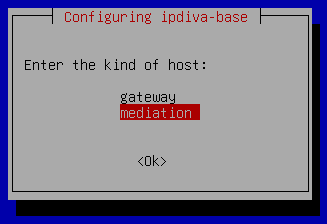
Après avoir téléchargé l'ensemble des dépendances, une fenêtre s'ouvre et vous demande de sélectionner le type de serveur. Choisissez mediation:
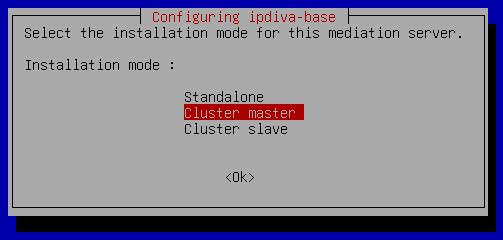
Sélectionnez ensuite le mode d'installation Cluster master :
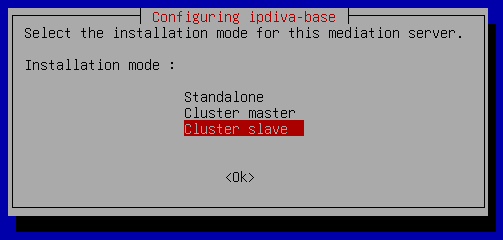
Sélectionnez ensuite le mode d'installation Cluster slave :
Puis il faudra entrer le port que devra écouter le Routeur SSL. Ce port d'écoute est généralement défini sur 443 mais le port 8443 peut également être utilisé si une seule IP est utilisée par le serveur de médiation :

Définissez ensuite le mode du Cluster sur loadbalancing afin que la charge utilisateur soit répartie sur les deux serveurs Mediations Controllers :

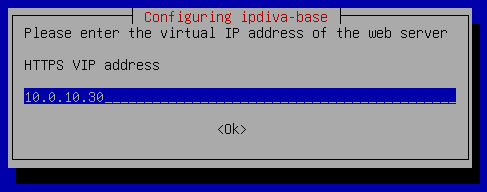
Indiquez l'adresse IP Virtuelle Web du Cluster, VIP_MC_WEB :
Indiquez l'adresse IP Virtuelle SSL du Cluster, VIP_MC_SSL :
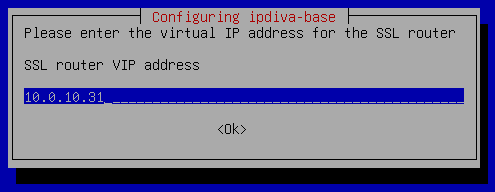
Indiquez l'adresse IP Virtuelle de la base de configuration du Cluster, VIP_MC_ZEO :

Indiquez l'adresse IP Réelle Web du Mediation Controller MASTER, RIP_MC_WEB_MASTER :
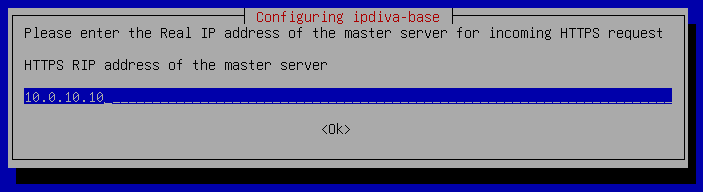
Indiquez l'adresse IP Réelle SSL du Mediation Controller MASTER, RIP_MC_SSL_MASTER :
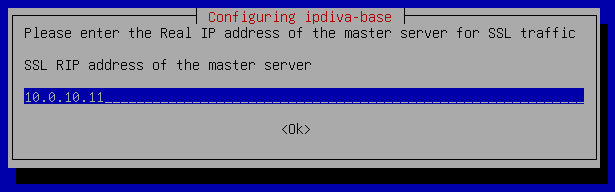
Indiquez l'adresse IP Réelle Web du Mediation Controller SLAVE, RIP_MC_WEB_SLAVE :
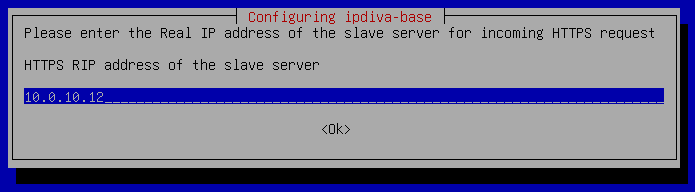
Pour finir, indiquez l'adresse IP Réelle SSL du Mediation Controller SLAVE, RIP_MC_SSL_SLAVE :
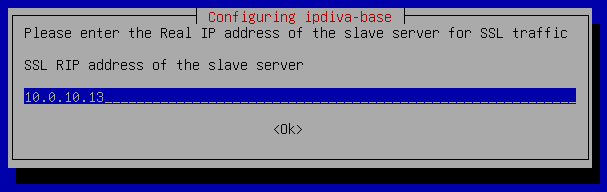
Les valeurs saisies sont enregistrées dans /etc/ipdiva.conf. Contrôlez-les :
1 | |
Exemple pour un Mediation Controller standalone
1 2 3 4 5 6 | |
Que faire en cas d'erreur ?
En cas d'erreur dans les informations saisies, poursuivez l'installation du paquet ipdiva-base et utilisez ensuite la commande suivante pour reparamétrer le serveur :
1 | |
Installation des composants
Installation des composants Cluster
À la suite de l’installation des composants de base, il reste à installer les composants Cluster sur les serveurs Mediations Controllers :
1 | |
Attention !
Sur le serveur MASTER, l'installation s'arrête sur la question Configuration file '/etc/ha.d/ldirectord.cf' … *** ldirectord.cf (Y/I/N/O/D/Z) [default=N] ? : le fichier présent sur le système contient les adresses IP virtuelles du cluster. Conservez cette version en répondant N (choix par défaut).
Après installation des composants un redémarrage est requis :
1 | |
Configuration du Cluster
Modification du mot de passe de la console /mediation/system de CyberElements Gate
A ce stade de l'installation, une nouvelle interface d'administration est disponible : Modifier le mot de passe
Application des licences et certificats
Toujours dans la console /mediation/system, il va être nécessaire de renseigner les certificats et licences du serveur Mediation Controller.
Attention !
La licence et le certificat du Routeur SSL sont spécifiques au serveur Mediation Controller MASTER ou SLAVE.
Le paramétrage de la mauvaise licence ou du mauvais certificat entraînera des dysfonctionnements par la suite.
Appliquez la licence et le certificat pour le composant Routeur SSL : 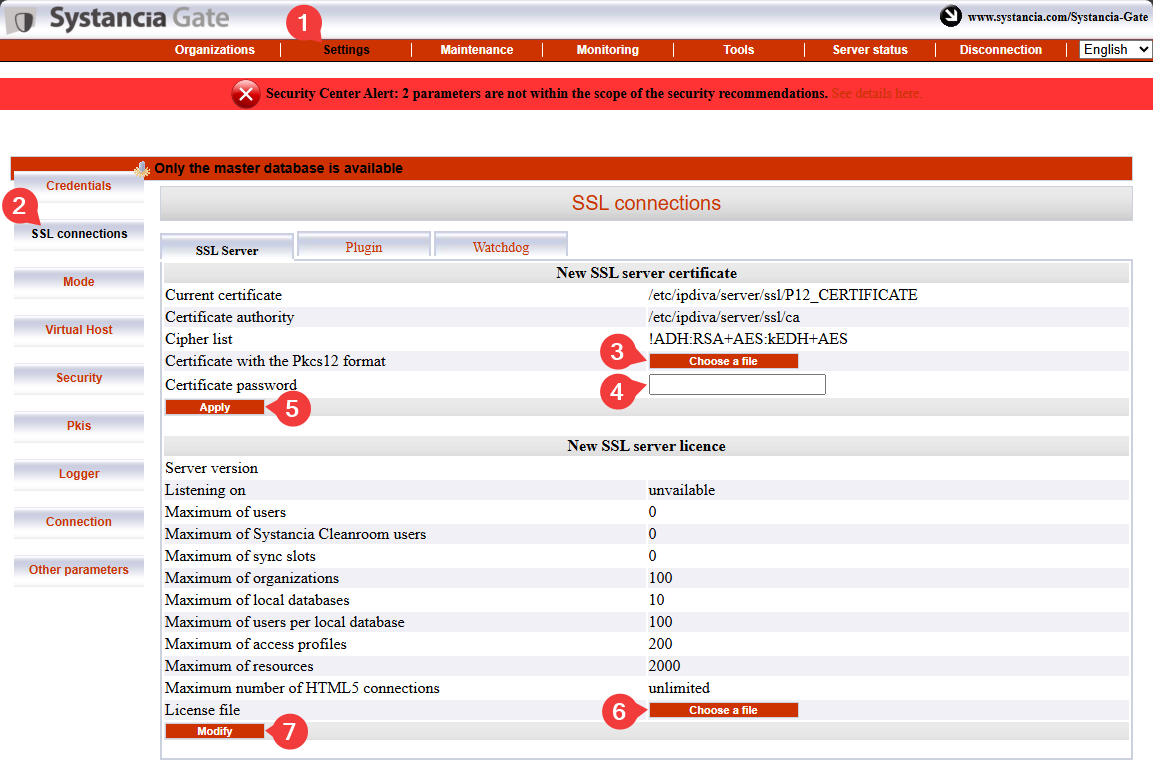
- Cliquez sur l'onglet
Paramétrage. - Sélectionnez dans le menu
Connexions SSL. - Recherchez le certificat pour le Routeur SSL.
- Indiquez le mot de passe du certificat du Routeur SSL.
- Cliquer sur
Validerpour appliquer le certificat au Routeur SSL. - Sélectionnez le fichier de licence du serveur.
- Cliquez sur
Modifierpour appliquer la licence du serveur.
Vient ensuite la saisie des informations pour le certificat pour le client CyberElements Bastion : 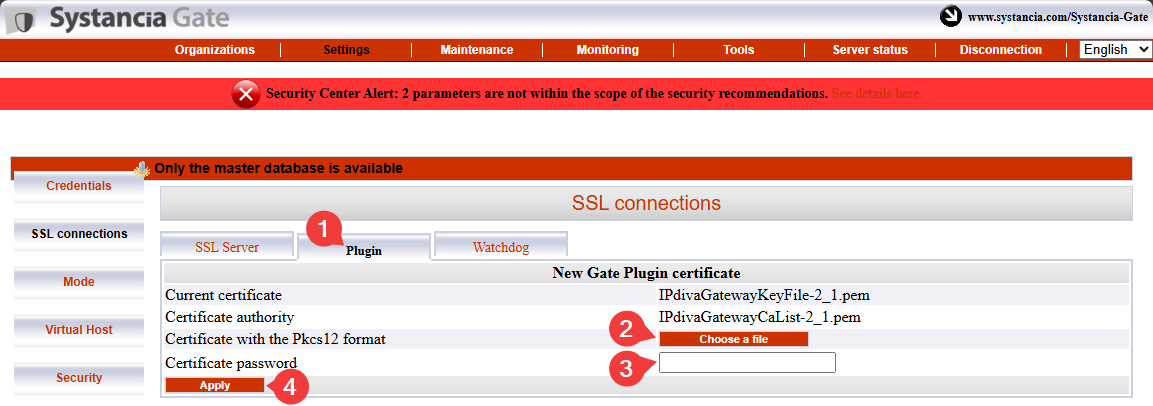
- Sélectionnez l'onglet
Plugin. - Rechercher le certificat du client CyberElements Bastion.
- Indiquez le mot de passe du certificat.
- Cliquer sur
Validerpour appliquer le certificat.
Il reste encore à saisir les informations pour le certificat du Watchdog : 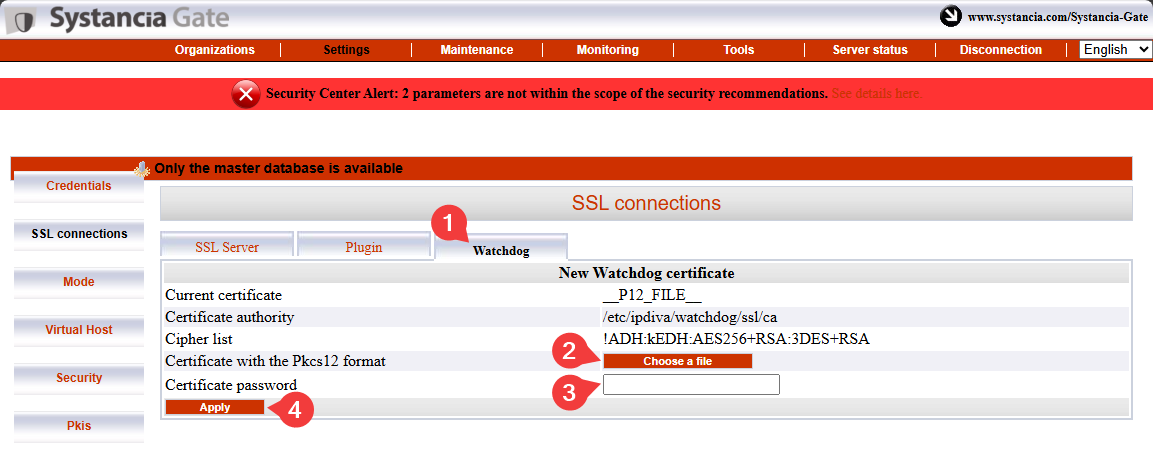
- Sélectionnez l'onglet
Watchdog - Rechercher le certificat du Watchdog.
- Indiquez le mot de passe du certificat.
- Cliquer sur
Validerpour appliquer le certificat.
Pour que ces modifications soient prises en compte, il est nécessaire de redémarrer le Routeur SSL et le Watchdog : 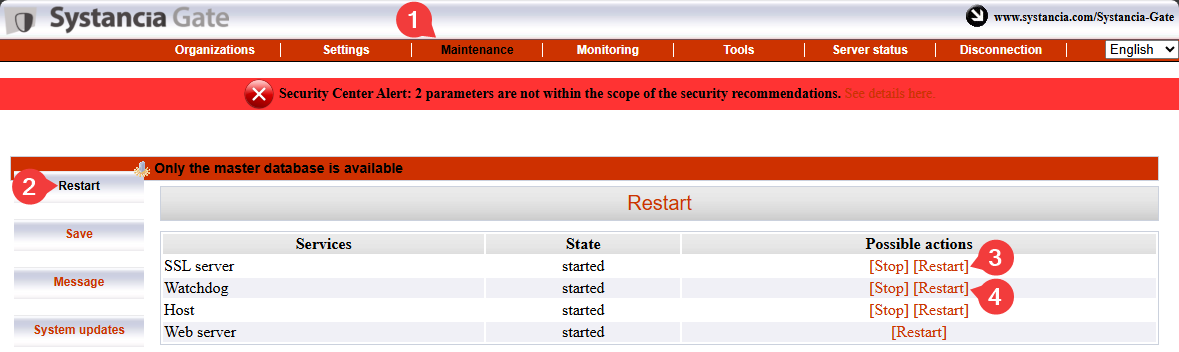
Appariement des serveurs Mediations Controllers
Attention !
A partir de cette étape les deux serveurs Mediation Controller doivent avoir été configurés jusque l'application des licences et certificats.
Si le serveur Mediation Controller SLAVE n'a pas encore été paramétré, veuillez le faire en reprenant à partir de l'étape du début de cette documentation.
L'étape d'appariement des serveurs Mediation Controller va permettre d'établir un lien de confiance entre les deux serveurs et initialiser le fonctionnement du cluster.
Sur le serveur Mediation Controller SLAVE
Exécutez la commande suivante, en tant que root, pour établir une demande d'appariement vers le serveur Mediation Controller MASTER :
1 | |
Exemple
Si RIP_MC_WEB_MASTER est égale à 10.0.10.10 alors la commande à renseigner est la suivante :
1 | |
Sur le serveur Mediation Controller MASTER
Exécutez la commande suivante, en tant que root, pour contrôler les demandes d'appariement en cours et récupérez l'ID de la demande :
1 | |
Exécutez ensuite la commande suivante pour accepter la demande d'appariement, en remplaçant ID par l'ID récupéré avec la précédente commande :
1 | |
Exemple
Si le retour de la commande hostManagerCtl getPendingRequests est le suivant :
1 2 3 | |
Alors la commande pour accepter la demande d'appariement est la suivante :
1 | |
Pour vérifier l'association, utilisez la commande suivante sur le serveur Mediation Controller MASTER ou SLAVE :
1 | |
Le résultat sera différent en fonction du serveur sur lequel la commande est effectuée :
Le résultat attendu sur le serveur Mediation Controller MASTER est le suivant :
1 | |
Exemple
1 | |
Le résultat attendu sur le serveur Mediation Controller SLAVE est le suivant :
1 | |
Exemple
1 | |
Sur le serveur Mediation Controller SLAVE
Il est possible de vérifier le statut du bootstrap depuis le serveur SLAVE grâce à la commande suivante :
1 | |
Un cluster ne rencontrant aucun problème sur sa synchronisation retournera la valeur de 0.
Une dernière série de commandes est nécessaire, toujours sur le serveur SLAVE, afin de synchroniser un secret partagé entre les deux Mediations Controllers :
1 2 | |
Activation de la liaison interserver
A quoi sert la liaison interserver ?
Il s'agit d'une liaison paritculière pour le fonctionnement du cluster permettant, à un serveur Mediation Controller, de faire transiter les flux vers l'autre serveur Mediation Controller dans le cas où l'Edge Gateway cible n'est pas connectée au premier serveur mais seulement au second.
Par exemple, si le serveur Mediation Controller MASTER n'est plus connecté à l'Edge Gateway, il peut utiliser le lien interserver pour atteindre l'Edge Gateway en passant par le serveur Mediation Controller SLAVE.
flowchart LR
    MASTER(Mediation Controller<br/>MASTER) --x |Connexion perdue| GW(Edge Gateway)
MASTER --> |Lien inter-serveurs| SLAVE(Mediation Controller<br/>SLAVE) --> GWSur le serveur Mediation Controller MASTER
Editer le fichier /etc/ipdiva/server/remoteServers.xml pour y indiquer le CN du certificat interserver :
| Valeur | Variable | Définition |
|---|---|---|
SLAVECN |
CN du certificat prévu pour la liaison interserver (* en cas de doute). |
1 2 3 4 5 6 7 8 9 | |
Si vous ne connaissez pas le CN du certificat interserver alors le caractère * peut être saisi (recommandé en cas de doute) :
1 2 3 4 5 6 7 8 9 | |
Exemple
En prenant en compte l'information suivante :
- CN du certificat interserver :
my-interserver-cert
Le fichier /etc/ipdiva/server/remoteServers.xml du serveur Mediation Controller MASTER serait complété de la manière suivante :
1 2 3 4 5 6 7 8 9 | |
Fichier complet
1 2 3 4 5 6 7 8 9 10 11 12 13 14 15 16 17 18 19 20 21 22 23 24 25 26 27 28 29 30 31 32 33 34 35 36 37 38 39 40 41 42 43 44 45 46 47 48 49 50 51 52 53 54 55 56 57 58 59 60 61 | |
Sur le serveur Mediation Controller SLAVE
Envoyez le certificat interserver sur le Mediation Controller SLAVE dans le répertoire /tmp/.
Suite à cela exécutez les commandes suivantes, en tant que root, pour le déplacer dans le répertoire cible avec les droits adaptés :
1 2 3 | |
Modifiez ensuite le fichier /etc/ipdiva/server/remoteServers.xml pour y ajouter le contenu suivant dans la balise <remoteConfig> (l'ancienne balise <localCluster> peut entièrement être supprimée) :
| Valeur | Variable | Définition |
|---|---|---|
INTERSERVER_CERT_FILE |
Nom du fichier du certificat prévu pour la liaison interserver. | |
INTERSERVER_CERT_PASSWORD |
Mot de passe du certificat de la liaison interserver. |
5 6 7 8 9 10 11 12 13 14 15 16 17 | |
Exemple
En prenant en compte les informations suivantes :
- Nom du certificat interserver :
my-interserver-cert.p12 - Mot de passe du certificat interserver :
MySecurePassword - RIP SSL du Mediation Controller
MASTER:10.0.10.11 - Port sur la RIP SSL du Mediation Controller
MASTER:443 - CN du certificat du Mediation Controller
MASTER:10.0.10.11
Le fichier /etc/ipdiva/server/remoteServers.xml du serveur Mediation Controller SLAVE serait complété de la manière suivante :
5 6 7 8 9 10 11 12 13 14 15 16 17 | |
Fichier complet
1 2 3 4 5 6 7 8 9 10 11 12 13 14 15 16 17 18 19 20 21 22 23 24 25 26 27 28 29 30 31 32 33 34 35 36 37 38 39 40 41 42 43 44 45 46 47 48 49 50 | |
Modifiez la configuration du Router SSL SLAVE en exécutant la commande suivante :
1 | |
Sur les serveurs Mediation Controller MASTER et SLAVE
Redémarrer le Routeur SSL pour prendre en compte le paramétrage de la liaison interserver :
1 | |
Pour confirmer le bon fonctionnement de la liaison interserver, la commande suivante doit retourner un résultat :
1 | |
La commande précédente devant ressortir un log contenant ceci TRACE Router.floodWithLocalInfos sent 0 peer(s), 0 foreignPeers and 0 multicast group(s).
Si aucun log de ce type n'est affiché, alors contrôlez la configuration réalisée durant ce chapitre.
Dans la console Web /mediation/system du Mediation Controller MASTER
Activez la liaison interserver entre les deux Mediation Controller en éditant l'hôte virtuel SSL default : 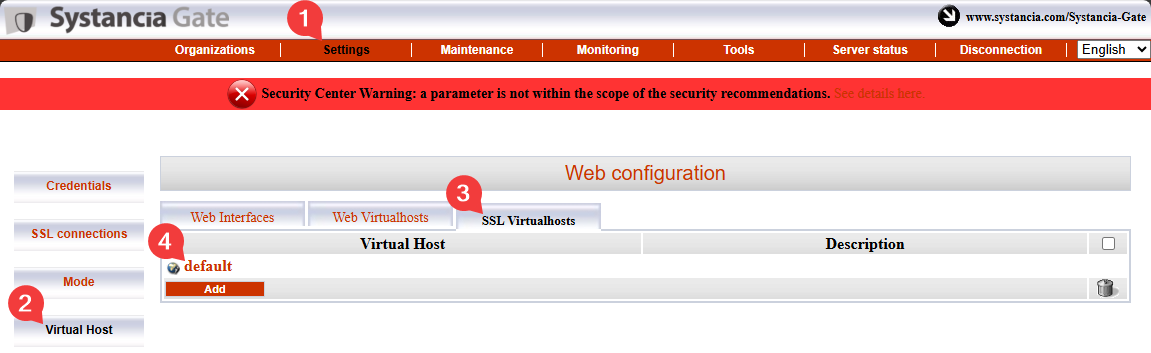
Paramétrez les différents champs avec les indications ci-dessous et activez la fonctionnalité de liaison interserver en cochant la case La liaison interserver est-elle configurée ? : 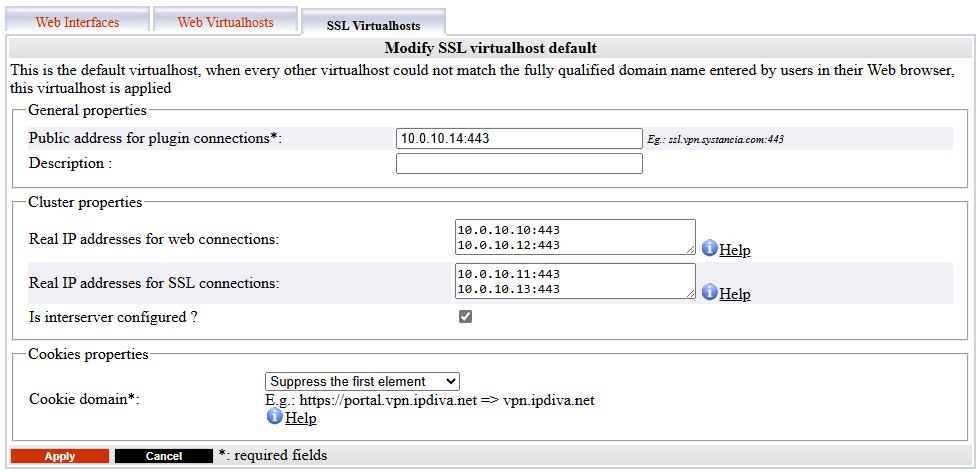
Adresse publique pour les connexions de plugins: correspond àVIP_MC_SSLsuivi de son port d'écoute (généralement443).Adresses IP publiques réelles pour les connexions Web: correspond au couple adresse IP réelle Web (RIP_MC_WEB_MASTERetRIP_MC_WEB_SLAVE) avec leur port correspondant, une ligne par couple d'adresse IP et port.Adresses IP publiques réelles pour les connexions SSL: correspond au couple adresse IP réelle SSL (RIP_MC_SSL_MASTERetRIP_MC_SSL_SLAVE) avec leur port correspondant, une ligne par couple d'adresse IP et port.
Installation des composants CyberElements Bastion
Une fois le cluster configuré, installez les composants CyberElements Bastion sur les serveurs Mediation Controller :
1 | |
Pendant l'installation, une fenêtre demande le mot de passe initial du compte super-utilisateur (SU) de la console système de CyberElements Bastion (/system), puis sa confirmation. Ce mot de passe est celui de la première connexion à la console système.
Le mot de passe doit compter au moins 10 caractères et contenir au moins une lettre minuscule, une lettre majuscule, un chiffre et un caractère spécial. S'il ne respecte pas ces critères, une seconde fenêtre demande s'il faut tout de même le conserver (Mot de passe SU faible) : répondez Non pour en saisir un autre.
Note
La fenêtre n'apparaît que si aucun mot de passe SU n'est encore défini sur le serveur : une réinstallation ou une montée de version des paquets ne le redemande pas.
Synchronisation de la clé secrète
La clé secrète utilisée par CyberElements Bastion doit être identique sur les deux serveurs Mediation Controller. Synchronisez-la depuis le serveur MASTER en exécutant les commandes suivantes en tant que root sur le serveur Mediation Controller SLAVE :
1 2 | |
Vérifiez que la clé est de nouveau présente :
1 | |
Redémarrez les deux serveurs pour finaliser l'installation :
1 | |
Publier le portail Gate
Les composants CyberElements Bastion ne publient le portail Gate que si une organisation Gate
existe déjà au moment de leur installation, ce qui n'est jamais le cas d'une installation neuve :
la console /mediation/system répond alors par une erreur 403 sur les deux serveurs. Après le
redémarrage, connectez-vous à la console système de CyberElements Bastion (/system) du serveur
MASTER, ouvrez la tuile Hôtes virtuels, puis l'onglet Hôtes virtuels Web. Éditez l'hôte
virtuel default, cochez Publier le portail Gate et validez : le réglage est propagé au
serveur SLAVE.
Connexion à la base de données PostgreSQL
Pour fonctionner, CyberElements Bastion nécessite l'utilisation d'une base de données (BDD) PostgreSQL externe afin d'y stocker son paramétrage et les différents journaux dans la console /system.
Si la BDD est directement accessible des serveurs Mediation Controller alors allez directement à l'étape d'initialisation de la BDD.
Connexion à une base de données présente dans le LAN
Afin de permettre une connexion à une BDD placée dans le LAN sans ouvrir de flux DMZ vers LAN, il sera utilisé une redirection du flux de la BDD dans un tunnel TLS entre les Edges Gateways les Mediations Controllers.
Pour y parvenir, il est nécessaire de paramétrer une Edge Gateway (ou deux Edges Gateways) à l'aide du sous-jacent technique CyberElements Gate.
Déclaration des Edges Gateways CyberElements Gate
Pour ce faire, débutez par vous connecter à la console /mediation/system de CyberElements Gate.
Accédez ensuite au menu « Organisations » et cliquez sur « Ajouter » : 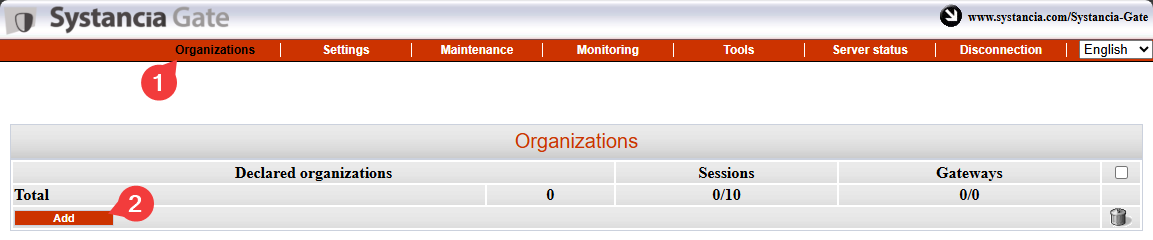
Renseignez le nom de l'organisation, qui doit être différent de celui qui sera affecté à CyberElements Bastion (par exemple tunnel), définissez au moins une licence de session utilisateur ainsi que le mot de passe du compte admin : 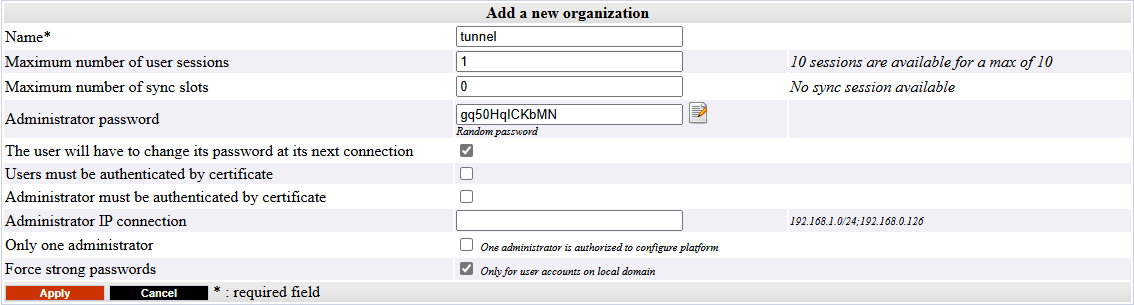
Connectez-vous à l'interface d'administration de l'organisation précédemment créée avec le compte admin et en allant sur /gate/admin : 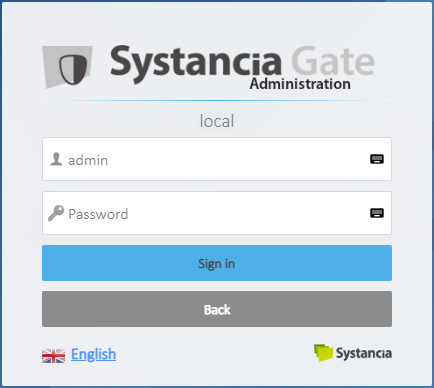
Déclarez ensuite les deux Edges Gateways qui seront utilisées pour le montage du tunnel.
Sur la gauche, survolez Infrastructure et cliquez sur Passerelles puis cliquez sur le bouton Ajouter : 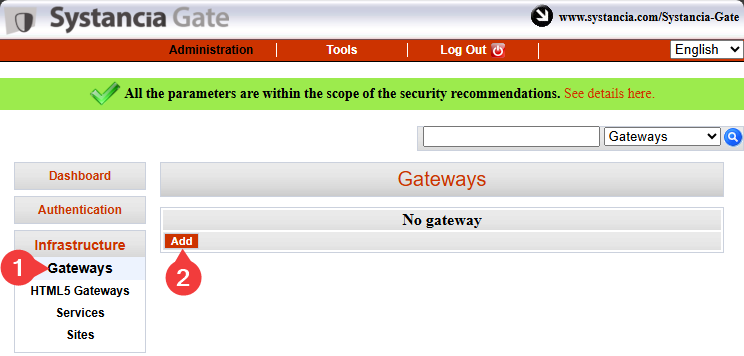
Renseignez le nom de la première Edge Gateway et validez sa déclaration : 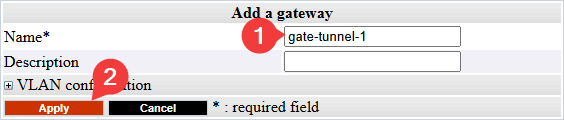
Information
Pour rappel le nom d'une Edge Gateway est lié au certificat qu'elle utilisera pour s'authentifier auprès du Routeur SSL du Mediation Controller.
Ce nom prenant la forme suivante <GW_NAME>@<ORGANIZATION_NAME> où <GW_NAME> correspond au nom de l'Edge Gateway et où <ORGANIZATION_NAME> correspond au nom d'organisation créé dans la console system de CyberElements Gate.
Répétez l'étape de déclaration d'une Edge Gateway pour la seconde Edge Gateway.
Connexions et paramétrages du tunnel sur les Edges Gateways
Information
Les étapes suivantes pourront être répliquées sur les deux Edges Gateways servant au tunnel pour l'accès à la BDD.
Prérequis
Pour la réalisation de cette partie, il est nécessaire soit d'utiliser :
- Une appliance virtuelle Edge Gateway dont seule la partie initialisation du système a été effectuée.
- Une Edge Gateway installée de zéro dont les composants Edge Gateway sont installés.
Tout d'abord, envoyez via SCP, avec un outil tel que WinSCP ou FileZilla , le certificat permettant la connexion dans le répertoire /tmp/ de l'Edge Gateway.
Connectez-vous ensuite en SSH et basculez en tant que root.
Afin de pouvoir connecter l'Edge Gateway aux deux Mediation Controller, il est nécessaire de créer deux nouvelles instances d'Edge Gateway pour que l'une se connecte au Mediation Controller MASTER tandis que la seconde se connectera au Mediation Controller SLAVE.
Pour les créer exécutez les commandes suivantes :
1 2 | |
Copiez le fichier de certificat dans les répertoires /etc/ipdiva/gateway-tunnel-master/ssl/ et /etc/ipdiva/gateway-tunnel-slave/ssl/ :
1 2 | |
Configurez les instances d'Edge Gateway pour leur permettre de se connecter aux Mediations Controllers.
Les configurations diffèrent en fonction du Mediation Controller à contacter, effectuez les deux paramétrages :
Editez le fichier /etc/ipdiva/gateway-tunnel-master/gateway.xml et complétez le en suivant les informations suivantes (plusieurs sections ont été omises et sont signalées par […]) :
| Valeur | Variable | Définition |
|---|---|---|
TUNNEL_MASTER_RPC_PORT |
Port TCP libre de la machine pour l'interface RPC de l'instance connectée au Mediation Controller MASTER (9082 peut être utilisé). |
1 2 3 4 5 6 7 8 9 10 11 12 | |
Exemple
En prenant en compte les informations suivantes :
RIP_MC_SSL_MASTERégale à :10.0.10.11- Port d'écoute du Routeur SSL :
443 - Nom du fichier certificat :
gate-tunnel.p12 - Mot de passe du certificat :
Str0ngP@ssw0rd
Le fichier /etc/ipdiva/gateway-tunnel-master/gateway.xml serait paramétré de la manière suivante :
1 2 3 4 5 6 7 8 9 10 11 12 | |
Fichier complet
1 2 3 4 5 6 7 8 9 10 11 12 13 14 15 16 17 18 19 20 21 22 23 24 25 26 27 28 29 30 31 32 33 34 35 36 37 38 39 40 41 42 43 44 45 46 47 48 49 50 51 52 53 54 55 56 57 58 59 60 61 62 63 64 65 66 67 68 69 70 71 72 73 74 75 76 77 78 79 80 81 | |
Editez le fichier /etc/ipdiva/gateway-tunnel-slave/gateway.xml et complétez le en suivant les informations suivantes (plusieurs sections ont été omises et sont signalées par […]) :
| Valeur | Variable | Définition |
|---|---|---|
PORT_MC_SSL_SLAVE |
Port d'écoute du Routeur SSL du Mediation Controller SLAVE (habituellement 443). |
|
TUNNEL_SLAVE_RPC_PORT |
Port TCP libre de la machine pour l'interface RPC de l'instance connectée au Mediation Controller SLAVE (9083 peut être utilisé). |
1 2 3 4 5 6 7 8 9 10 11 12 | |
Exemple
En prenant en compte les informations suivantes :
RIP_MC_SSL_SLAVEégale à :10.0.10.13- Port d'écoute du Routeur SSL :
443 - Nom du fichier certificat :
gate-tunnel.p12 - Mot de passe du certificat :
Str0ngP@ssw0rd
Le fichier /etc/ipdiva/gateway-tunnel-slave/gateway.xml serait paramétré de la manière suivante :
1 2 3 4 5 6 7 8 9 10 11 12 | |
Fichier complet
1 2 3 4 5 6 7 8 9 10 11 12 13 14 15 16 17 18 19 20 21 22 23 24 25 26 27 28 29 30 31 32 33 34 35 36 37 38 39 40 41 42 43 44 45 46 47 48 49 50 51 52 53 54 55 56 57 58 59 60 61 62 63 64 65 66 67 68 69 70 71 72 73 74 75 76 77 78 79 80 81 | |
Maintenant que les instances sont paramétrées pour se connecter aux Mediations Controllers, il reste encore à les paramétrer pour rediriger la connexion des Mediations Controller vers la BDD.
Pour ce faire éditez le fichier /etc/ipdiva/gateway-tunnel-master/services.xml pour le modifier comme ceci :
| Valeur | Variable | Définition |
|---|---|---|
DB_SERVER |
Nom DNS ou adresse IP du serveur de base de données, tel que l'atteignent les Edge Gateways. | |
DB_INSTANCE_PORT |
Port d'écoute de l'instance de base de données sur son serveur (5432 par défaut avec PostgreSQL). |
1 2 3 4 5 6 7 8 9 | |
Répliquez le paramétrage pour l'instance se connectant au serveur Mediation Controller SLAVE en copiant le fichier :
1 | |
Finalement démarrez les instances d'Edge Gateway pour qu'elles établissent une connexion vers les Mediations Controllers :
1 2 | |
Paramétrage du tunnel des Mediations Controllers
Pour que le tunnel soit exploitable par les Mediations Controllers il reste encore à déclarer leurs existences.
Pour ce faire, connectez-vous en tant que root aux Mediations Controllers et éditez le fichier /etc/ipdiva/server/services.xml pour y ajouter la section suivante (plusieurs sections ont été omises et sont signalées par […]) :
| Valeur | Variable | Définition |
|---|---|---|
GW1_NAME |
Nom de la première Edge Gateway. | |
ORGANIZATION_NAME |
Nom de l'organisation à laquelle se connectent les Edge Gateways. | |
GW2_NAME |
Nom de la seconde Edge Gateway. |
1 2 3 4 5 6 7 8 9 10 11 12 13 14 | |
Exemple
En prenant en compte les informations suivantes :
- Nom de l'Edge Gateway 1 :
gate-tunnel-1 - Nom de l'Edge Gateway 2 :
gate-tunnel-2 - Nom de l'organisation CyberElements Gate :
tunnel
Le fichier /etc/ipdiva/server/services.xml serait complété de la manière suivante :
1 2 3 4 5 6 7 8 9 10 11 12 13 14 | |
Fichier complet
1 2 3 4 5 6 7 8 9 10 11 12 13 14 15 16 17 18 19 20 21 22 23 24 25 26 27 28 29 30 31 32 33 34 35 36 | |
Pour appliquer la nouvelle configuration, redémarrez le Routeur SSL avec la commande suivante :
1 | |
Initialisation de la base de données
Attention !
Il est nécessaire de créer la BDD default avant l'initialisation de cette dernière par CyberElements Bastion (elle n'est pas créée automatiquement).
Afin d'initialiser la BDD PostgreSQL de configuration system, il est d'abord nécessaire de déclarer comment s'y connecter sur les Mediations Controllers.
Pour cela, éditez le fichier /etc/ipdiva/care/databasesettings.ini sur les deux serveurs pour y inscrire les éléments suivants :
| Valeur | Variable | Définition |
|---|---|---|
DB_USERNAME |
Nom de l'utilisateur de connexion à la base de données. | |
DB_PASSWORD |
Mot de passe de cet utilisateur. | |
DB_HOST |
Adresse IP ou nom DNS de connexion à la base de données (127.0.0.1 avec une connexion par les Edge Gateways). |
|
DB_PORT |
Port de connexion à l'instance de base de données (1432 avec une connexion par les Edge Gateways, 5432 par défaut avec PostgreSQL). |
2 3 4 5 6 7 8 9 | |
L’initialisation de la BDD peut être lancée avec les commandes suivantes, à exécuter seulement sur une Mediation Controller :
1 2 | |
À la suite de cela il ne reste plus qu'à redémarrer le service apache2 sur les deux Mediations Controllers pour appliquer l'initialisation de la BDD system :
1 | |
Redémarrez enfin le service cleanroom-vault sur les deux Mediation Controller : lancé au démarrage, avant
l'initialisation de la BDD, il est resté en échec.
1 | |
Installation des pilotes de connexion à des bases de données Microsoft SQL
Si la connexion à une base de données externe est souhaitée et qu'elle est du type Microsoft SQL Server, alors des pilotes ODBC complémentaires doivent être installés.
Deux versions sont disponibles, la version 17 et 18.
Connexion TLS obligatoire avec les pilotes en version 18
L'utilisation des pilotes ODBC 18 imposent que la connexion soit chiffrée en TLS. Pour cela il est nécessaire de paramétrer MS SQL Server pour le chiffrement de la connexion.
Le Mediation Controller contrôle le certificat de SQL Server par rapport aux autorités de
certification connues de Debian : sur chaque serveur Mediation Controller, ajoutez l'autorité de
certification qui a émis ce certificat (format PEM, extension .crt), en tant que root :
1 2 | |
Les Edge Gateways d'un tunnel n'en ont pas besoin : elles relaient la connexion sans la déchiffrer.
Avant de débuter l'installation des pilotes ODBC, il faut préparer le dépôt Microsoft pour Debian 13. Le paquet packages-microsoft-prod fourni par Microsoft déclare ce dépôt et installe sa clé de signature :
1 2 3 4 5 | |
Vient ensuite l'installation des pilotes en fonction de la version retenue et un paramétrage système pour l'utilisation de la commande sqlcmd :
1 2 | |
1 2 | |
Les pilotes ODBC sont maintenant correctement installés.
Si le serveur Mediation Controller a accès à un serveur MS SQL, la commande suivante doit permettre la connexion au serveur distant :
| Valeur | Variable | Définition |
|---|---|---|
MSSQL_SERVER |
Nom DNS ou adresse IP du serveur MS SQL. | |
MSSQL_INSTANCE |
Nom de l'instance à joindre (facultatif : laissé vide, il disparaît ; supprimez alors aussi la barre oblique inverse). | |
MSSQL_PORT |
Port de connexion à l'instance de base de données MS SQL. | |
MSSQL_USER |
Nom de l'utilisateur de la connexion. |
1 | |
Exemples
Si le serveur Mediation Controller a accès à un serveur de BDD MS SQL via l'adresse IP 10.0.10.100, que l'instance à accéder est en écoute sur le port 1433 et que le compte d'accès est sql-user. Alors la commande de connexion est la suivante :
1 | |
S'il fallait préciser l'instance de connexion nommmée MSSQLINSTANCE alors la commmande serait modifiée de cette manière :
1 | |
Configuration d'un serveur de temps NTP
Recommandation
Le guide de sécurisation avancée détaille la configuration NTPsec recommandée, la maîtrise des sources de temps et les flux associés : voir R24.
Il est recommandé de paramétrer un serveur de temps pour maintenir l'horloge du système à jour. Les étapes nécessaires sont décrites sur la page de configuration du NTP.
Configurations initiales sur CyberElements Bastion
Configurations initiales
Adresses des consoles
Les consoles Web se joignent par l'adresse IP virtuelle des connexions Web (VIP_MC_WEB), ou par le nom DNS déclaré pour elle : console système https://VIP_MC_WEB/system, console d'administration https://VIP_MC_WEB/console, portail utilisateur https://VIP_MC_WEB/cloud. La console système d'un serveur en particulier se joint par son adresse réelle (https://RIP_MC_WEB_MASTER/system, https://RIP_MC_WEB_SLAVE/system).
A ce stade les serveurs Mediations Controllers sont installés mais différentes actions restent encore à effectuer :
-
Vérifier les mots de passe des consoles système
Le mot de passe de la console système de CyberElements Bastion a été défini pendant l'installation, celui de la console système de CyberElements Gate (
/mediation/system) a été modifié pendant la configuration du cluster. -
Installer les certificats et licences
Le Mediation Controller nécessite différents certificats et une licence pour être opérationnel.
Ils ont été appliqués dans la console/mediation/system: la tuileLicence et certificatsde la console/systemles affiche déjà, il n'y a rien à refaire. -
Configurer les autorités de certification
Ajout de la ou des autorités de certification (AC) n'appartenant pas à Systancia et qui seront utilisées pour les certificats des Edge Gateway et HTML5 Gateway. En cluster, ajoutez-les depuis la console système de chacun des deux serveurs Mediation Controller.
-
Configuration du certificat Web utilisé pour se connecter aux interfaces Web
-
Ajout d'un nom DNS autorisé à se connecter aux interfaces Web.
-
Configuration de l'hôte virtuel SSL CyberElements Bastion qui permet d'indiquer l'adresse de connexion au Routeur SSL pour les clients et le mécanisme d'appairage des Edge Gateway.
Il a été configuré à l'étape de la liaison interserver : l'adresse annoncée est l'adresse IP virtuelle des connexions SSL (VIP_MC_SSL) avec le port du Routeur SSL (par exempleVIP_MC_SSL:443), jamais l'adresse réelle de l'un des Mediation Controller. -
Configurer l'organisation
Configuration de l'organisation CyberElements Bastion.
Configurer avec un accès direct à la BDD
Configurer avec un accès à la BDD passant le tunnel d'Edges Gateways
-
Déclarer le ou les Edge Gateways ou HTML5 Gateways qui seront à installer.
-
Créer et paramétrer un site logique regroupant les Edge Gateways et HTML5 Gateways pouvant accéder aux ressources locales.
-
Installer et configurer une nouvelle Edge Gateway avec les serveurs Mediations Controllers nouvellement installés.
Une instance HTML5 Gateway sera aussi paramétrée.