Installation d'une HTML5 Gateway sur un serveur Debian dédié
Cette variante installe la HTML5 Gateway seule, sur son propre serveur Debian (IP_HTML5_GW), sans les composants Edge Gateway. Placé dans le LAN, le serveur est joint par le Mediation Controller au travers d'une Edge Gateway capable de s'y connecter sur le port TCP 8080 ; placé dans la DMZ, il reçoit directement la connexion du Mediation Controller (voir Emplacements). Les prérequis du serveur sont décrits dans Prérequis de la HTML5 Gateway.
Note
Pour rappel, le passage en tant que root sur les machines Debian doit s'effectuer avec la commande suivante :
1 | |
Valeurs employées sur cette page
Les valeurs suivantes servent dans plusieurs commandes et fichiers de configuration de cette page. Saisissez-les ici : les commandes affichées sur cette page se mettent à jour au fil de la saisie.
Une valeur qui ne sert qu'à une seule commande se saisit dans un tableau placé juste avant cette commande.
| Valeur | Variable | Définition |
|---|---|---|
IP_GW |
Adresse IP du serveur de l'Edge Gateway. | |
HTML5_CERT_FILE |
Nom du fichier du certificat de la HTML5 Gateway. | |
URL_HTML5 |
Contenu du champ URL de la HTML5 Gateway déclarée dans la console d'administration (par exemple HTML5-2). |
|
GW_NAME |
Nom de l'Edge Gateway par laquelle le Mediation Controller joint la HTML5 Gateway ; le caractère | en fin de ligne doit être conservé. |
|
ORGANIZATION_NAME |
Nom de l'organisation à laquelle se connectent les Edge Gateways. | |
IP_HTML5_GW |
Adresse du serveur de la HTML5 Gateway, telle que l'atteint l'Edge Gateway ou, en DMZ, le Mediation Controller. |
Téléchargement du miroir et des outils nécessaires
Le miroir CyberElements Bastion 4.7 ainsi que la clé de signature du dépôt Systancia pour Debian 13 sont téléchargeables depuis ce lien (nécessite la création d'un compte client) : Systancia Marketplace
En plus du miroir et de la clé, des outils tiers seront nécessaires pour le processus d'installation :
- Un client SSH (sur Windows l'outil PuTTY peut être utilisé)
- Un client SCP (sur Windows les outils WinSCP ou FileZilla peuvent être utilisés)
Utilisez le client SSH pour vous connecter à distance à votre serveur.
Utilisez le client SCP pour transférer les fichiers sur votre machine distante.
Préparation à l'installation
Configuration du réseau
Le réseau du serveur se prépare comme celui d'une Edge Gateway ; IP_GW y désigne alors l'adresse du serveur HTML5 Gateway (IP_HTML5_GW).
Il est fortement recommandé de définir un adressage réseau statique pour le serveur Edge Gateway. Pour cela, il est d'abord nécessaire de récupérer le nom de l'interface réseau de votre machine ainsi que son adresse MAC. Exécutez la commande suivante en tant que root :
1 | |
Cette commande ressort le nom de l'interface réseau, son état, son adresse MAC et les paramètres de l'interface.
Exemple
Après exécution de la commande le retour suivant est affiché :
1 | |
Le nom de l'interface réseau est ens192 et son adresse MAC est 00:50:56:a1:56:9f.
Le nom de l'interface réseau et son adresse MAC obtenus, il est maintenant possible d'éditer la configuration réseau de la machine.
Editez le fichier /etc/network/interfaces pour le modifier en utilisant le modèle suivant :
| Valeur | Variable | Définition |
|---|---|---|
INTERFACE_NAME |
Nom de l'interface réseau, récupéré par la commande précédente. | |
MAC_ADDRESS |
Adresse MAC de l'interface réseau, récupérée par la commande précédente. | |
NETMASK |
Masque réseau associé aux adresses IP. | |
NETWORK_GATEWAY |
Passerelle réseau par défaut. | |
IP_DNS_1 |
Adresse IP du serveur DNS. | |
IP_DNS_2 |
Adresse IP d'un second serveur DNS (facultative : laissée vide, elle disparaît de la configuration). | |
DNS_SUFFIX |
Suffixe DNS à utiliser ; sans suffixe, supprimez la ligne dns-search. |
1 2 3 4 5 6 7 8 9 10 11 12 13 14 15 16 17 18 19 20 21 22 | |
Exemple
1 2 3 4 5 6 7 8 9 10 11 12 13 14 15 16 17 18 19 20 21 22 | |
Avant d'appliquer la configuration, il reste encore trois actions à réaliser.
La première consiste à installer les paquets resolvconf et bridge-utils afin que la configuration DNS inscrite dans le fichier précédent puisse être appliquée ainsi que l'utilisation de l'interface br0 :
1 | |
La deuxième est de contrôler la configuration du fichier /etc/hosts par rapport à l'adresse IP de la machine (IP_GW).
Pour cela éditez le fichier /etc/hosts : après l'installation de Debian, sa seconde ligne porte l'adresse 127.0.1.1 suivie du nom de la machine. Remplacez cette adresse par IP_GW, pour que la seconde ligne soit de la forme suivante :
| Valeur | Variable | Définition |
|---|---|---|
FQDN |
Nom complet de la machine (nom et domaine) ; sans domaine, supprimez-le de la ligne. | |
MACHINE_NAME |
Nom court de la machine. |
2 | |
Exemple
Si la machine se nomme EDGE-GATEWAY sans appartenir à un domaine et que son adresse IP IP_GW est 172.16.10.10, alors le fichier serait complété de cette manière :
2 | |
Si la machine appartient au domaine DOMAIN.LOCAL alors le fichier serait complété de la manière suivante :
2 | |
Attention !
Une mauvaise configuration du fichier pourra entraîner une erreur lors de l'installation du paquet collectd.
Il reste finalement plus qu'à redémarrer le serveur :
1 | |
Configuration du gestionnaire de paquet APT
Déposer sur le serveur, dans /tmp/, les fichiers récupérés sur la Marketplace Systancia avec un client SCP :
systancia.gpgcleanroom-4.7.0-build75.1097.D13-full_auto.tgz
Connectez-vous sur le serveur en tant que root puis exécutez les commandes suivantes pour décompresser le dépôt Systancia, paramétrer son utilisation au niveau d'APT et l'authentifier.
1 2 3 4 5 6 | |
Nous recommandons vivement la désactivation de l'installation de paquets superflus lors de l'exécution de commandes apt. Pour ce faire, exécuter la commande suivante :
1 | |
Mettez ensuite à jour les paquets Debian déjà installés sur le serveur :
1 2 | |
Recommandation
Le guide de sécurisation avancée détaille le contrôle d'intégrité des paquets et des dépôts APT, et l'automatisation des mises à jour de sécurité Debian : voir R6 et R7.
Installation du serveur HTML5 Gateway
Installation des composants de base
Lancez l'installation des composants en utilisant la commande suivante en tant que root :
1 | |
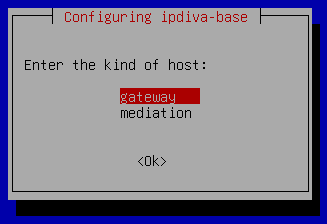
Après avoir téléchargé l'ensemble des dépendances, une fenêtre s'ouvre et vous demande de sélectionner le type de serveur. Choisissez gateway:
Les valeurs saisies sont enregistrées dans /etc/ipdiva.conf. Contrôlez-les :
1 | |
Exemple pour un Mediation Controller standalone
1 2 3 4 5 6 | |
Que faire en cas d'erreur ?
En cas d'erreur dans les informations saisies, poursuivez l'installation du paquet ipdiva-base et utilisez ensuite la commande suivante pour reparamétrer le serveur :
1 | |
Installation des composants HTML5 Gateway
Installez les composants HTML5 Gateway et les outils de configuration :
1 | |
Utilisez les lignes de commande suivantes pour activer et configurer les fonctionnalités de transfert de fichiers et d'imprimante virtuelle :
1 2 3 | |
Redémarrez ensuite le serveur :
1 | |
Connexion de la HTML5 Gateway
Déclaration dans la console d'administration
Déclarez la HTML5 Gateway dans la console d'administration, sans jeton d'appairage, avec son URL d'accès (par exemple HTML5-2) et le protocole WebSocket : Créer une HTML5 Gateway.
Configuration de la HTML5 Gateway
Attention !
En cas d'usage de certificats émanant d'une autorité de certification (AC) autre que celle de Systancia pour le composant Routeur SSL, il est nécessaire d'ajouter l'AC root aux AC de confiance du serveur : ajouter l'AC root aux AC de confiance de l'Edge Gateway ou HTML5 Gateway.
Transférez le certificat de la HTML5 Gateway dans le répertoire /tmp/ du serveur, puis déplacez-le dans la configuration de l'instance, lisible par le seul service :
1 2 3 | |
Modifiez le fichier /etc/ipdiva/html5gateway/html5gateway.xml (plusieurs sections ont été omises et sont signalées par […]) :
| Valeur | Variable | Définition |
|---|---|---|
MC_SSL_ADDRESS |
Adresse du Routeur SSL : IP_MC_SSL sur une plateforme Standalone, VIP_MC_SSL sur un Cluster. |
|
PORT_MC_SSL |
Port d'écoute du Routeur SSL du Mediation Controller (habituellement 443). |
|
HTML5_CERT_PASSWORD |
Mot de passe du certificat de la HTML5 Gateway. |
1 2 3 4 5 6 7 8 9 10 | |
Redémarrez la HTML5 Gateway pour charger les nouveaux paramètres et la connecter au Mediation Controller :
1 | |
Configuration du Mediation Controller
La configuration du Mediation Controller dépend de l'emplacement du serveur HTML5 Gateway (voir Emplacements).
Le Mediation Controller joint le serveur HTML5 Gateway au travers d'une Edge Gateway capable de s'y connecter sur le port TCP 8080.
Sur le serveur Mediation Controller (sur chaque serveur d'un cluster), en tant que root, créez ou modifiez le fichier /etc/ipdiva/httpd/commonParameters.extra.conf pour y ajouter une section équivalente à la suivante :
1 2 3 4 5 6 7 8 9 10 11 12 13 14 15 16 17 18 19 20 21 | |
Protocole HTTP (mode historique)
La configuration ci-dessus vaut pour une HTML5 Gateway déclarée avec le protocole WebSocket,
recommandé car le plus performant. Pour une HTML5 Gateway déclarée avec le protocole HTTP (mode
historique, valeur proposée par défaut par la console d'administration), la section à ajouter
est un bloc unique, sans / final après l'URL :
1 2 3 4 5 6 7 8 | |
URL_HTML5, GW_NAME et ORGANIZATION_NAME se remplacent comme pour le protocole WebSocket,
et la ligne X-IPdiva-Service reprend la même valeur que dans cette configuration. Chaque HTML5
Gateway a sa propre URL : les deux sections peuvent coexister dans le fichier, pour deux HTML5
Gateways.
Le Mediation Controller se connecte directement au service HTML5 du serveur, sur le port TCP 8080, sans passer par une Edge Gateway.
Sur le serveur Mediation Controller (sur chaque serveur d'un cluster), en tant que root, créez ou modifiez le fichier /etc/ipdiva/httpd/commonParameters.extra.conf pour y ajouter une section équivalente à la suivante :
1 2 3 4 5 6 7 8 9 10 11 12 13 | |
Le service HTML5 reçoit cette connexion en HTTP clair : seuls les serveurs Mediation Controller doivent pouvoir joindre le port TCP 8080 du serveur HTML5 Gateway (voir Prérequis de la HTML5 Gateway). Si le pare-feu local du Mediation Controller bloque les flux sortants (R36, ou R39 en cluster), autorisez ce flux vers IP_HTML5_GW sur le port TCP 8080.
Contrôlez la configuration, puis appliquez-la :
1 2 | |
Configuration d'un serveur de temps NTP
Il est recommandé de paramétrer un serveur de temps pour maintenir l'horloge du système à jour. Les étapes nécessaires sont décrites sur la page de configuration du NTP.