Ajout d'une nouvelle organisation
Une organisation ou tenant, est une isolation logique de l'ensemble des paramétrages, archives, et accès possibles (utilisateurs ou Edge Gateway). Toutes nouvelles installation nécessitent la création d'au moins une organisation, l'ajout d'autres organisations peut être nécessaire suivant l'usage prévu de la plateforme.
Toutes nouvelles organisations déclarées ont besoin de créer une base de données (BDD). Pour atteindre le serveur de BDD trois scénarios sont possibles :
- Utilisation du PostgreSQL local au serveur Mediation Controller (valable uniquement pour l'architecture standalone).
- Utilisation d'une base accessible depuis le serveur Mediation Controller directement.
- Utilisation d'une base accessible depuis un tunnel initié par une ou des Edges Gateways, généralement utilisé avec l'architecture cluster.
Prérequis
Vous aurez besoin des informations de connexions à la BDD pour la déclarer dans CyberElements Bastion. Pour les récupérer, connectez-vous au serveur Mediation Controller en SSH et utilisez la commande suivante, exécutée en tant que root, pour afficher le contenu du fichier /etc/ipdiva/care/databasesettings.ini :
1 | |
A l'intérieur de ce fichier récupérez l'utilisateur et le mot de passe présent dans la section [database].
Exemple de fichier databasesettings.ini
1 2 3 4 5 6 7 | |
Accéder à l'interface Web du serveur Mediation Controller avec l'URI /system.
Exemples
Si l'accès au Mediation Controller sur son adresse IP Web est 10.0.10.10, alors l'accès à l'interface system utilisera l'URL : https://10.0.10.10/system.
Si l'accès au Mediation Controller est possible avec un nom DNS, par exemple cyberelements-bastion.domain.local, alors l'accès à l'interface system utilisera l'URL : https://cyberelements-bastion.domain.local/system.
Important !
Pour toutes modifications du mot de passe, de la licence ou des certificats (Routeur SSL, Watchdog et client CyberElements Bastion), privilégiez la connexion à l'adresse IP réelle pour les cluster (RIP_MC_WEB_MASTER ou RIP_MC_WEB_SLAVE).
Ajoutez une organisation en cliquant sur la tuile Organisations puis cliquez sur l'icône d'ajout :
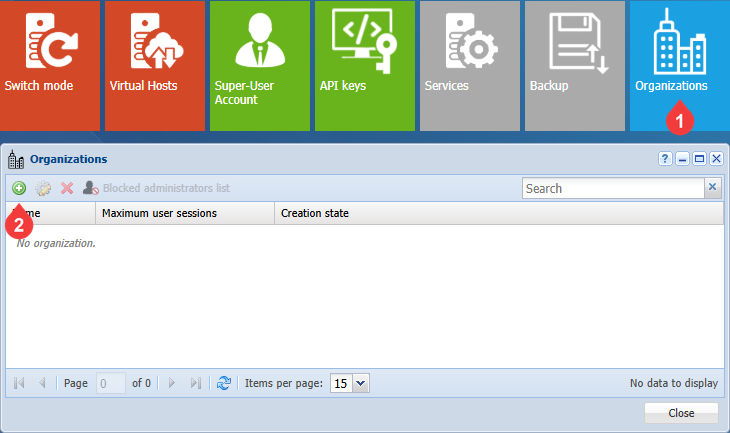
Une fenêtre Ajout d'organisation s'ouvre :
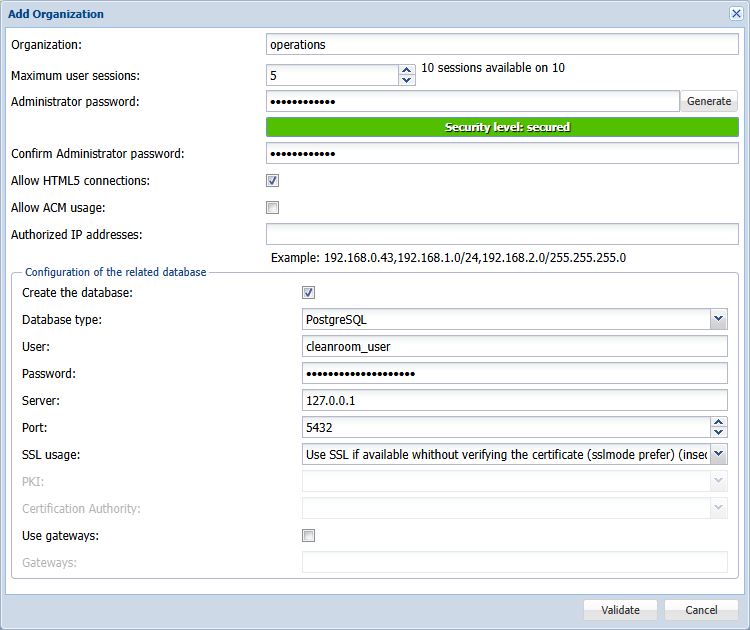
Renseignez les champs suivants :
Organisation: Nom de l'organisation, composé uniquement de lettres, de chiffres, de-et de_; il est enregistré en minuscules.Maximum sessions utilisateur: Indiquez le nombre de licences allouées à cette organisation.Mot de passe de l’administrateuretConfirmer le mot de passe de l’administrateur: Générez le mot de passe de l’administrateur de l’organisation avec le boutonGénérer, qui remplit les deux champs et affiche le mot de passe (notez-le), ou indiquez un nouveau mot de passe suffisamment sécurisé.Autoriser les connexions HTML5: Indiquez si l’organisation dispose de HTML5 Gateway.Autoriser l'utilisation de l'ACM: Indiquez si l'organisation pourra se servir de la fonctionnalité d'ACM (récupération d'identifiant du Coffre-Fort via des scripts). Cette option n'est affichée que si la licence inclut l'ACM.IP autorisées: Indiquez les adresses IP autorisées à se connecter à l’organisation en tant qu'administrateur.Créer la base de données: Cochez la case.Type de base de données: Sélectionnez le type de BDD PostgreSQL.Utilisateur: Indiquez le nom d’utilisateur servant à la connexion à la BDD (récupéré précédemment).Mot de passe: Indiquez le mot de passe du compte de connexion à la BDD (récupéré précédemment).Serveur: Indiquez l’adresse IP127.0.0.1.Port: Indiquez le port d’écoute de la BDD5432.Utilisation du SSL: Indiquez deprivilégiez SSL sans vérifier le certificat, pour la connexion locale au serveur cela ne représente pas un risque en terme de sécurité.Utiliser des passerelles: Laissez l'option décochée.
Information
Vous aurez besoin des informations de connexions à la base de données pour la déclarer dans CyberElements Bastion.
Le compte utilisateur devra avoir les droits pour créer une nouvelle BDD (sauf si réutilisation d'une ancienne BDD).
Accéder à l'interface Web du serveur Mediation Controller avec l'URI /system.
Exemples
Si l'accès au Mediation Controller sur son adresse IP Web est 10.0.10.10, alors l'accès à l'interface system utilisera l'URL : https://10.0.10.10/system.
Si l'accès au Mediation Controller est possible avec un nom DNS, par exemple cyberelements-bastion.domain.local, alors l'accès à l'interface system utilisera l'URL : https://cyberelements-bastion.domain.local/system.
Important !
Pour toutes modifications du mot de passe, de la licence ou des certificats (Routeur SSL, Watchdog et client CyberElements Bastion), privilégiez la connexion à l'adresse IP réelle pour les cluster (RIP_MC_WEB_MASTER ou RIP_MC_WEB_SLAVE).
Ajoutez une organisation en cliquant sur la tuile "Organisations" puis cliquez sur l'icône d'ajout :
Une fenêtre "Ajout d'organisation" s'ouvre :
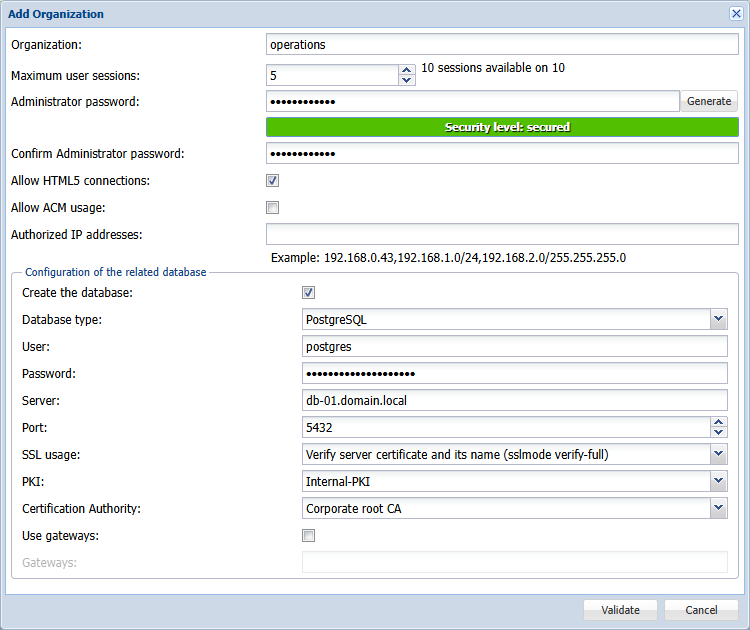
Renseignez les champs suivants :
Organisation: Nom de l'organisation, composé uniquement de lettres, de chiffres, de-et de_; il est enregistré en minuscules.Maximum sessions utilisateur: Indiquez le nombre de licences allouées à cette organisation.Mot de passe de l’administrateuretConfirmer le mot de passe de l’administrateur: Générez le mot de passe de l’administrateur de l’organisation avec le boutonGénérer, qui remplit les deux champs et affiche le mot de passe (notez-le), ou indiquez un nouveau mot de passe suffisamment sécurisé.Autoriser les connexions HTML5: Indiquez si l’organisation dispose de HTML5 Gateway.Autoriser l'utilisation de l'ACM: Indiquez si l'organisation pourra se servir de la fonctionnalité d'ACM (récupération d'identifiant du Coffre-Fort via des scripts). Cette option n'est affichée que si la licence inclut l'ACM.IP autorisées: Indiquez les adresses IP autorisées à se connecter à l’organisation en tant qu'administrateur.Créer la base de données: Cochez la case si la BDD n’existe pas déjà sur le serveur de BDD, la BDD étant nommée par le nom de l'organisation.Type de base de données: Sélectionnez le type de base de données entre PostgreSQL et Microsoft SQL Server.Utilisateur: Indiquez le nom d’utilisateur servant pour la connexion à la BDD.Mot de passe: Indiquez le mot de passe du compte de connexion à la BDD.Serveur: Indiquez l’adresse IP ou le nom DNS (doit pouvoir être résolu par le Mediation Controller) du serveur de base de données.Port: Indiquez le port d’écoute de la BDD (PostgreSQL écoute habituellement sur le port TCP 5432 tandis que Microsoft SQL Server écoute plutôt sur le port TCP 1433). Une instance nommée de Microsoft SQL Server écoute par défaut sur un port dynamique : attribuez-lui un port fixe, avec le protocole TCP/IP activé, dans le Gestionnaire de configuration SQL Server.Utilisation du SSL(si utilisation de PostgreSQL) : Indiquez si la connexion à la BDD doit être réalisée en TLS, pour une sécurité maximale préférer la connexion en TLS avec contrôle du certificat (nécessite que PostgreSQL soit paramétré pour fonctionner en TLS).PKI(si utilisation de PostgreSQL) : Indiquez la PKI à utiliser pour le contrôle du certificat de la BDD. Si non existante alors suivre les informations de paramétrage d'une autorité de certification de confiance pour le Mediation Controller.Autorité de certification(si utilisation de PostgreSQL) : Indiquez l’autorité de certification utilisée pour la création du certificat de la BDD.Utiliser des passerelles: Laissez l'option décochée.
Information
Vous aurez besoin des informations de connexions à la base de données pour la déclarer dans CyberElements Bastion.
Le compte utilisateur devra avoir les droits pour créer une nouvelle BDD (sauf si réutilisation d'une ancienne BDD).
Le Mediation Controller joint la base de données au travers d'Edge Gateways de cleanroom_infra, l'organisation virtuelle réservée à l'infrastructure de la plateforme. Chaque Edge Gateway du tunnel est dédiée à une organisation : le nom de son certificat (CN) est <passerelle>-<organisation>@cleanroom_infra, où <passerelle> est le nom saisi dans le champ Passerelles ci-dessous et <organisation> le nom de l'organisation.
Avant de créer l'organisation, préparez chaque Edge Gateway comme décrit dans Base principale au travers d'Edge Gateways (étapes 2 à 4), avec <passerelle>-<organisation> pour nom d'Edge Gateway :
- certificat et clé dans un fichier PKCS#12, de CN
<passerelle>-<organisation>@cleanroom_infra; -
jeton d'appairage généré sur le Mediation Controller, en tant que
root:1/usr/local/ipdiva/bin/clr_gen_defaultgateway_token.py <passerelle>-<organisation> <fichier.p12> [--p12-password <mot_de_passe>] -
appairage de l'Edge Gateway avec ce jeton et l'option
--cleanroom-infra.
En cluster, chaque Edge Gateway doit être connectée aux deux serveurs Mediation Controller, au moyen d'une instance par serveur :
- générez le jeton d'appairage sur chaque serveur Mediation Controller, avec le même nom et le même certificat ;
- appairez une instance avec chaque serveur, par l'adresse Web réelle de ce serveur, avec un nom d'instance distinct (
-n) et sans le certificat du service d'enregistrement (--no-care) ; ajoutez-kquand le certificat Web du serveur ne porte pas cette adresse.
Exemple
Pour l'Edge Gateway dbgw1 de l'organisation lme-tunnel, avec le jeton généré sur le serveur MASTER, puis celui généré sur le serveur SLAVE :
1 2 | |
Accéder à l'interface Web du serveur Mediation Controller avec l'URI /system.
Exemples
Si l'accès au Mediation Controller sur son adresse IP Web est 10.0.10.10, alors l'accès à l'interface system utilisera l'URL : https://10.0.10.10/system.
Si l'accès au Mediation Controller est possible avec un nom DNS, par exemple cyberelements-bastion.domain.local, alors l'accès à l'interface system utilisera l'URL : https://cyberelements-bastion.domain.local/system.
Important !
Pour toutes modifications du mot de passe, de la licence ou des certificats (Routeur SSL, Watchdog et client CyberElements Bastion), privilégiez la connexion à l'adresse IP réelle pour les cluster (RIP_MC_WEB_MASTER ou RIP_MC_WEB_SLAVE).
Ajoutez une organisation en cliquant sur la tuile "Organisations" puis cliquez sur l'icône d'ajout :
Une fenêtre "Ajout d'organisation" s'ouvre :
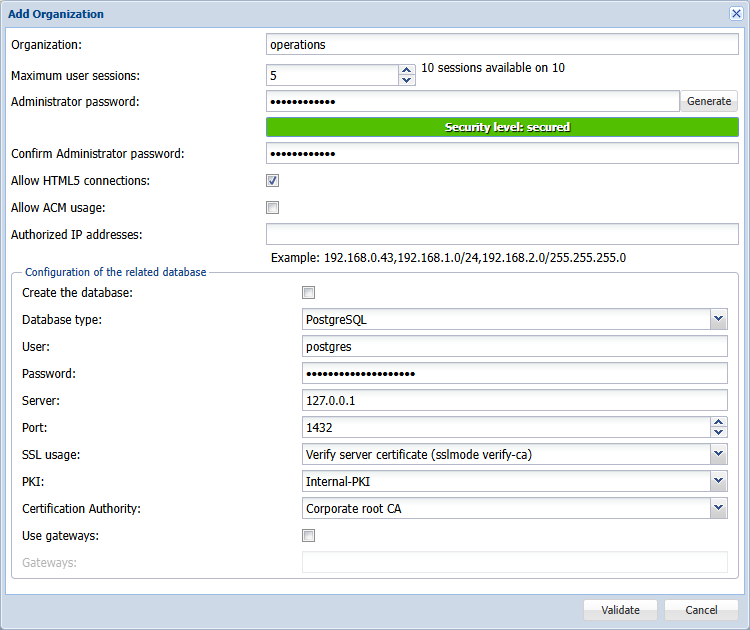
Renseignez les champs suivants :
Organisation: Nom de l'organisation, composé uniquement de lettres, de chiffres, de-et de_; il est enregistré en minuscules.Maximum sessions utilisateur: Indiquez le nombre de licences allouées à cette organisation.Mot de passe de l’administrateuretConfirmer le mot de passe de l’administrateur: Générez le mot de passe de l’administrateur de l’organisation avec le boutonGénérer, qui remplit les deux champs et affiche le mot de passe (notez-le), ou indiquez un nouveau mot de passe suffisamment sécurisé.Autoriser les connexions HTML5: Indiquez si l’organisation dispose de HTML5 Gateway.Autoriser l'utilisation de l'ACM: Indiquez si l'organisation pourra se servir de la fonctionnalité d'ACM (récupération d'identifiant du Coffre-Fort via des scripts). Cette option n'est affichée que si la licence inclut l'ACM.IP autorisées: Indiquez les adresses IP autorisées à se connecter à l’organisation en tant qu'administrateur.Créer la base de données: Cochez la case si la BDD n’existe pas déjà sur le serveur de BDD, la BDD étant nommée par le nom de l'organisation.Type de base de données: Sélectionnez le type de base de données entre PostgreSQL et Microsoft SQL Server.Utilisateur: Indiquez le nom d’utilisateur servant pour la connexion à la BDD.Mot de passe: Indiquez le mot de passe du compte de connexion à la BDD.Serveur: Indiquez l'adresse réelle du serveur de BDD (adresse IP ou nom DNS), telle que les Edge Gateways la joignent. Le serveur de BDD voit arriver les connexions depuis les Edge Gateways du tunnel, et non depuis les Mediation Controller : il doit les accepter (pare-feu et, pour PostgreSQL, une ligne par Edge Gateway danspg_hba.conf).Port: Indiquez le port d'écoute réel de l'instance de BDD.Utilisation du SSL(si utilisation de PostgreSQL) : Indiquez si la connexion à la BDD doit être réalisée en TLS, et le niveau de vérification de son certificat. Le certificat est contrôlé par rapport à l'adresse saisie dansServeur, et non par rapport à l'adresse du tunnel.PKI(si utilisation de PostgreSQL) : Indiquez la PKI à utiliser pour le contrôle du certificat de la BDD. Si non existante alors suivre les informations de paramétrage d'une autorité de certification de confiance pour le Mediation Controller.Autorité de certification(si utilisation de PostgreSQL) : Indiquez l’autorité de certification utilisée pour la création du certificat de la BDD.Utiliser des passerelles: Cochez l'option.Passerelles: Indiquez les noms des Edge Gateways du tunnel, séparés par des virgules, sans le nom de l'organisation (par exempledbgateway,dbgateway2). La fenêtre affiche alors les noms de certificat que les Edge Gateways doivent porter (dbgateway-<organisation>@cleanroom_infra…).
Cliquez sur Valider. L'organisation reste en attente tant que toutes les Edge Gateways saisies ne sont pas connectées (En attente de connexion des passerelles suivantes :) : connectez-les dans les 15 minutes, sinon la création échoue avec la liste des Edge Gateways qui ne se sont pas connectées. Pour annuler la création, supprimez l'organisation. Une fois les Edge Gateways connectées, la BDD est créée (si demandé) et l'organisation initialisée ; chaque connexion ultérieure à la BDD ouvre son propre tunnel au travers de l'une des Edge Gateways connectées (Organisations).